Установка приложения через EMOTH STORE
Android TV приставки, продажа и поддержкаУстановка приложения на Android TV приставку используя приложение EMOTH STORE, без флешек и SD карт, онлайн.
Перед установкой приложения старая версия (если она была) должна быть полностью удалена используя ИНСТРУКЦИЮ
На рабочем столе выбрать приложение EMOTH STORE, нажать кнопку ОК.
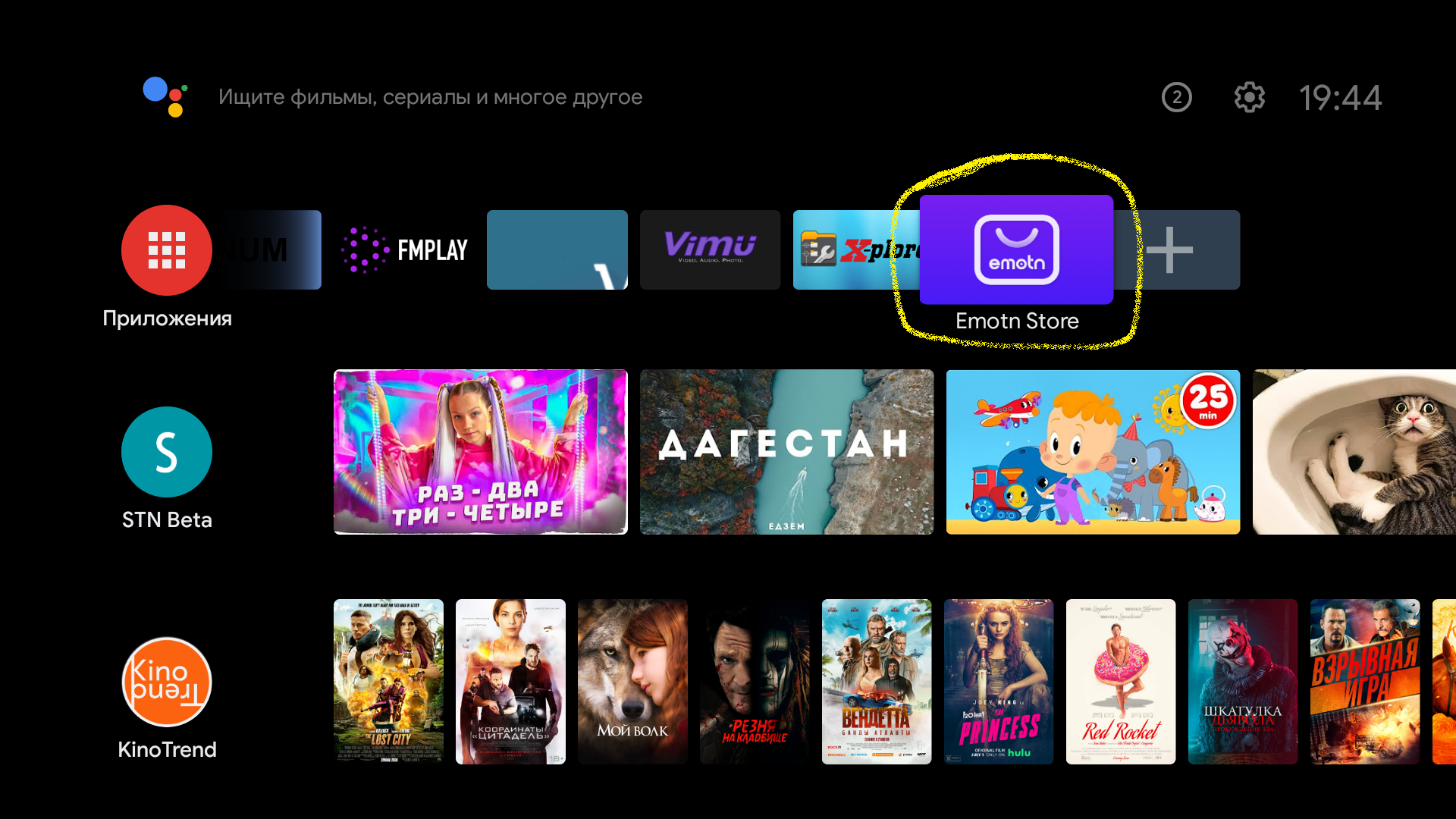
P.S. Если значка приложения EMOTN STORE нет на рабочем столе то выбираем пункт ДОБАВИТЬ ПРИЛОЖЕНИЯ (значок ПЛЮС). Нажимаем кнопку ОК. Выбираем EMOTN STORE. После этого значок приложения появится на рабочем столе.
P.P.S. Если в прошивку не встроено приложение EMOTN STORE то производим его установку как обычный APK файл. Скачать файл можно по ссылке. После сохранить на USB флешку, вставить её в приставку. Далее использовать любой доступный файловый менеджер - например MiXplorer.
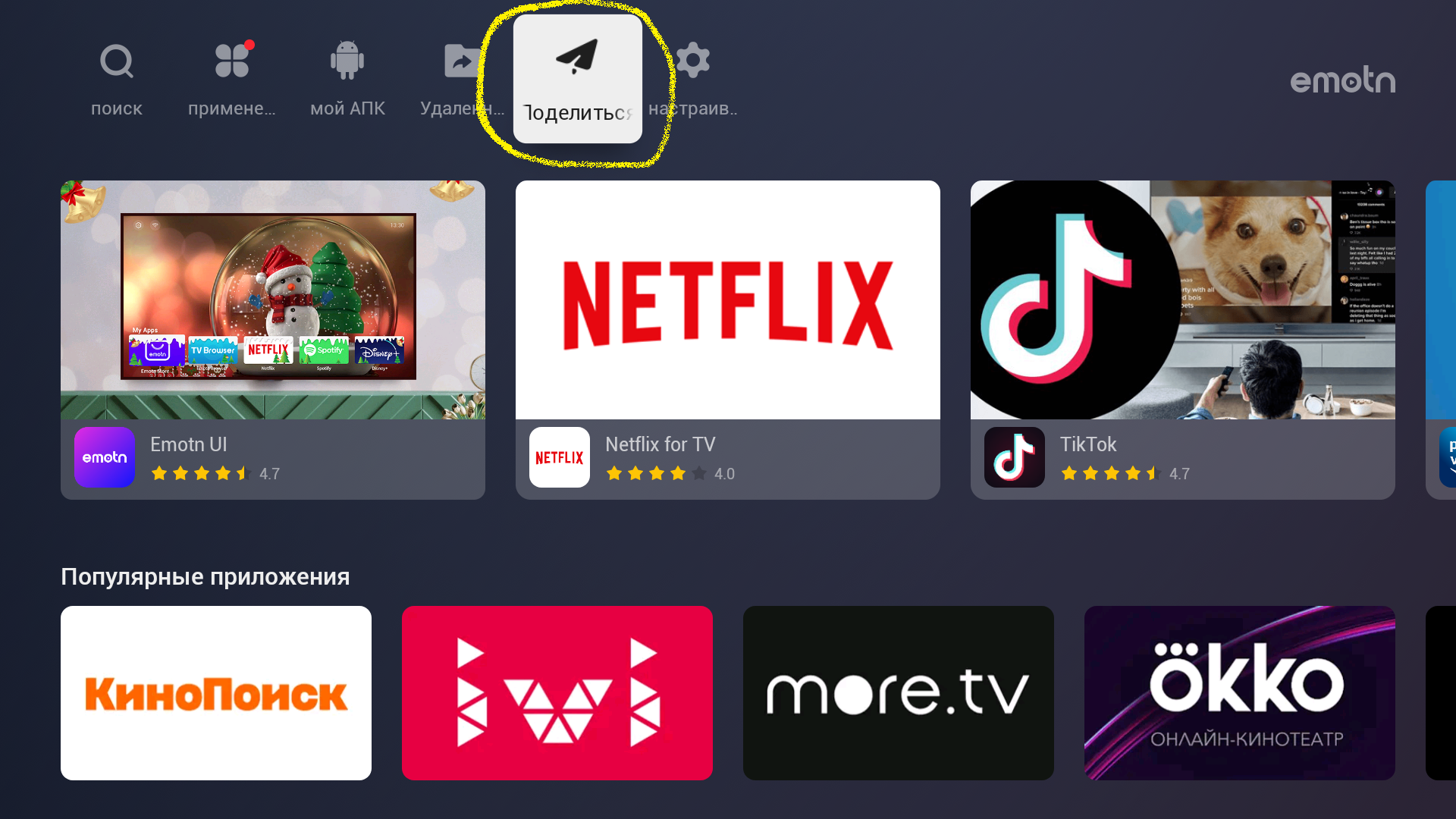
Выбираем пункт ПОДЕЛИТЬСЯ. Нажимаем кнопку ОК.
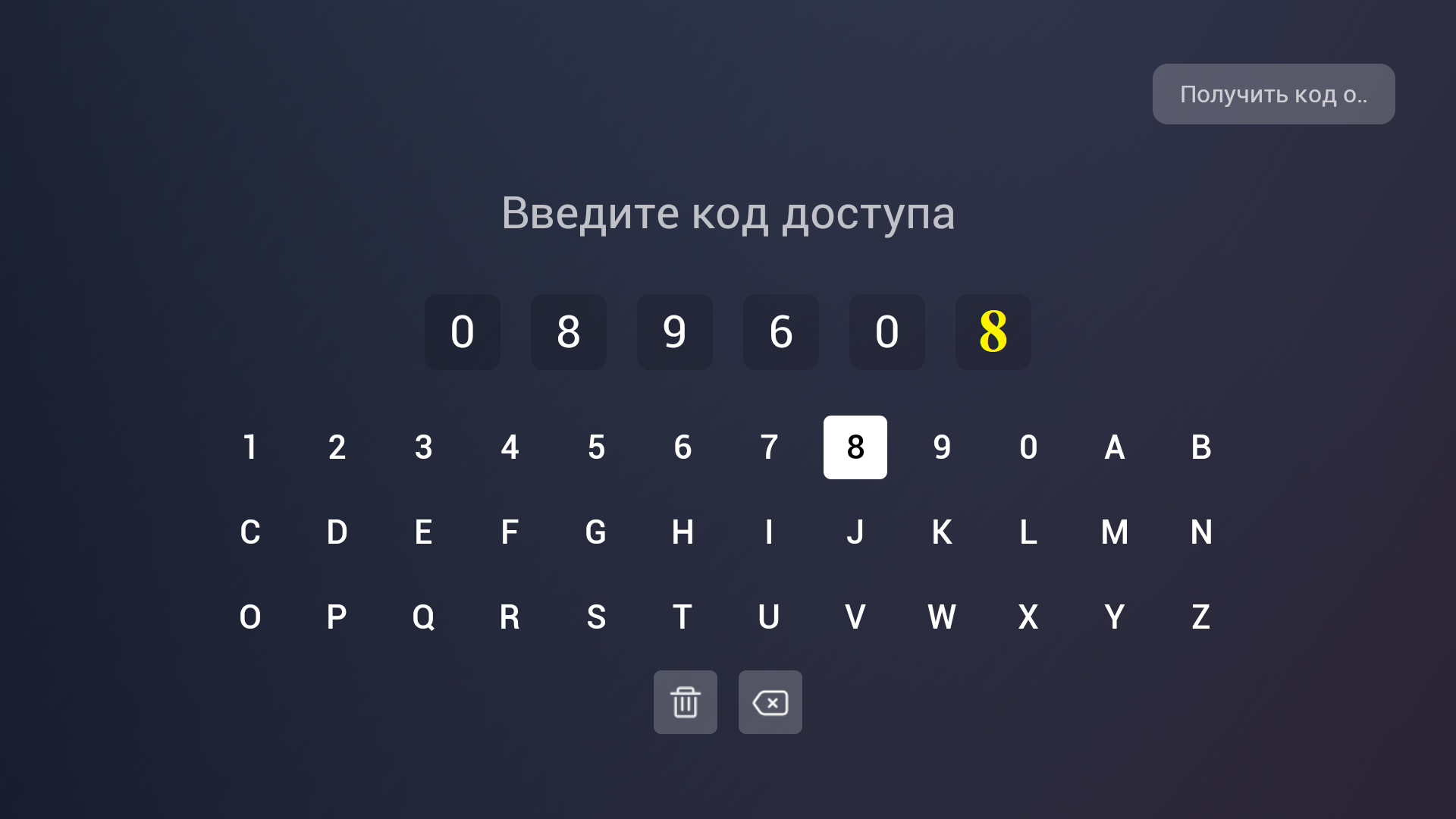
Вводим используя экранную клавиатуру код 089608.
Выбираем нужное приложение для установки. На примере - КИНО HD.

Выбираем пункт УСТАНОВИТЬ. Нажимаем кнопку ОК.

Наблюдаем за процессом установки.

Выбираем пункт ГОТОВО. Нажимаем кнопку ОК.

Несколько раз нажимаем на кнопку НАЗАД, до выхода на рабочий стол. Выбираем пункт ДОБАВИТЬ ПРИЛОЖЕНИЯ. Нажимаем кнопку ОК.

Выбираем КИНО HD. Нажимаем кнопку ОК.

Выбираем КИНО HD. Долго держим кнопку ОК до появления такого меню.

Выбираем пункт ПЕРЕМЕСТИТЬ. Кнопкой ВЛЕВО устанавливаем ярлык на нужное место.

Всё, можно пользоваться обновлённой версией приложения.
Подписываемся на Телеграм-канал Android TV приставки, продажа и поддержка, чтобы быть в курсе актуальных цен на роутеры, прошитые Ростелеком и Android TV приставки и иметь доступ к полному разделу технической поддержки.