Установка операционной системы РЕД ОС
Что такое РЕД ОС?
РЕД ОС — это российская операционная система на базе Linux, разработанная компанией РЕД СОФТ. Она сертифицирована ФСТЭК и включена в реестр российского ПО. Система ориентирована на государственные структуры, предприятия и организации, которым требуется надёжная и безопасная платформа, соответствующая требованиям российского законодательства.
РЕД ОС поддерживает популярные офисные пакеты, браузеры, почтовые клиенты и специализированное ПО, что делает её универсальным решением для рабочих мест и серверов.
Для кого была создана РЕД ОС
- Госучреждения и ведомства — в рамках импортозамещения и обеспечения информационной безопасности.
- Предприятия с повышенными требованиями к защите данных.
- Образовательные учреждения, где важна легальная и безопасная среда.
- Частные пользователи, желающие перейти на Linux с российской поддержкой.
Что можно делать в РЕД ОС
- Работать с документами, таблицами и презентациями (через LibreOffice или аналогичные пакеты).
- Использовать интернет (браузеры Chromium и Firefox).
- Запускать терминальные сессии и работать на серверах.
- Устанавливать Linux-совместимое ПО.
- Настраивать VPN, шифрование и управлять безопасностью.
Плюсы РЕД ОС
- Российская разработка, сертифицированная госорганами.
- Высокий уровень безопасности и соответствие требованиям ФСТЭК.
- Поддержка большого количества драйверов и оборудования.
- Наличие предустановленного ПО для работы «из коробки».
- Длительная поддержка и регулярные обновления.
Минусы РЕД ОС
- Меньше совместимого ПО по сравнению с Windows.
- Сложности с установкой некоторых игр и специфического ПО.
- Потребуется время на привыкание, особенно новичкам в Linux.
Как установить РЕД ОС — пошаговая инструкция
1. Подготовка
- Перейдите на официальный сайт red-soft.ru и скачайте ISO-образ РЕД ОС. - https://redos.red-soft.ru/product/downloads/
- Запишите образ на USB-накопитель с помощью программы Rufus, Etcher или встроенных средств Linux. Подробные инструкции есть на официальном сайте - https://redos.red-soft.ru/base/redos-7_3/7_3-install/7_3-boot-media/ Либо можете прочитать их в моей статье по установке Widows XP - https://dzen.ru/a/aENC-aLy6HuA23Kj
2. Настройка BIOS/UEFI
- Перезагрузите компьютер и войдите в BIOS/UEFI (обычно клавиши Del, F2, F10 или Esc). ИЛИ. Если у вас относительно современный компьютер, попробуйте нажимать F12, у вас должно появиться меню загрузки. Выберите в нём вашу флешку, после чего начнётся загрузка ОС.
- Установите приоритет загрузки с USB-устройства.
- Сохраните изменения и перезагрузите ПК.
3. Загрузка установщика
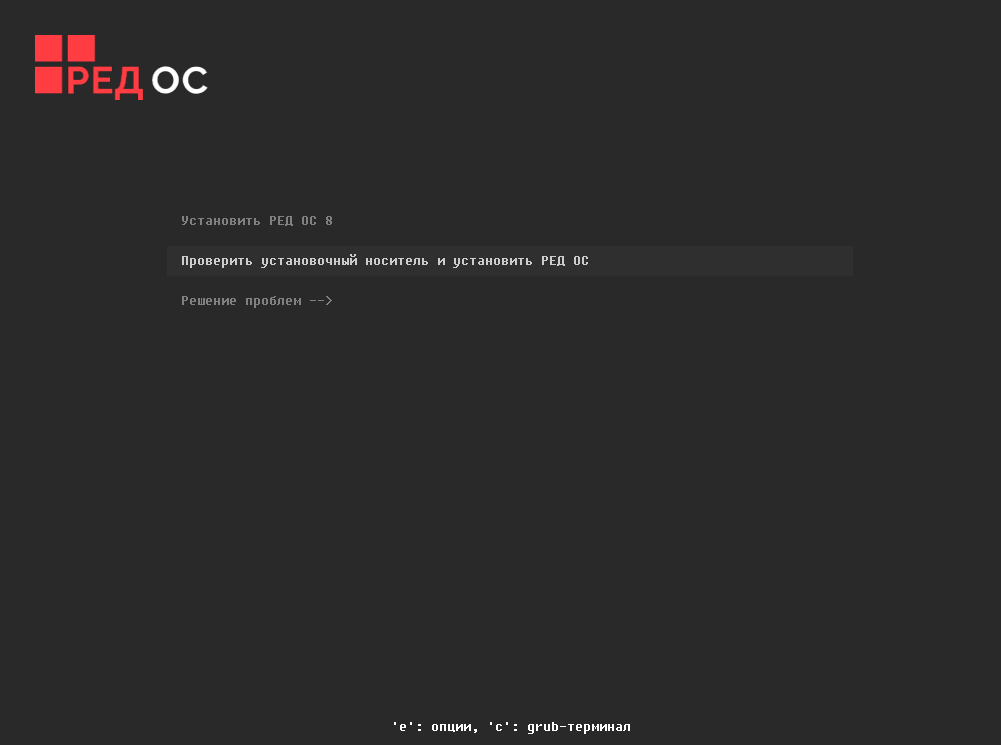
После старта с флешки появится меню установки. Выберите Установить РЕД ОС.
4. Выбор языка и раскладки клавиатуры
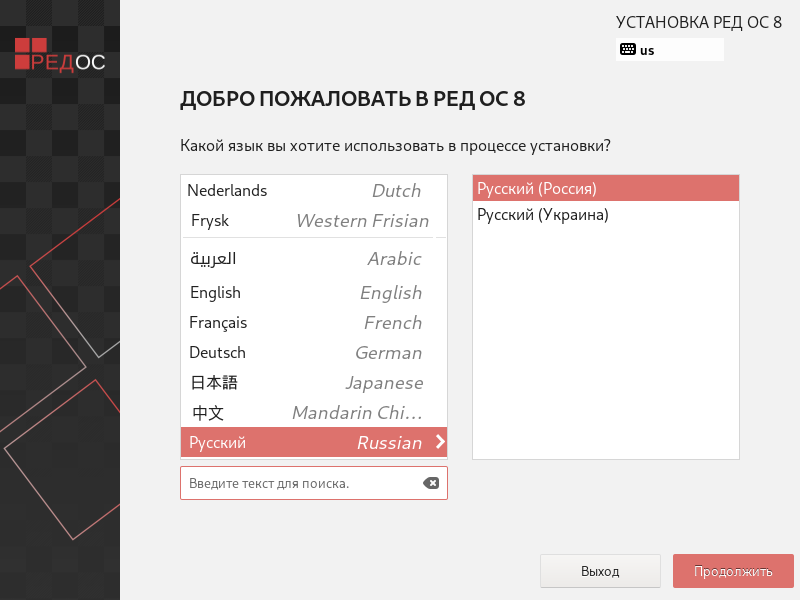
- Укажите язык интерфейса (доступен русский и английский).
- Настройте раскладку клавиатуры (по умолчанию — русская + английская).
5. Обзор установки
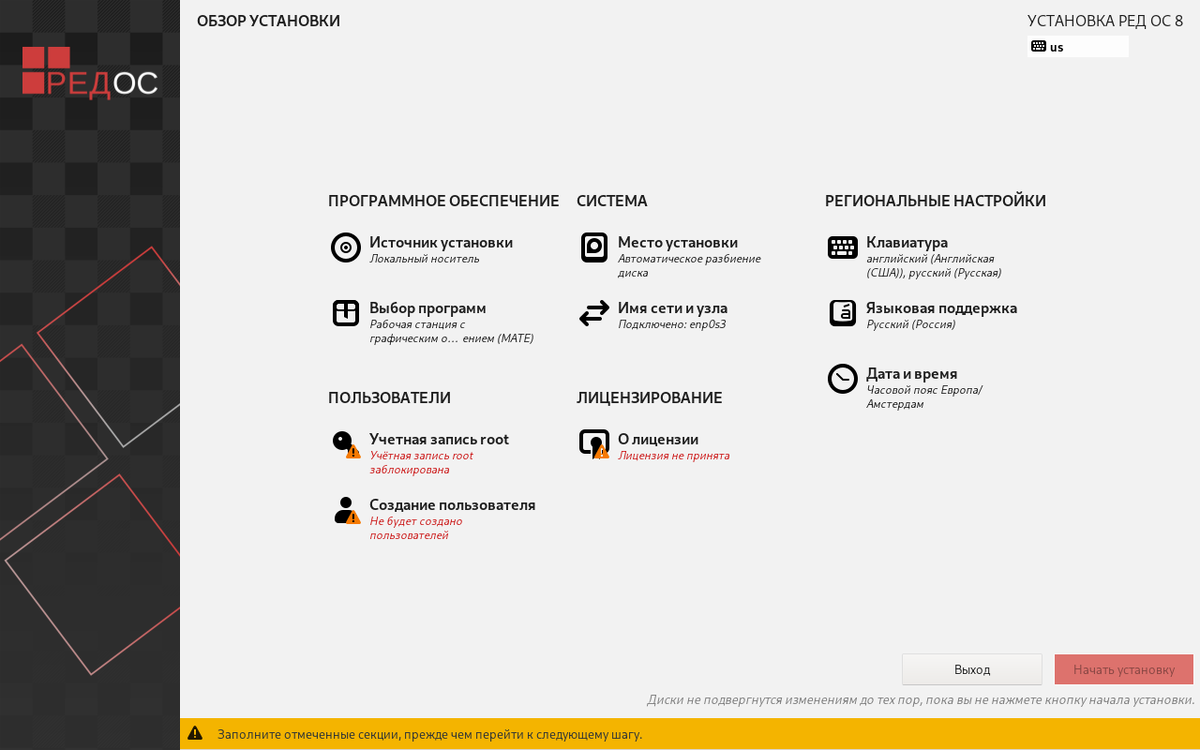
Здесь нам необходимо настроить некоторые аспекты установки операционной системы, для этого пройдёмся по каждой вкладке по очереди. Вкладку - "Источник установки" мы не трогаем, так как носитель с которого осуществляется установка, был уже выбран.
6. Выбор программ
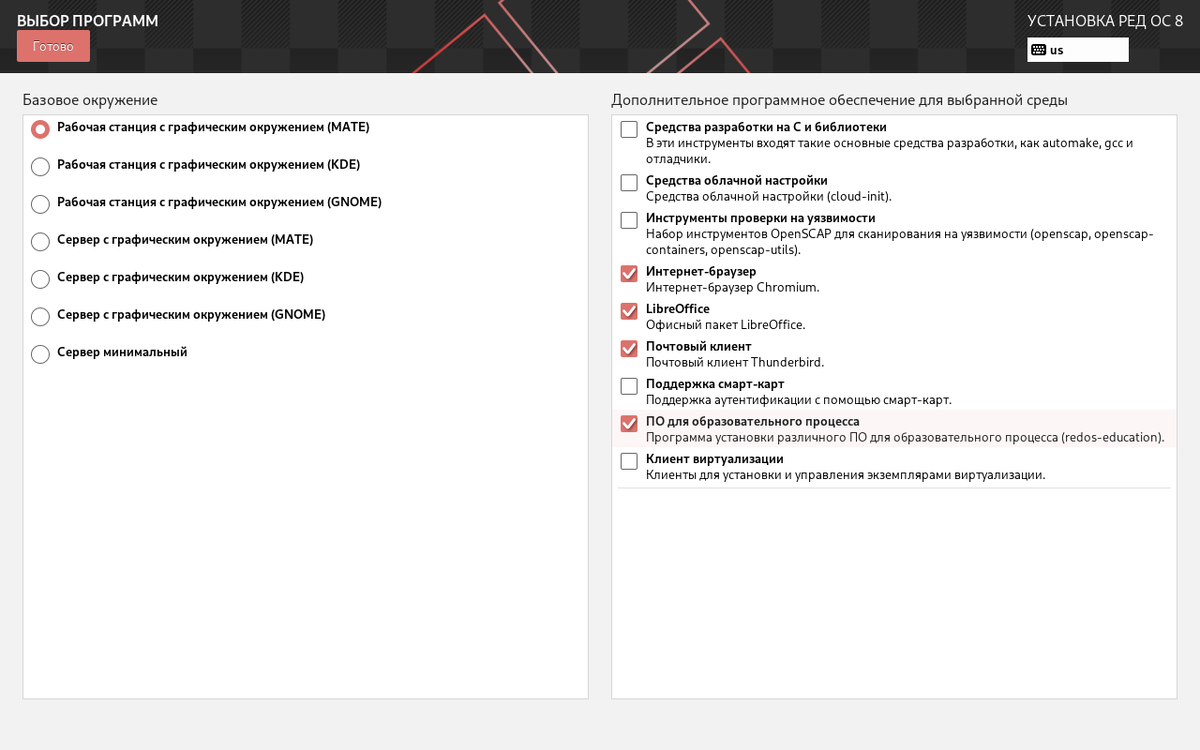
Какой пункт что значит расписано ниже, после скриншота.
Базовое окружение
- Рабочая станция с графическим окружением (MATE)
- Лёгкая и быстрая оболочка, похожая на старый GNOME 2. Подходит для офисной работы и слабых ПК.
- Рабочая станция с графическим окружением (KDE)
- Современный интерфейс с богатой настройкой, красивой графикой и эффектами. Подходит для тех, кто любит гибкость и дизайн.
- Рабочая станция с графическим окружением (GNOME)
- Минималистичная оболочка с упором на удобство и простоту. Подходит для новичков.
- Сервер с графическим окружением (MATE/KDE/GNOME)
- То же самое, что и выше, но с оптимизациями под серверные задачи (например, меньше лишних программ).
- Сервер минимальный
- Устанавливается только система без графики, используется для серверов, где всё управление идёт через терминал.
Дополнительное ПО
- Средства разработки на C и библиотеки
- Компиляторы, отладчики и инструменты для программистов (например, gcc, make).
- Средства облачной настройки
- Нужны для автоматической настройки компьютеров в больших сетях (cloud-init). Актуально в компаниях и организациях.
- Инструменты проверки на уязвимости
- Набор утилит OpenSCAP, которые позволяют проверить систему на наличие дыр в безопасности.
- Интернет-браузер
- Chromium (аналог Google Chrome). Позволяет сразу работать в интернете.
- LibreOffice
- Офисный пакет (Word, Excel и PowerPoint-аналоги). Полноценная замена Microsoft Office.
- Почтовый клиент
- Thunderbird — программа для работы с почтой (удобно для компаний и личных ящиков).
- Поддержка смарт-карт
- Используется для авторизации через смарт-карты (актуально в госучреждениях).
- ПО для образовательного процесса
- Специальные программы для учебных заведений (пакет redos-education).
- Клиент виртуализации
- Утилиты для установки и управления виртуальными машинами. Нужен, если планируешь использовать RED OS в роли «хоста» для других систем.
7. Место установки
Здесь нам нужно подтвердить на какой диск мы будем устанавливать систему. Для этого нажимаем на диск в поле "Локальные диски", чтобы он был отмечен галочкой. Так же здесь можно поделить его если необходимо в "Конфигурации устройств хранения".
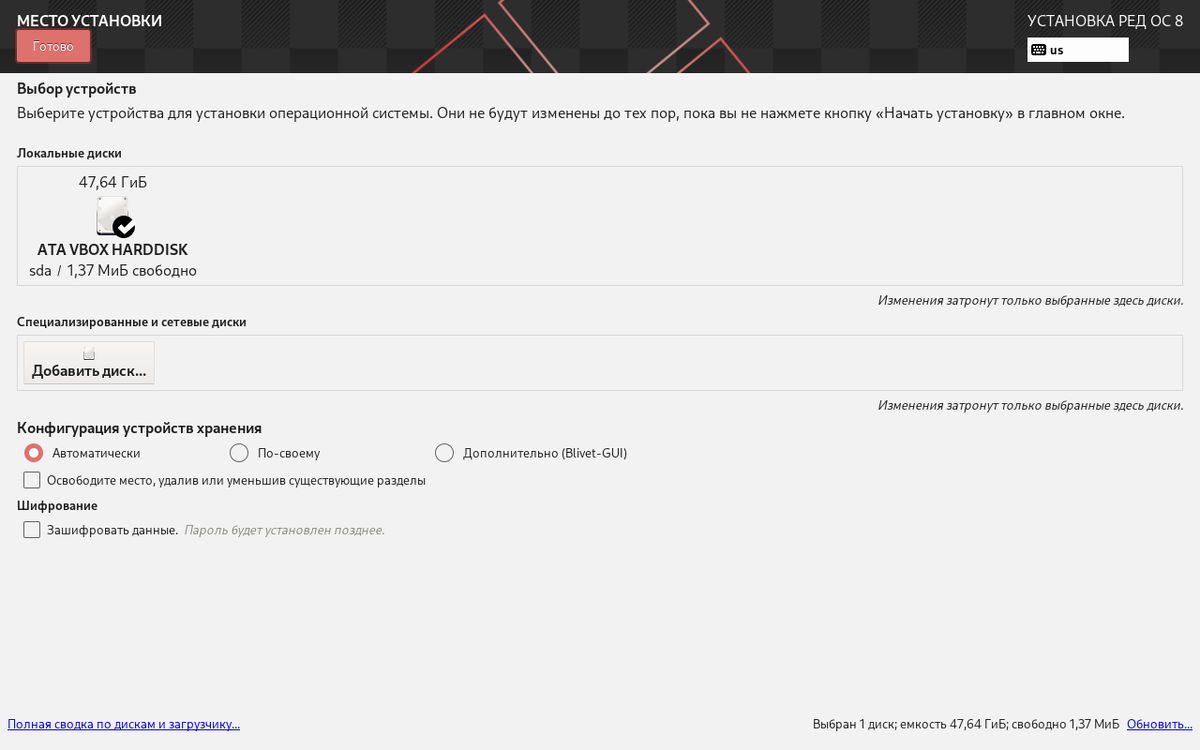
8. Имя сети и узла.
Это настройки сети, если у вас одна сеть, то она выберется автоматически. Если у вас их несколько, заходим в это меню и выбираем нужное подключение.
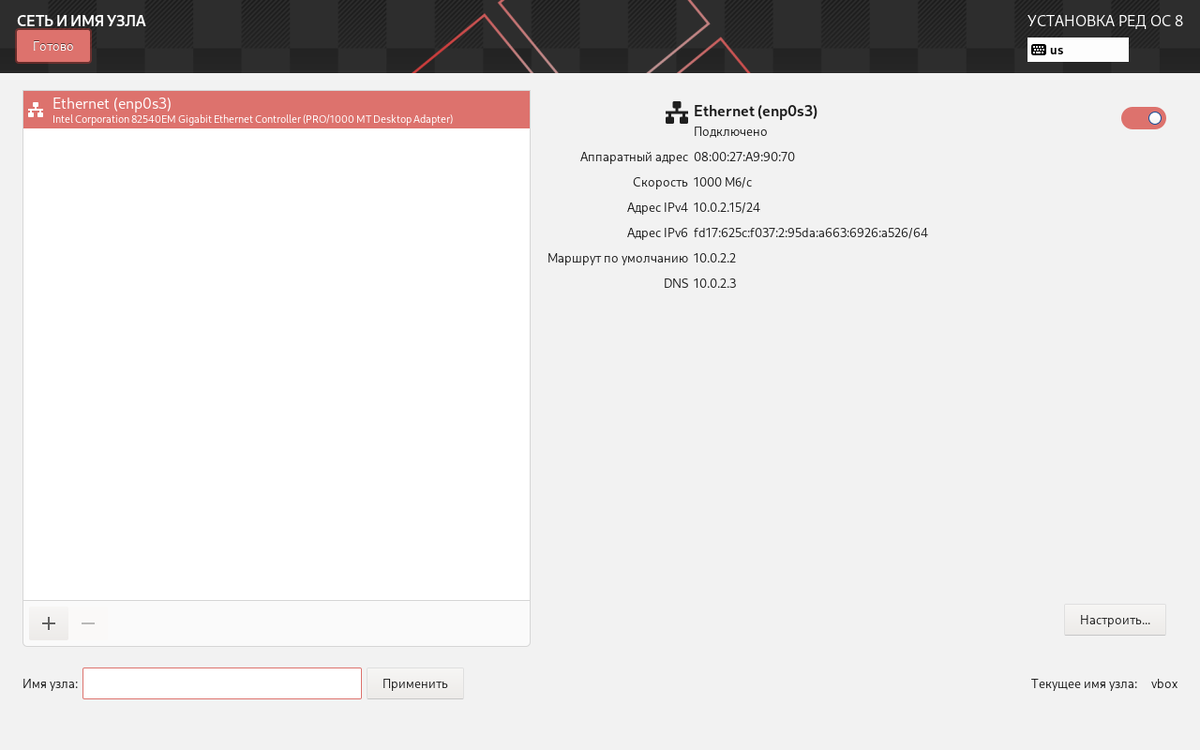
9. Клавиатура
В этом меню мы можем выбрать удобную для себя комбинацию клавиш для смены раскладки клавиатуры.
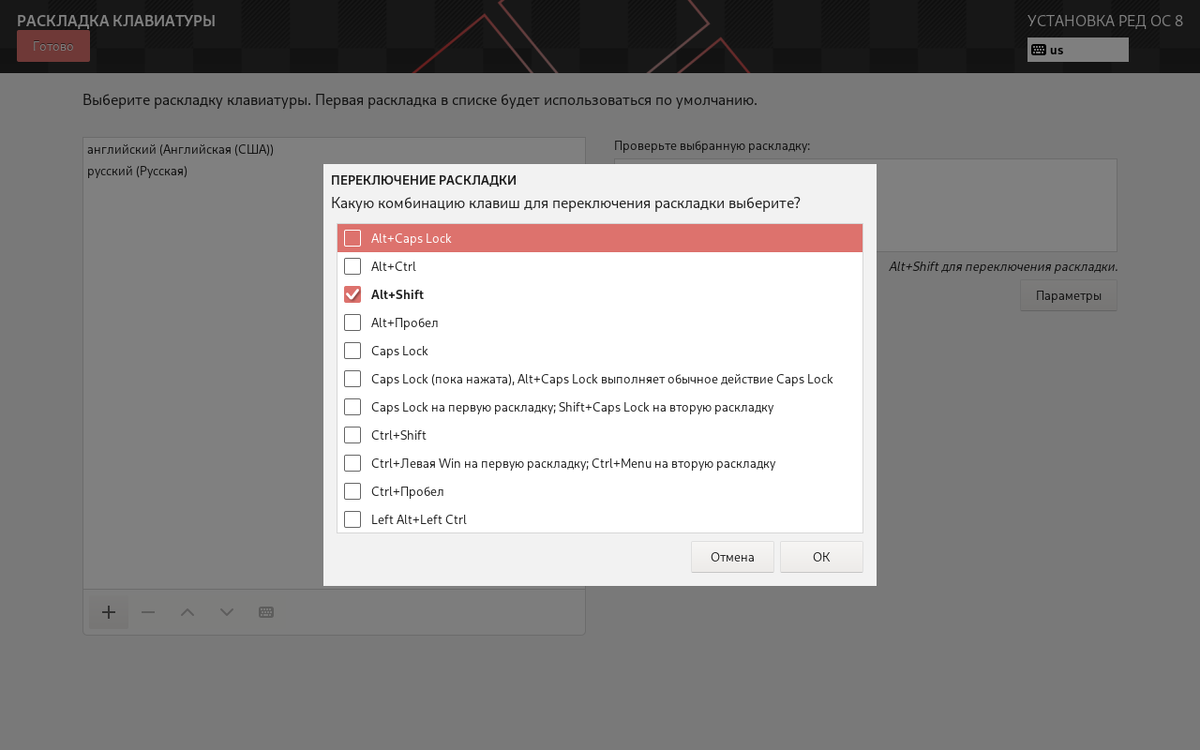
10. Языковая поддержка, дата и время
Эти пункты мы подробно рассматривать не будем. В Языковой поддержке мы выбираем язык на котором вам будет удобно работать, а во вкладке дата и время ваш часовой пояс.
11. Учётная запись root
В этой вкладке нам предлагают создать учётную запись администратора - root, у которого будут все права на изменение, добавление и удаление внутри системы. Для этого заходим во вкладку - выбираем "Включить учётную запись root" и дважды вводим придуманный пароль. Галочку "Разрешить вход пользователем root с паролем через SSH" нужно поставить, только если вы будете после установки удалённо подключаться и работать в этой системе.
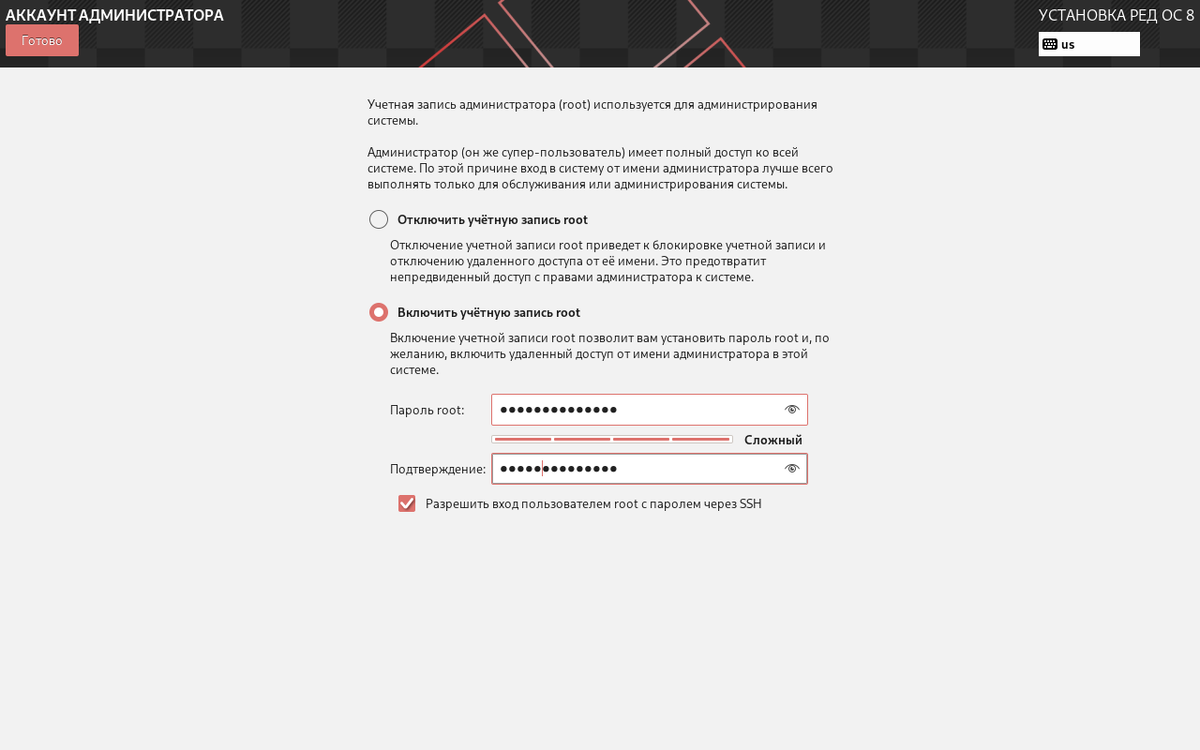
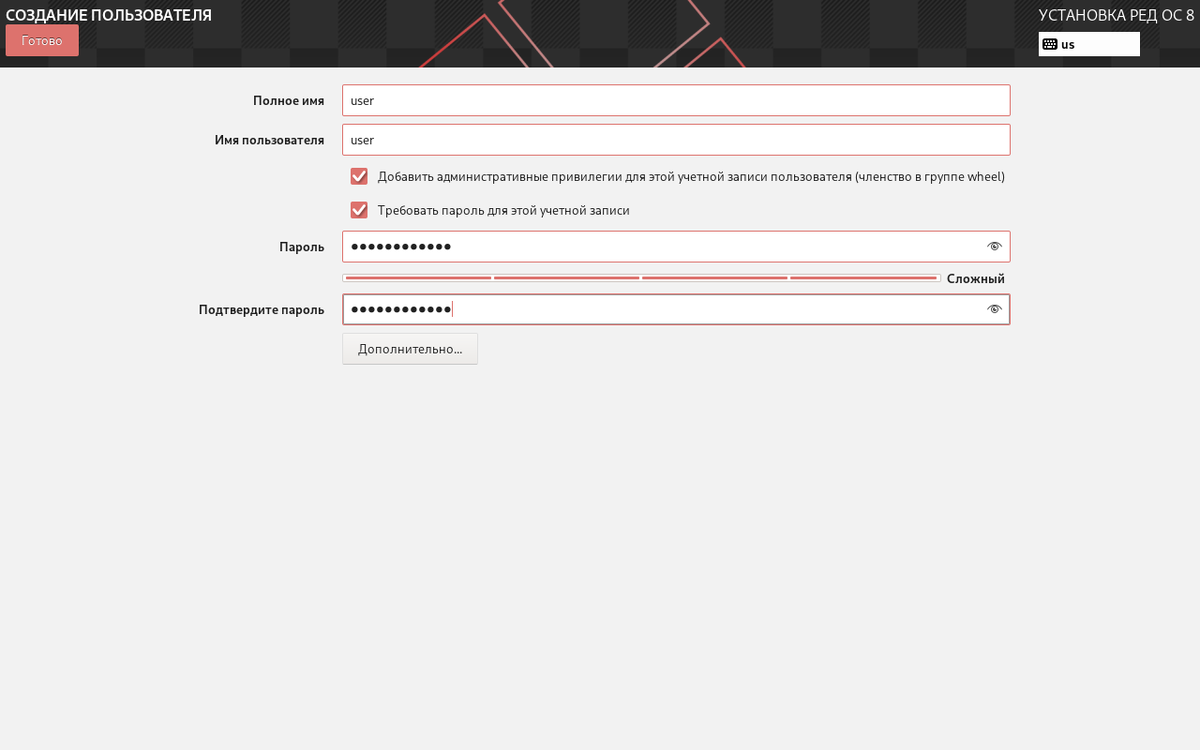
12. Создание пользователя
Здесь мы создаём учётную запись пользователя, под которым будем работать в системе. В поле "Полное имя" вводим придуманный логин под которым будем заходить в систему, ниже 2 раза вводим пароль для этой учётной записи. Так же можно настроить права для этого пользователя и нужно ли вводить пароль при входе.
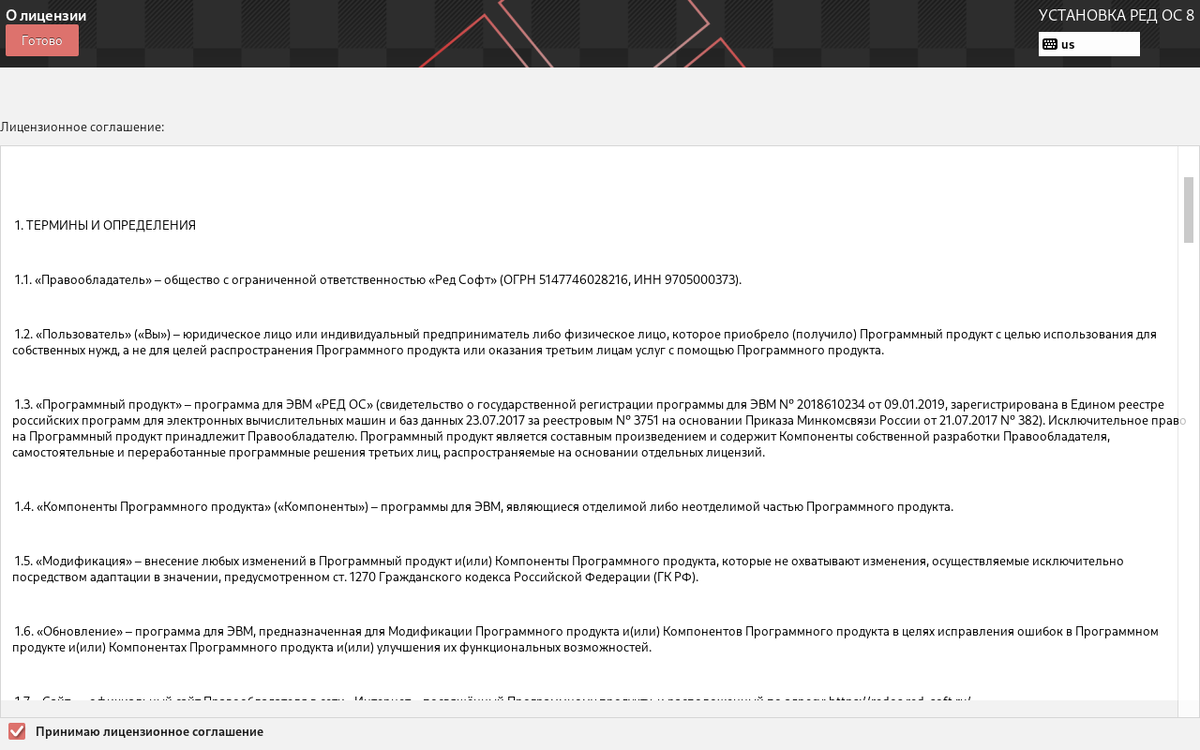
13. О лицензии
В этой вкладке всё просто - заходим, читаем, принимаем :)
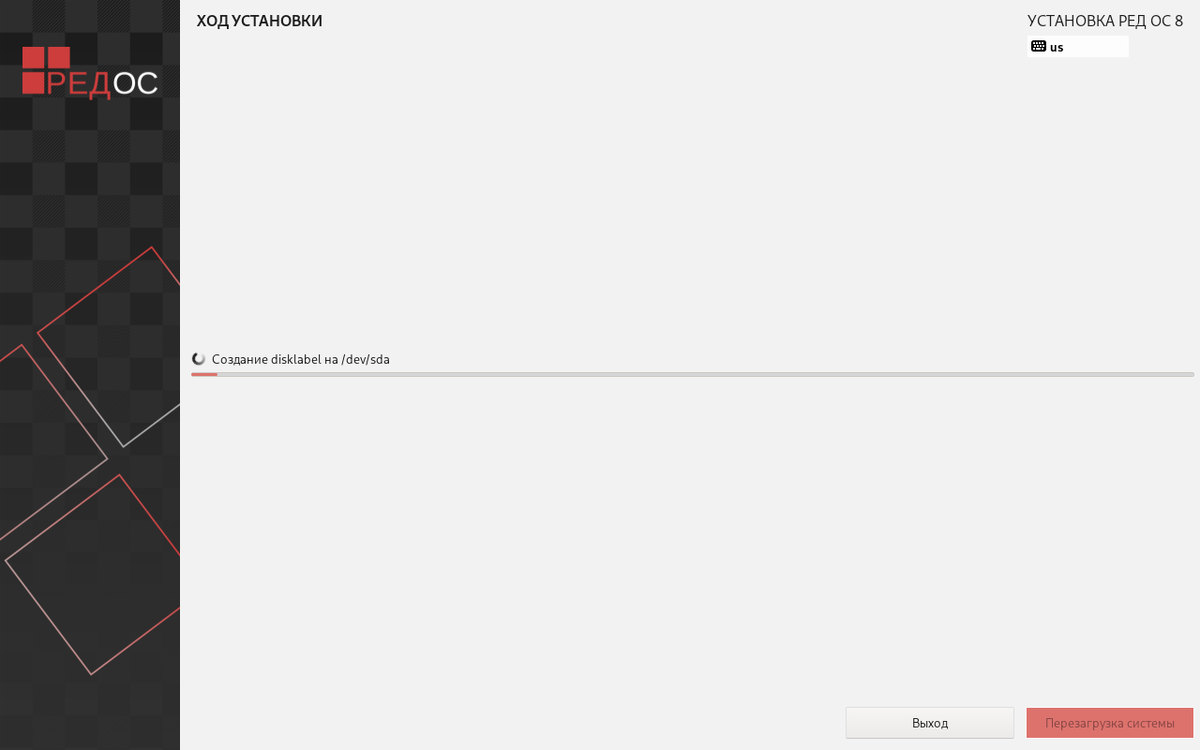
14. Установка системы
Подтвердите настройки и дождитесь завершения копирования файлов (обычно занимает 10–20 минут).
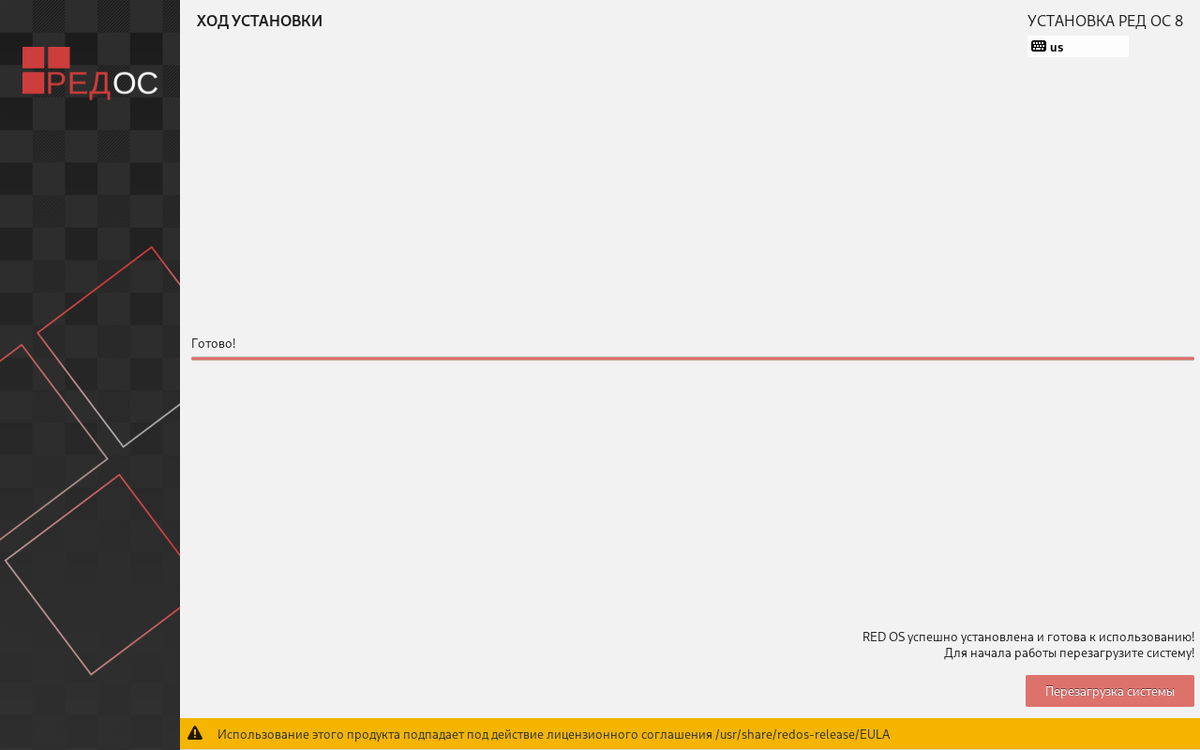
15. Перезагрузка
- После завершения установки выньте USB-накопитель.
- Перезагрузите компьютер и войдите в установленную RED OS.
16. Авторизация
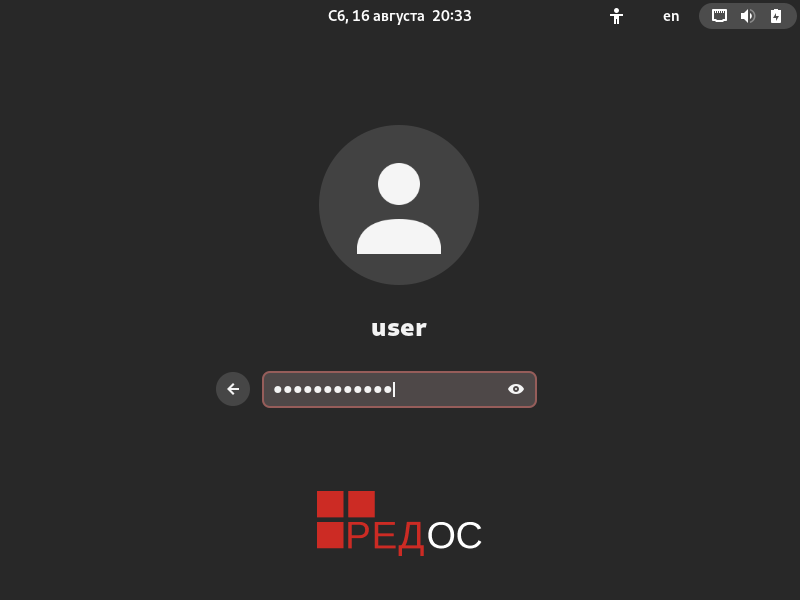
После установки системы появится окно авторизации, куда мы вводим данные созданной нами ранее учётной записи ( Пункт 12). Ввели пароль - нажмите Enter.
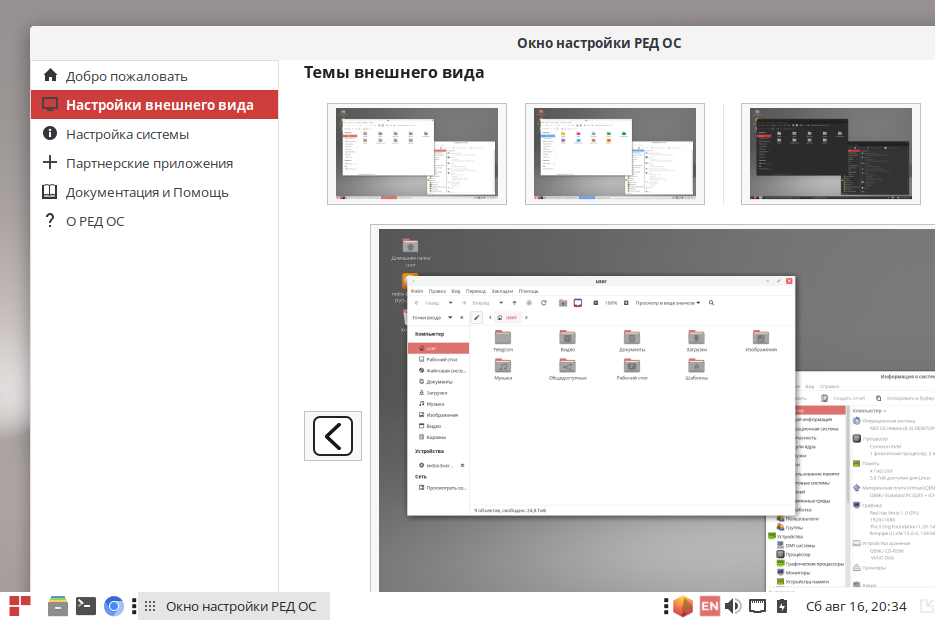
17. Настройки внешнего вида системы
В этой вкладке мы просто настраиваем тему - выбирайте на ваш вкус, что понравится, хоть выбор и не очень обширный.
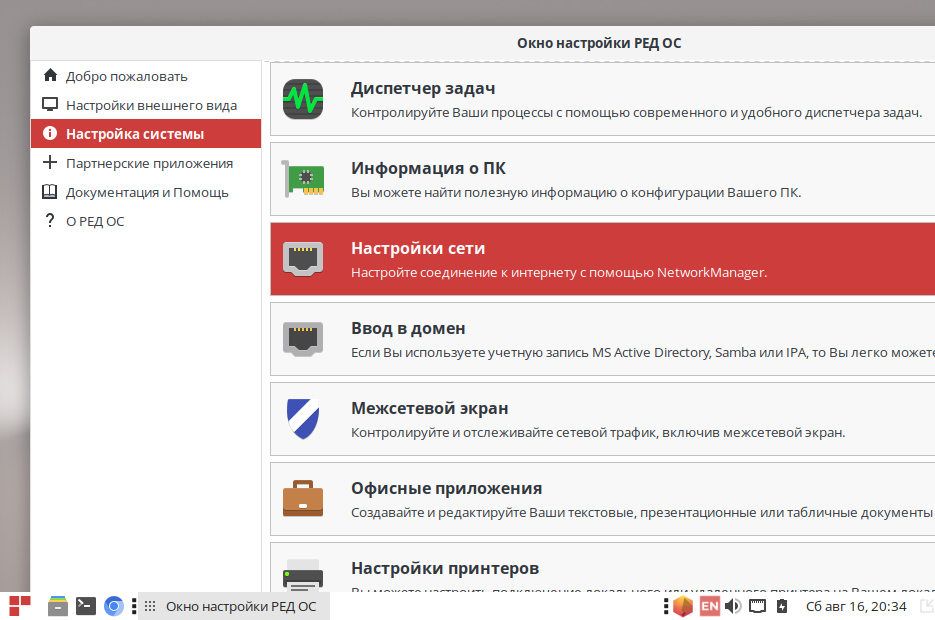
18. Настройки системы
В настройках системы вы можете в лёгком доступе например настроить сеть или ввести компьютер в домен, а так же узнать информацию о ПК и т.д.
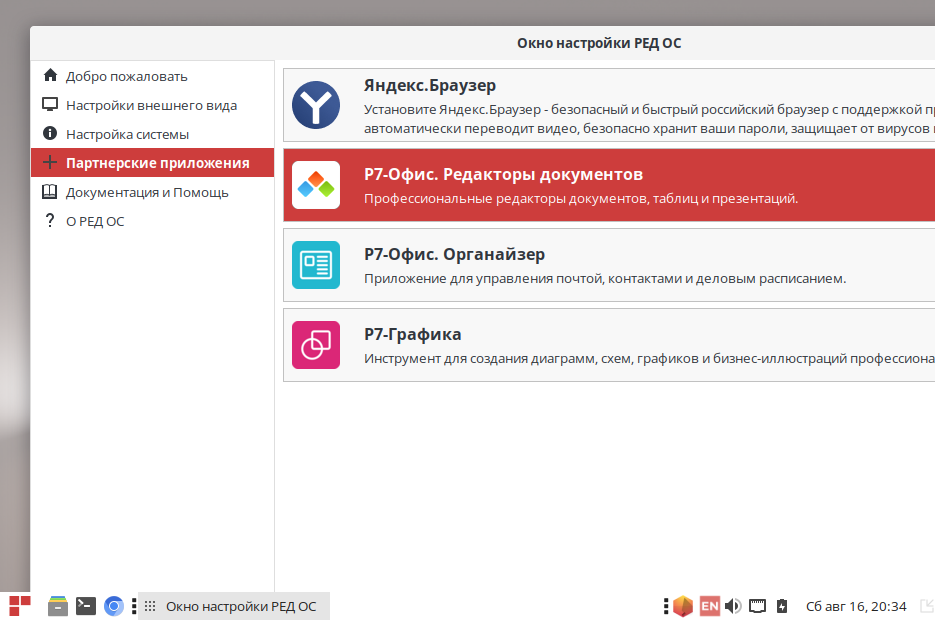
19. Партнёрские приложения
На данной владке нам предлагают установить партнёрские приложения, такие как: Яндекс.Баузер и Р7-Офис. По желанию, если эти приложения вам нужны, вы можете их установить.
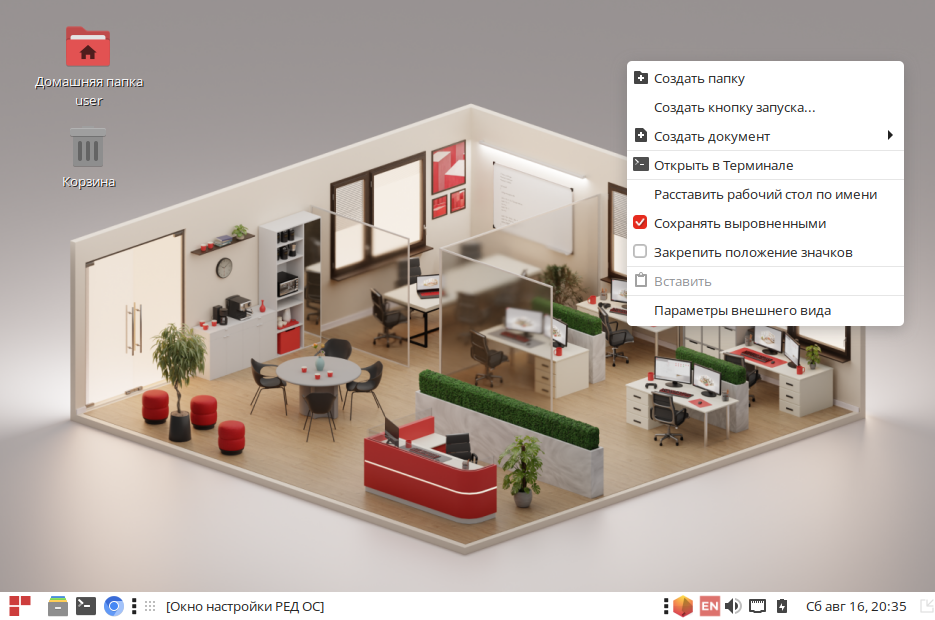
Итог - рабочий стол
Заключение
RED OS — это не просто очередная Linux-сборка, а полноценная российская ОС с упором на безопасность, стабильность и поддержку отечественного ПО. Установка довольно проста и под силу даже начинающему пользователю, если следовать инструкции.