Установка и покупка Proxy сервера
COIN DAYSЧтобы увидеть что нарисовано на скринах, увеличьте масштаб статьи нажав комбинацию CTRL+колесо мыши вперед, приятно просмотра.
Для покупки Токийского сервера, заходим на сайт Vultr и регистрируемся

Далее добавляем ваши платежные данные, для последующей оплаты сервера
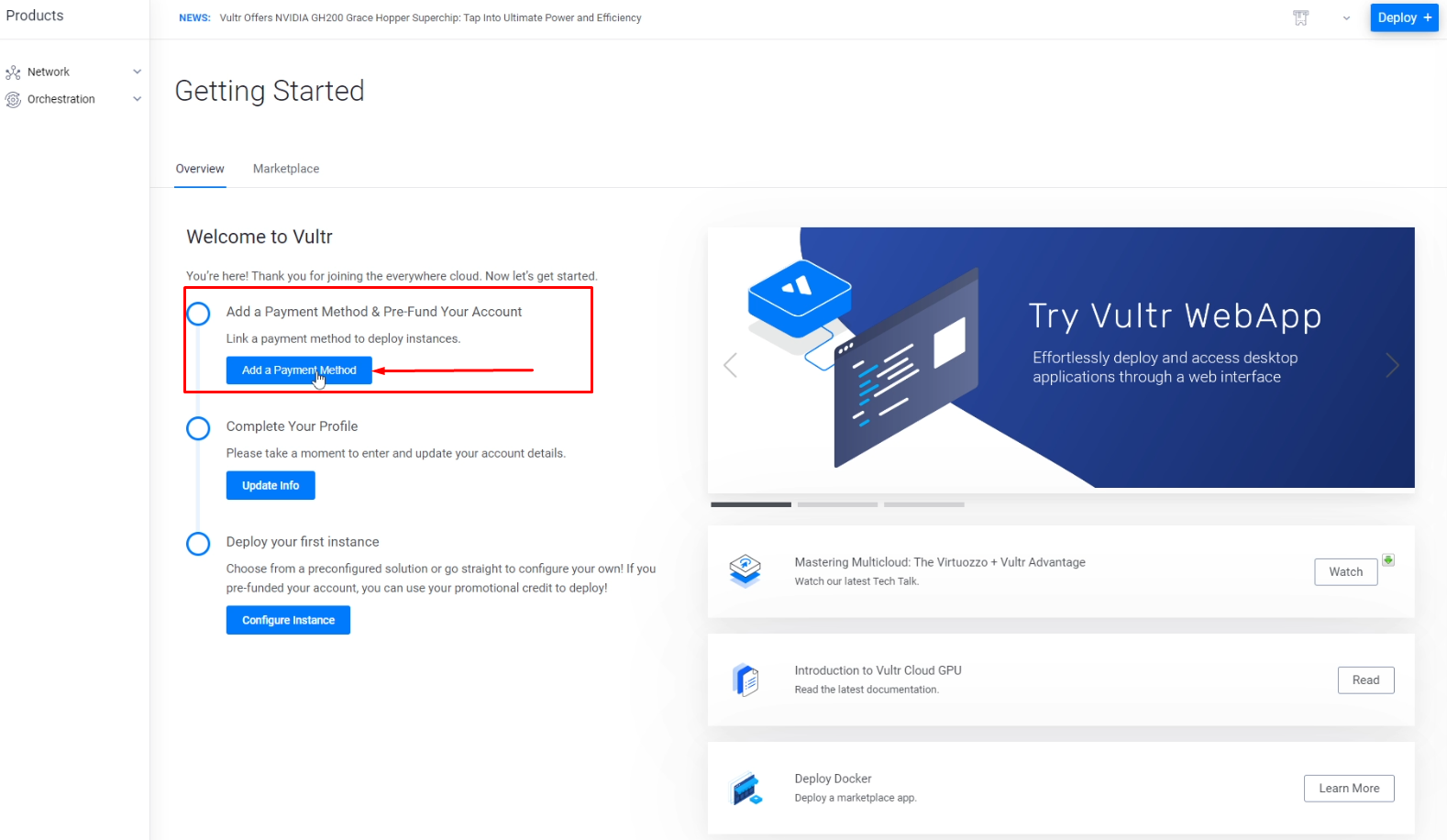
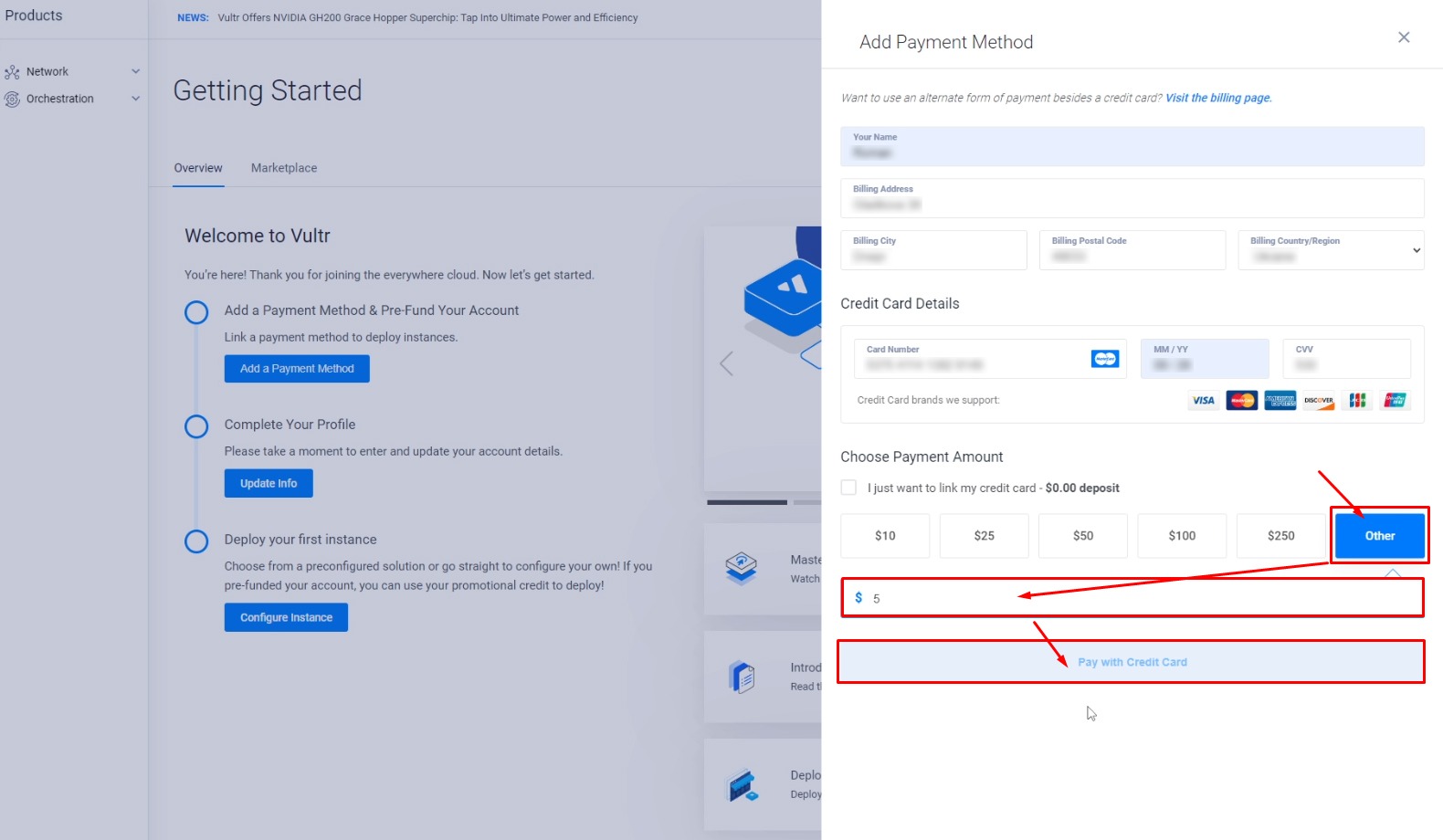

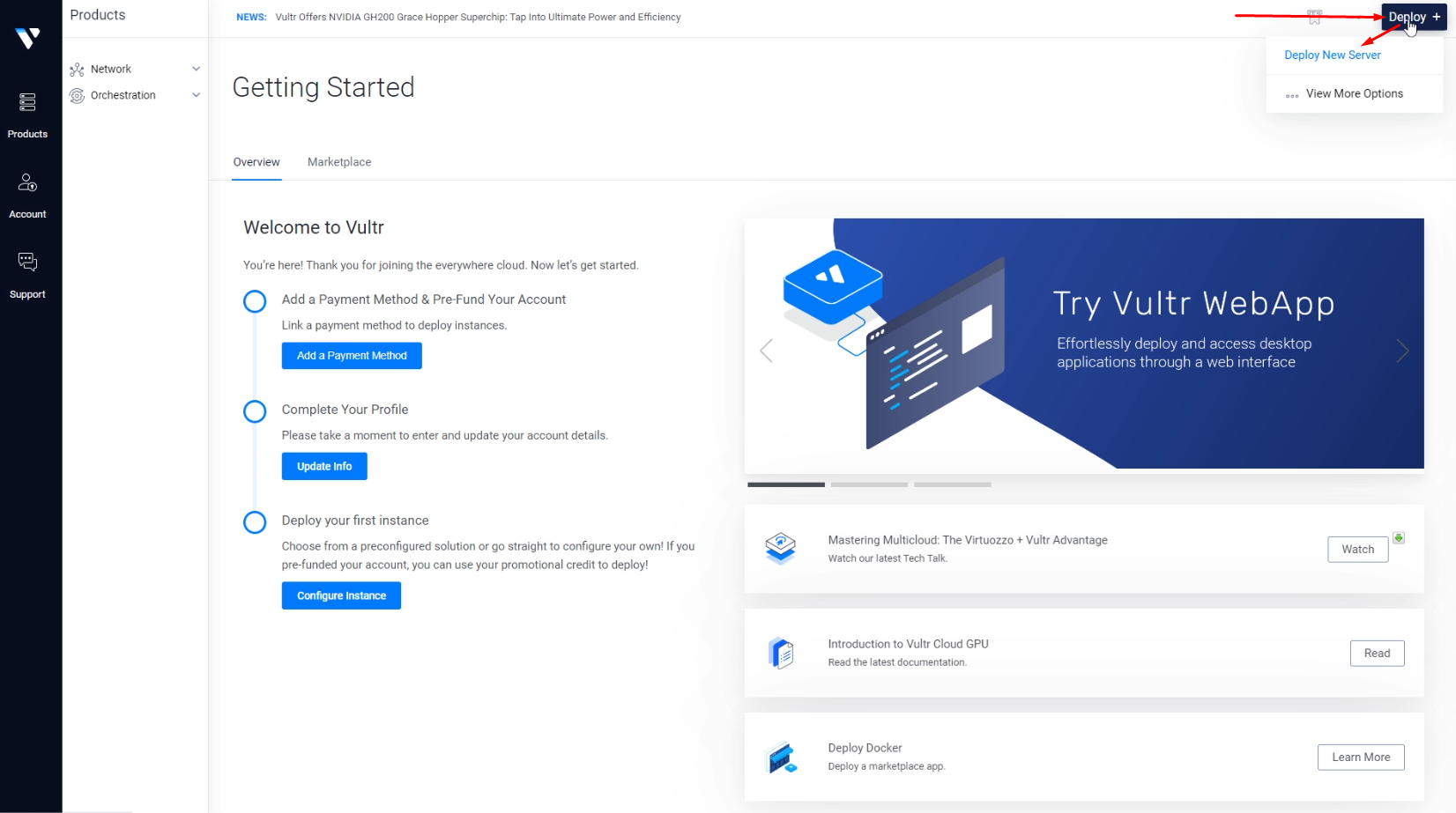
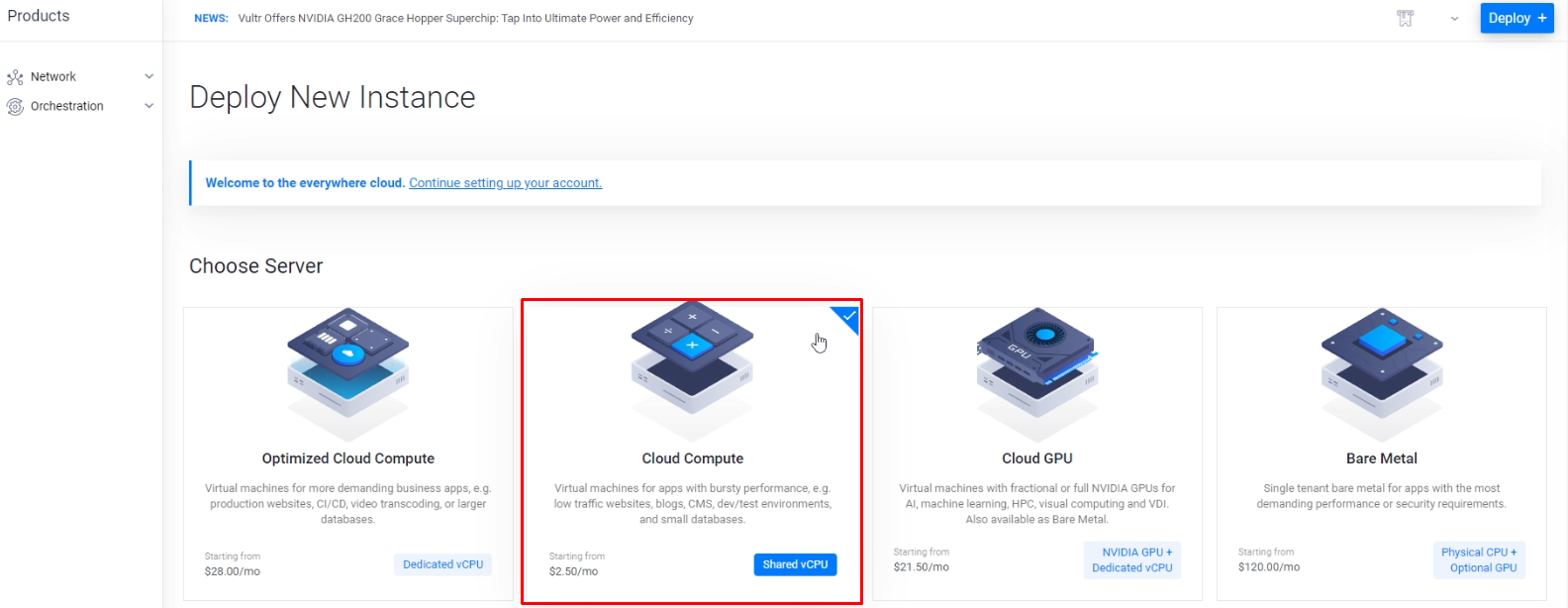

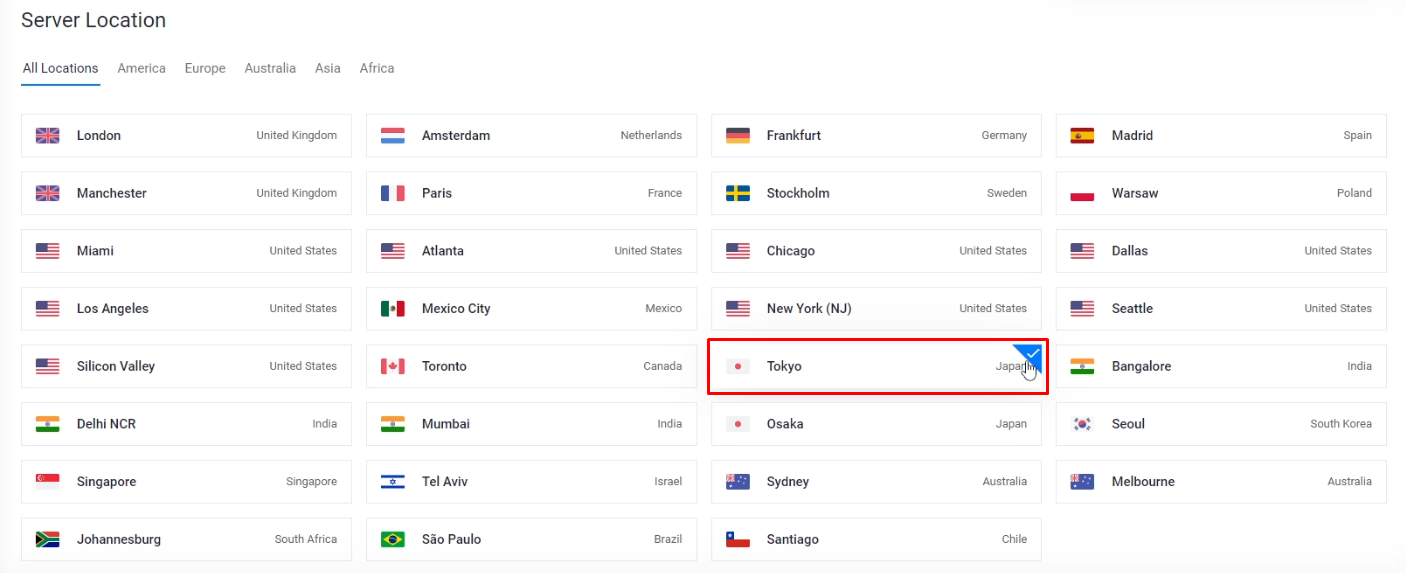
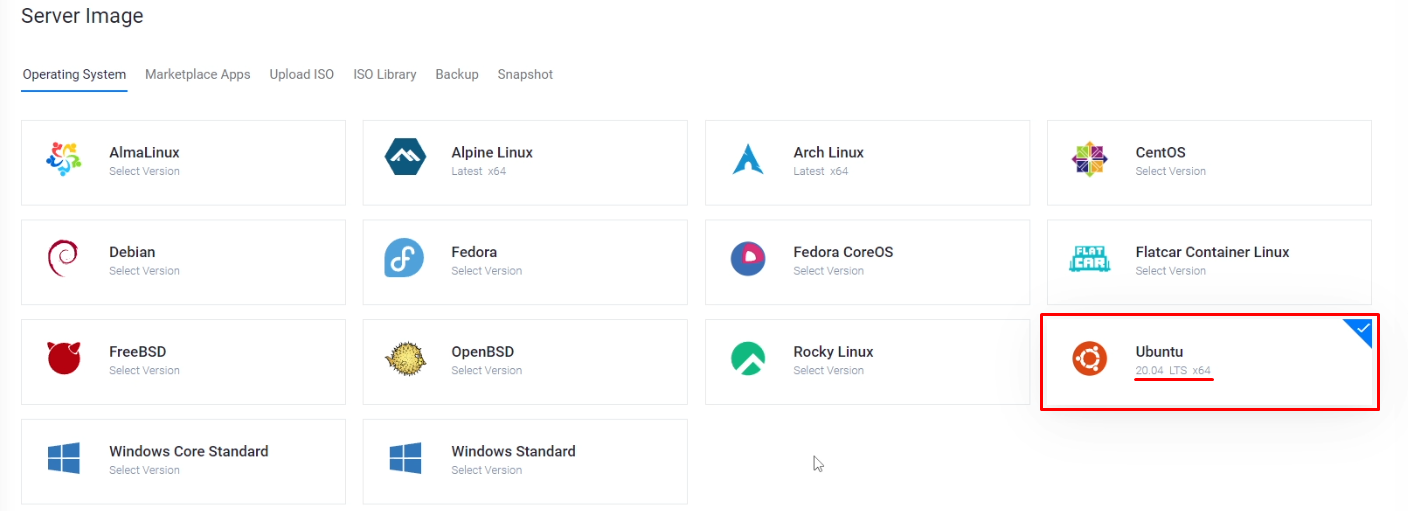
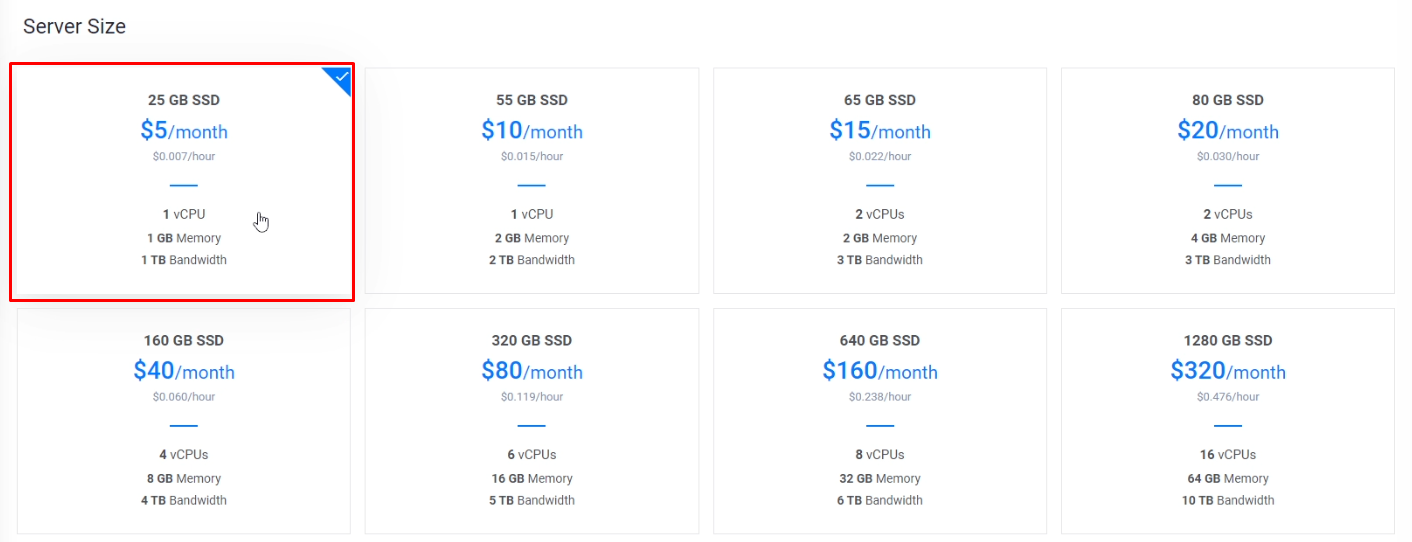
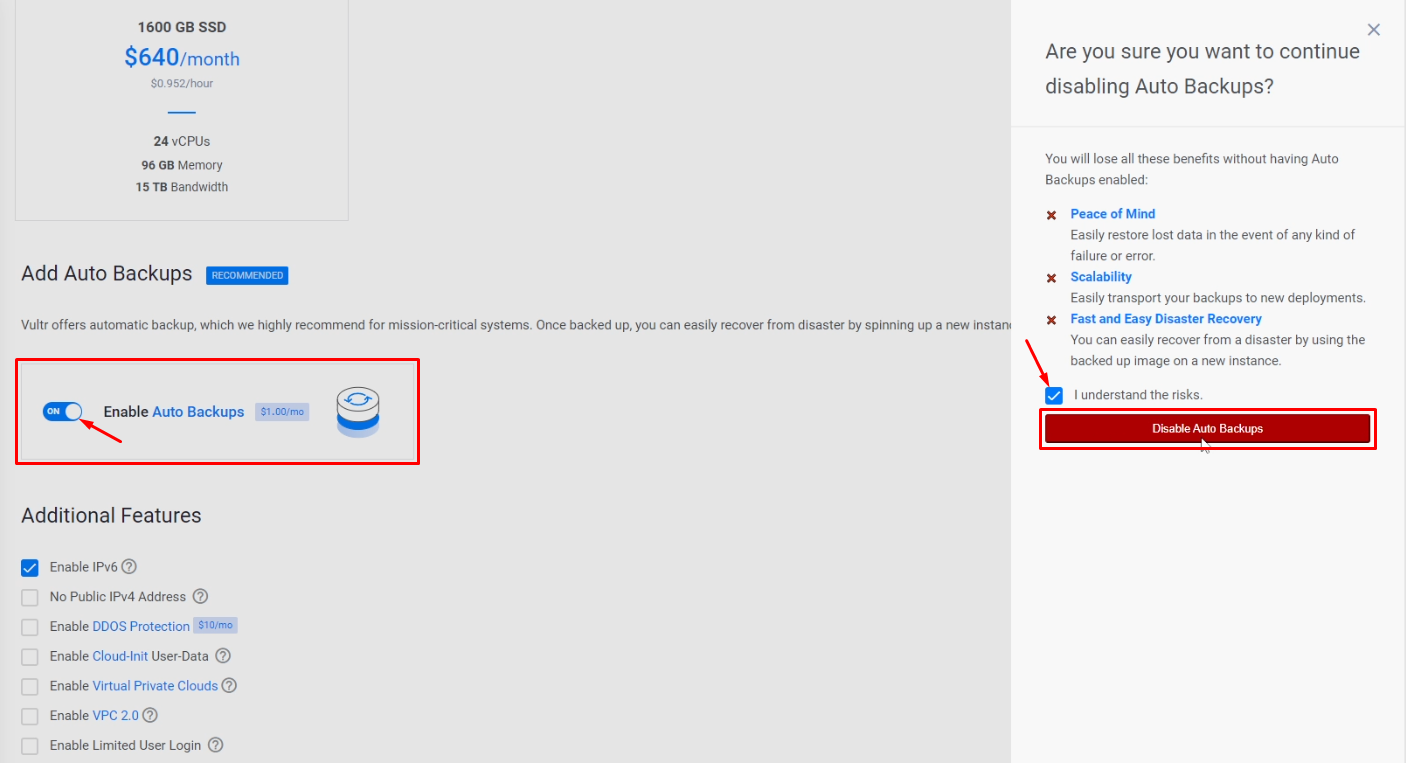
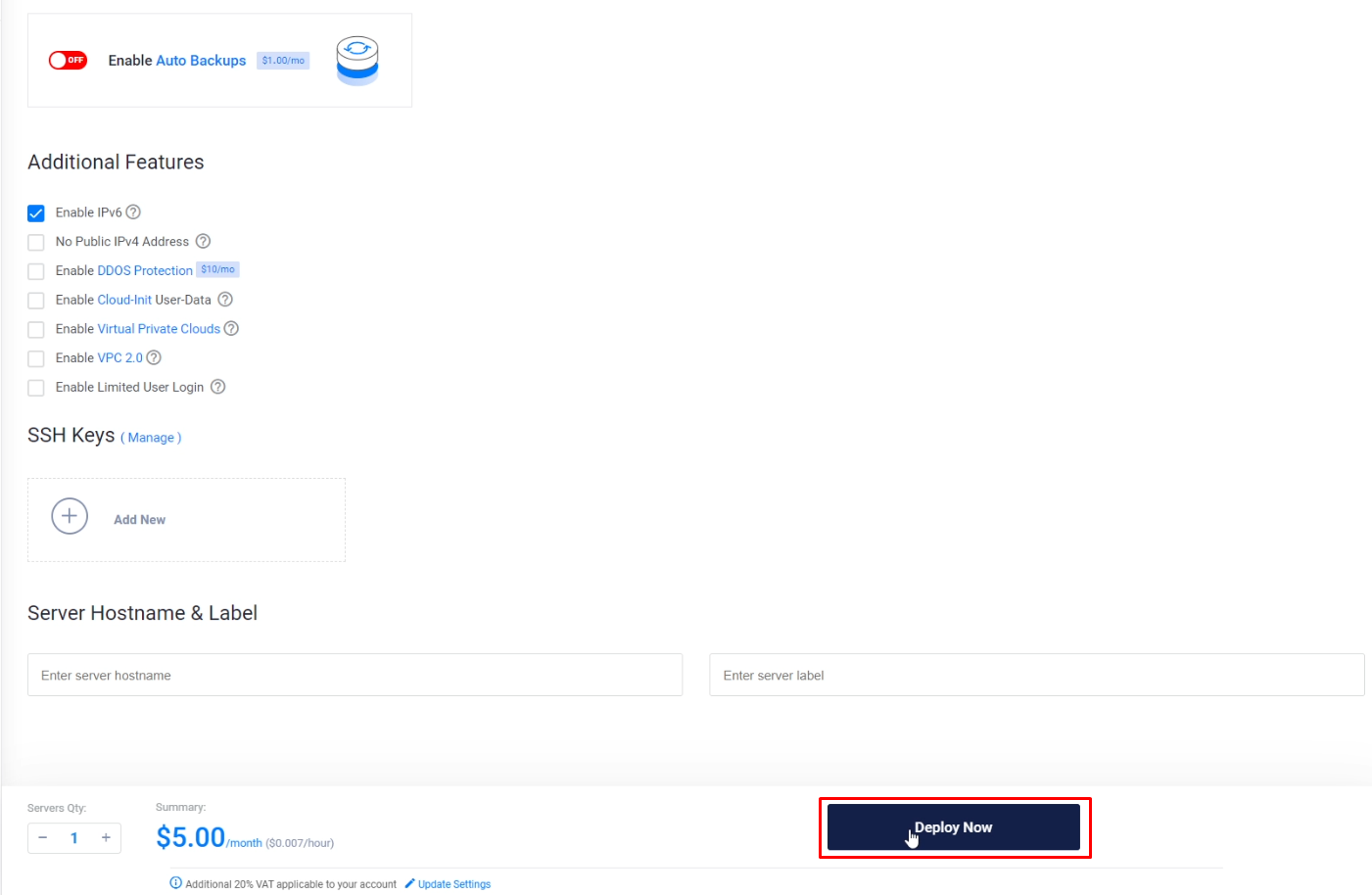
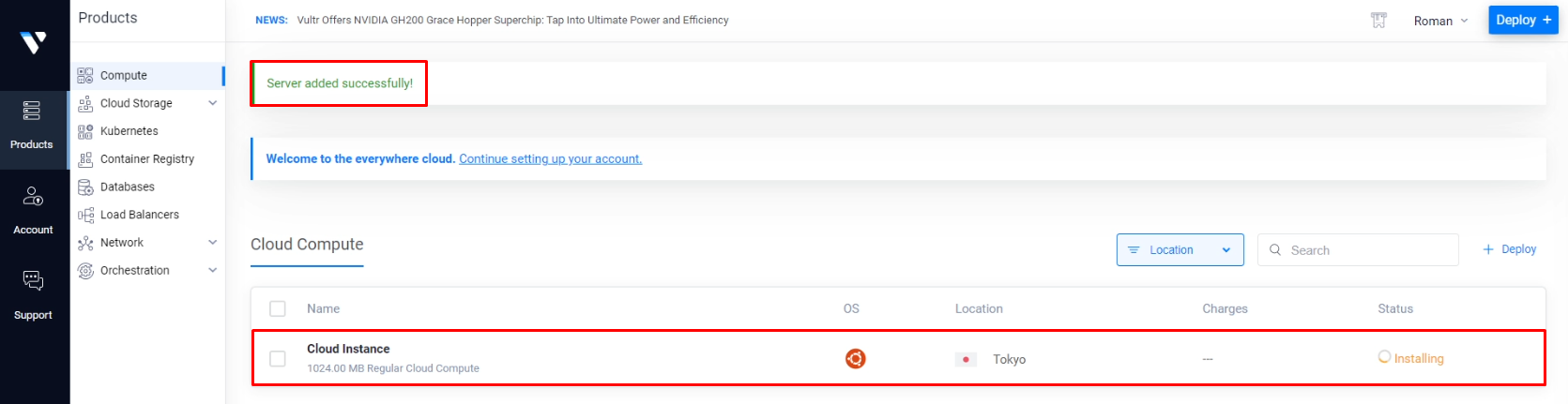
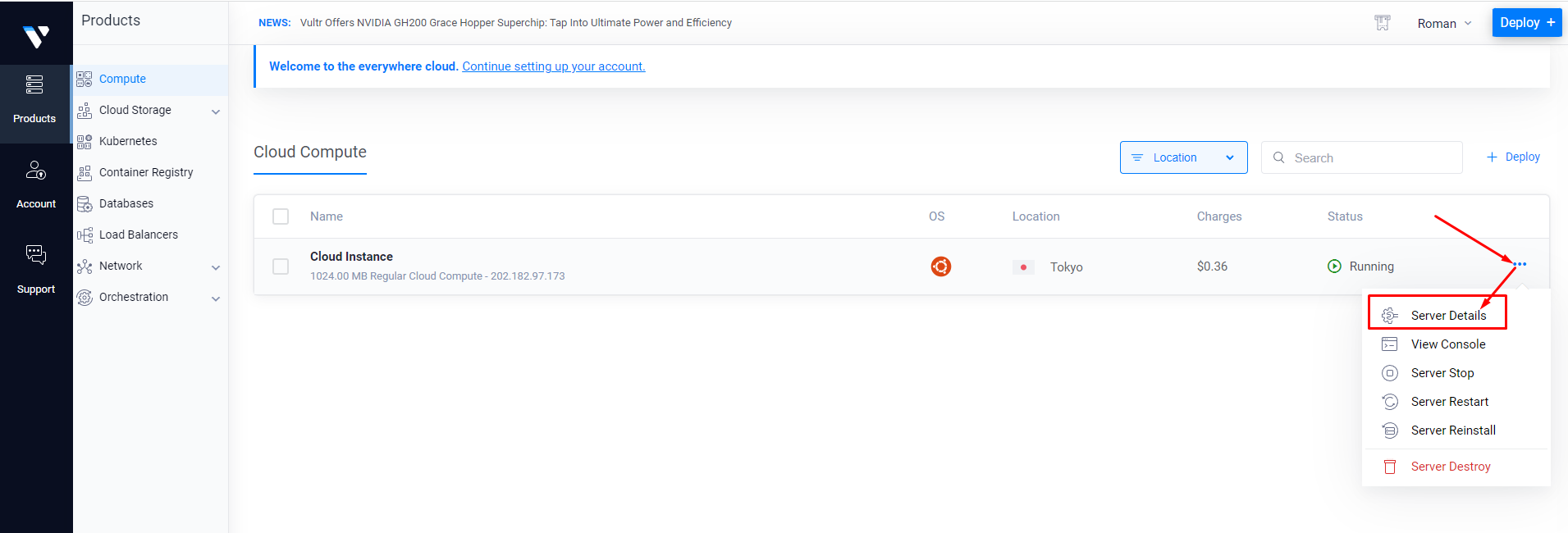
А пока идет установка, чтобы не терять время идем и регистрируемся на edgecenter.ru для того, чтобы приобрести Хабаровский сервер, если вы из Украины, то заходим на сайт edgeam.am это европейская версия сайта, только через него можно произвести оплату, все остальные способы недоступны.
Покупаем виртуальный сервер, обязательно такой: Россия, Хабаровск с ОС Ubuntu-20.04-amd64. Оплачиваем и ждём 15 минут.
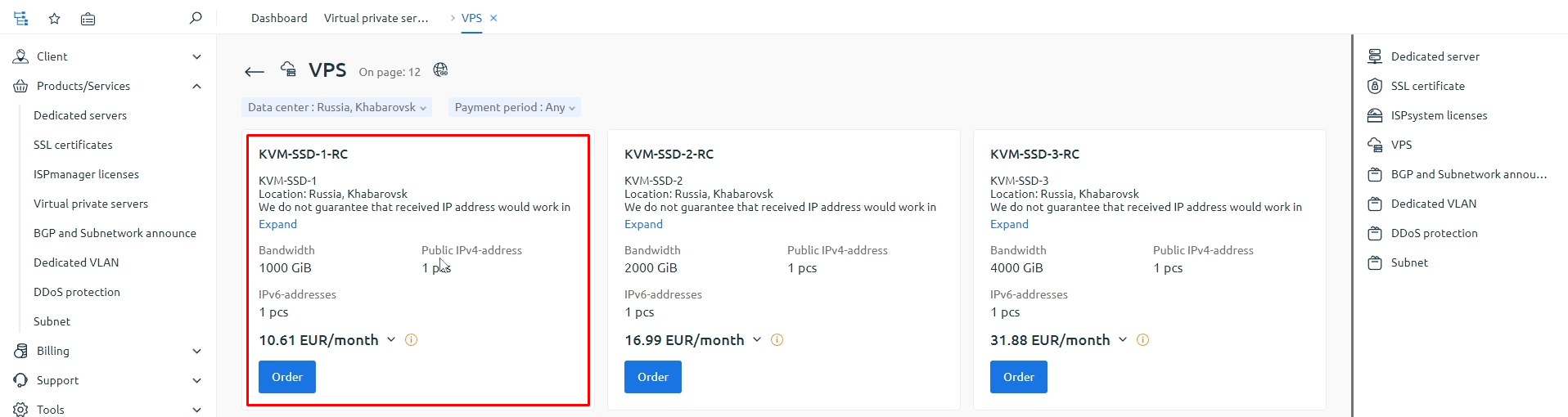
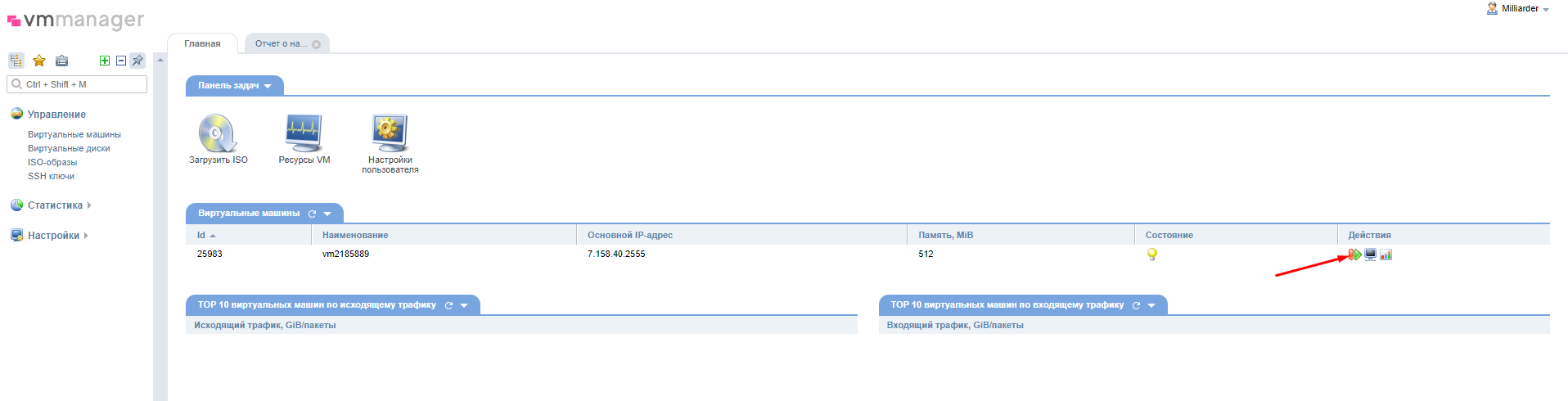
После успешной покупки, ваш сервер будет отображен в разделе:
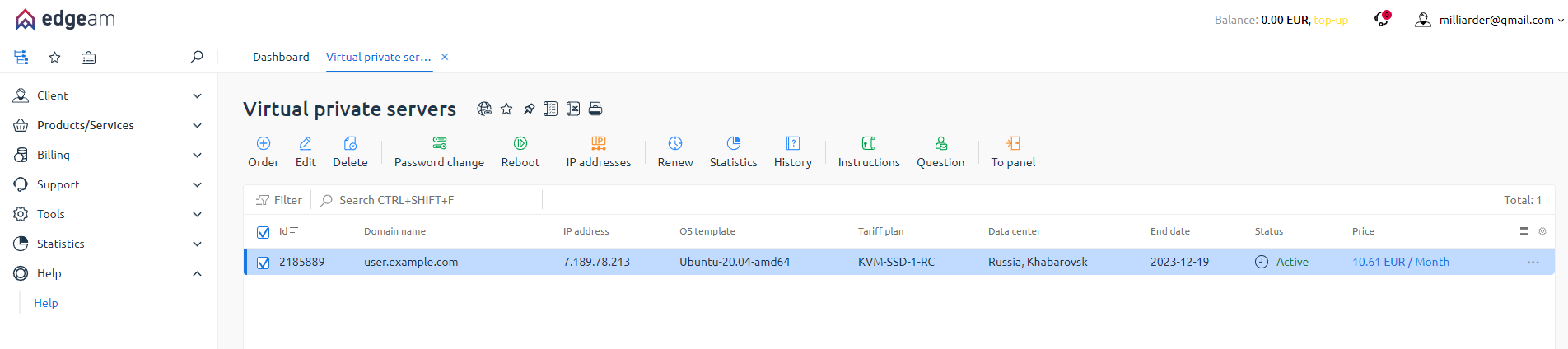
Чтобы посмотреть данные для дальнейшей настройки сервера, справа нажимаем на три точки, затем выбираем пункт "Инструкция"
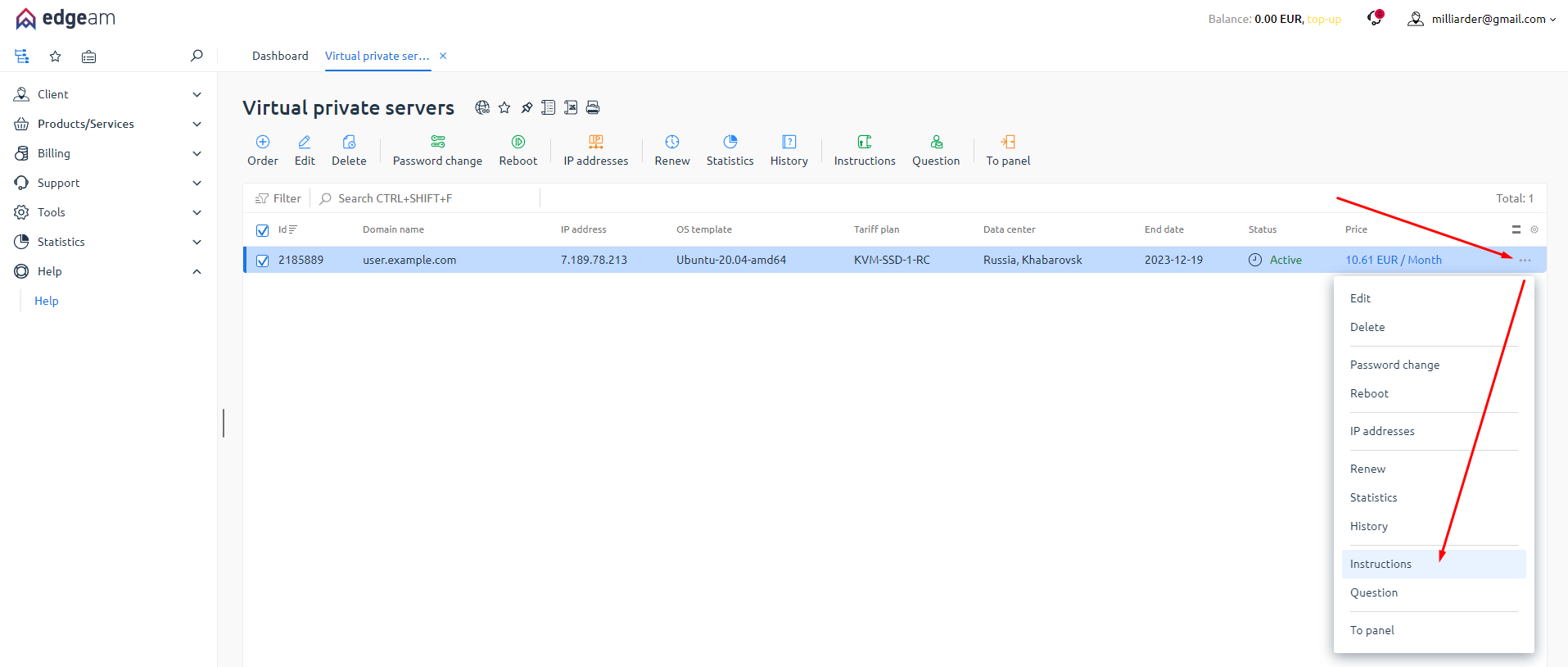
После открытия инструкции вам покажут ваши данные для входа на сервер
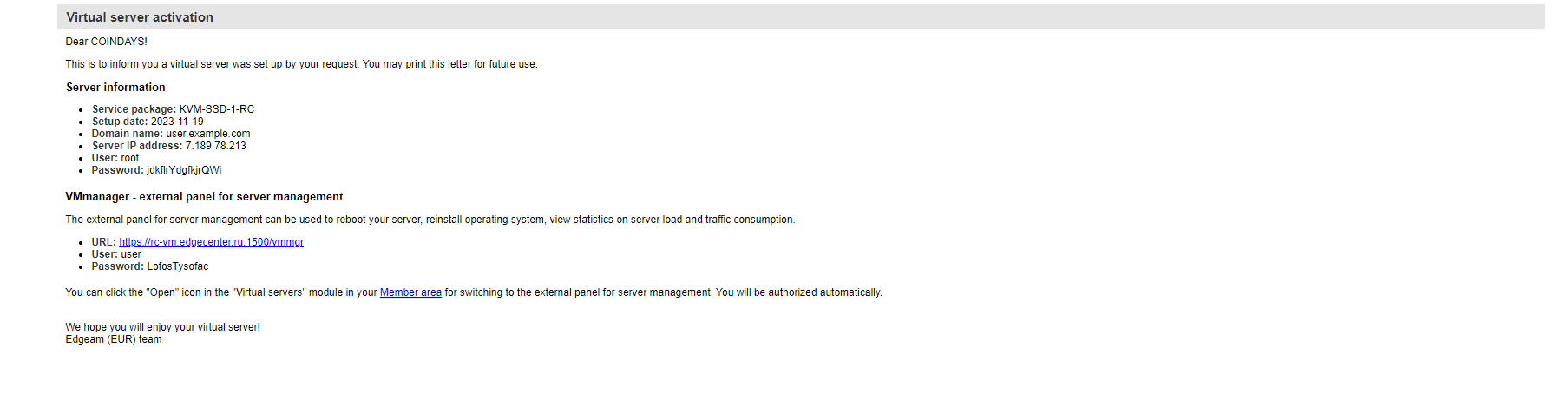
Кто то рекомендует после покупки сервера, зайти в кабинет и перезагрузить его, я не перезагружал, все работало
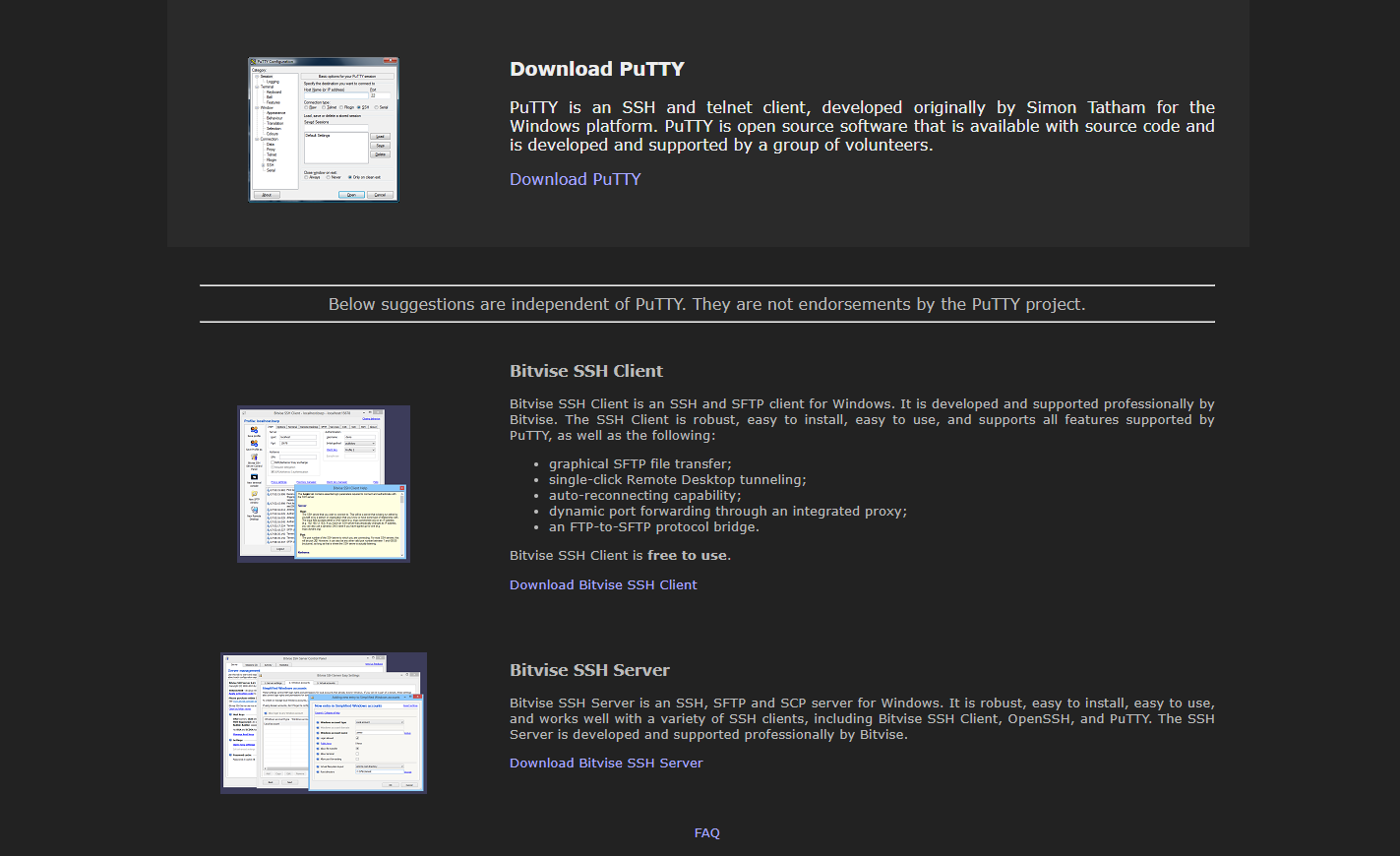
Скачиваем ssh клиент PuTTY с официального сайта
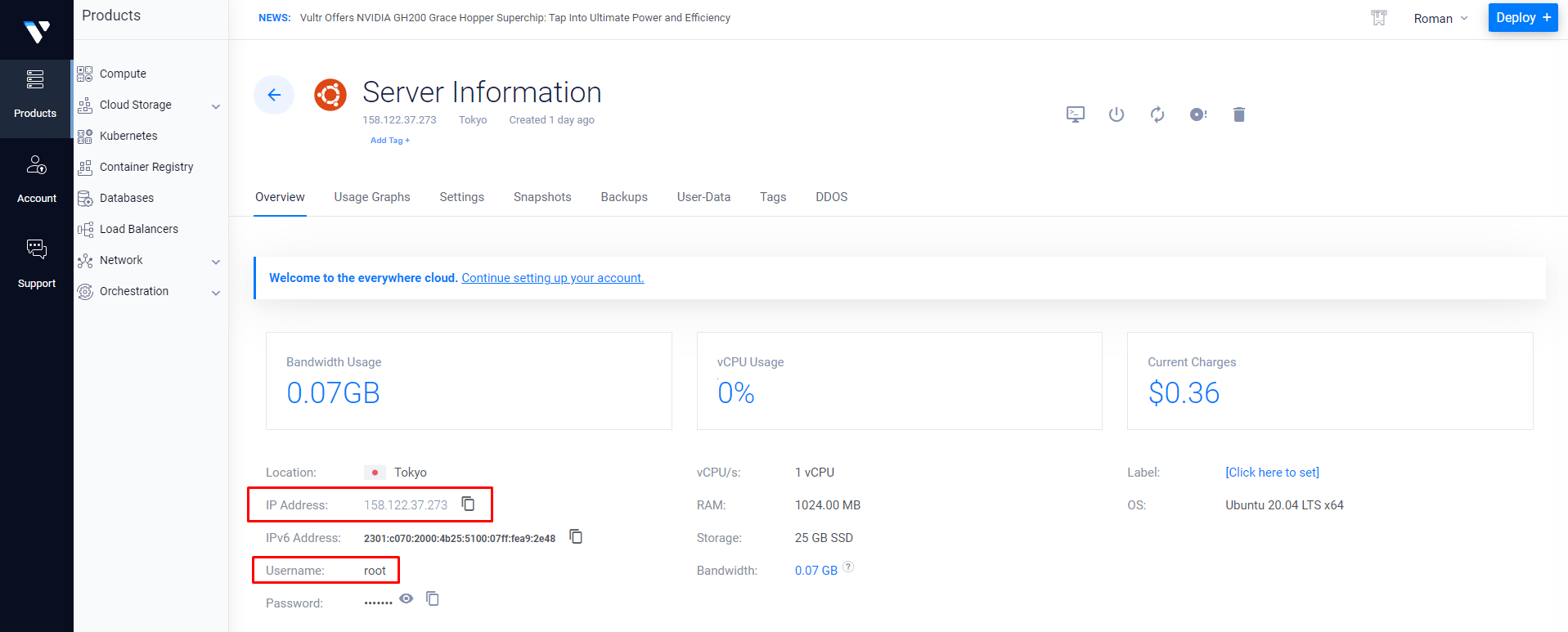
После этого первым мы настраиваем Токийский сервер. Для этого запускаем PuTTY, вводим свой ip сервера, который купили на Vultr и жмем Open
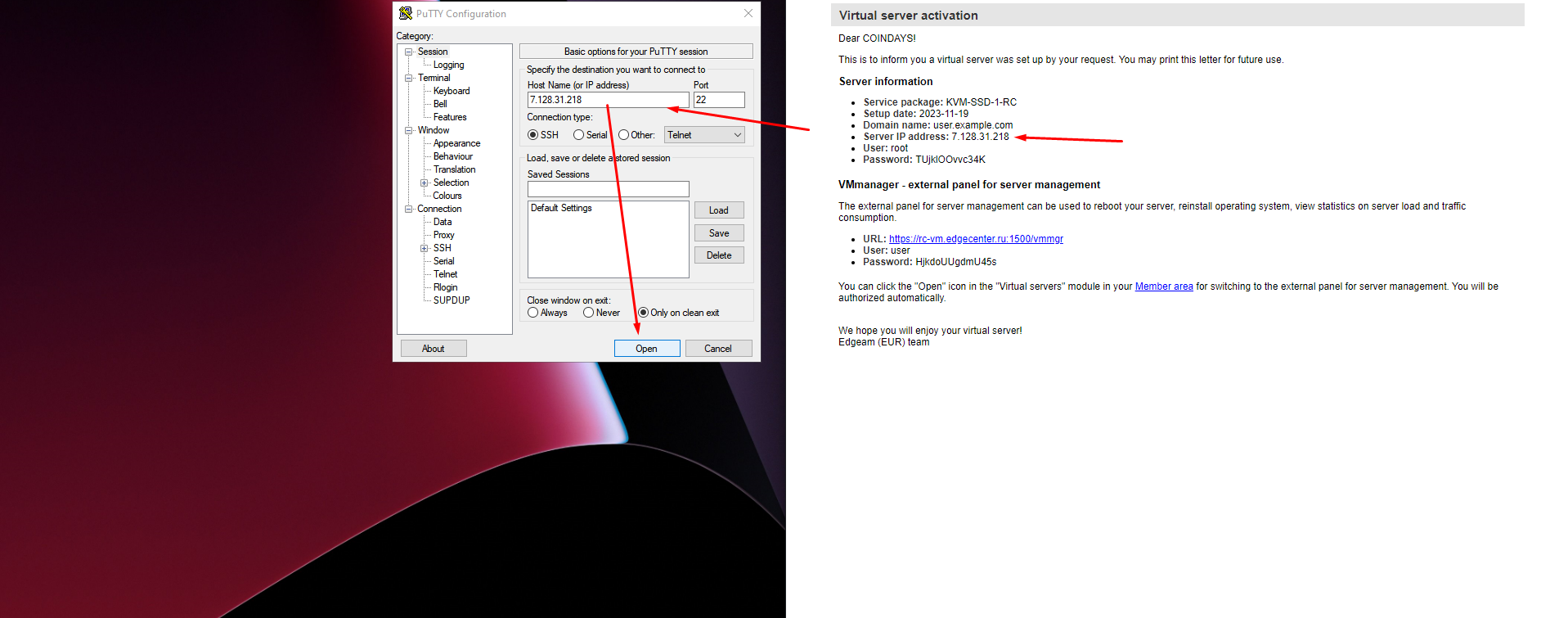
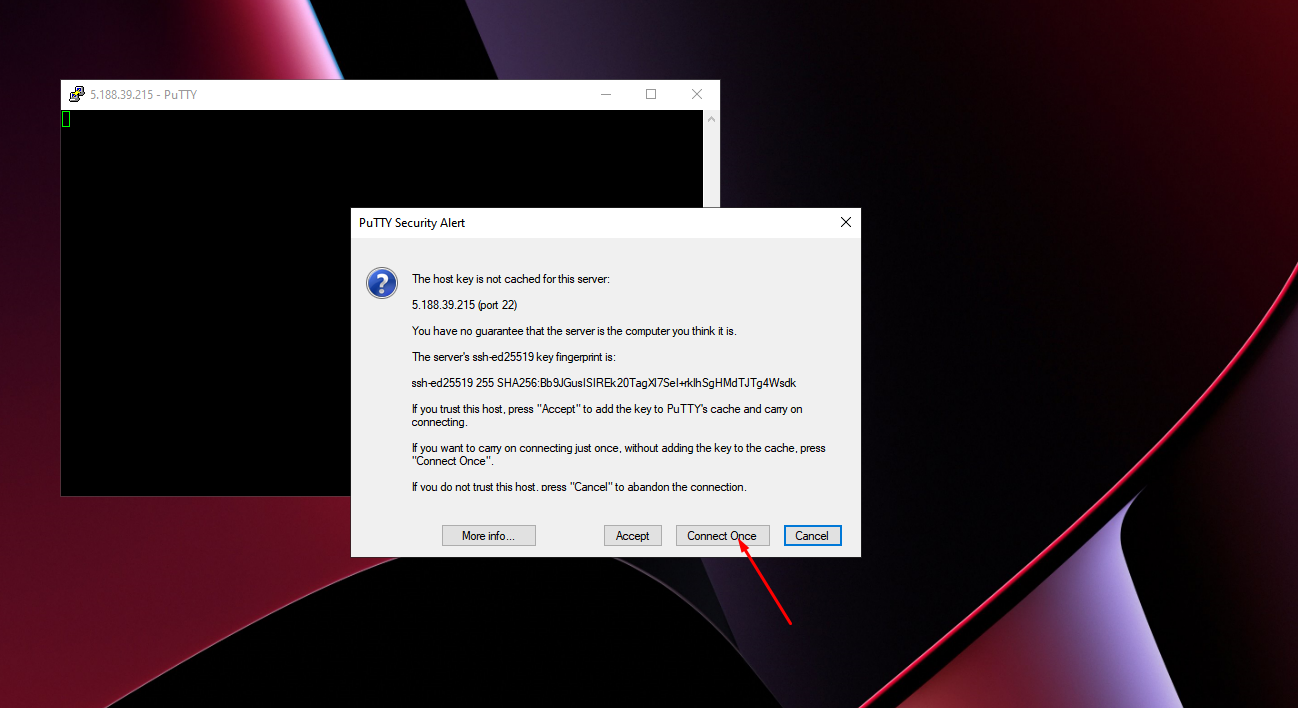
После у вас откроется командная строка и нужно вписывать все строго по инструкции. В командной строке:
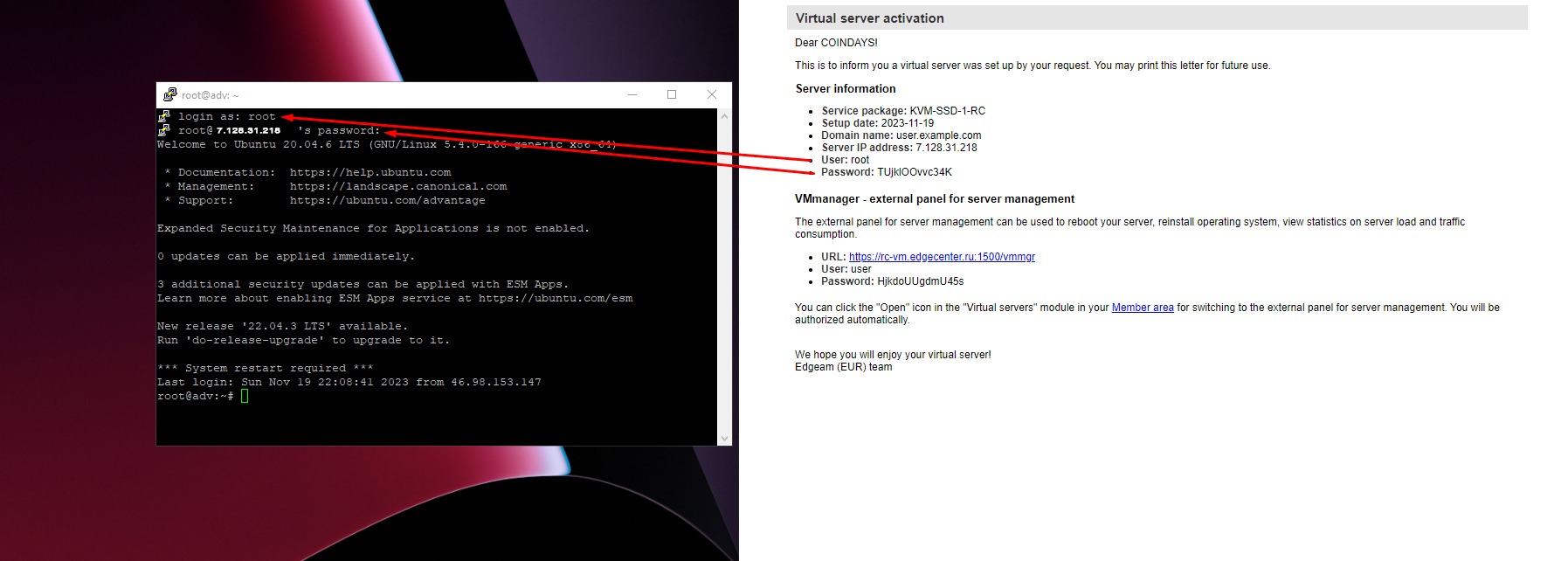
Login as: root
Password: в инструкции к Токийскому серверу с Vultr (знаки не в терминале не отображаются, копируем пароль из инструкции, переходим в PuTTY и нажимаем один раз правую кнопку мыши, ваш пароль вставиться, но не отобразиться и жмем Enter
Обновляем пакеты:
apt update && apt upgrade -y
Ставим snapd:
apt install -y snapd
Перезагружаем сервер:
reboot
После перезагрузки нужно закрыть окно командной строки и через минуту - две снова заходим на сервер через PuTTY нужно заново вписать:
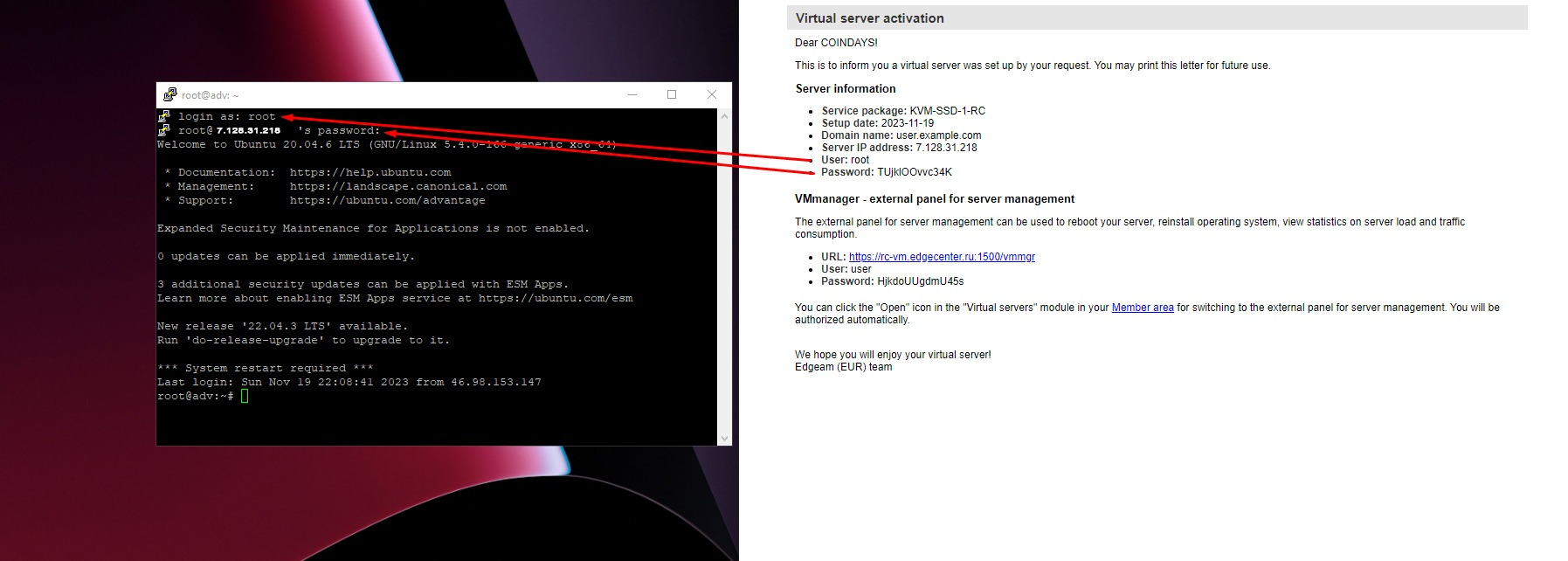
Login as: root
Password: в инструкции к Токийскому серверу (Vultr)
Устанавливаем прокси:
snap install shadowsocks-libev
Создаем директорию в которой будет храниться файл конфигурации:
mkdir -p /var/snap/shadowsocks-libev/common/etc/shadowsocks-libev
Создаем и заходим в файл конфигурации сервера:
touch /var/snap/shadowsocks-libev/common/etc/shadowsocks-libev/config.json
Копируем и вставляем дальше:
nano /var/snap/shadowsocks-libev/common/etc/shadowsocks-libev/config.json
Меняем на это:
{
"server":["::0", "0.0.0.0"],
"mode":"tcp_and_udp",
"server_port":8388,
"local_port":1080,
"password":"123456",
"timeout":60,
"fast_open":true,
"reuse_port": true,
"no_delay": true,
"method":"aes-256-gcm"
}
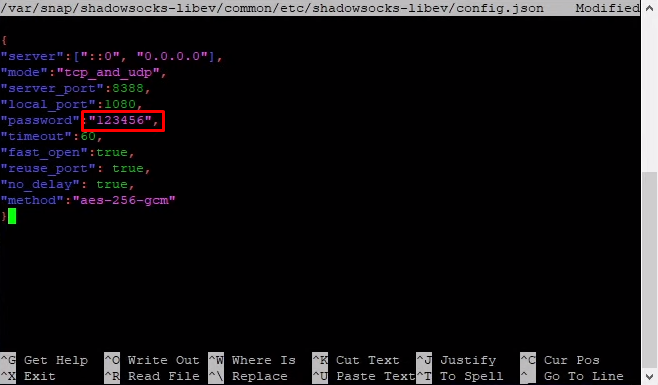
После этой команды нажимаем по очереди: CTRL+O затем Enter и CTRL+X
Создаем сервис автозапуска:
touch /etc/systemd/system/shadowsocks-libev-server@.service
Вводим дальше:
nano /etc/systemd/system/shadowsocks-libev-server@.service
Вставляем код:
[Unit]

Description=Shadowsocks-Libev Custom Server Service for %I
Documentation=man:ss-server(1)
After=network-online.target

[Service]

Type=simple
ExecStart=/usr/bin/snap run shadowsocks-libev.ss-server -c /var/snap/shadowsocks-libev/common/etc/shadowsocks-libev/%i.json

[Install]

WantedBy=multi-user.target
После этой команды нажимаем по очереди: CTRL+O затем Enter и CTRL+X
systemctl enable --now shadowsocks-libev-server@config
Проверяем запущен ли сервис:
systemctl status shadowsocks-libev-server@config
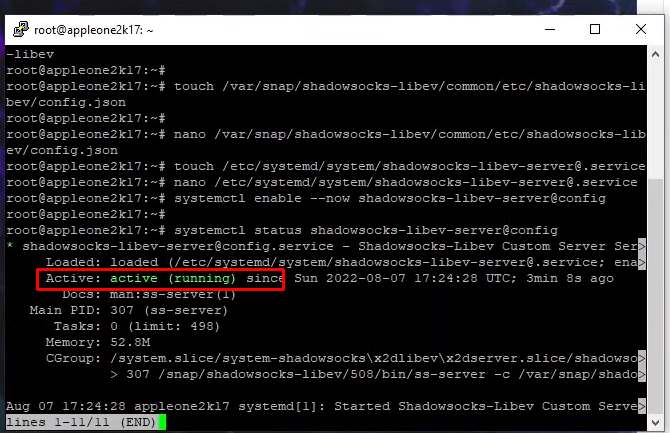
Что бы вернуться в строку ввода команд, нажимаем: Q
Если ACTIVE нет, то еще раз делаем команду:
systemctl enable --now shadowsocks-libev-server@config
Если ACTIVE так и не появилось, то закрываем PuTTY и прописываем все команды заново, начиная с Ставим snapd:
Далее настраиваем firewall открываем порты:
iptables -I INPUT -p tcp --dport 8388 -j ACCEPT
Если после ввода данной команды появилась ошибка, если ее нет, то продолжаем вводить дальше по списку с этой команды iptables -I INPUT -p udp --dport 8388 -j ACCEPT :
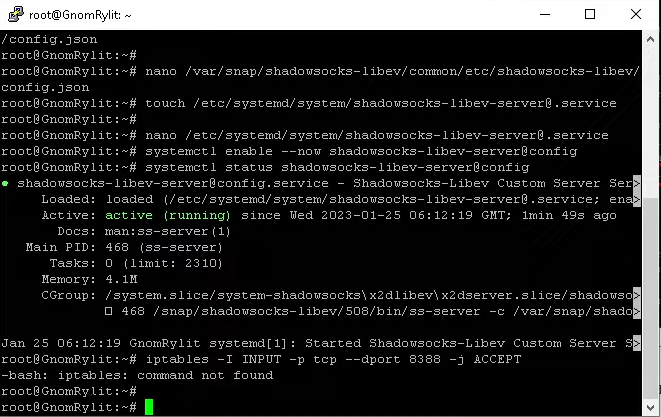
Чтобы исправить ошибку: Iptables command not found вводим:
sudo apt-get install iptables
Снова пробуем открыть порты:
iptables -I INPUT -p tcp --dport 8388 -j ACCEPT
Продолжаем вводить если ошибки не было дальше:
iptables -I INPUT -p udp --dport 8388 -j ACCEPT
Открываем файл:
nano /etc/hosts
В конце файла вставляем ОДИН IP адрес CDN Amazon CloudFront из списка ниже, выбираем любой:
99.84.140.147 fapi.binance.com
143.204.79.125 fapi.binance.com
54.240.188.143 fapi.binance.com
143.204.127.42 fapi.binance.com
13.35.51.41 fapi.binance.com
13.35.55.41 fapi.binance.com
99.84.58.138 fapi.binance.com
Если вы планируете торговать на споте, то вписываете еще строку для спотовой торговли, например: api.binance.com
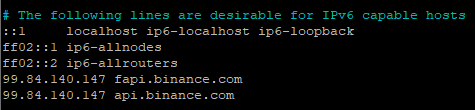
После редактирования файла нажимаем нажимаем по очереди: CTRL+O затем Enter и CTRL+X
Далее вводим:
ufw disable
Примечание: Если когда-то выбранный IP станет недоступен, поменяйте его в /etc/hosts на любой другой.
Мы с вами настроили Токийский сервер, поздравляю!
Теперь нужно скачать и установить Shadowsocks и проверить работает ли он.
Устанавливаем и настраиваем Shadowsocks
Скачиваем Shadowsocks и распаковываем его:
https://github.com/shadowsocks/shadowsocks-windows/releases
Запускаем Shadowsocks и добавляем IP Токийского сервера:
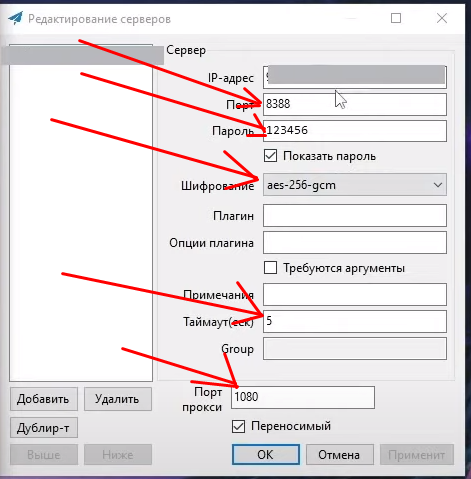
Сразу включаем автозагрузку, чтобы каждое утро его не включать
Дальше запускаем терминал и вписываем туда Proxy:
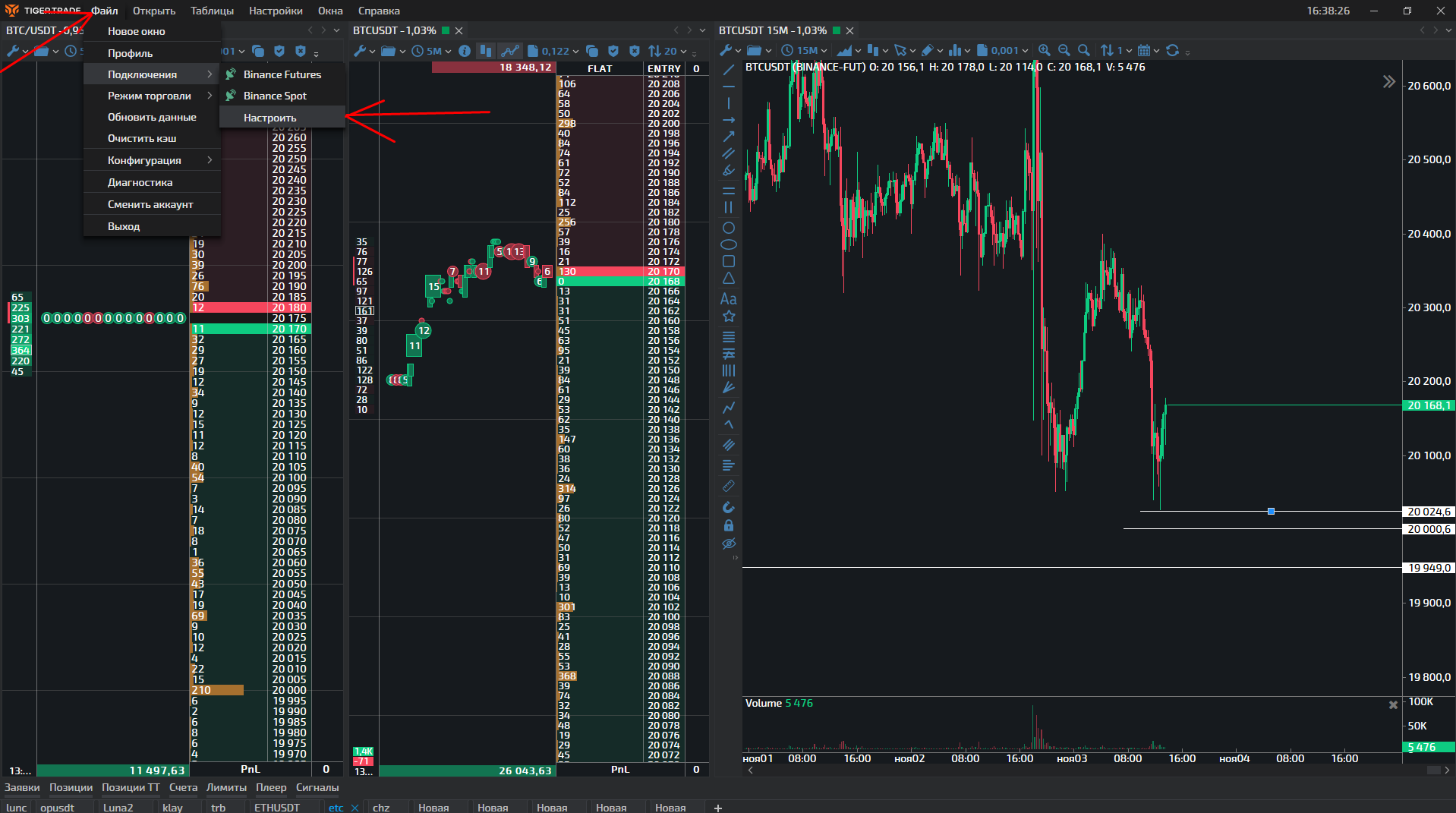
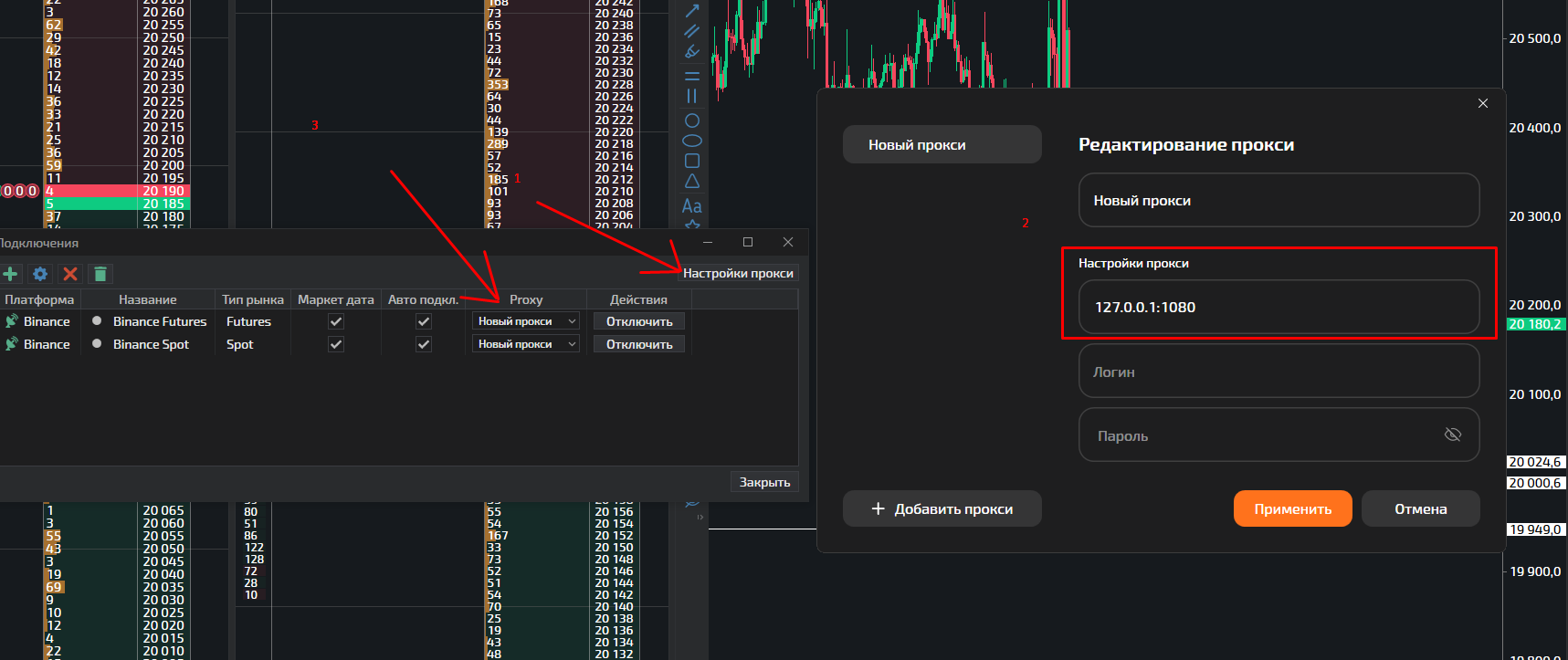
После этого нажимаем на настройки прокси и вписываем : 127.0.0.1:1080
Далее ставим сам прокси на свои API ключи.
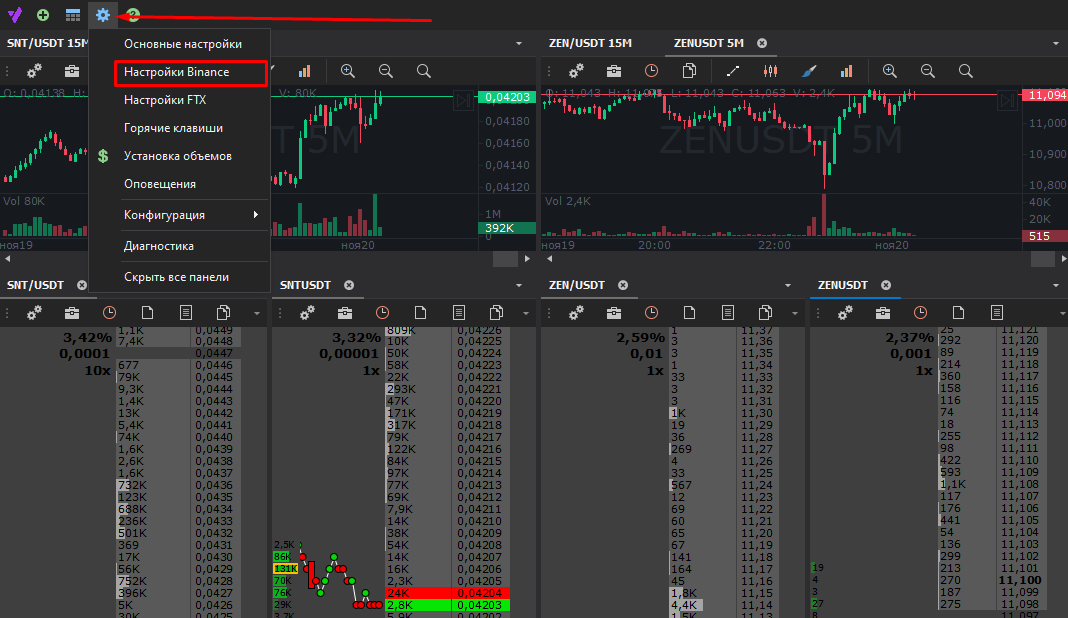
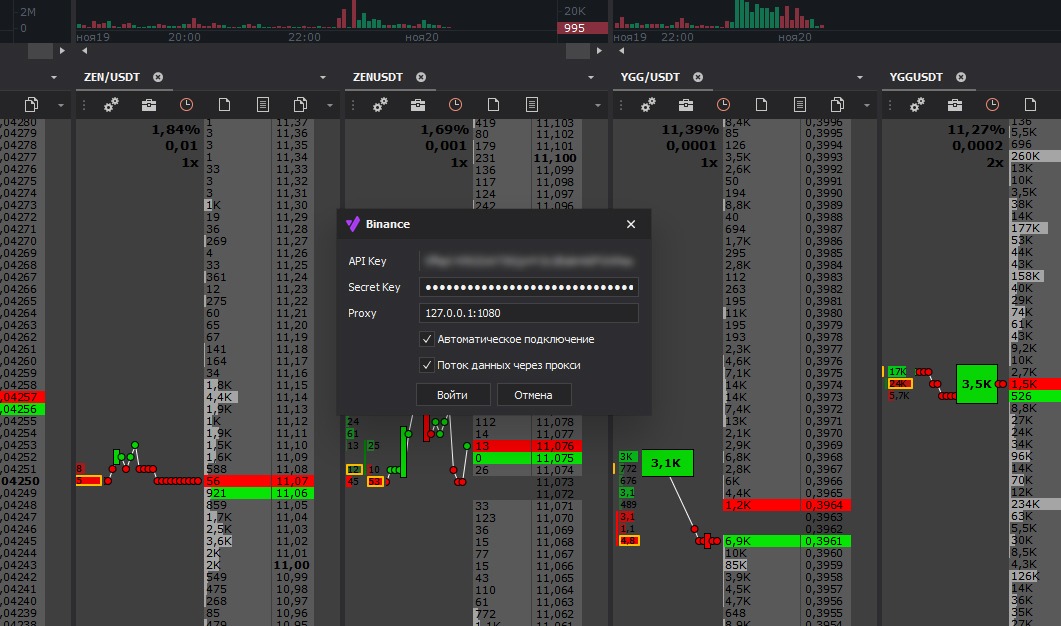
Далее вписываем в Proxy: 127.0.0.1:1080
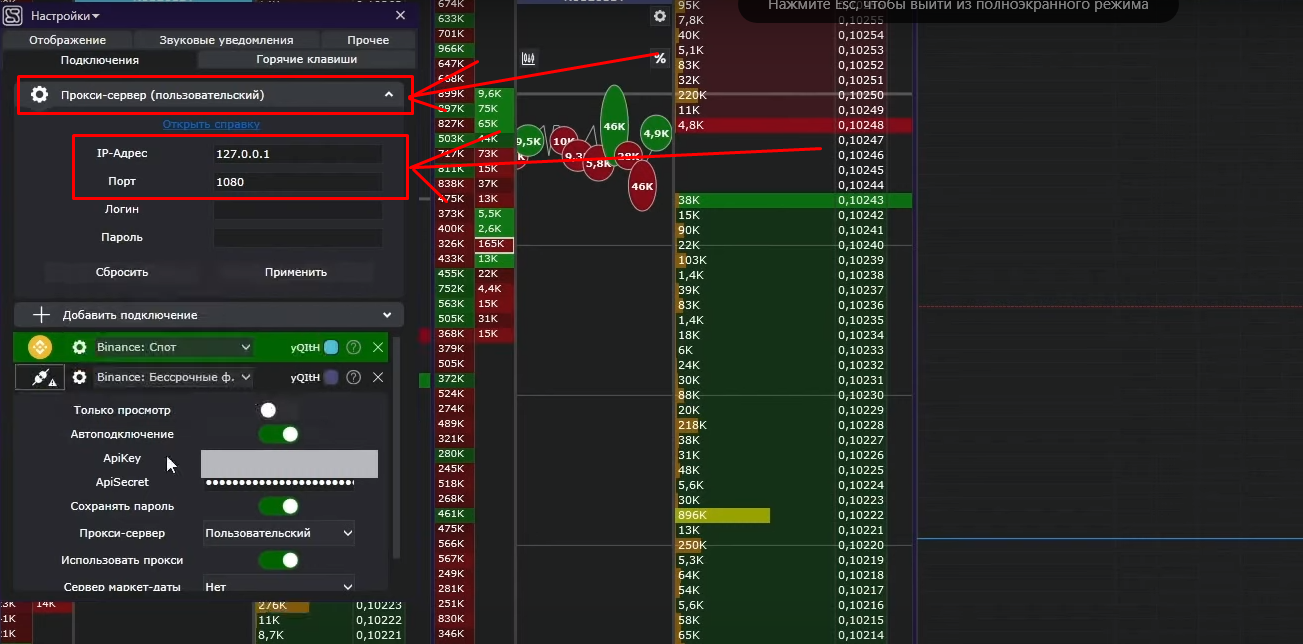
Выбираем пользовательский прокси-сервер и вписываем в IP-Адрес:
127.0.0.1
Порт: 1080
Выбираем ползунок : Использовать прокси
Если все работает то закрываете PuTTY через закрыть окно и переходим к настройке Хабаровского сервера, если не работает значит вы где то допустили ошибку переустановите сервер и введите все команды заново.
Переходим к настройке Хабаровского сервера
Последовательное подключение серверов Shadowsocks. Сервера должны быть на Ubuntu-20.04 x64. Снова запускаем PuTTY, вводим свой ip сервера но уже Хабаровский и жмем Open
После у вас откроется командная строка и нужно вписывать все строго по инструкции. В командной строке:
Login as: root
Password: в инструкции к Хабаровскому серверу (знаки не в терминале не отображаются, копируем пароль из инструкции, переходим в PuTTY и нажимаем один раз правую кнопку мыши, ваш пароль вставиться, но не отобразиться и жмем Enter
Заходим на сервер и вводим команду:
wget http://fjedi.com/init_server.sh
Далее вводим:
chmod +x init_server.sh
Далее вводим:
./init_server.sh
Далее вводим:
nano docker-compose.yml
Далее вставляем в открывшемся поле это:
version: '3.3'
services:
 api:
  image: nadoo/glider
  container_name: proxy
  ports:
   - "1080:1080"
   - "8388:8388"
  restart: unless-stopped
  logging:
   driver: 'json-file'
   options:
    max-size: '800k'
    max-file: '10'
#  command: -verbose -listen ss://:8388 -forward ss://XX.XX.XX.XX:8388
  command: -verbose -listen ss://AEAD_AES_256_GCM:123456@api:8388 -forward ss://AEAD_AES_256_GCM:123456@XX.XX.XX.XX:8388
XX.XX.XX.XX - адрес того сервера, куда вы хотите подключиться, в данном примере вводим IP адрес нашего Токийского сервера.
TTTTTTT - ваш пароль из 6-ти цифр, который если вы не меняли 123456
Ниже на скринах показал о чем речь

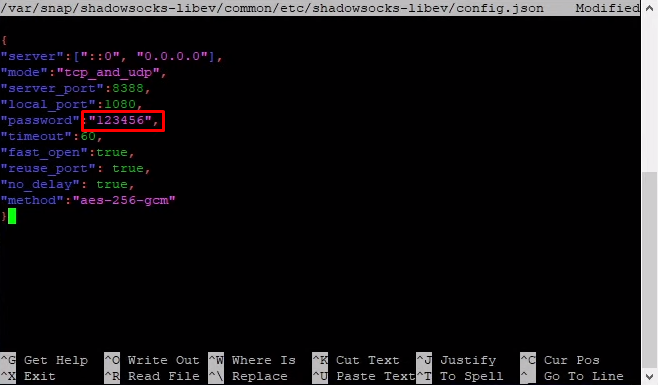
После редактирования нажимаем: CTRL+O, Enter, CTRL+X.
Далее вводим:
docker-compose up -d
ЕСЛИ У ВАС ПОЯВИЛАСЬ ОШИБКА КАК У МЕНЯ:
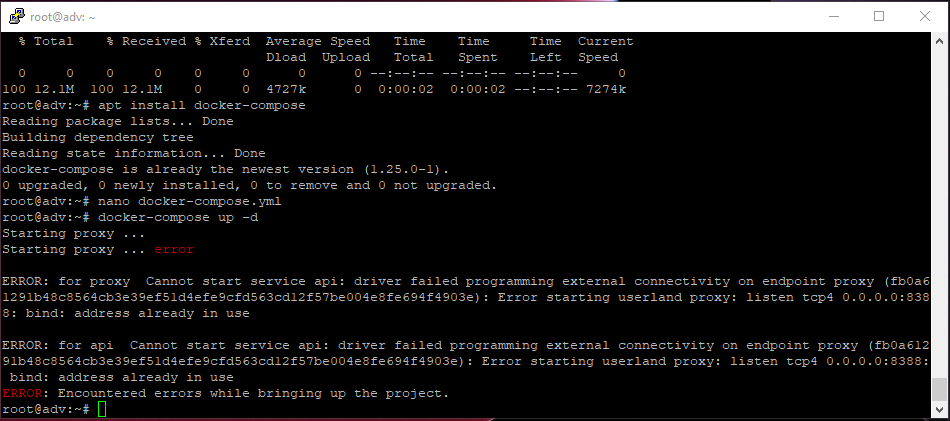
Далее вводим:
kill -9 $(lsof -t -i:8388)
Далее вводим:
docker-compose up -d
Далее перезагружаем сервер:
reboot
После команды reboot мы ждем 1-2 минуты пока перезагрузится сервер.
Связка должна быть настроена, теперь подключаемся в Shadowsocks к IP Хабаровска, вводите данные от него из инструкции к вашему серверу, запускайте терминал и если не подключится как у меня запускаем PuTTY, вводим свой ip от Токийского сервера, который купили на Vultr и жмем Open
Перезагружаем сервер:
reboot
Нашел интересные тесты у одного человека, может поможет кому, связку если делать из трех серверов:
вільнюс 25+мск 25+хаб 100+токіо 25=175
вільнюс 25+хаб 140+токіо 25=190
варшава 16+мск 18+хаб 100+токіо 25=159
варшава 16+хаб 125+токіо 25=166
їхві (естонія) 31+хаб 124+токіо 25=180
без хабаровска сложно будет
135 курсов по трейдингу изучайте бесплатно: https://t.me/CDcourse
ДАННЫЕ ДЛЯ НАСТРОЙКИ БОЛЬШЕГО КОЛИЧЕСТВА СЕРВЕРОВ
Настройка второго\третьего сервера в цепочке, не конечного.
Все тоже самое, что и с настройкой первого, только вместо XX.XX.XX.XX вставляете адрес сервера, куда хотите подключиться.
Заходим на сервер и вводим команду:
apt update && apt upgrade -y
Далее вводим:
apt install -y snapd
Далее вводим:
reboot
После перезагрузки заходим на сервер и продолжаем:
snap install shadowsocks-libev
Далее вводим:
mkdir -p /var/snap/shadowsocks-libev/common/etc/shadowsocks-libev
Далее вводим:
touch /var/snap/shadowsocks-libev/common/etc/shadowsocks-libev/config.json
Далее вводим:
nano /var/snap/shadowsocks-libev/common/etc/shadowsocks-libev/config.json
Далее вставляем в открывшемся поле это:
{
"server":["::0", "0.0.0.0"],
"mode":"tcp_and_udp",
"server_port":8388,
"local_port":1080,
"password":"XXXXXX",
"timeout":60,
"fast_open":true,
"reuse_port": true,
"no_delay": true,
"method":"aes-256-gcm"
}
XXXXXX — пароль из 6ти цифр, который Вы вбивали при настройке ранее в других серверах.
После редактирования нажимаем CTRL+O затем Enter и CTRL+X
Далее вводим:
touch /etc/systemd/system/shadowsocks-libev-server@.service
Далее вводим:
nano /etc/systemd/system/shadowsocks-libev-server@.service
Далее вставляем в открывшемся поле это:
[Unit]
Description=Shadowsocks-Libev Custom Server Service for %I
Documentation=man:ss-server(1)
After=network-online.target
[Service]
Type=simple
ExecStart=/usr/bin/snap run shadowsocks-libev.ss-server -c /var/snap/shadowsocks-libev/common/etc/shadowsocks-libev/%i.json
[Install]
WantedBy=multi-user.target
После редактирования нажимаем CTRL+O затем Enter и CTRL+X
Далее вводим:
systemctl enable --now shadowsocks-libev-server@config
Далее вводим:
systemctl status shadowsocks-libev-server@config
Должно гореть зеленым "active". Нажимаем Q.
Далее вводим:
iptables -I INPUT -p tcp --dport 8388 -j ACCEPT
Далее вводим:
iptables -I INPUT -p udp --dport 8388 -j ACCEPT
Далее вводим:
nano /etc/hosts
Далее вставляем в открывшемся поле в самый конец один из айпишников:
13.225.164.218 fapi.binance.com
13.227.61.59 fapi.binance.com
143.204.127.42 fapi.binance.com
13.35.51.41 fapi.binance.com
99.84.58.138 fapi.binance.com
18.65.193.131 fapi.binance.com
18.65.176.132 fapi.binance.com
99.84.140.147 fapi.binance.com
13.225.173.96 fapi.binance.com
54.240.188.143 fapi.binance.com
13.35.55.41 fapi.binance.com
18.65.207.131 fapi.binance.com
143.204.79.125 fapi.binance.com
65.9.40.137 fapi.binance.com
99.84.137.147 fapi.binance.com
18.65.212.131 fapi.binance.com
Если хотите, чтобы работал еще и спот, то после этой строчки вставляете такую же, только fapi меняете на api например:
18.65.212.131 fapi.binance.com
18.65.212.131 api.binance.com - вот так
После редактирования нажимаем CTRL+O затем Enter и CTRL+X
Далее (если у Вас сервер на Vultr):
ufw disable
Перезагружаем сервер:
reboot
На этом настройка прокси и подключение терминала окончено, всем зеленых дневников.