Установка и настройка Nextcloud
@low_digitalПервым делом нам потребуется компьютер, который будет выполнять роль сервера. Nextcloud рекомендуют 2-ядерный процессор и 16 ГБ ОЗУ (у нас он прекрасно себя чувствует и с 6 ГБ).
Устанавливаем на него Linux - для тех, кто впервые с ним сталкивается - я рекомендую ставить Linux Mint, его интерфейс будет максимально близок к привычной всем винде.
Переходим на сайт дистрибутива: https://www.linuxmint.com/download.php и качаем версию Cinnamon.
После загрузки, скачиваем и запускаем утилиту WinSetupFromUSB: http://www.winsetupfromusb.com/downloads/
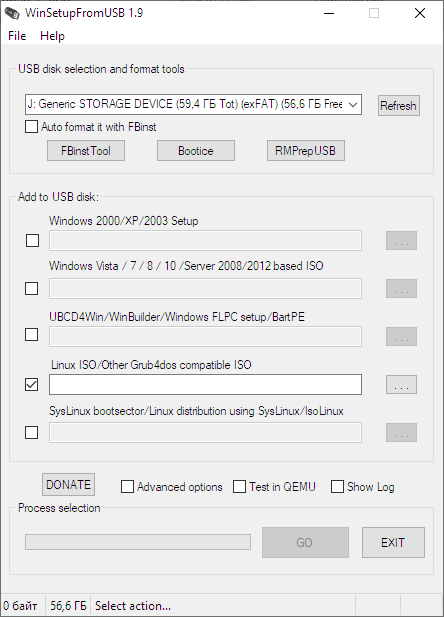
В первом поле выбираем флешку, на которую будем записывать дистрибутив, а в поле "Linux ISO/Other Grub4dos compalible ISO" указываем пусть до скаченного дистрибутива Linux Mint, запускаем процесс создания загрузочной флешки и после того как увидим всплывающее окно "Done" вставляем эту флешку в компьютер. на который будем устанавливать Nextcloud.
Загружаемся с флешки, указываем всю информацию, которую от нас просит установщик.
Для того, чтобы можно было подключиться к своему облаку не только в локальной сети, но и из интернета - нужно пробросить порты. В случае с домашним интернетом - стоит приобрести выделенный IP адрес у провайдера.
Далее, к Nextcloud можно будет подключиться либо по IP, но для удобства мы будем использовать домен. Регистрируем доменное имя или создаем нужный субдомен для уже существующего домена, в DNS-редакторе добавляем А-запись с вашим ip-адресом. Процесс регистрации и настройки домена описан тут.
Далее, на компьютере с Linux запускаем терминал, с помощью которого и будет происходить установка Nextcloud.
Сам процесс установки отлично описан здесь: https://www.digitalocean.com/community/tutorials/how-to-install-and-configure-nextcloud-on-ubuntu-18-04-ru
Пугаться не нужно - просто копируем команды из статьи в терминал, их не много.
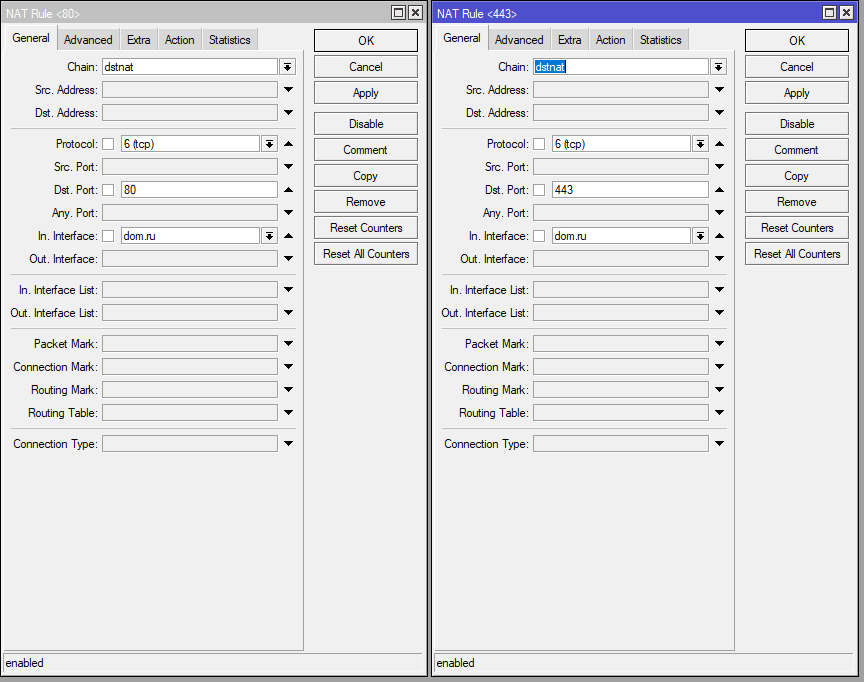
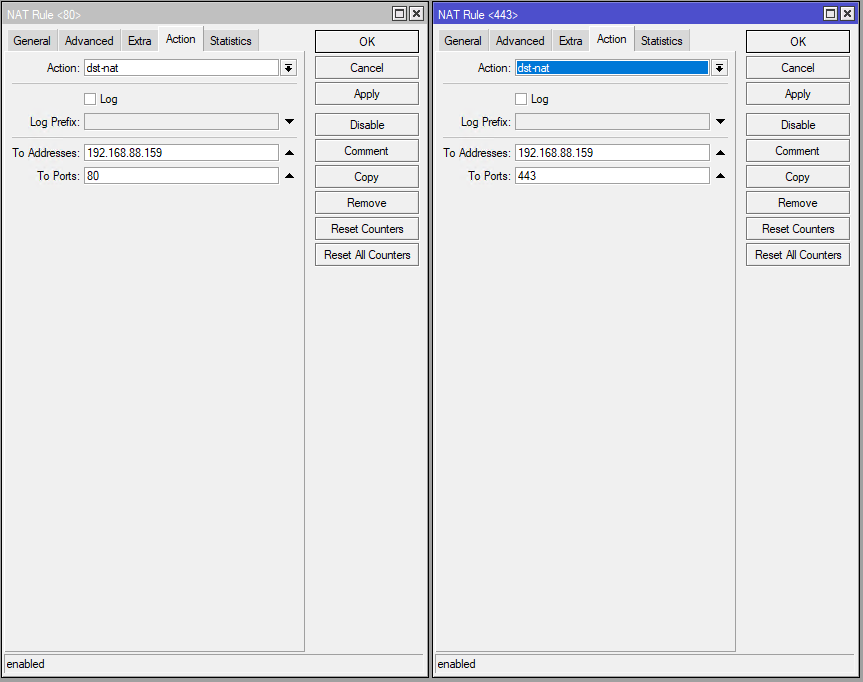
Далее, необходимо произвести настройку роутера, чтобы пробросить порты. В нашем случае используется роутер Mikrotik, для него необходимо создать 2 правила в Firewall (для подключения по HTTP и HTTPS):
В случае с другими роутерами - заходим в Google и пишем "название вашей модели роутера" + "проброс портов"
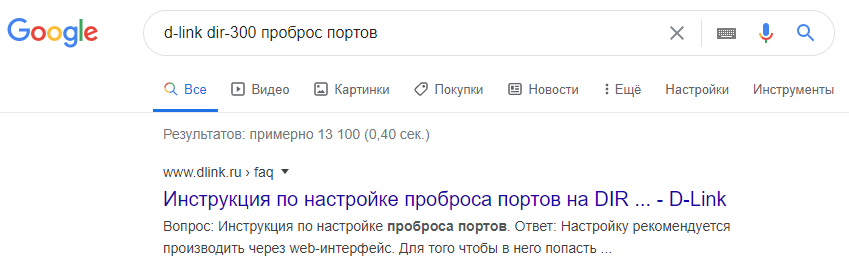
Ищем видос школьника, который открыл сервер по Майнкрафту и повторяем действия за ним.
Ну и лайфхак для тех, кто хочет загружать фалы в Nextcloud по FTP: https://telegra.ph/Kopirovanie-dannyh-v-Nextcloud-po-FTP-07-19