Установка Windows из образа
MegaSEmkaЧасть 1: Скачивание образа Windows 10/11
- Откройте браузер и перейдите на официальный сайт Microsoft: https://www.microsoft.com/en-us/software-download/windows10
https://www.microsoft.com/en-us/software-download/windows11 - Нажмите на кнопку "Скачать сейчас инструмент" и загрузите программу MediaCreationTool.
- Запустите программу MediaCreationTool и выберите "Создать установочный носитель для другого ПК".
- Выберите язык, издание и архитектуру Windows 10, которую вы хотите загрузить, а затем нажмите "Далее".
- Выберите "USB-накопитель" в качестве типа носителя и выберите USB-накопитель, который вы хотите использовать для записи Windows 10.
- Нажмите "Далее" и дождитесь завершения загрузки образа Windows 10 на ваш USB-накопитель.
Если вы находитесь в России, скорее всего скачать с официального сайта не получится. В таком случае образ можно загрузить по прямой ссылке - https://telegra.ph/Windows-Download-Links-06-21
Часть 2: Запись Windows на USB-накопитель с помощью программы Rufus
- Скачайте программу Rufus с официального сайта https://rufus.ie/. Портативная версия - github.com/pbatard/rufus/releases/download/v3.22/rufus-3.22p.exe
- Подключите USB-накопитель объемом от 32гб к компьютеру и откройте программу Rufus.
- Убедитесь, что Rufus правильно определил ваш USB-накопитель. Если вы видите несколько устройств в списке, выберите нужный в выпадающем меню "Устройство".
- Выберите образ Windows 10, который вы хотите записать на USB-накопитель. Для этого нажмите на кнопку "Выбрать".
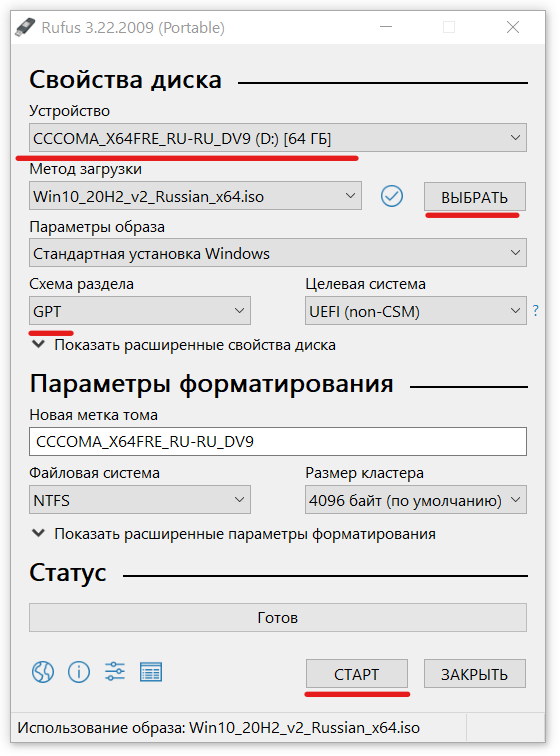
5. Убедитесь, что параметры для записи настроены правильно. Например, выберите файловую систему NTFS и размер кластера 4096 байт. Если вы не уверены, что выбрать, оставьте параметры по умолчанию.
6. Нажмите кнопку "Старт", чтобы начать запись Windows 10 на USB-накопитель.
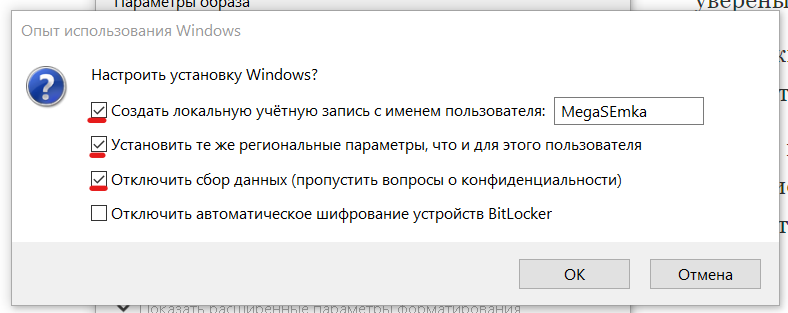
7. Rufus предложит различные опции установки, например автоматическое создание локальной учетной записи, установка региона и пропуск вопросов насчет телеметрии. Советую все это активировать для ускорения установки.
8. Когда запись будет завершена, Rufus сообщит вам об этом. Нажмите кнопку "Готово" и отключите USB-накопитель от компьютера.
Часть 3: Загрузка и установка Windows с USB-накопителя
- Подключите USB-накопитель с записанным образом Windows 10 к компьютеру, который вы хотите установить Windows.
- Запустите компьютер и войдите в BIOS, нажав нужную клавишу (обычно F2, F12 или Delete), когда на экране появится логотип производителя материнской платы. На материнках Asus можно нажать F8 и выбрать флешку в списке.
- В разделе "Boot" выберите USB-накопитель в качестве первого загрузочного устройства.
- Сохраните изменения в BIOS и перезагрузите компьютер.
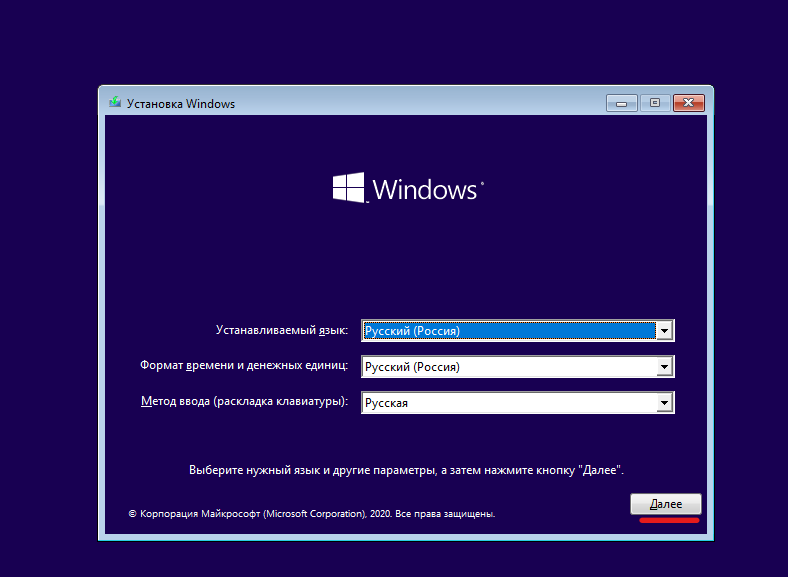
5. Когда компьютер загрузится с USB-накопителя, выберите язык и другие параметры, которые вы хотите использовать в Windows 10, а затем нажмите "Далее".
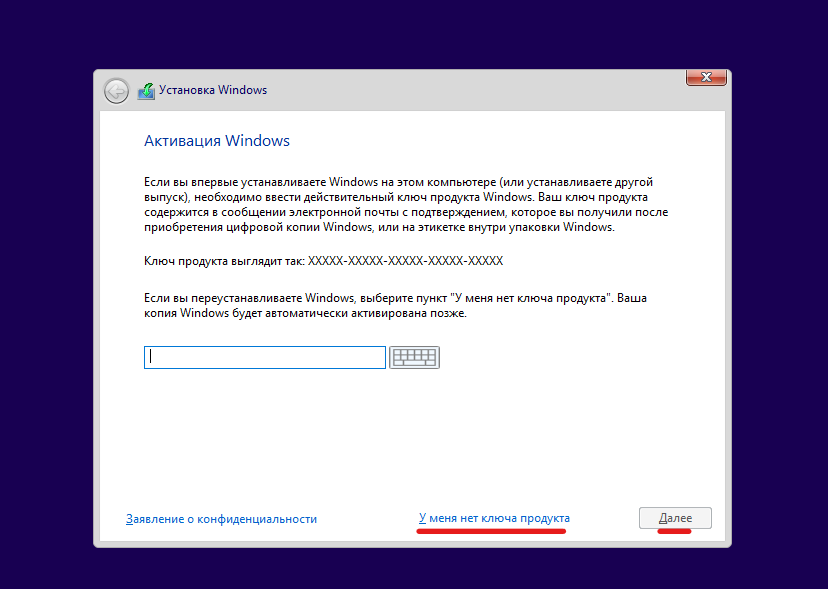
6. Теперь у вас запросит ключ продукта. Нужно нажать "У меня нет ключа продукта", поскольку все ключи нужно вводить уже на рабочем столе.
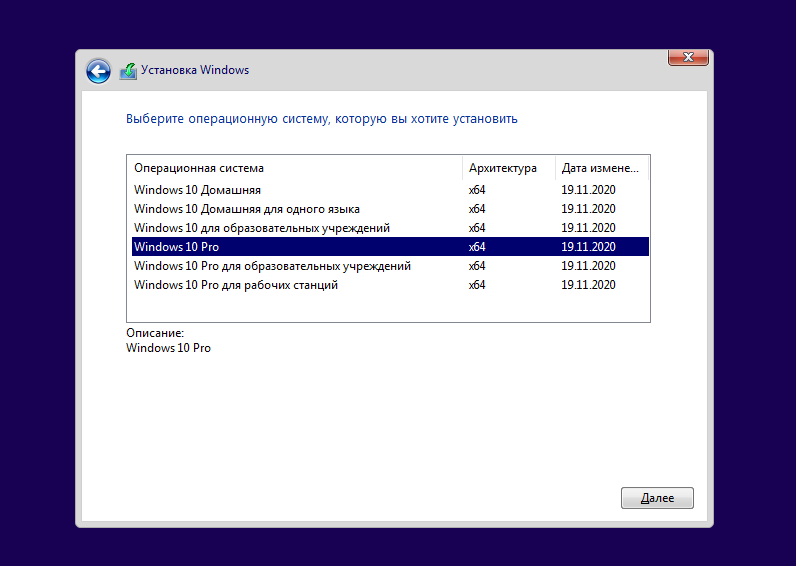
7. Сейчас у вас выбор редакции windows. Не рекомендую выбирать что-то кроме Pro или Домашней.
8. Нажмите на кнопку "Установить сейчас" и прочтите и принимайте условия лицензионного соглашения Microsoft.
9. Выберите "Обновление", чтобы сохранить все содержимое диска. Файлы от старой системы будут находиться в папке Windows.old в корне диска.
Чтобы настроить параметры установки Windows 10 по своему усмотрению, нужно выбрать "Выборочная установка".
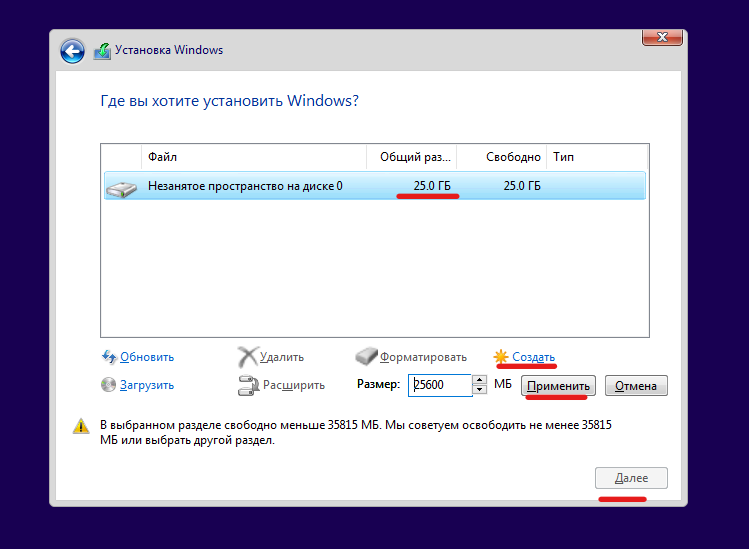
10. Выберите раздел, где вы хотите установить Windows 10, и нажмите "Далее". Как правило это самый большой раздел. Важно отметить, что это действие очистит содержимое диска.
11. Дождитесь завершения установки Windows 10. После завершения установки компьютер сам перезагрузится. Теперь можно удалить USB-накопитель.
12. После перезагрузки войдите в систему Windows 10 и выполните дополнительную настройку, если необходимо, такую как настройка интернет-подключения, обновление драйверов и установка приложений. Этих пунктов не будет если вы нажали галочки при записи образа в rufus.