Установка Iroke.Club через SideStore.io
Iroke.ClubДоброго времени суток. Это статья по установке мода Iroke через SideStore.io, для установки потребуется подключиться к ПК на Windows/Mac ОДИН РАЗ. Способ бесплатный и займет у вас 10 минут вашего времени.
Несколько заметок:
1) Работает только с iOS 14 и выше.
2) Для первичной установки нужен Windows 10 и выше / MacOS 10.15 и выше.
3) В приложение нужно будет заходить не реже чем раз 1 неделю и нажимать на кнопку «обновить сертификат».
4) Вам понадобится провод для подключения iPhone к ПК. И в процессе вам нужно будет подключить iPhone к ПК.
5) Приложения SideServer и SideStore полностью бесплатны и имеют открытый исходный код, поэтому они безопасны.
Для начала нам нужно зайти на сайт https://sidestore.io и прокрутить в самый низ сайта. В данной статье мы рассматриваем установку на Windows.
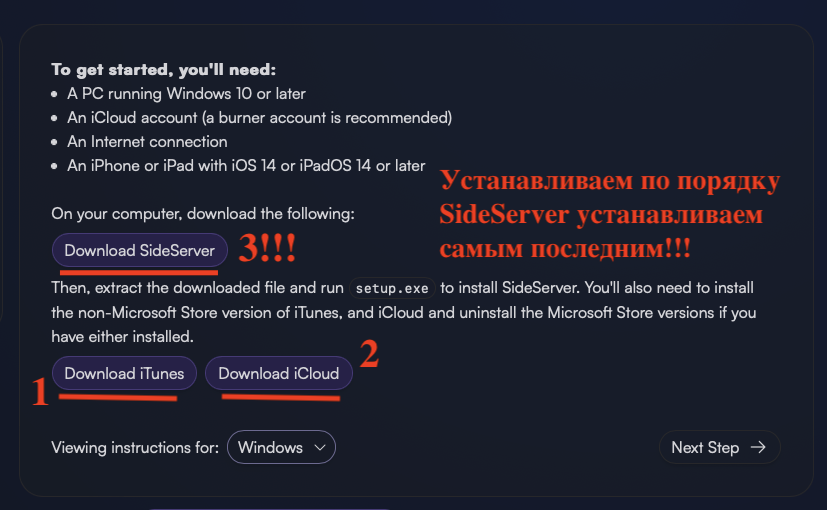
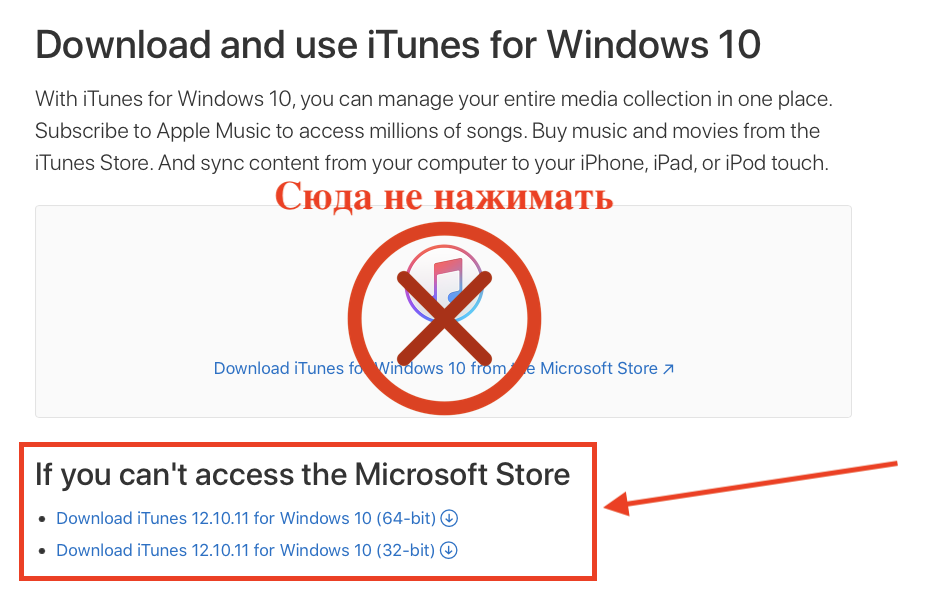
На скриншоте выше показан процесс установки. Это сделано для удобства. Ставим в таком порядке iTunes -> iCloud -> SideServer. Первым делом мы устанавливаем iTunes, тут ОЧЕНЬ ВАЖНО установить именно отдельную Windows версию, НЕ приложение из Microsoft Store!!! Ссылки на отдельное приложение находятся НИЖЕ основной ссылки ведущей на Microsoft Store.
После того как вы скачали и установили iTunes возвращаемся на сайт SideStore.io и качаем по кнопке (она видна на скриншотах выше) iCloud и также устанавливаем его. Для удобства вот вам ссылка на установщик iCloud прямо в статье: СКАЧАТЬ
После установки iCloud вам предложат зайти в свой аккаунт AppleID и перезагрузить ПК, делаем это.
Открываем iTunes, подключаем проводом iPhone к ПК. На телефоне и на компьютере нас спросят доверяем ли мы этим устройствам. Мы должны ответить «Да, доверяю» и на iPhone и на ПК.
После этого нужно войти в свой аккаунт AppleID еще раз теперь уже в iTunes.
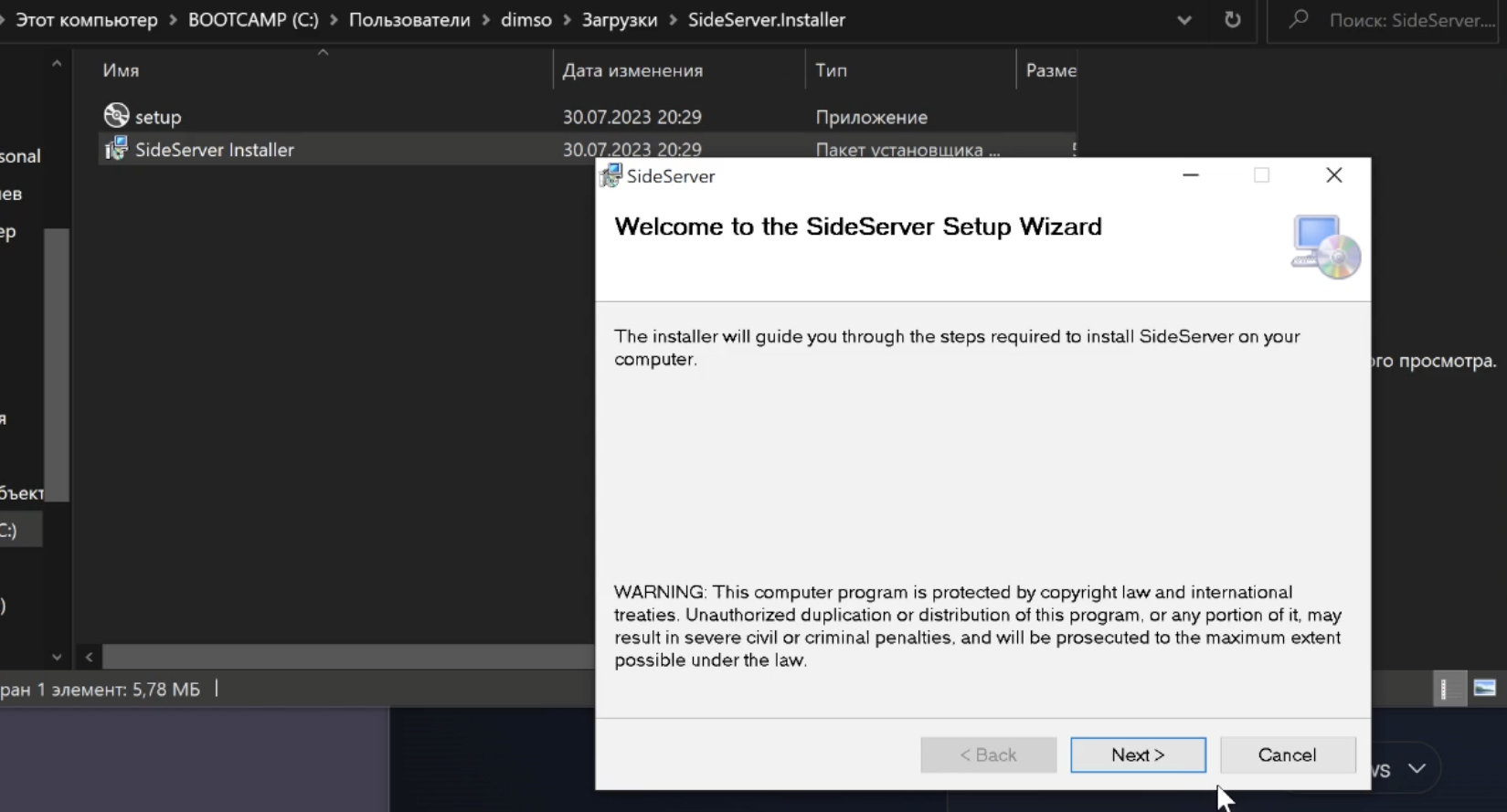
Теперь качаем SideServer, он скачивается в виде архива. Распаковываем его и запускаем SideServer Installer. Соглашаемся на все условия и устанавливаем. Возможно вам понадобиться запустить его от имени администратора.
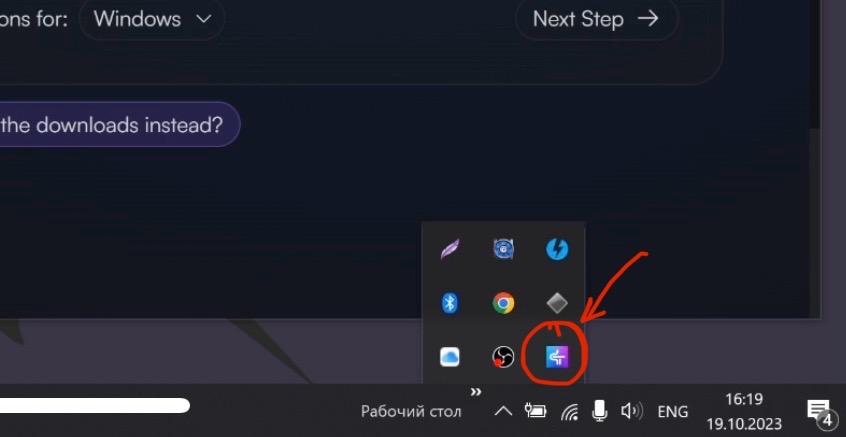
После установки SideServer не появляется нигде на экране отдельным окном, он находится внизу в трее маленьких иконок приложений, она выглядит как переливающийся сине-фиолетовый квадрат. Она выделена на скриншоте.
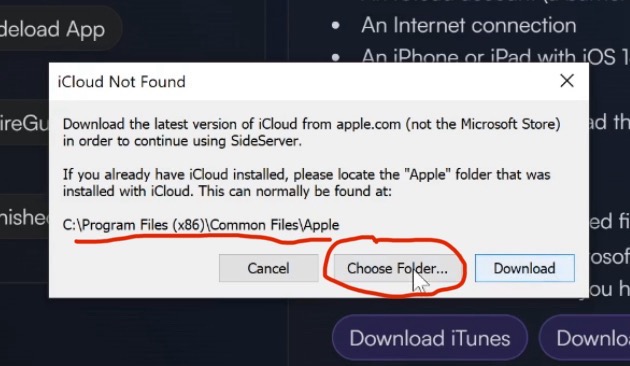
У вас также при установке может попросить указать где установлен iCloud. В таком случае нажмите на среднюю кнопку «Select Folder» и вручную выберите нужную папку (Apple). Какая конкретно папка нужна указано на последней строке сообщения, я ее подчеркнул.
После всех манипуляций при подключенном iPhone/iPad к компьютеру по проводу при клике на SideServer внизу в трее и выборе пункта “Insall SideStore” в выпадающем меню должно быть показано ваше устройство.
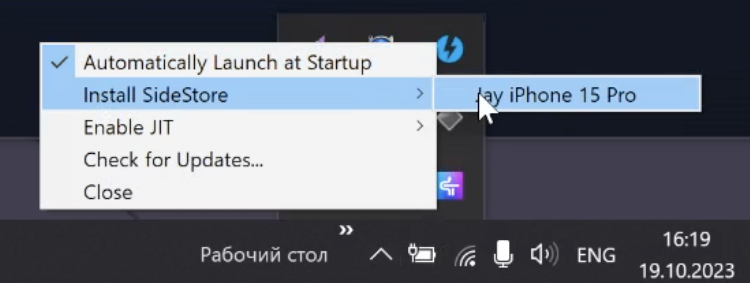
Нажимаем на имя нашего устройства. Нас попросят уже в третий раз ввести свой AppleID. Вводим логин и пароль и нажимаем «Install». Да, это безопасно.
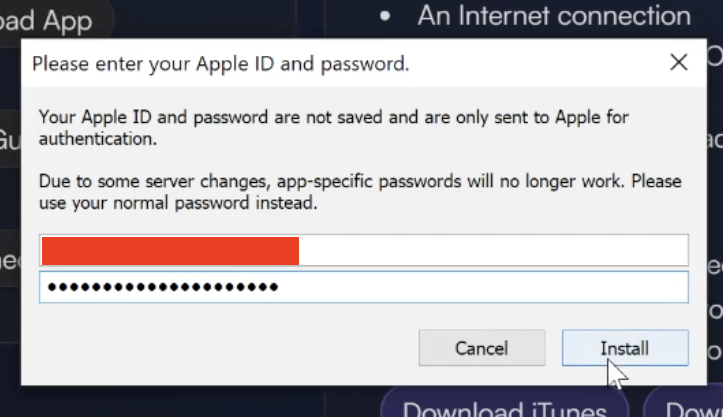
Теперь ждём установки в течение минуты. Если вам выдало ошибку попробуйте переподключить телефон (вытащить и вставить кабель) и попытайтесь установить еще раз. Вы должны в итоге увидеть сообщение об успешной установке.
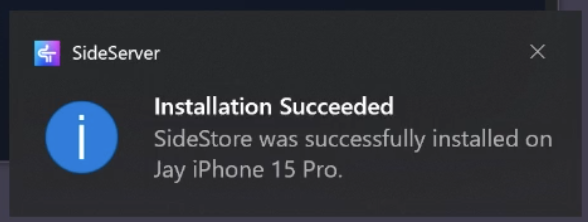
Все! После этих действий ПК нам больше не нужен.
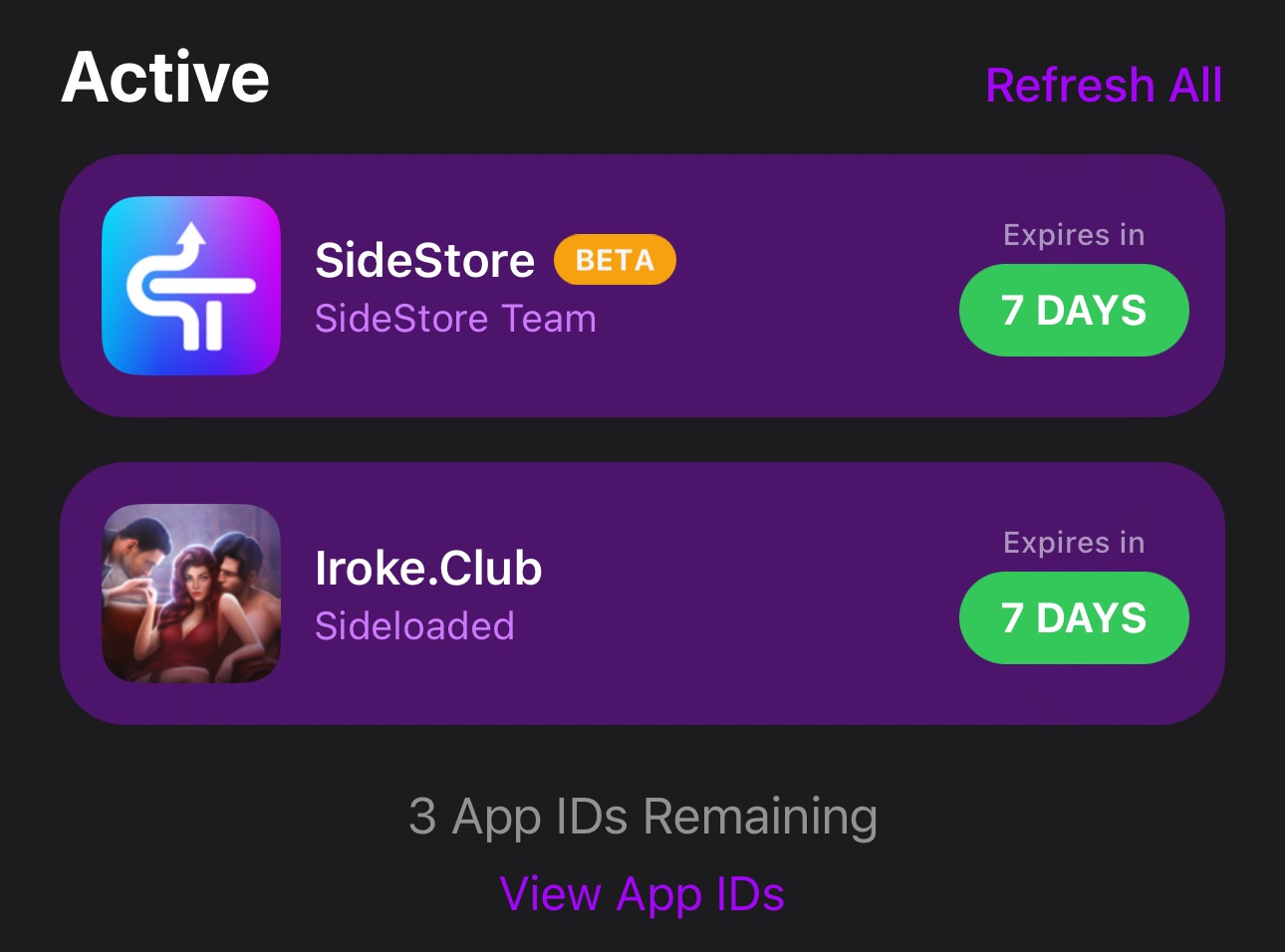
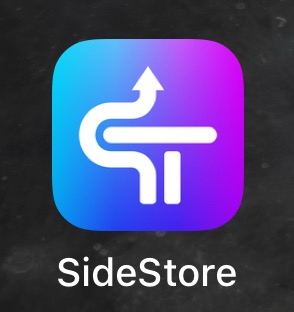
На телефоне должно быть установлено приложение SideStore. Как оно выглядит показано на скриншоте.
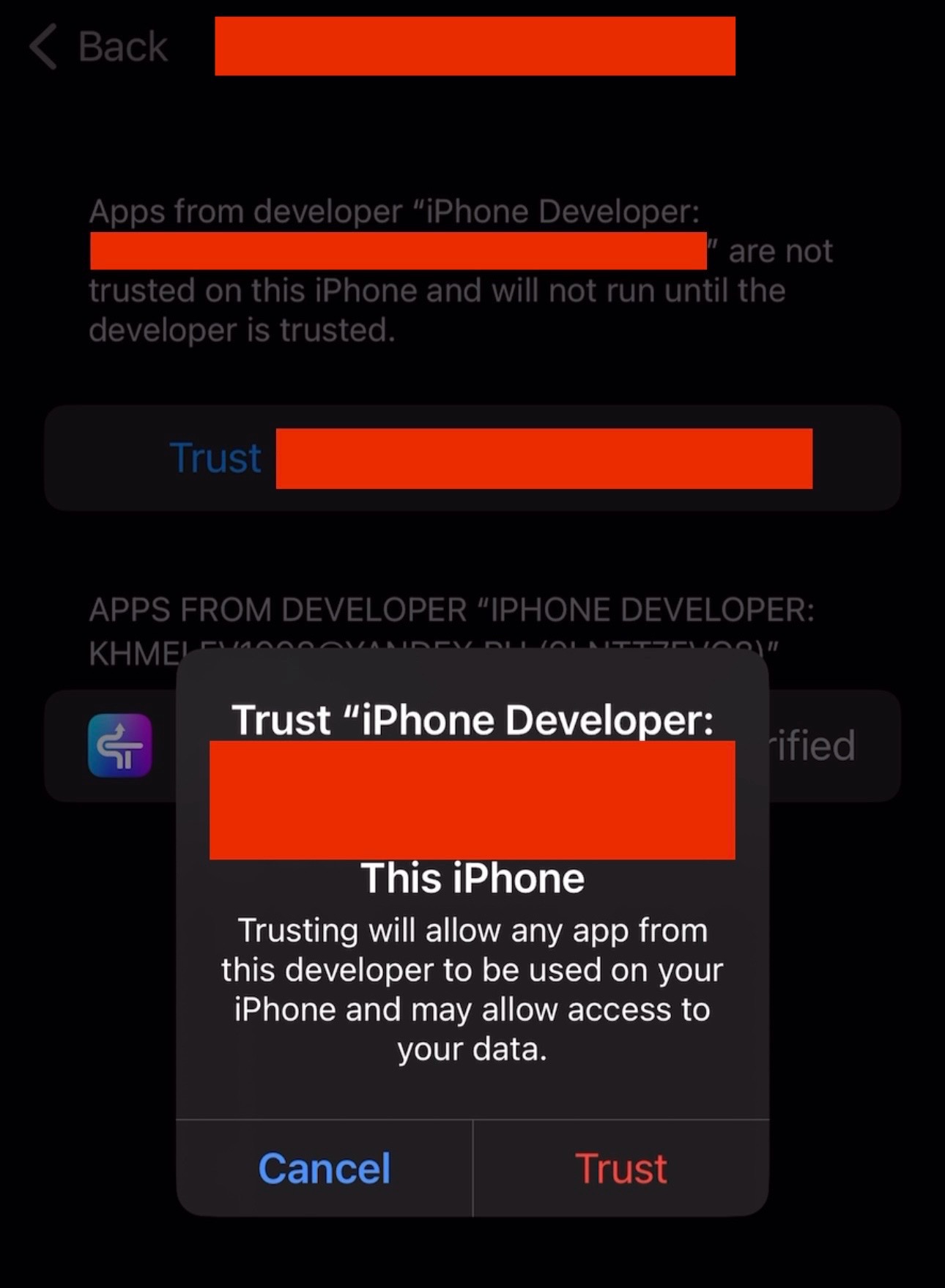
Теперь при попытке открыть SideStore нам выдаст сообщение, что приложение «от неизвестного разработчика».
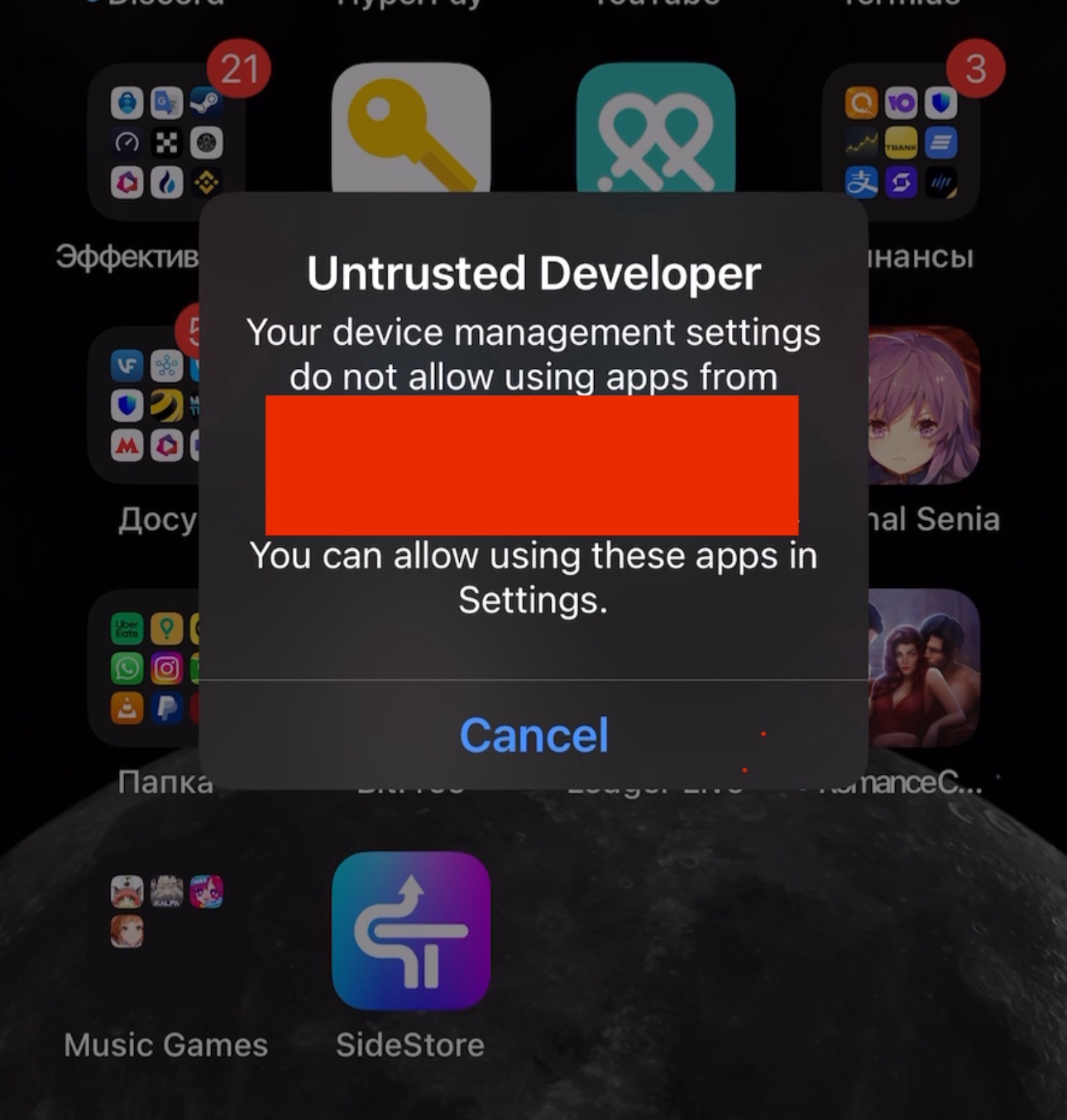
Нам его нужно доверить. Сделать это очень просто. Вы заходите в Настройки -> Основные -> VPN и управление устройством там будет пункт приложения разработчика и ваша электронная почта которую указывали ранее при установке SideStore через SideServer. Открываем это меню и нажимаем «Доверяю» и затем еще раз «Доверяю».
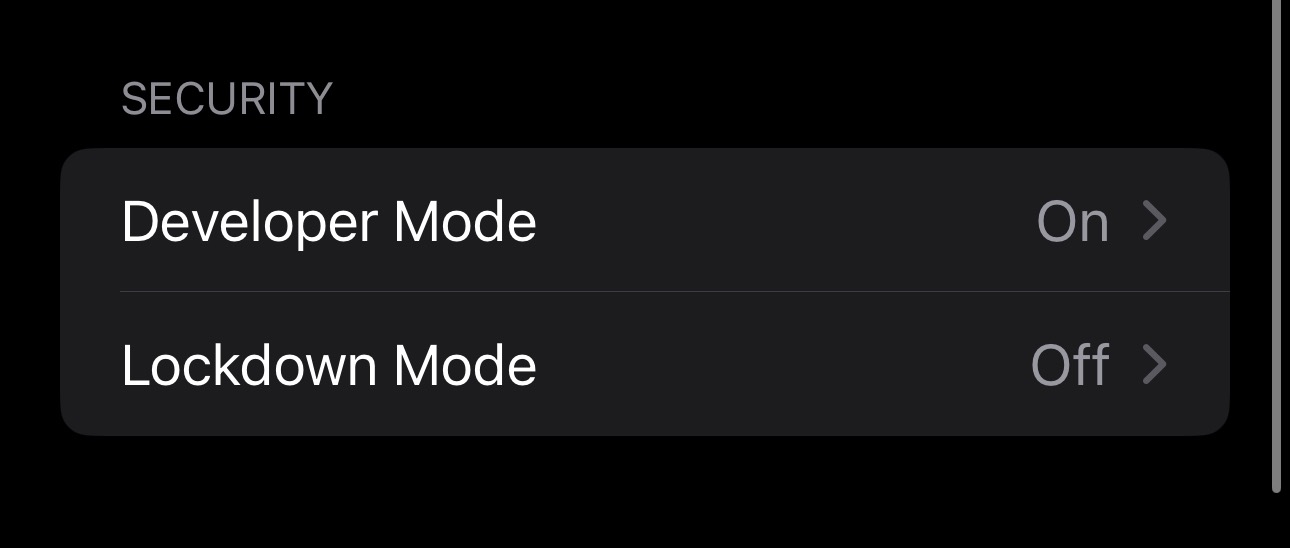
После этого если у вас iOS 16 и выше вам нужно включить режим разработчика. Он находится по пути Настройки -> Конфиденциальность и Безопасность, в самом низу будет пункт «Безопасность» и в нем «Режим Разработчика», переключаем тумблер, устройство перезагрузится и после перезагрузки телефон еще раз спросит точно ли стоит включать режим разработчика. Нажимаем «Включить». После этого можно проверить включен ли у нас этот режим, по пути описанному выше теперь должно быть написано «Вкл.»
Теперь мы с телефона возвращаемся на сайт SideStore.io, спускаемся в самый низ к пунктам установки и выбираем этап под номером 3.
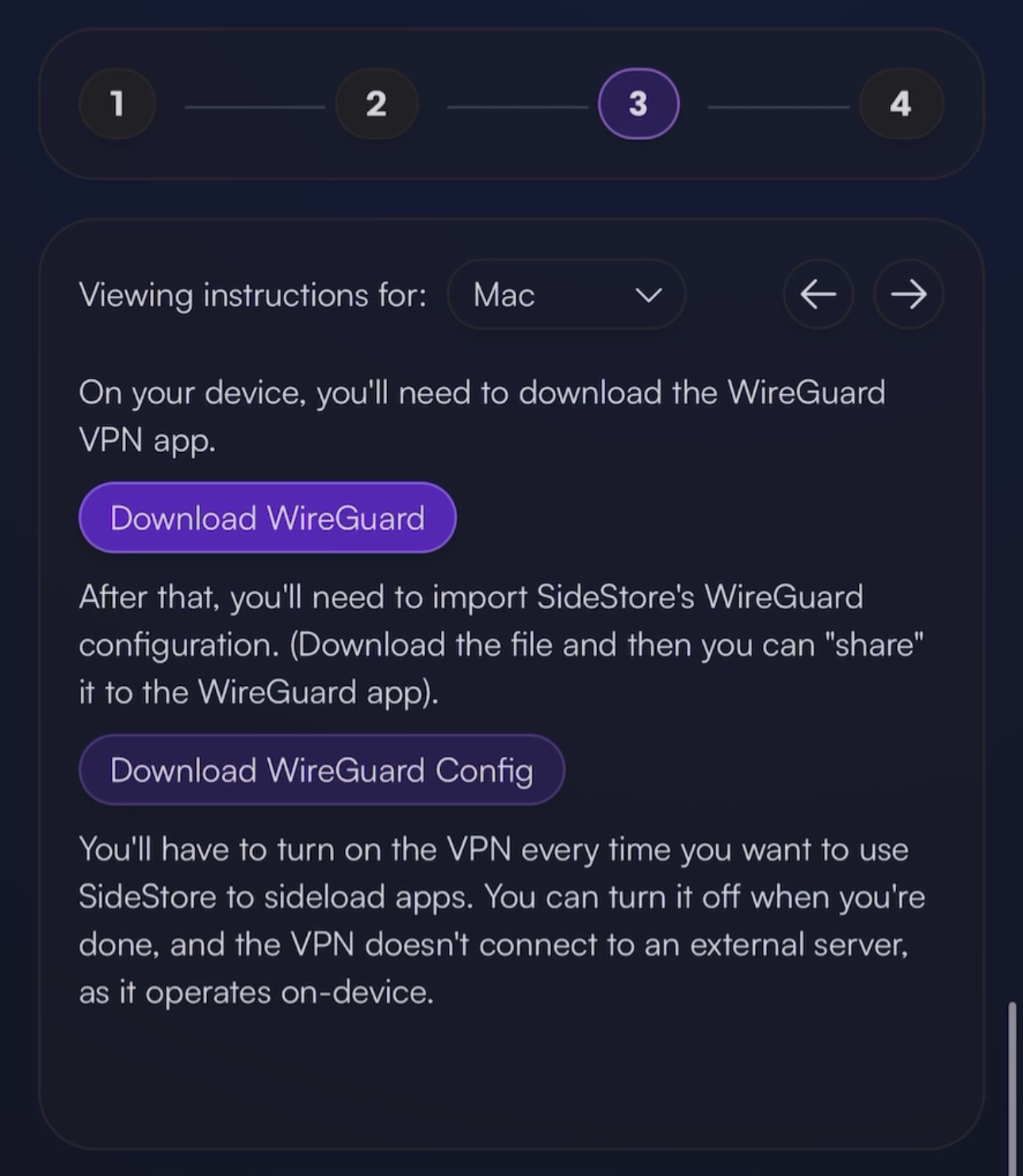
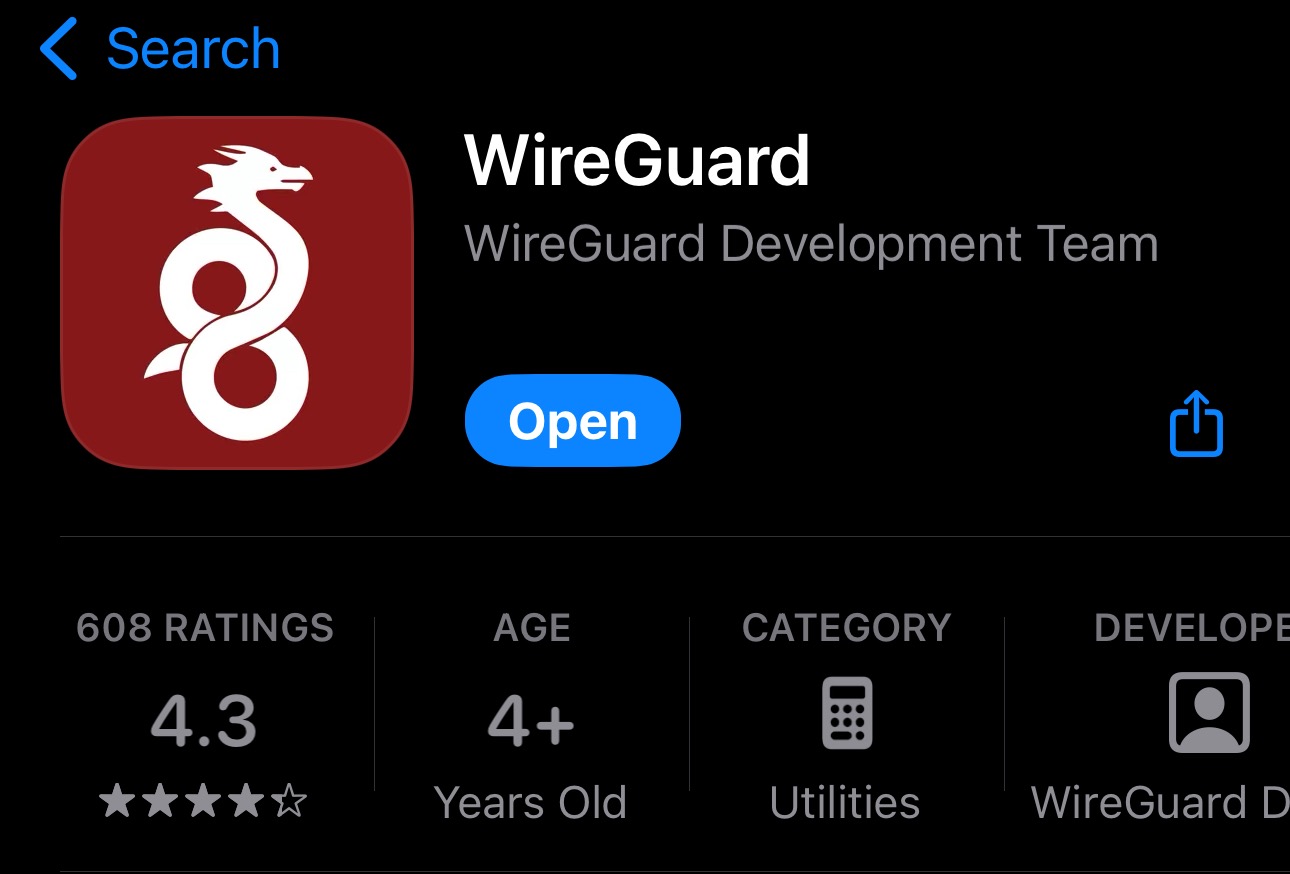
Нам нужно будет скачать на телефон WireGuard. Ссылка на него будет в самом гайде. Устанавливаем его, он выглядит как дракон на красном фоне.
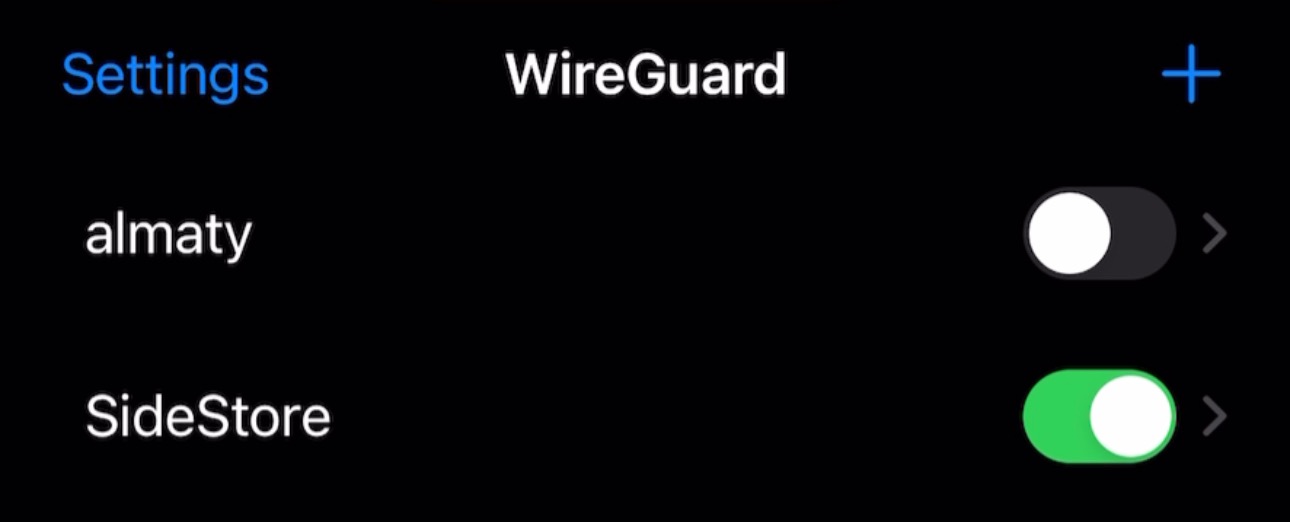
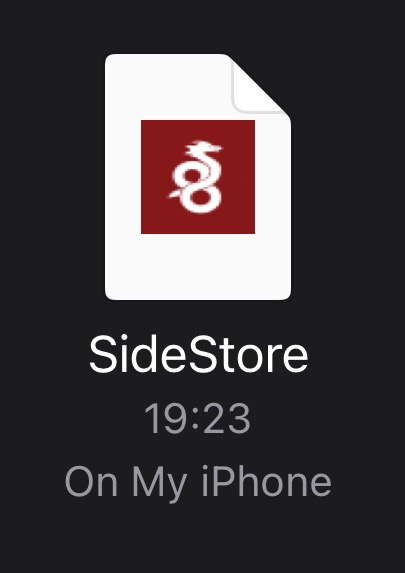
Опять возвращаемся на сайт с гайдом в 3 этап и теперь уже качаем WireGuard Config. Теперь нам нужно его загрузить в сам WireGuard, сделать это можно разными способами. Один из них это: открыть WireGuard и нажать на «+» в самом верху экрана справа и выбрать пункт «Создание из файла или архива». Выбираем файл под названием «SideStore», у него должна дать иконка WireGuard (дракон на красном фоне).
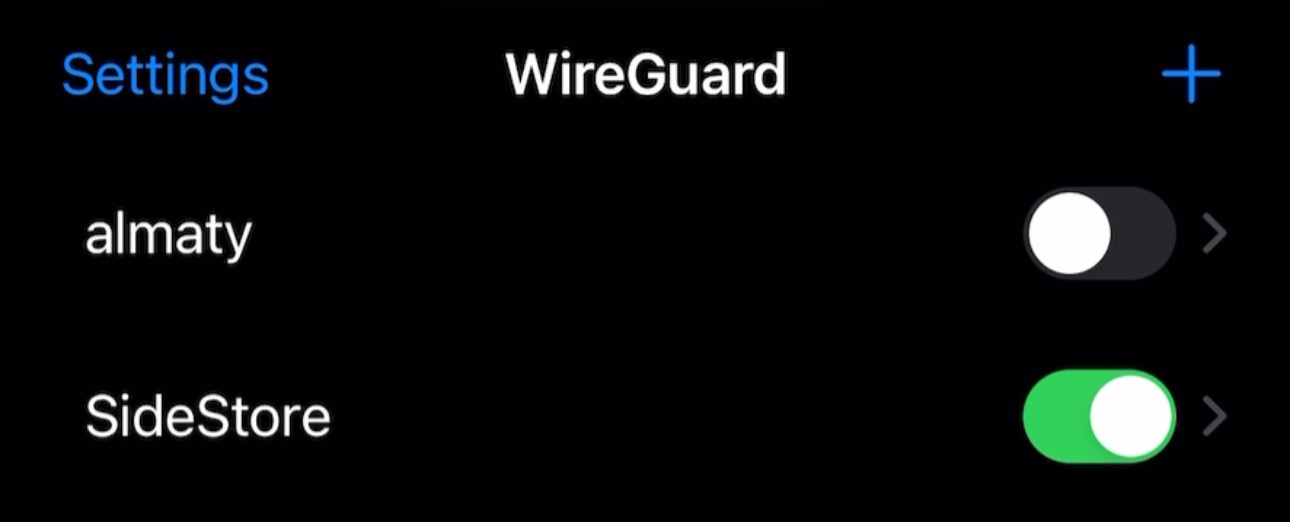
Теперь в WireGuard переключаем тумблер напротив «SideStore», он должен загореться зеленым цветом.
Теперь нам нужно скачать IPA файл с игрой. Важно, чтобы это был именно IPA, не APK!!! Скачать его можно с нашего сайта из раздела FAQ: ССЫЛКА

Теперь мы можем зайти в SideStore и снизу выбрать пункт «My Apps».

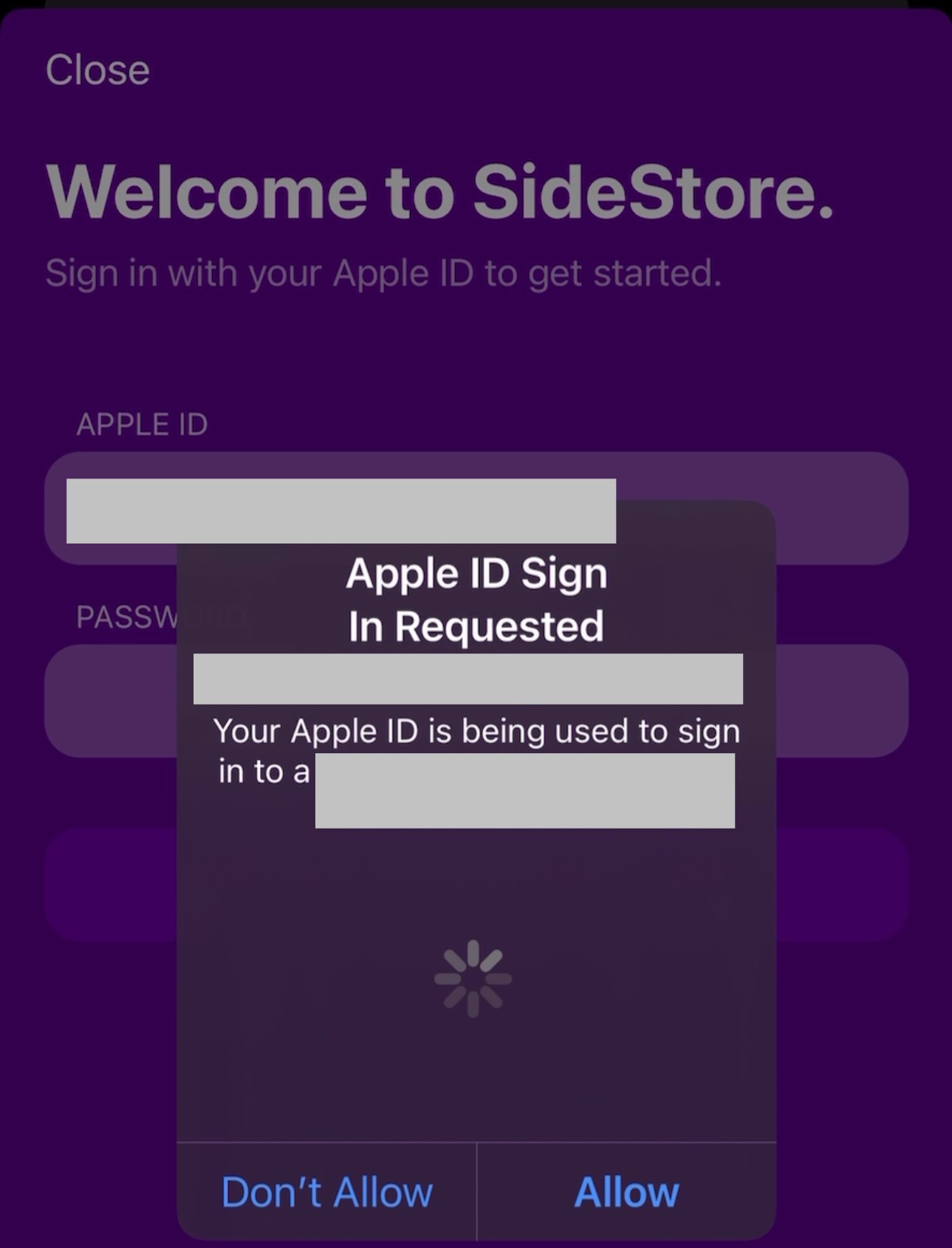
В этом разделе сверху слева мы увидим значок «+», нажимаем на него. Нас попросят еще раз войти в свой AppleID, входим. На этот раз могут потребовать еще шестизначный код для авторизации.
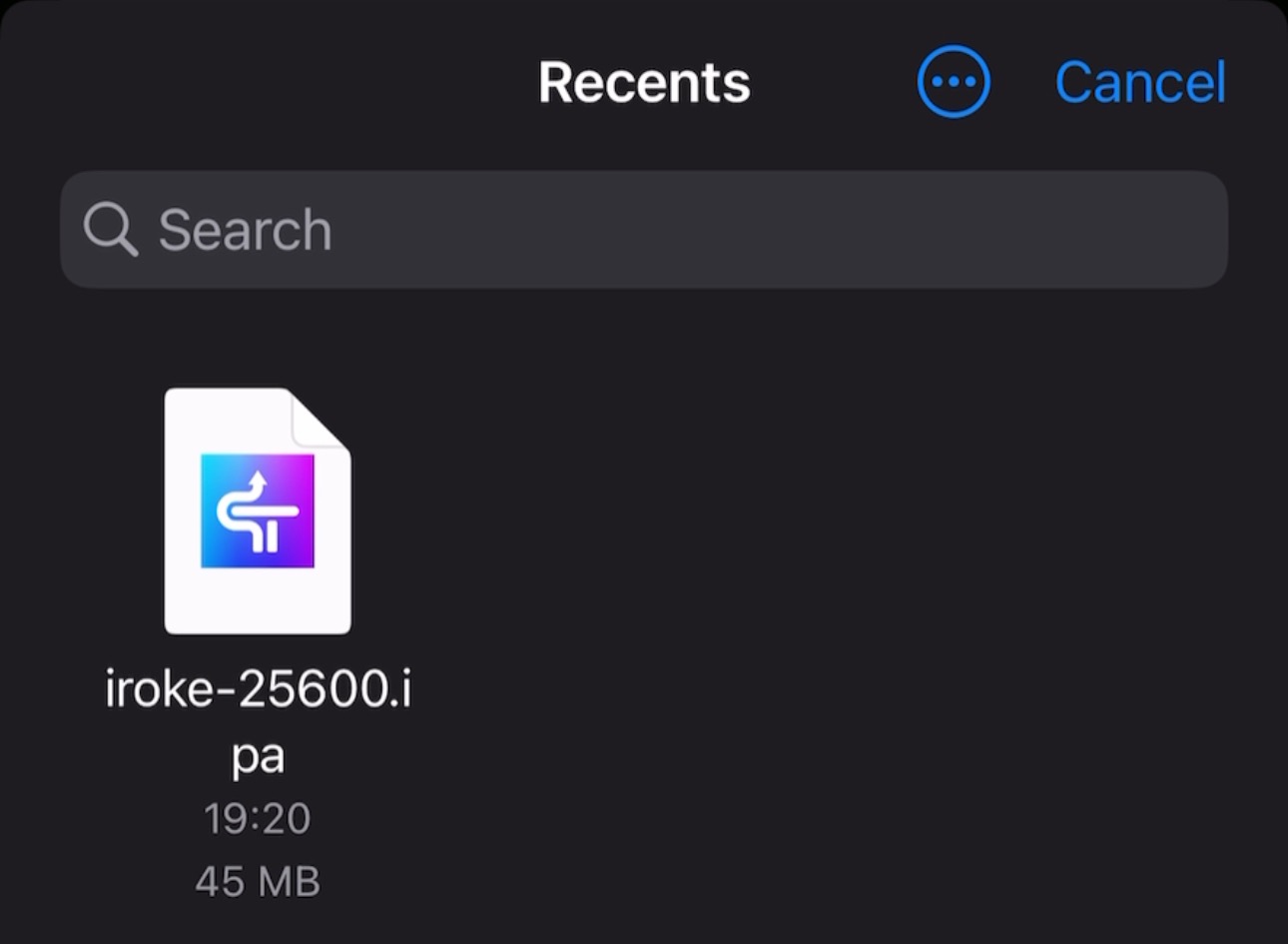
После этого выбираем наш IPA файл в выпавшем списке.
Теперь ждем установки, в течение минуты приложение должно будет установиться, оно будет называться «Iroke.Club» и будет являться отдельным приложением.

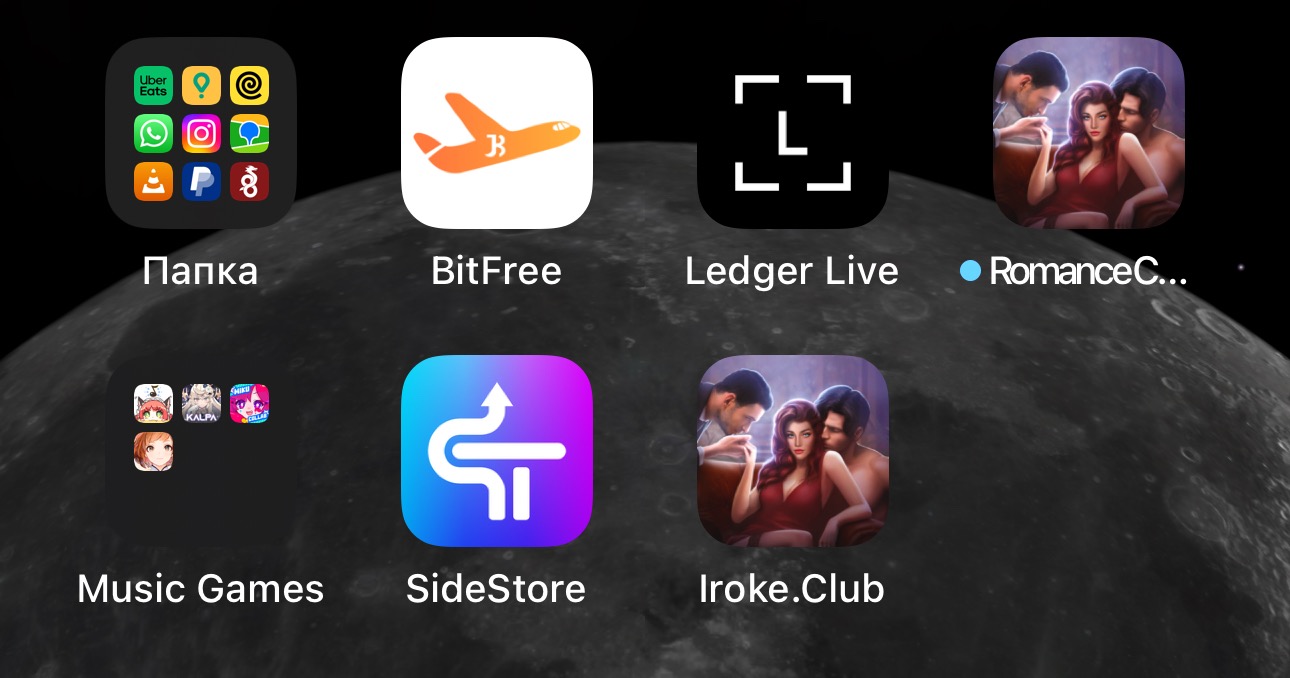
Теперь на рабочем столе вашего iPhone должно появиться отдельное приложение, оно должно нормально запускаться. Это и есть мод. Он будет стоять отдельно от Клуба Романтики.
ПЕРЕД ТЕМ КАК ЗАХОДИТЬ В НЕГО, НЕ ЗАБУДЬТЕ ВЫКЛЮЧИТЬ WIREGUARD VPN!!!
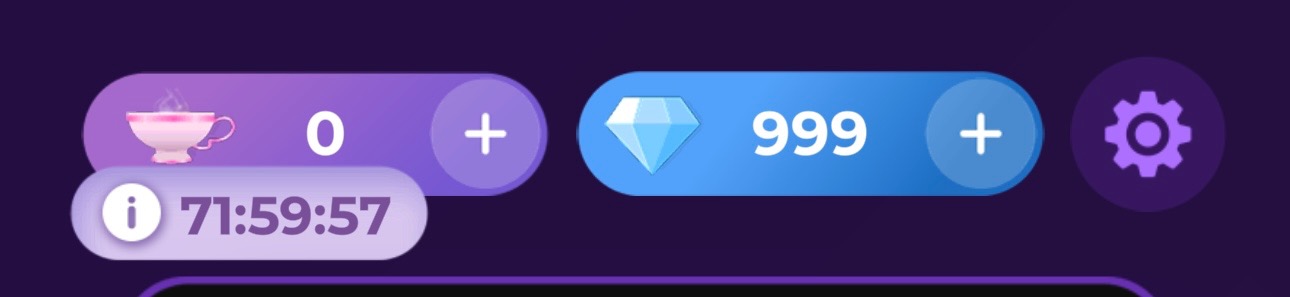
После входа в мод вы увидите ноль чашек. Это потому что у вас сменился UID.
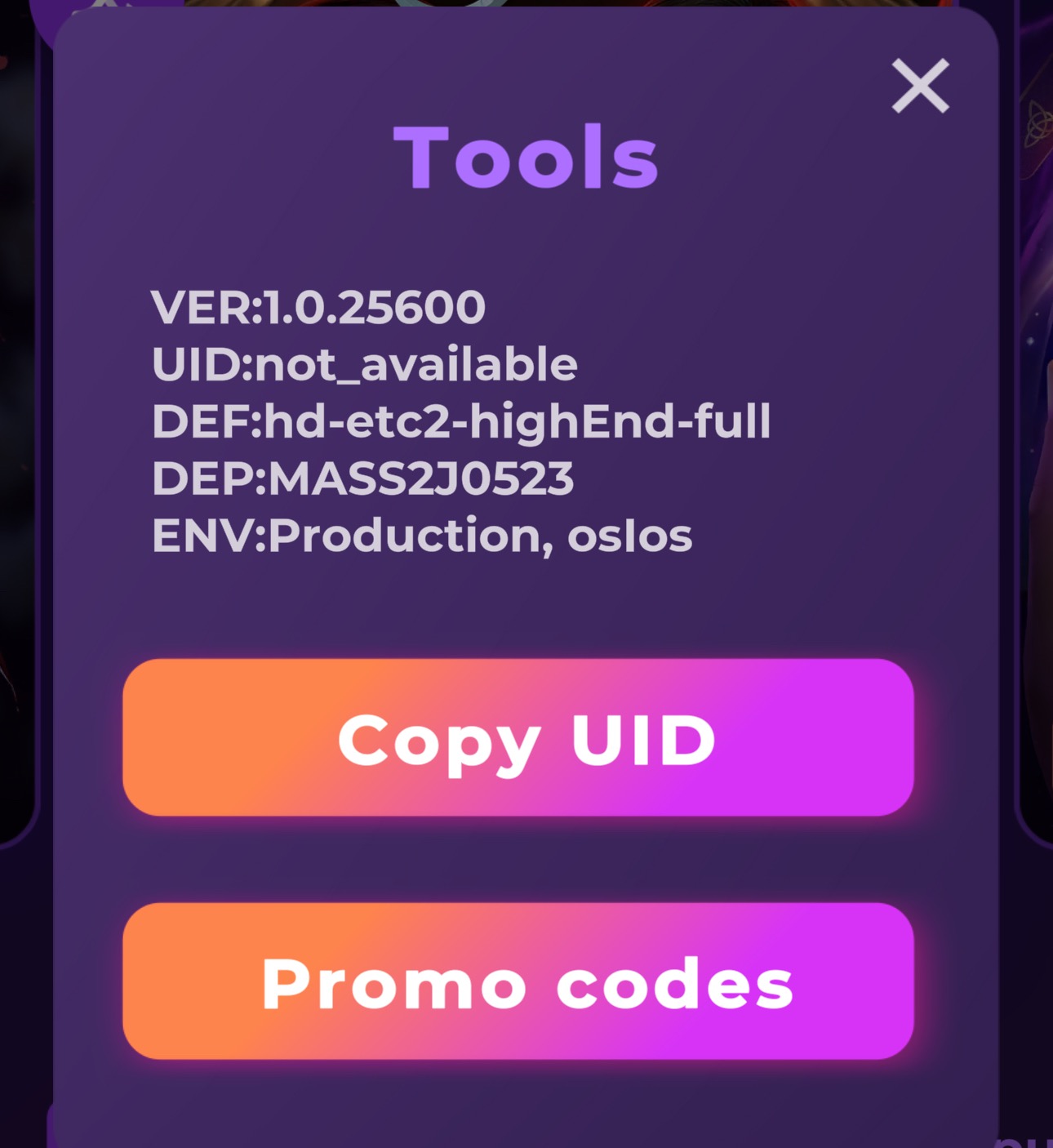
Вам нужно будет зайти в настройки в игре, в раздел инструменты и нажать на кнопку «скопировать UID»
Полностью закрываем игру и заходим на сайт мода.
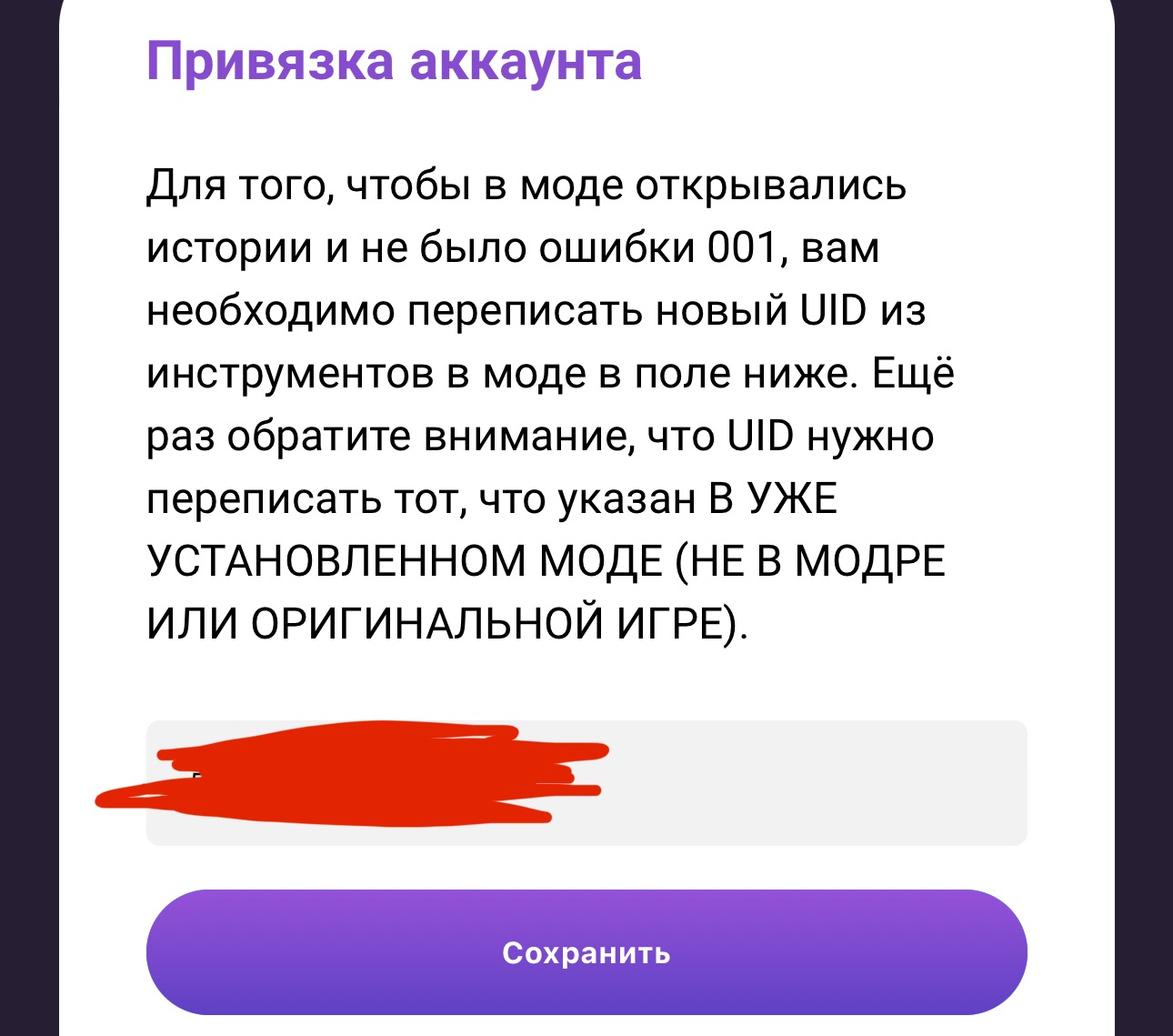
После этого вам нужно зайти в личный кабинет на сайт Iroke.Club и в поле «привязка аккаунта».
Для начала сохраните свой старый UID куда-нибудь в заметки или в блокнот, эта информация может потом нам понадобиться!
После этого нужно вставить в поле со старым UID свой новый UID и нажать «Сохранить»
После этого вам предложит автоматически перенести прогресс со старого UID, нажимаем «Да»

Теперь можно входить в игру и наслаждаться прочтением новелл. Удачи 😎
НЕ ЗАБЫВАЙТЕ, ЧТО ВАМ НУЖНО ВХОДИТЬ В ПРИЛОЖЕНИЕ SIDESTORE НЕ РЕЖЕ ЧЕМ РАЗ В НЕДЕЛЮ ЧТОБЫ ПЕРЕПОДПИСЫВАТЬ ПРИЛОЖЕНИЕ, ИНАЧЕ ОНО ПЕРЕСТАНЕТ РАБОТАТЬ.
Сделать это можно в разделе «My Apps», рядом с иконками приложений будет кнопка и количество оставшихся дней. На эту кнопку нужно будет нажать! Предварительно вам нужно будет зайти в WireGuard и включить там сервер!