Установка Iroke на iOS через SideLoadly (Win 10 x64).
Перед установкой SideLoadly:
Загрузите и установите последнюю версию iTunes и iCloud непосредственно из Apple (а не из Microsoft Store), а также IPA-файл Iroke.
Прямые ссылки для загрузки iTunes (для Windows 10/11):
Windows 64-битная: https://www.apple.com/itunes/download/win64
Windows 32-разрядная: https://www.apple.com/itunes/download/win32
Прямая ссылка для скачивания iCloud (для Windows 10/11):
32- и 64-разрядная версия Windows: https://updates.cdn-apple.com/2020/windows/001-39935-20200911-1A70AA56-F448-11EA-8CC0-99D41950005E/iCloudSetup.exe
Прямые ссылки для загрузки iTunes (для Windows 7):
Windows 64-битная: https://getprogram.net/go.php?to=/iTunes64Setup_12.10.11.2.exe
Windows 32-разрядная: https://getprogram.net/go.php?to=/iTunesSetup_12.10.11.2.exe
Прямая ссылка для скачивания iCloud (для Windows 7):
https://getprogram.net/go.php?to=/iCloudSetup.exe
После их установки перезагрузите компьютер, зайдите в iTunes и iCloud и введите свой адрес электронной почты и пароль Apple ID. Это позволит SideLoadly пройти аутентификацию в Apple и настроить вашу учетную запись для поддержки загрузки неопубликованных приложений.
Файл IPA Iroke можно установить на сайте: https://iroke.club/help
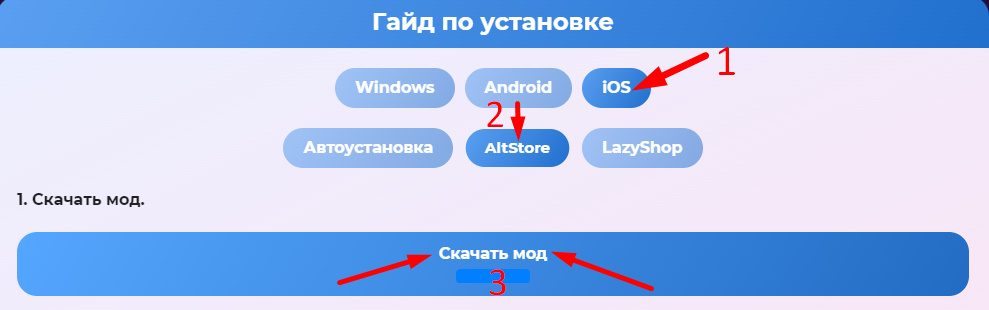
Установка SideLoadly:
Установка возможна на Windows (7 и выше) и MacOS (10.12 Sierra и выше). Гайд рассматривает установку через Windows 10.
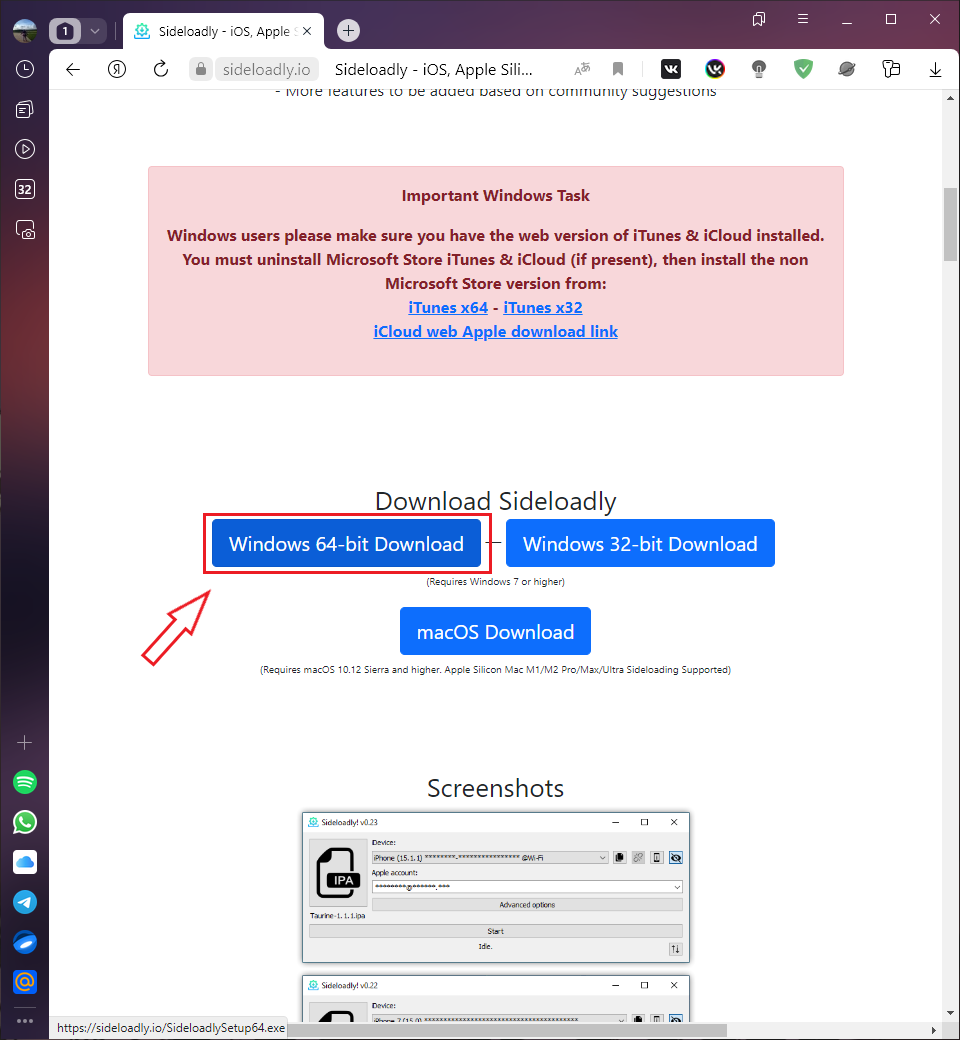
1. Заходим на сайт https://sideloadly.io/ и пролистываем страницу вниз, нажимаем на кнопку на кнопку "Windows 64-bit Download", потому что компьютер имеет 64-разрядную систему ОС.
КАК УЗНАТЬ РАЗРЯДНОСТЬ СИСТЕМЫ ОС НА WINDOWS 10:
Кнопка "Пуск" -> "Параметры" -> "Система" -> "О программе" ->смотрим на строчку "Тип системы"
КАК УЗНАТЬ РАЗРЯДНОСТЬ СИСТЕМЫ ОС НА WINDOWS 7:
Кнопка "Пуск" -> нажимаем ПКМ на строку «Компьютер» -> «Свойства»
->смотрим на строчку "Тип системы"
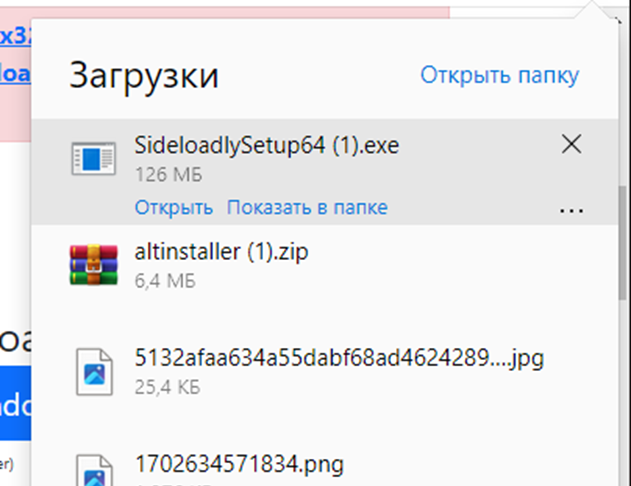
2. Заходим в "Загрузки"и нажимаем "Открыть".
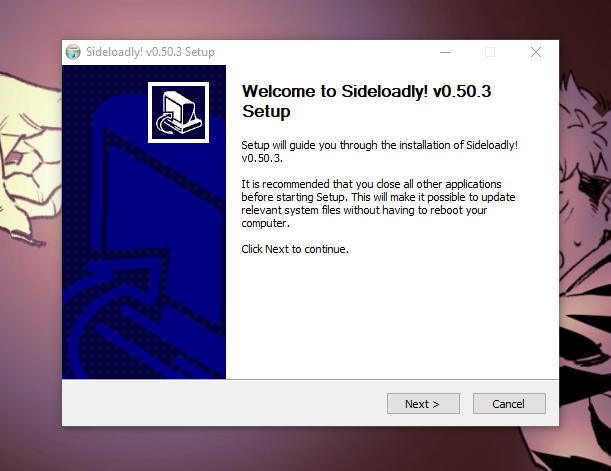
3. Открывается окно установки: нажимаете Next->Next->Install.
После завершения установки нажимаем на кнопку "Finish".
5.Открываем приложение Sideloadly.
После установки вам нужно в поиске компьютера набрать Sideloadly (если не появилась иконка на рабочем столе) и запустить приложение.
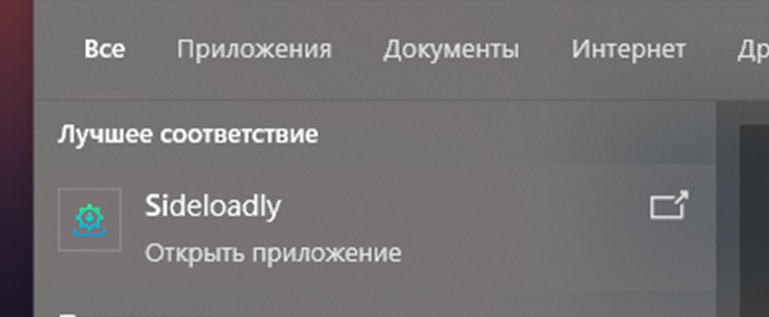
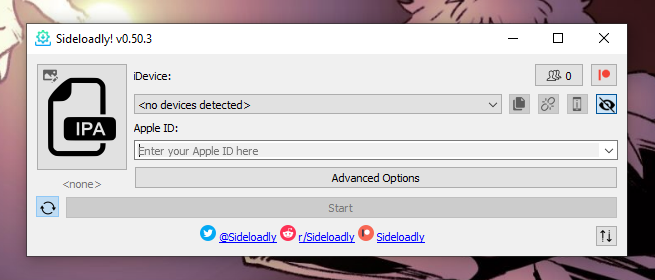
6.Подключите устройство iOS к компьютеру (через провод) и убедитесь, что оно разблокировано. При необходимости доверьте свое устройство компьютеру.
Откройте iTunes, затем включите "Синхронизацию Wi-Fi" на своем устройстве и кнопку "Готово".
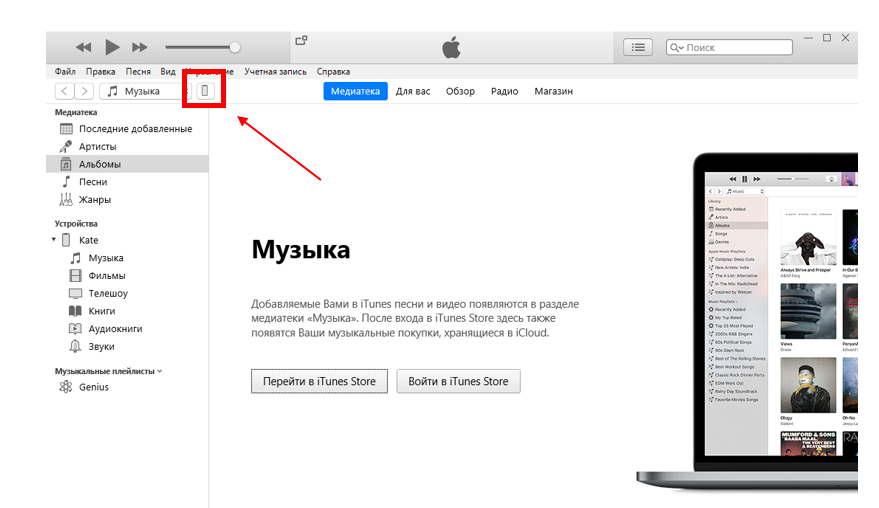
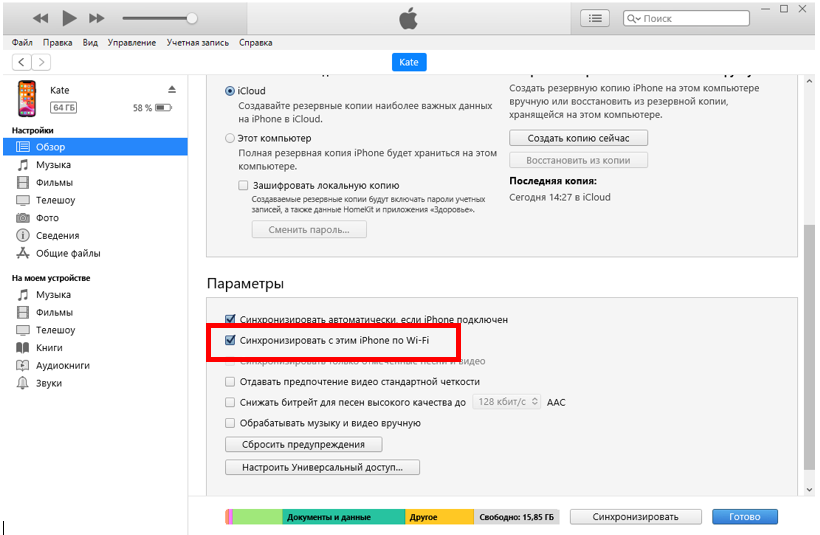
ЕСЛИ НЕ ПОКАЗЫВАЕТ ЗНАЧОК ТЕЛЕФОНА В ITUNES:
Устанавливаем приложение 3u-Tools с оф. сайта (https://3u-tool.com/). После установки открываем приложение. Нажимаем у Fix drivers "Fix now", потом "Repair drivers", ждем когда все станет зеленым с галочками.

Подключите устройство iOS к компьютеру (через провод) и убедитесь, что оно разблокировано. При необходимости доверьте свое устройство компьютеру.
Внизу жмем на "+ Custom" -> "iDevice Connecton" -> ставим галочку "Enable Wi-Fi Device Connection"

7.Переходим в приложение Sideloadly. После того, как подключили устройство к компьютеру в iDevice будет написано имя вашего устройства.
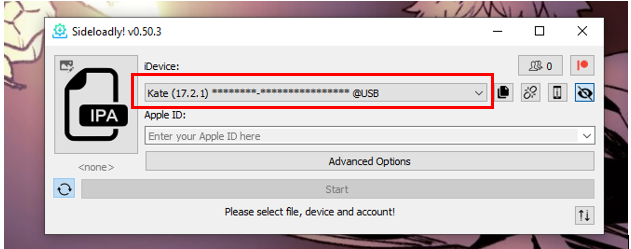
Нажимаем на прямоугольник с надписью IPA, открываем окно "Загрузки". Выбираем ранее скачанный с сайта Iroke и нажимаем кнопку "Открыть".
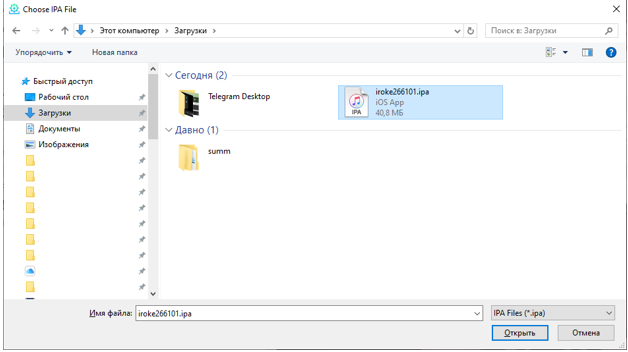
Теперь вместо пустого файла показывает иконку приложения Iroke.
В строку "Enter your Apple ID here" вводим почту своего Apple ID, нажимаете Start, вводим пароль от Apple ID. (В следующие разы почту и пароль вводить не нужно).
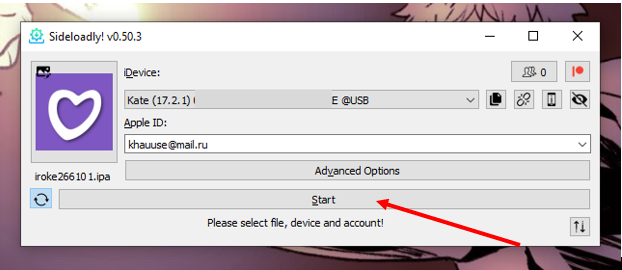
После установки приложения под кнопкой Start будет написано Done.
8. Смотрим на главный экран устройства IOS. Появилась иконка Iroke.Club.
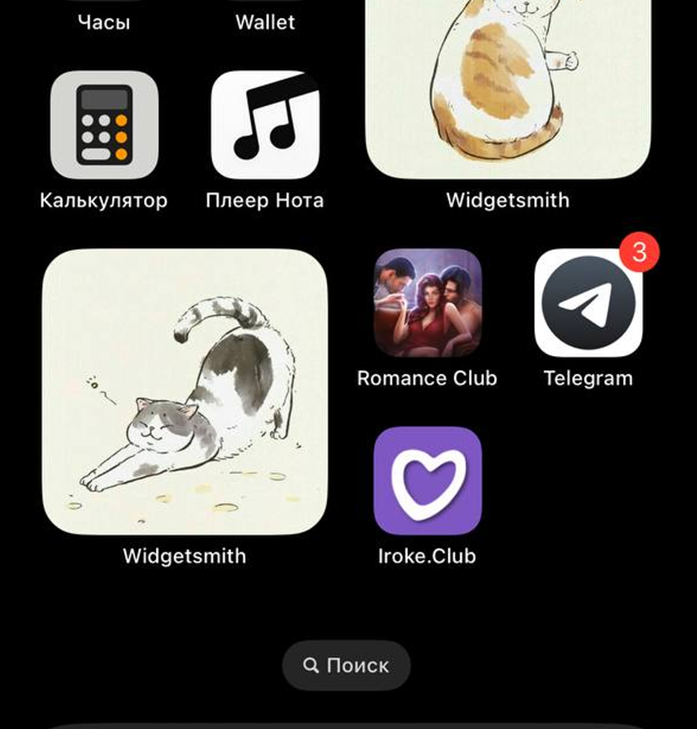
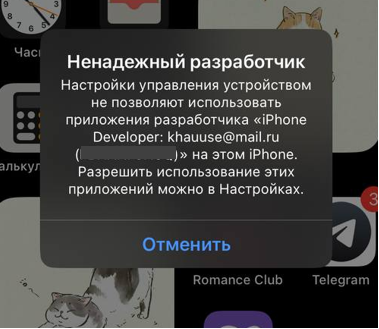
Нажимаем на иконку и появляется такое окно:
9. Чтобы включить Режим разработчика заходим в «Настройки» -> «Конфиденциальность и безопасность» -> «Режим разработчика» -> переключаем тумблер и перезагружаем устройство
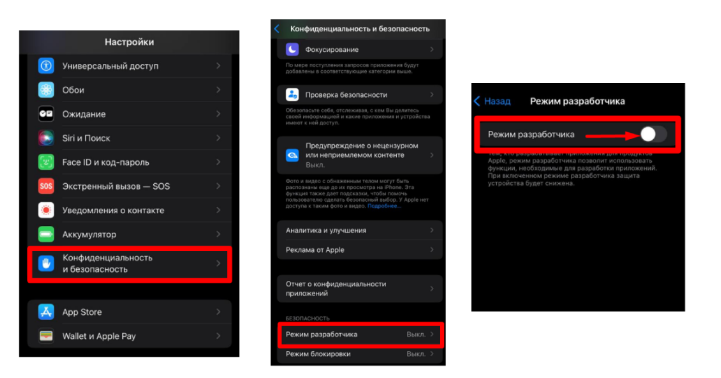
ЕСЛИ НЕ ПОПРОСИТ ЕГО ВКЛЮЧАТЬ, ТО ПРОПУСТИТЕ ЭТОТ ПУНКТ.
ЕСЛИ У ВАС НЕТ "РЕЖИМА РАЗРАБОТЧИКА", НО ПРОСИТ ВКЛЮЧИТЬ.
Установите из Microsoft store приложение "iCareFone". (для Windows 10)
Если у вас Windows 7 прямая ссылка на скачивание: https://download.tenorshare.ru/go/icarefone_1188.exe
Подключите телефон к ПК, зайдите в приложение. Около "Быстрый доступ" будет 4 разных функции, но там не будет "Режим разработчика". Нажимаем на карандашик рядом -> удаляем выбранные функции, в "Дополнительные инструменты" добавляем "Режим разработчика" -> "Сохранить". На главной странице нажимаем "Режим разработчика" ->"Открыть" ->"Отмена".
Можно выходить из приложения. Далее см. 9 пункт.
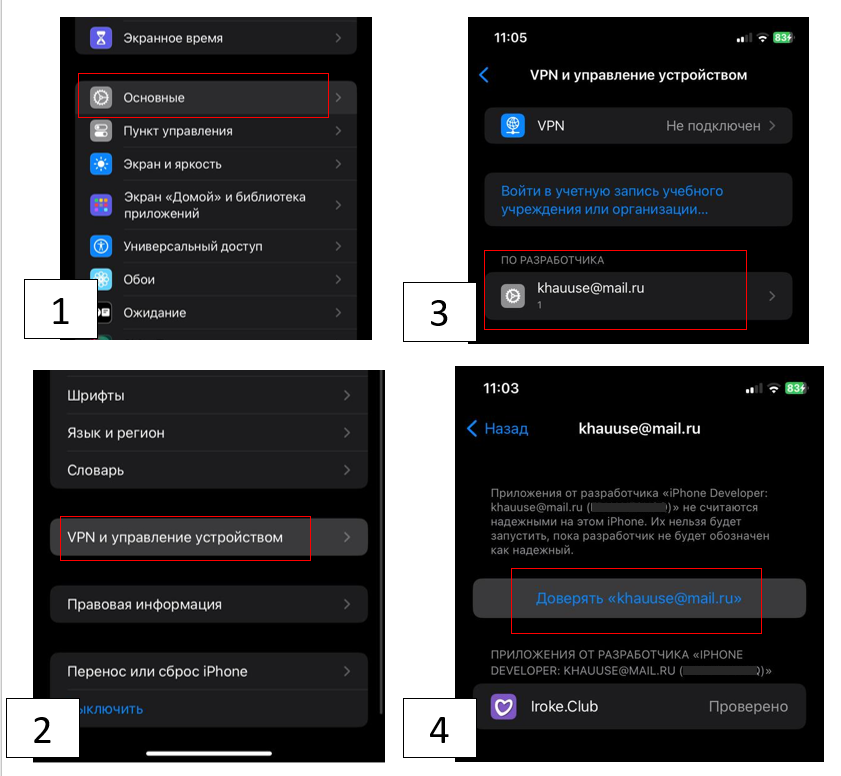
10.На устройстве iOS перейдите в «Настройки» -> «Основные» -> «VPN и управление устройством».
Здесь отображается ПО разработчика с нашим логином от Apple ID.
Нажмите «[Ваш Apple ID]», затем нажмите «Доверять [Ваш Apple ID]» для подтверждения.
11. Заходим в приложение Iroke.Club, если всё установлено верно, то никаких ошибок не появляется и можно продолжить читать истории.
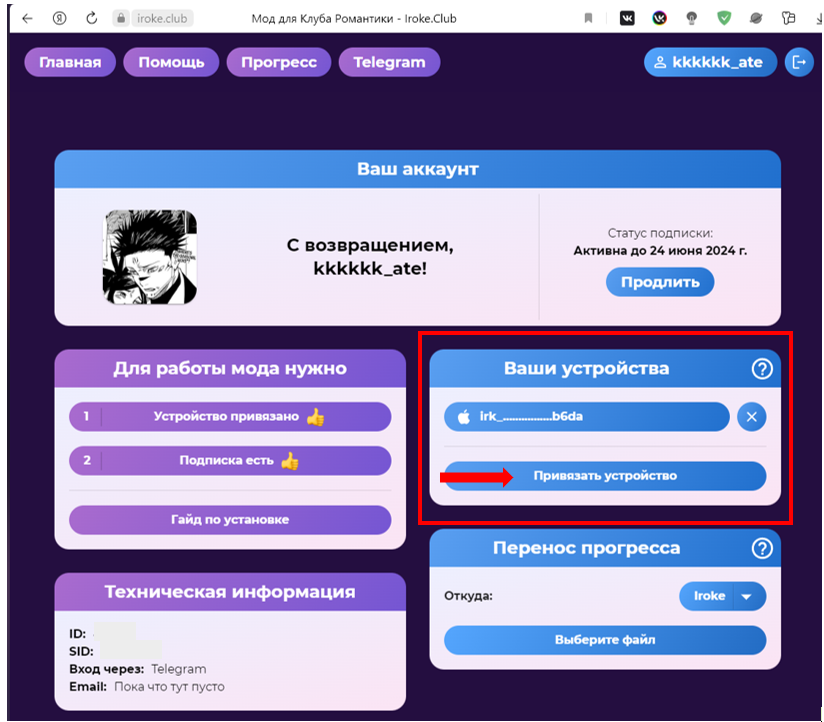
ЕСЛИ У ВАС ПОКАЗЫВАЕТ 0 ЧАШЕК И 999 АЛМАЗОВ, А ПОДПИСКА ЕЩЕ ДЕЙСТВУЕТ: Заходим на сайт https://iroke.club/profile -> "Ваши устройства" -> "Привязать устройство" и следуем следующей инструкции
Следующие действия необходимо выполнять 1 раз в 6-7 дней:
1. Подключаем мобильное устройство к компьютеру с помощью кабеля, выдаём доверительное разрешение, если это требуется;
2. Запускаем Sideloadly и он автоматически обновляет временный сертификат приложения, ждем сообщение "Done" (под кнопкой "Start") и готово, приложение снова с вами на неделю!
(Если у вас ноутбук и мобильное устройство подключены к одной сети WI-FI, то при включении ноутбука, Sideloadly автоматически обновляет временный сертификат приложения, без подключения с помощью кабеля к ноутбуку)
ЕСЛИ НЕ УСПЕЛИ ОБНОВИТЬ и при входе в Iroke.Club выдает ошибку "Профиль приложения Iroke.Club больше не доступен": повторить пункт 7.
Если у вас возникли какие-то трудности или вопросы во время установки, напишите нам в бот и мы поможем решить вашу проблему!