Установка/удаление Docker и Docker-Compose
LSETC
Содержание:
Введение
Простыми словами:
- Docker - это инструмент разработки, доставки и запуска контейнерных приложений, он позволяет создавать контейнеры, автоматизировать их запуск и развертывание, развертывать множество контейнеров на одном хосте.
- Контейнеры – похожи на директории, в которых содержится все, что нужно для работы приложения со всеми зависимостями, которое можно
быстро и беспроблемно запустить на разных операционных системах и на разных вычислительных средах.
На первый взгляд есть схожести с виртуальной машиной, но нет, углубляться не будем, коротко ниже:
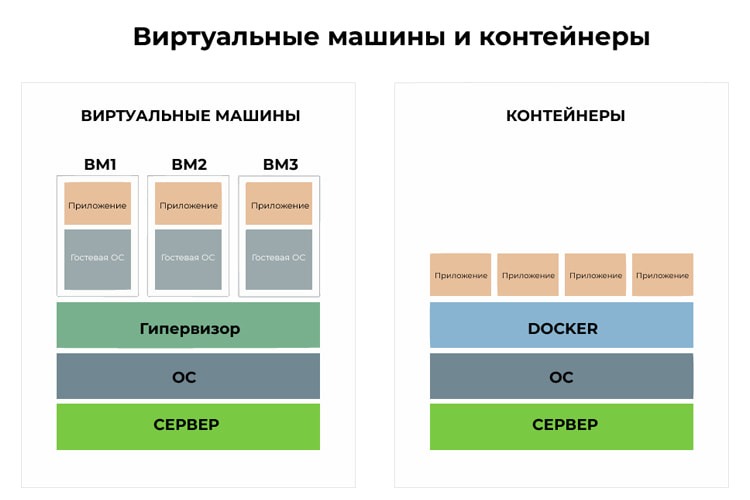
Контейнеры и виртуальные машины решают одну задачу, но делают это по-разному. Контейнеры занимают меньше места, обеспечивает виртуализацию на уровне ОС, быстрое развертывание, простое масштабирование, каждый из контейнеров работает как отдельный процесс основной ОС.
Установка
Ставим используя официальные актуальные ссылки:
Все сводится к нескольким простым шагам:
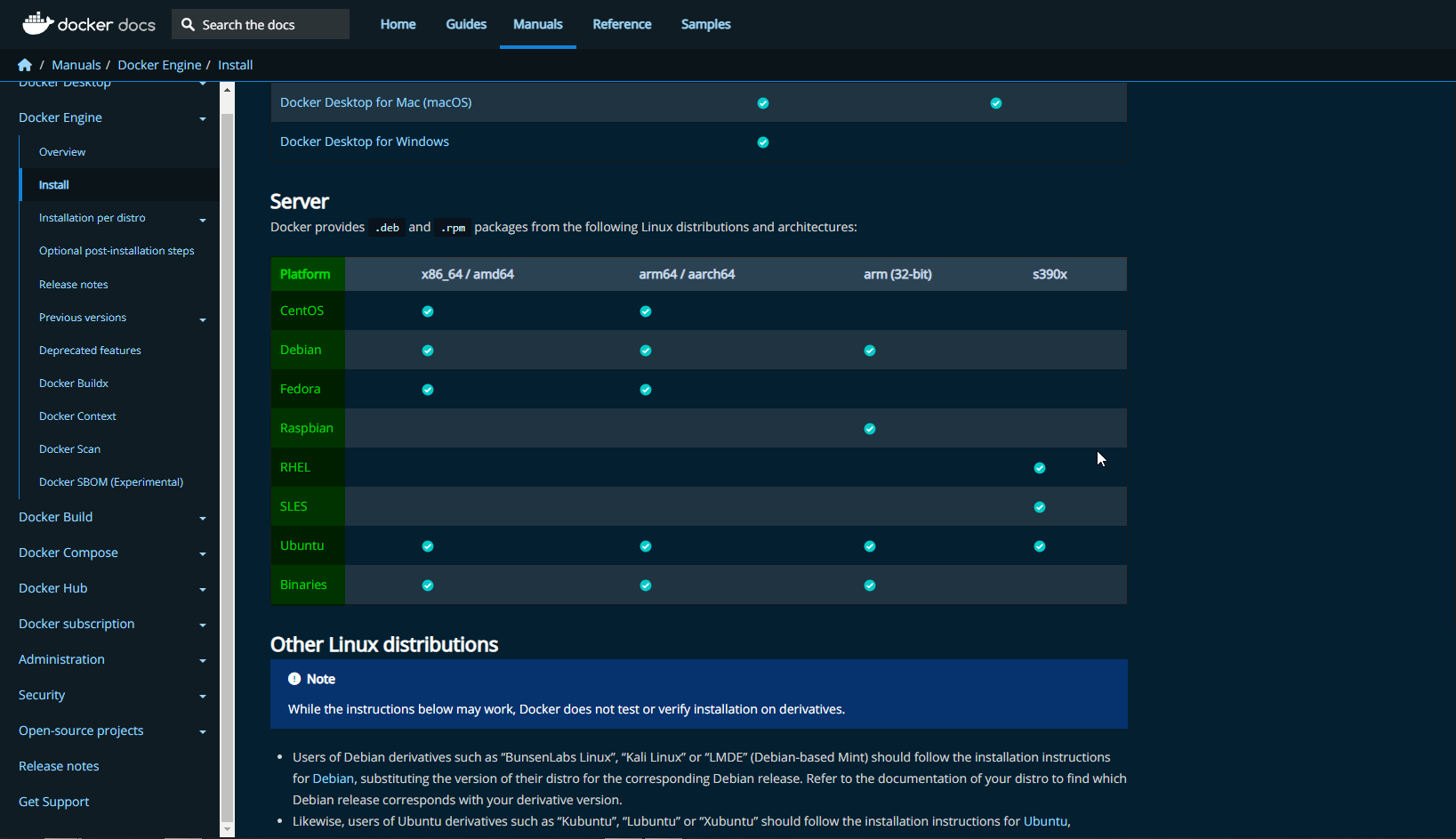
- Выбираем свой дистрибутив и копипастой команд устанавливаем:
Debian, Ubuntu, CentOS, Fedora, Binaries, Windows Mac либо выбрать самому
Пример установки Docker и Docker-Compose на Debian:
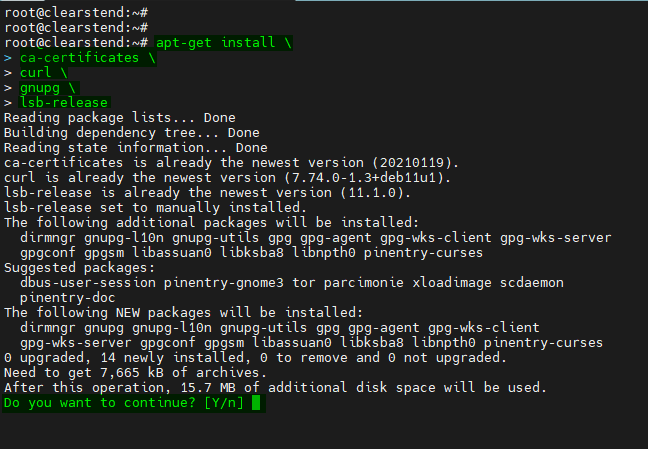
- Обновляем индекс apt пакетов и устанавливаем пакеты, чтобы разрешить apt использование репозитория через HTTPS, выполняем команды от root или sudo:
apt-get update

apt-get install \
    ca-certificates \
    curl \
    gnupg \
    lsb-release
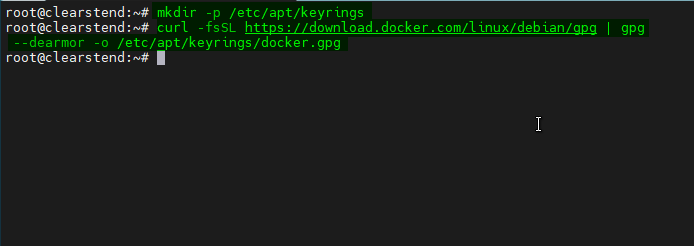
- Добавляем официальный GPG-ключ Docker:
mkdir -p /etc/apt/keyrings

curl -fsSL https://download.docker.com/linux/debian/gpg | gpg --dearmor -o /etc/apt/keyrings/docker.gpg
- Используем следующую команду для настройки репозитория:
echo \
  "deb [arch=$(dpkg --print-architecture) signed-by=/etc/apt/keyrings/docker.gpg] https://download.docker.com/linux/debian \
  $(lsb_release -cs) stable" | tee /etc/apt/sources.list.d/docker.list > /dev/null
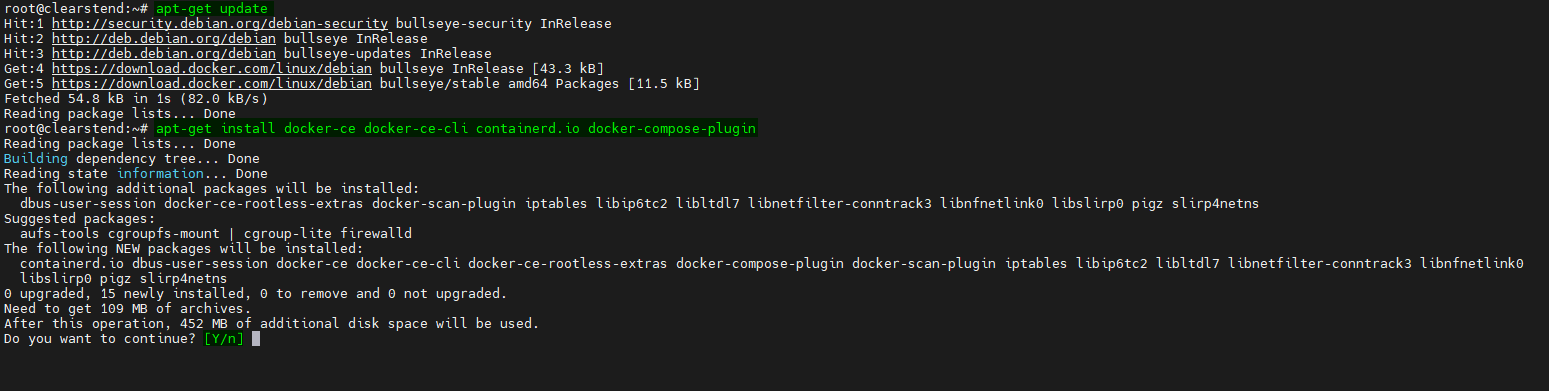
- Далее обновляемся и устанавливаем сам Docker и Docker-Compose
apt-get update
apt-get install docker-ce docker-ce-cli containerd.io docker-compose-plugin
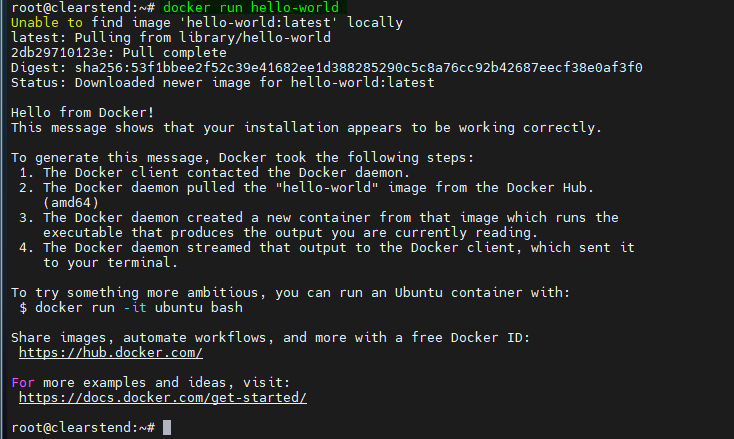
- Готово, проверить можно таким способом:
docker run hello-world
- Посмотреть версию Docker и Docker-Compose:
docker version
docker compose version
Опционально (рекомендую) : выполнить после установочные шаги:
- Добавляем автозапуск Docker:
systemctl enable docker.service

systemctl enable docker
- Добавляем текущего пользователя в группу Docker:
usermod -aG docker $USER
(или добавляем не root пользователя в группу docker командой usermod -aG docker USERNAME)
- Добавляем свою сеть для Docker:
docker network create -d bridge rtfmnet (ваше название сети вместо rtfmnet)
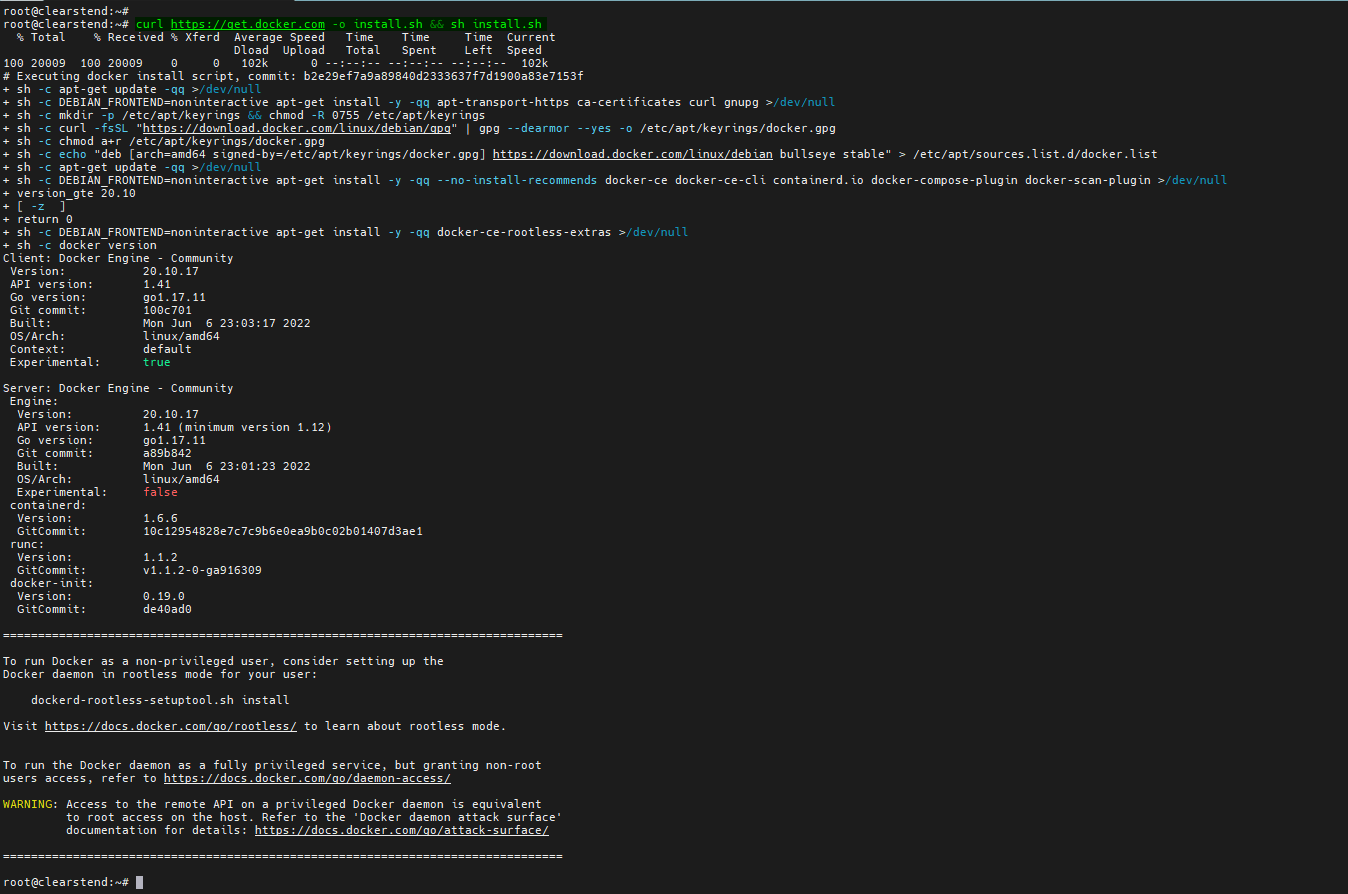
Установка Docker и Docker-Compose с помощью официального скрипта:
- Выполняем данные команды от root или sudo:
curl https://get.docker.com -o install.sh && sh install.sh
- Добавляем автозапуск Docker
systemctl enable docker.service

systemctl enable docker
- Добавляем текущего пользователя в группу Docker:
usermod -aG docker $USER
(или добавляем не root пользователя в группу docker командой usermod -aG docker USERNAME)
- Добавляем свою сеть для Docker:
docker network create -d bridge rtfmnet (ваше название сети вместо rtfmnet)
- Готово, проверить можно таким способом:
docker run hello-world
- Посмотреть версию Docker и Docker-Compose:
docker version
docker compose version
Удаление Docker
- Для удаления пакетов Docker Engine, CLI, Containerd и Docker Compose используем команду:
apt-get purge docker-ce docker-ce-cli containerd.io docker-compose-plugin
- Образы, контейнеры, тома или настроенные файлы конфигурации на вашем хосте не удаляются автоматически. Чтобы удалить все образы, контейнеры и тома используем команды ниже:
rm -rf /var/lib/docker
rm -rf /var/lib/containerd
Готово, в этой заметке мы научились устанавливать/удалять Docker и Docker-compose, надеюсь у вас это не вызвало какого-то большого труда, что бы не потерять инструкцию рекомендую подписаться на мой личный блог-канал в Telegram в котором будет серия заметок про Docker и Docker-Compose для новичков, спасибо за потраченное время на чтение и доброго времени суток!)