Установка Anyplayer
ВНИМАНИЕ! Данный плеер работает только на Andriod TV. На устройствах с тач экранами на данный момент плеер не поддерживается.
Для установки плеера необходимо скачать apk файл по ссылке https://anyplayer.app/dl/
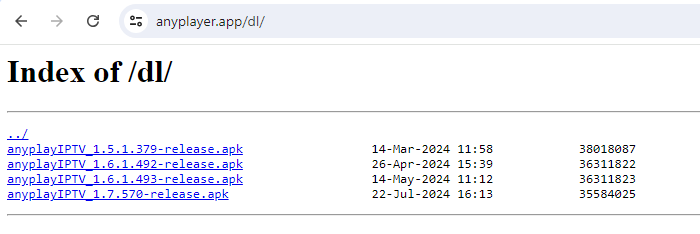
Если вы будете загружать его с компьютера, то подготовьте флешку, на которую будете его сохранять для последующей установки в ваш тв или приставку.
Также можно сразу открыть ссылку для скачивания выше в браузере на вашей приставке или тв.
- Если вы скачали файл на флешку, то вставьте ее в ваш тв или приставку. Если загружали через браузер, то сразу переходите к следующему пункту.
2. Найдите в приложениях Проводник и запустите его. Найдите в нем скачаный файл anyplayer_1.7.xxx-release.apk и запустите его. Если ваше устройство, на которое будете устанавливать плеер, будет спрашивать разрешение на установку из неизвестных источников, то предоставьте такое разрешение.
3. После успешной установки найдите в установленных приложениях Anyplayer и запустите его. При первом запуске плеер может запросить разрешение на доступ к медиафайлам и т.п., разрешайте. Если все сделали правильно, то увидите такое окно:
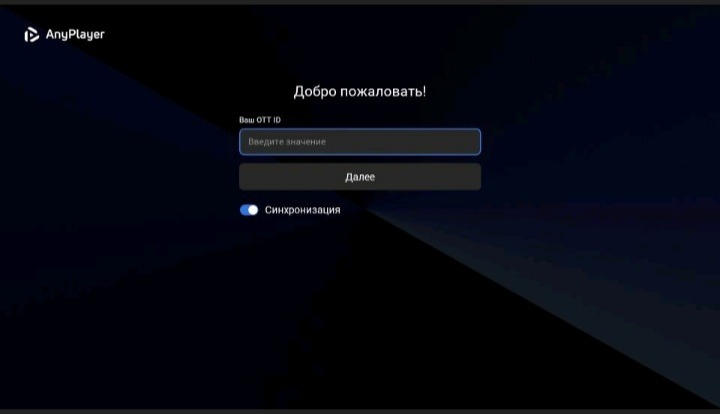
4. Теперь для начала просмотра вам необходимо ввести ваш OTT ID из личного кабинета. Посмотреть его можно на нашем сайте в разделе настройки просмотра - шаг 4. Находится OTT ID над ссылками на плейлист. При вводе обращайте внимание на регистр букв, это очень важно.
5. После ввода нажимайте кнопку "Далее" и если все сделали правильно, то увидите такое окно.
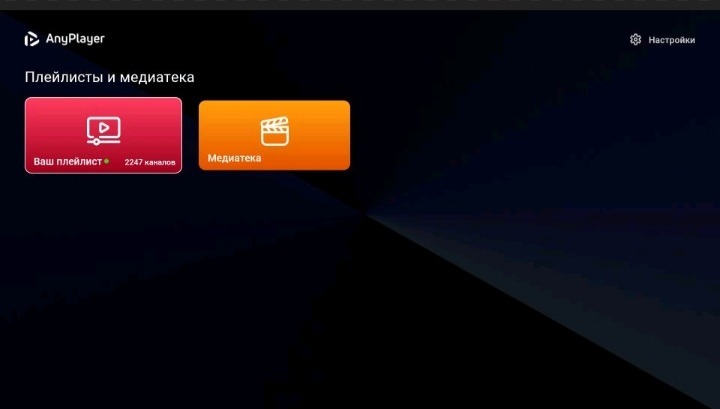
Поздравляем! Плеер успешно установлен и настроен для просмотра.
Выбрав пункт "Ваш плейлист" можете переходить к просмотру каналов.
Выбрав пункт "Медиатека" можете переходить для просмотра популярных фильмов, сериалов и мультфильмов.