Устанавливаем сервер на CoreELEC
SteinДопустим у нас есть старый тв бокс или другая железка с 1-м гигом или 2-мя гигабайтами оперативной памяти то скорей всего можно установить на неё CoreELEC, скачать можно от сюда
Включаем ssh если выключен, задаём свой пароль (по умолчанию Логин -root Пароль - coreelec), далее нам понадобится две программы для подключение по ssh. 1. PuTTY 2. WinSCP и крайняя версия СЕРВЕРА качать linux-arm64
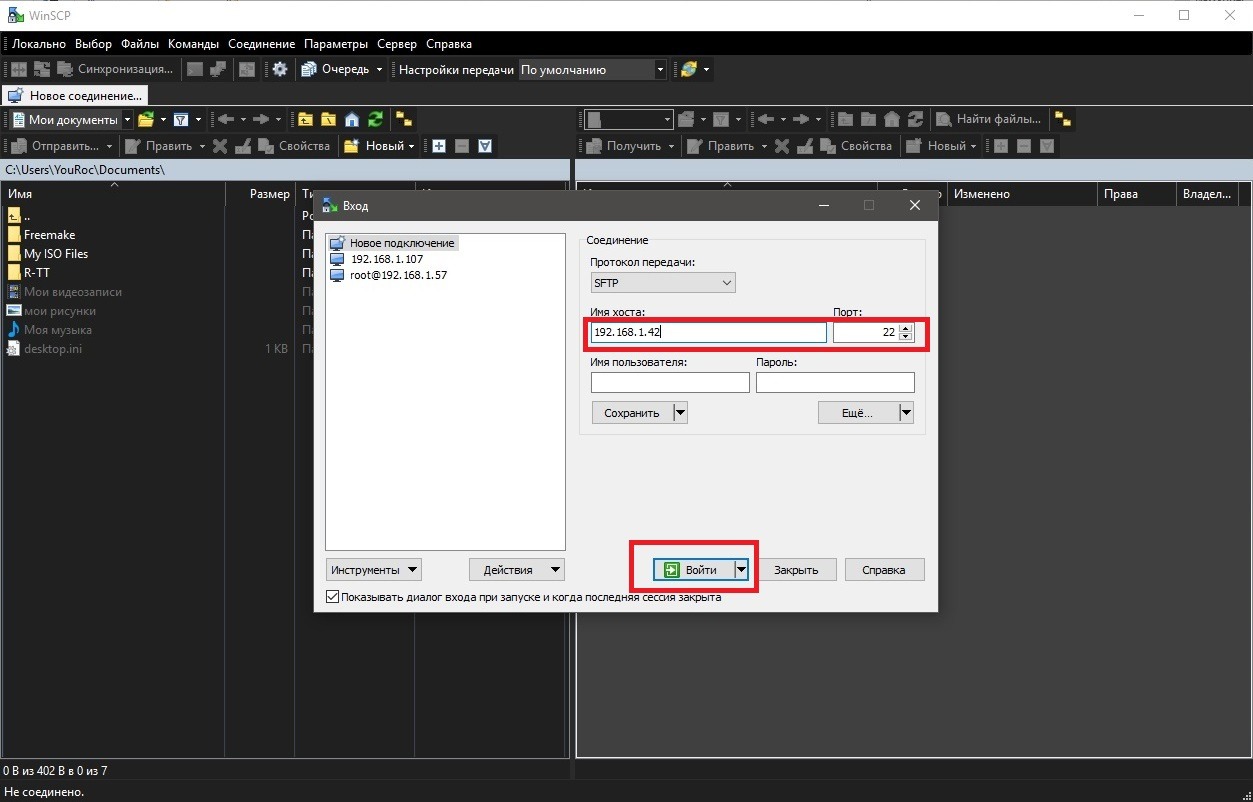
Запускаем WinSCP предварительно включив показ скрытых файлов в WinScp: Параметры - Настройки - Панели - Показывать скрытые файлы

Жмём Новое соединение и вводим ip адрес устройства на котором установлен CoreELEC
Попадаем в систему, заходим в папку .config жмём F7 (создаём новый каталог - папку) называем её torrserver (обратите внимание что именно так надо назвать папку так как путь в файле torrserver.service прописан такой, если к примеру напишите с большой буквы то в torrserver.service нужно будет написать так же с большой буквы) заходим в папку torrserver и кидаем туда заранее скачанный от сюда файл (TorrServer-linux-arm64-beta6_3) жмём ПКМ (правой кнопкой мыши) на файле и выбираем Свойства

Пишем права 0755

Обратите внимание что файл после скачивания называется TorrServer-linux-arm64 а в torrserver.service он называется TorrServer-linux-arm64-beta6_3 тоесть если в эту папку будете кидать несколько файлов допустим Beta4 Beta6 то надо их переименовать и в torrserver.service написать такое же имя

Скачиваем torrserver.service ТУТ и кидаем его в папку system.d (путь такой /storage/.config/system.d жмём на файле ПКМ - Свойства пишем права 0777 ОК

Или создаём файл SHIFT+F4 torrserver.service с текстом
[Unit]
Description=torrserver
Requires=network-online.target
After=network-online.target
Before=kodi.service
[Service]
WorkingDirectory=/storage/.config/torrserver
ExecStart=/storage/.config/torrserver/TorrServer-linux-arm64_beta6_3 --p 8090
TimeoutStopSec=1
Restart=always
RestartSec=5
StartLimitInterval=0
[Install]
WantedBy=multi-user.target

Тут сразу можно переименовать файл который у вас лежит по пути /storage/.config/torrserver и задать свой порт. Сохраняем, ПКМ на файле - Свойства Права 0777 ОК
Далее открываем PuTTY пишем ip устройства с CoreELEC жмём Open
login as: root
Password: какой задали в самом начале или по умолчанию coreelec
Пишем systemctl enable torrserver создастся папка в /storage/.config/system.d multi-user.target.wants
а в ней будет наш torrserver.service
далее пишем systemctl start torrserver этой командой мы запустим Сервер
проверяем работу сервера systemctl check torrserver должно быть Active – сервер запущен, работает. Если Inactive – сервер остановлен, что-то пошло не так.
Перед каждым редактированием файла torrserver.service на файле F4 (переименование имени Сервера или порта)
останавливаем сервер systemctl stop torrserver сделали свои дела в torrserver.service запускаем сервер systemctl start torrserver и тут может выдать
Warning: The unit file, source configuration file or drop-ins of torrserver.service changed on disk. Run 'systemctl daemon-reload' to reload units.
Предупреждение: файл модуля, исходный файл конфигурации или подключаемые модули torrserver.service были изменены на диске. Выполните systemctl daemon-reload, чтобы перезагрузить юниты.
не чего страшного, пишем systemctl daemon-reload потом systemctl start torrserver и проверяем systemctl check torrserver

CoreELEC:~ # systemctl daemon-reload - перезагрузка units
CoreELEC:~ # systemctl start torrserver - Запуск Сервера
CoreELEC:~ # systemctl check torrserver - Проверка Сервера
CoreELEC:~ # systemctl stop torrserver - Остановка Сервера
CoreELEC:~ # systemctl restart torrserver - Перезагрузка сервера

Таким образом коробку можно куда-то закинуть дав ей инет и электричество и пользоваться Сервером не нагружая свой телевизор, mibox :-D и другие устройства которые плохо справляются имя у себя на борту и Сервер и Клиент.
Большое спасибо SpAwN за предоставленную информацию по установке сервера на CoreELEC.