Устанавливаем Parrot Security OS в VirtualBox.
Social Engineering
Дистрибутив Parrot позиционируется как переносная лаборатория с окружением для экспертов по безопасности и криминалистов, основное внимание в которой уделяется средствам для проверки облачных систем и устройств интернета-вещей. В состав также включены криптографические инструменты и программы обеспечения защищённого выхода в сеть, в том числе предлагаются TOR, I2P, anonsurf, gpg, tccf, zulucrypt, veracrypt, truecrypt и luks. Также присутствуют профили AppArmor и Firejail, применяемые для запуска приложений в режиме изоляции от остальной системы
На мой взгляд этот дистрибутив куда более лучше, чем прожорливый и попсовый Kali. Сегодня я покажу вам как установить его в VirtualBox.
Итак, переходим по ссылке и скачиваем либо сам образ Parrot-security-4.6_amd64.iso, либо торрент Parrot-security-4.6_amd64.iso.torrent. После того как скачали образ, открываем VirtualBox и выставляем значения как на скрине:
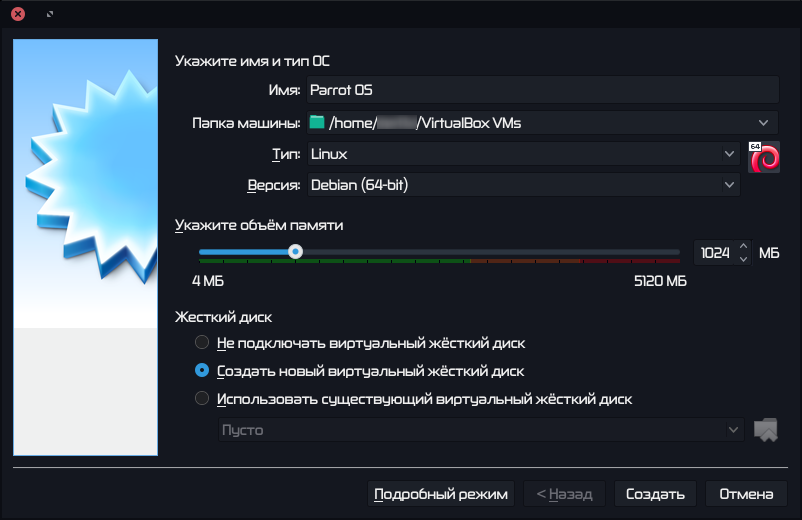
Нажимаем кнопку "Создать". Вылезет второе окно, там ставим размер виртуального диска сколько вам не жалко. Я поставил 30 ГБ на всякий случай.
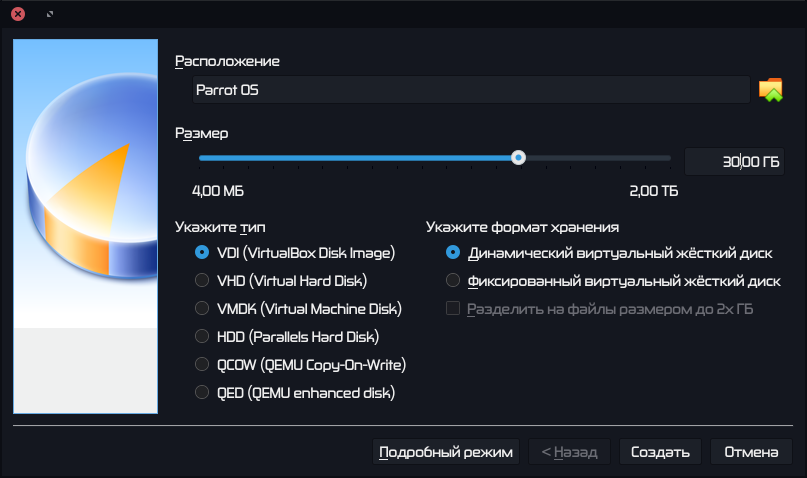
Нажимаем снова кнопку "Создать". Теперь идём в Настройки -> Система, снимаем галочку с пункта Гибкий диск и опускаем его вниз. У нас должна стоять загрузка с Оптического диска. Можете также зайти на вкладку Процессор, выставить количество процессоров и включить PAE/NX.
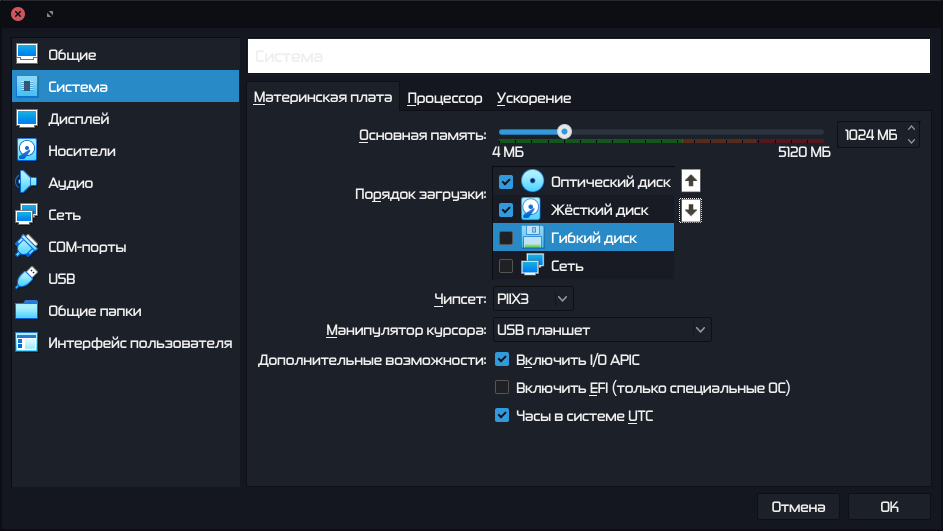
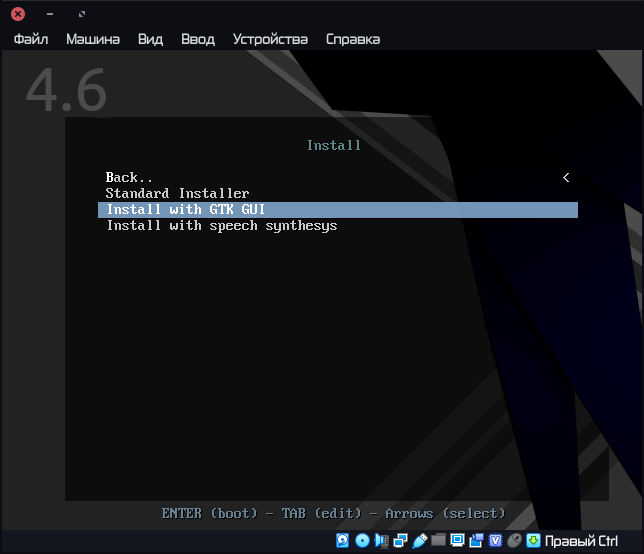
Нажимаем ОК и потом "Запустить". Выбираем скачанный образ и нажимаем "Продолжить". Появится меню загрузчика и в нём выбираем Install.
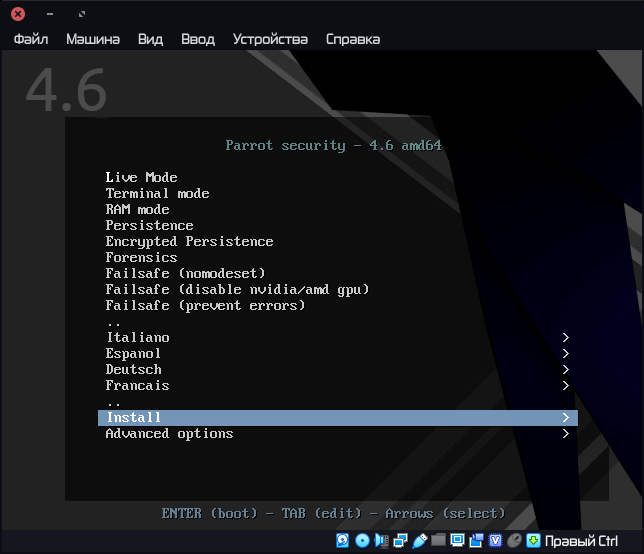
Вас перекинет в другое меню и в нём выбираем Instal with GTK GUI.
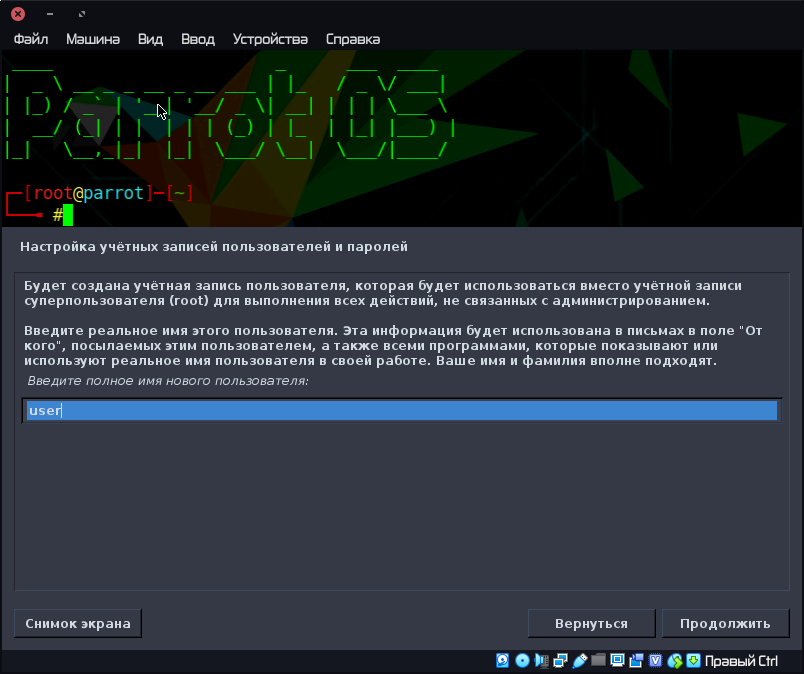
Начнётся загрузка, далее вылезет окно, где нам нужно выбрать язык, выбираем русский и жмём "Continue". Далее выбираем местоположение - Российская Федерация и жмём "Продолжить". А вот раскладку клавиатуры советую выбрать Английская американская. Русскую можно будет добавить после установки системы. А вот пароль суперпользователя не вводим и пропускаем, поскольку нам если мы его придумаем и введём, то станет недоступна команда sudo и придётся плясать с бубном редактируя файл sudoers. Оно же нам не надо? Теперь придумываем и вводим имя нового юзера.
Далее придумываем и вводим два раза пароль для нового юзера. Далее выбираем часовой пояс. Далее нам надо будет разметить диск. Я всегда выбираю "Вручную". Выбираем свой диск и жмём "Продолжить".
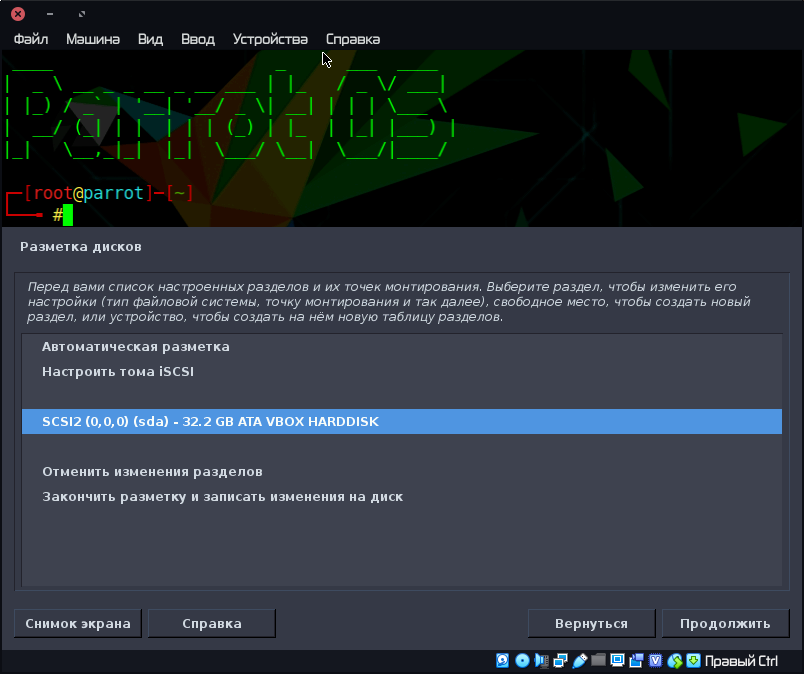
Далее установщик спросит: "Создать новую пустую таблицу разделов?" Выбираем "Да" и "Продолжить". Выбираем появившийся новый диск.
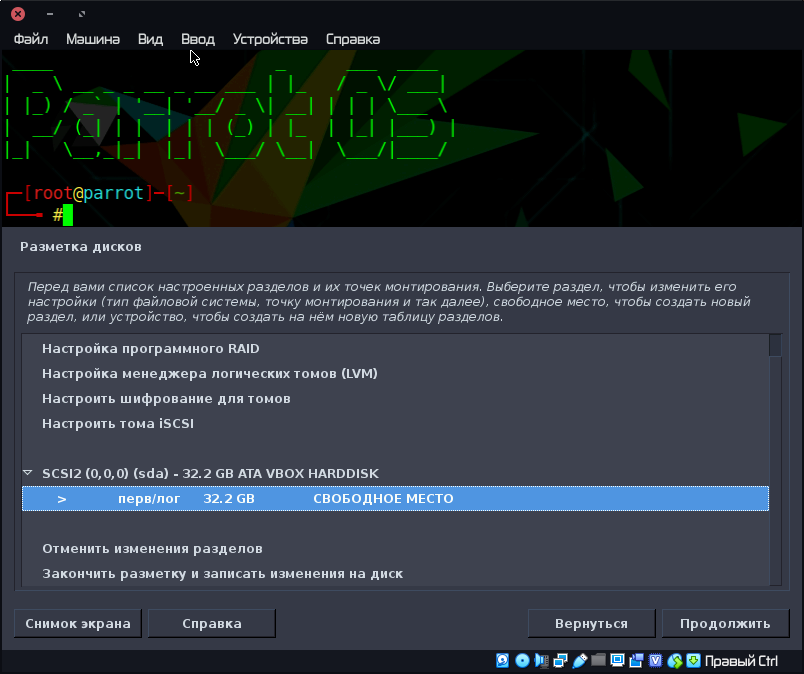
В следующем окне выбираем "Создать новый раздел". Так как у меня 32 ГБ, то я выбрал размер в 30 ГБ, остальные пойдут на раздел подкачки. Далее выбираем значение "Первичный". Далее размещаем его в начале свободного пространства. Далее будем менять параметры:
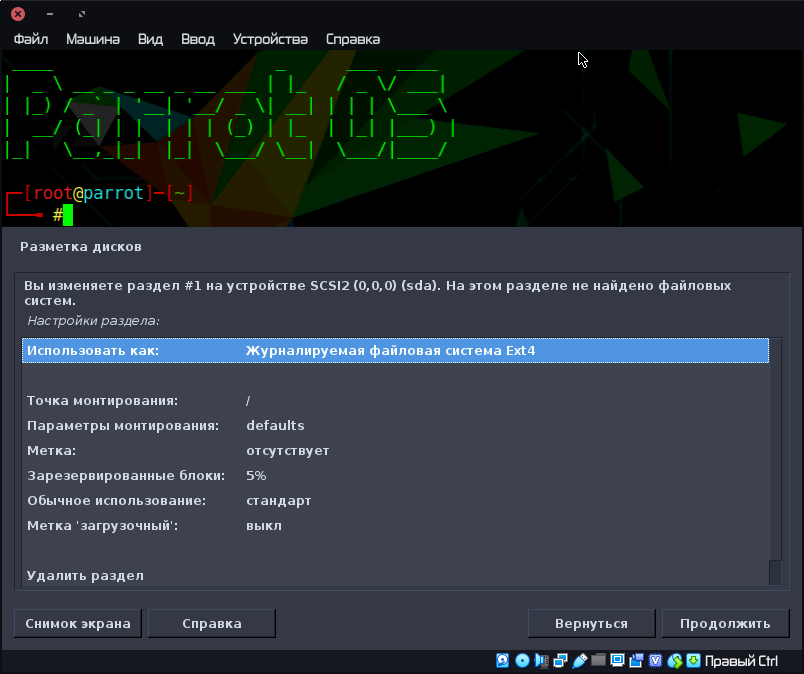
Для этого надо два раза кликнуть мышкой по параметру/значению. Нам надо включить метку "Загрузочный", а файловую систему выбрать Ext4. Далее нам надо кликнуть по пункту "Настройка раздела закончена и перейти к созданию раздела Swap. Создаём на оставшемся месте новый раздел, а в настройках раздела в пункте "Использовать как" выбираем "раздел подкачки". Потом выбираете "Закончить разметку и записать изменения на диск". Начнётся форматирование и установка системы.
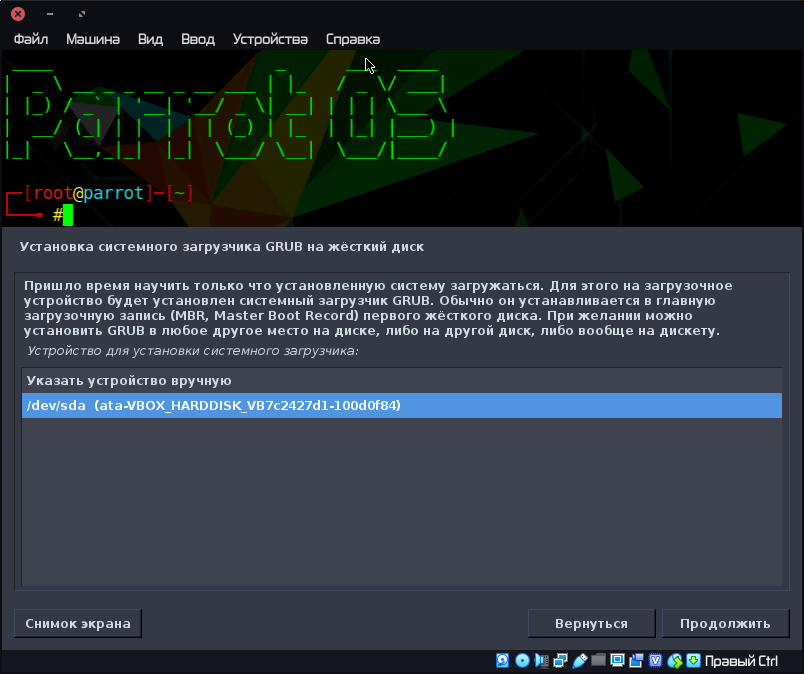
Далее устанавливаем загрузчик GRUB2 в главную загрузочную область, т.е. на сам виртуальный диск /dev/sda (не раздел).
Всё, установка завершена.
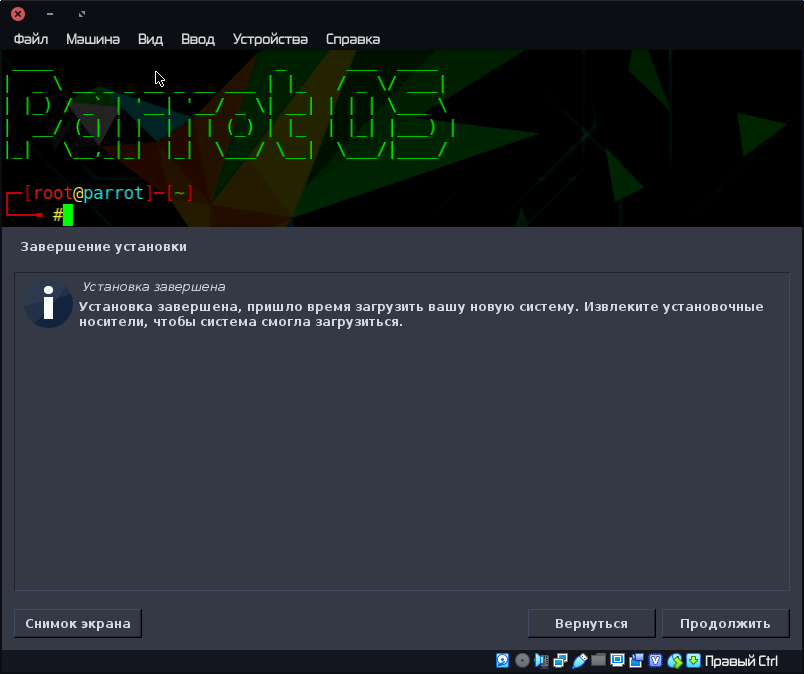
После система перезагрузится и вуаля!
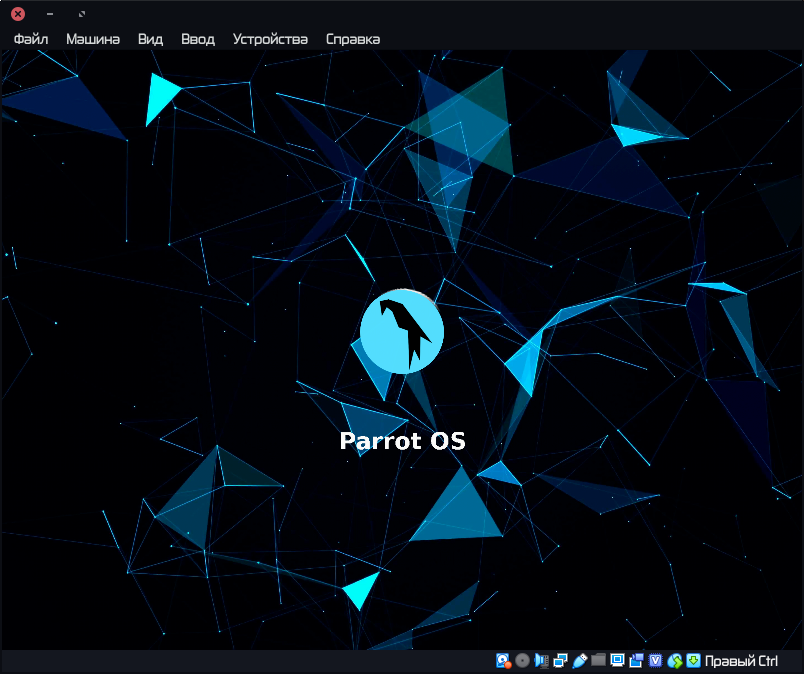
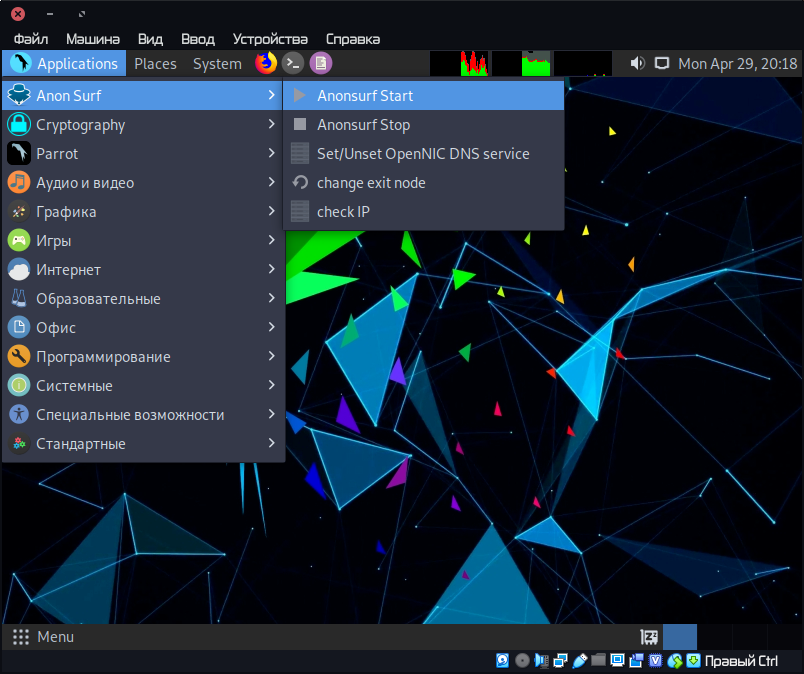
Вы попадаете в рабочее окружение Mate, можете для безопасности запустить Anonsurf и хакерствовать.
Всем удачного хакинга!