Userside
𝔯𝔱_𝔣𝔞𝔫Поиск коммутатора.
Поиск коммутатора можно осуществить несколькими способами.
Первый - это написать ip-коммутатора в строке Поиск.

Второй - если ip-адрес вы не знаете, в меню слева выбрать Оборудование - Коммутаторы, и в поле Ethernet Switch (Managed) написать физический адрес устройства.
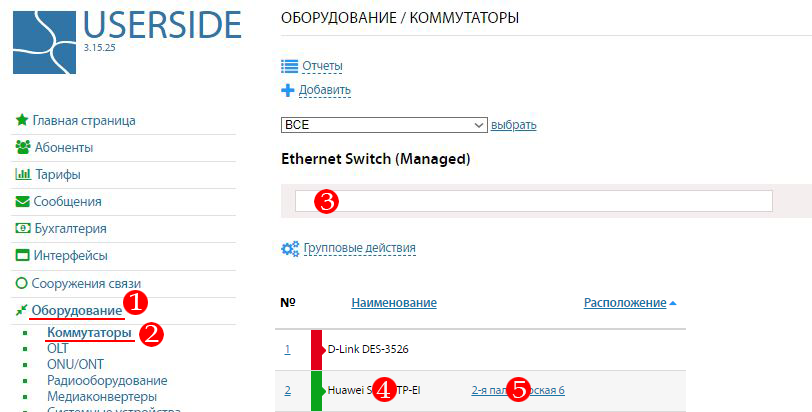
Нажав на модель коммутатора (4), мы откроем непосредственно сам коммутатор с его интерфейсами.
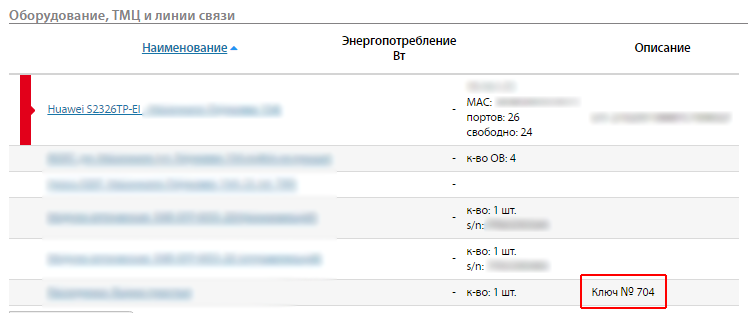
Нажав на адрес коммутатора (5) - откроется страница со всеми коммутаторами по данному адресу. Здесь же мы можем увидеть ключ от ящика.
При просмотре интерфейсов коммутатора, мы можем увидеть что они различаются по цветовой схеме, каждая из которой обозначает определённое его состояние.
Коммутация - отображает название порта (description).
Порт - тут мы видим состояние порта. На некоторой части коммутаторов значение OFF означает что порт отключён программно, т.е. вручную через командную строку. На другой части коммутаторов (обычно Huawei), OFF показывает что кабель физически не подключён в абонентское устройство. Понять какой случай попался конкретно на вашем коммутаторе, вы можете сверив все интерфейсы.
Линк - показывает, подключён ли кабель в абонентское устройство и какая скорость поднялась на порту. Скорость порта различается цветными мигающими полосками: красная - 10Mb/s, зелёная - 100Mb/s, тёмно-зелёная - 1Gb/s или 10Gb/s.
Трафик - показывает входящий и исходящий трафик, а так же скорость соединения на порту.
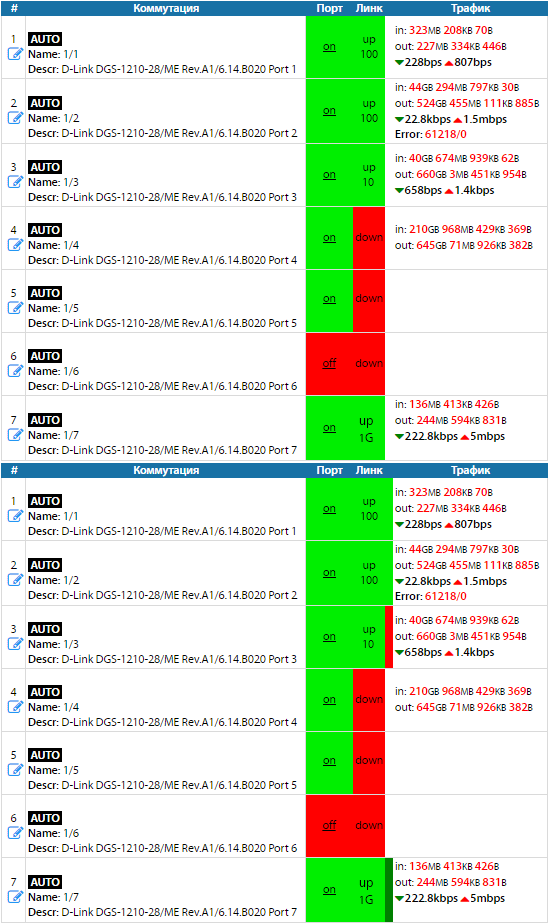
- Кабель подключён на 100Mb/s.
- Кабель подключён на 100Mb/s, но есть ошибки на порту.
- Кабель подключён на 10 Mb/s.
- Нет линка на порту. Вытащили кабель из порта, либо кабель повреждён. Показывает что недавно на порту было подключение.
- Нет линка на порту. Кабель физически не подключён в устройство.
- Нет кабеля на порту коммутатора. (Если на коммутаторе нет интерфейсов как в пятом случае, то на порту скорее всего просто нет линка. Кабель физически не подключён в устройство).
- Кабель подключён на 1Gb/s или 10Gb/s.
Проверка порта абонента на GPON.
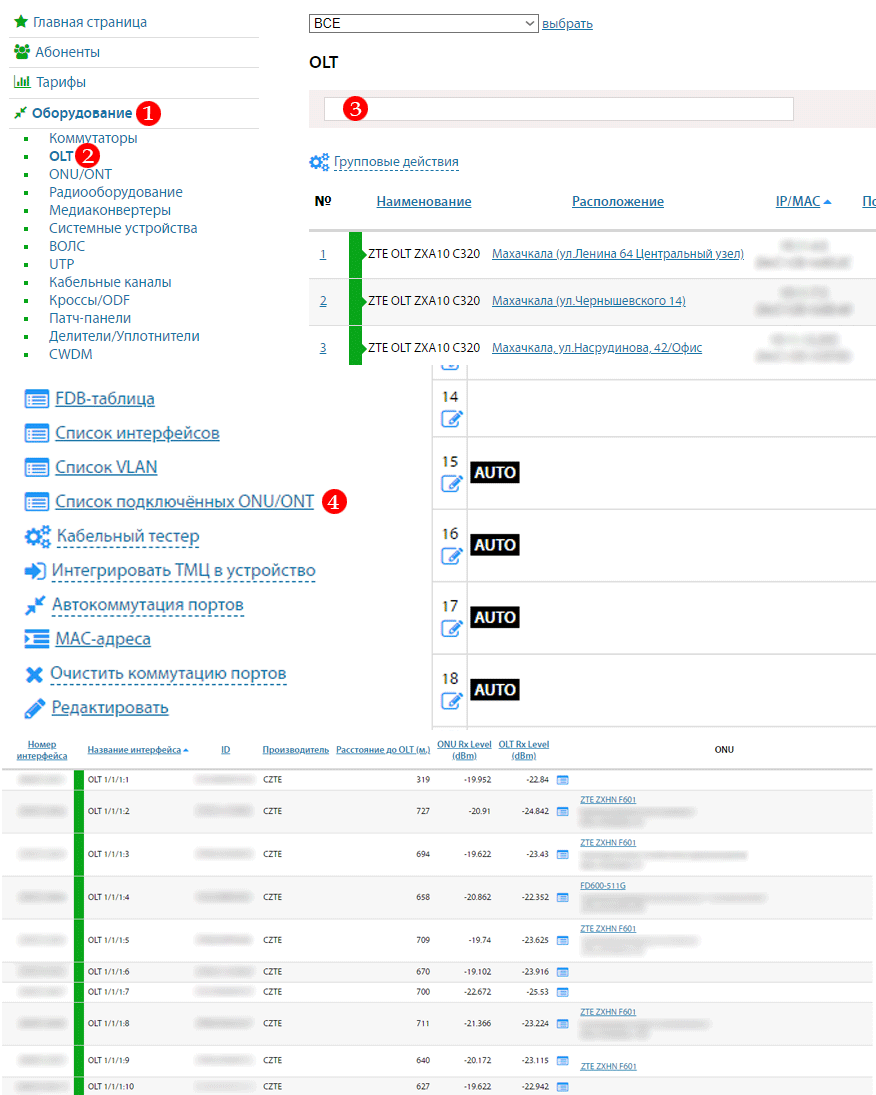
Если абонент подключен по GPON'у, возникает необходимость провести диагностику порта в случае проблемы с интернетом. Для этого в списке слева мы нажимаем на Оборудование, далее OLT и можем написать ip ZTE-устройства вручную в поле поиска (3), либо выбираем из списка ниже (список пока небольшой, поэтому легче сделать так).
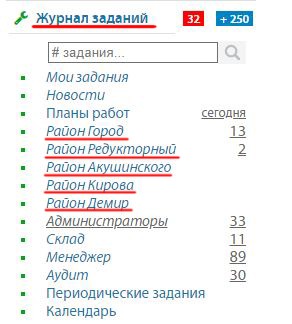
Журнал заданий:
Если нам нужно занести какую-либо заявку относящуюся к GPON, воспользуемся пунктом в меню журнал заданий. Выбираем район и далее нужный тип заявки.
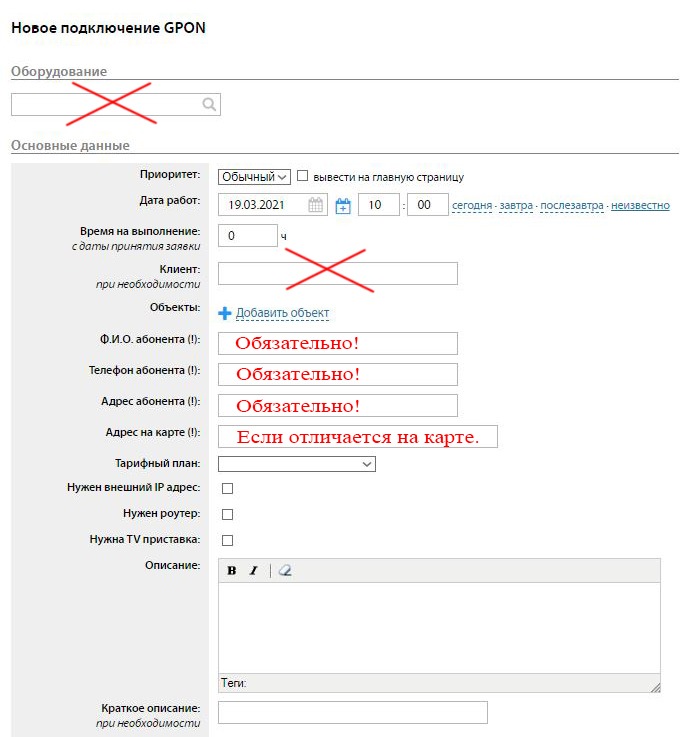
Новое подключение GPON.
При подключении нового клиента по технологии GPON, мы выбираем Подключения GPON - Новое подключение GPON и заносим следующие данные:
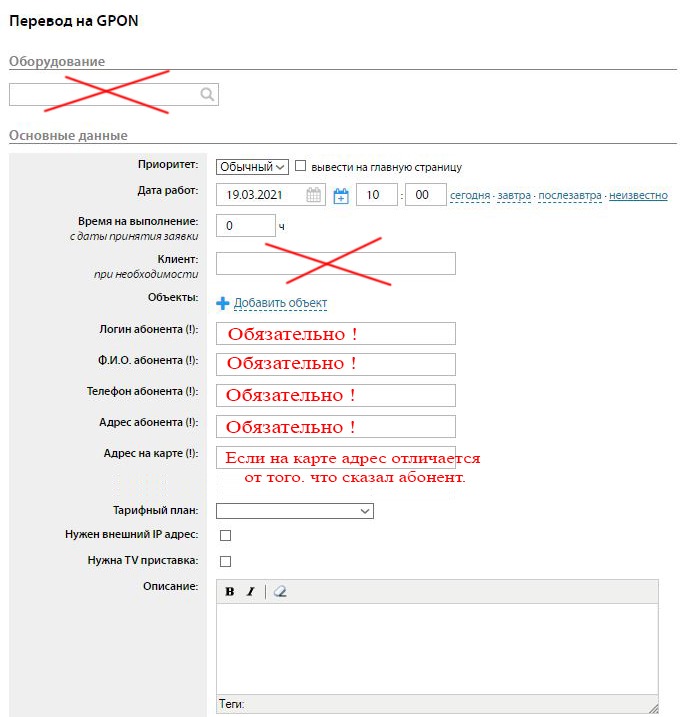
Перевод на GPON.
При подключении по технологии GPON уже существующего абонента, подключённого раннее витой парой, мы выбираем Подключения GPON - Перевод на GPON и заносим следующие данные:
Заявки на ремонт.
В случае возникновения проблемы у абонента, подключенного по технологии GPON, мы выбираем Заявки - абоненты GPON, и заносим следующие данные:
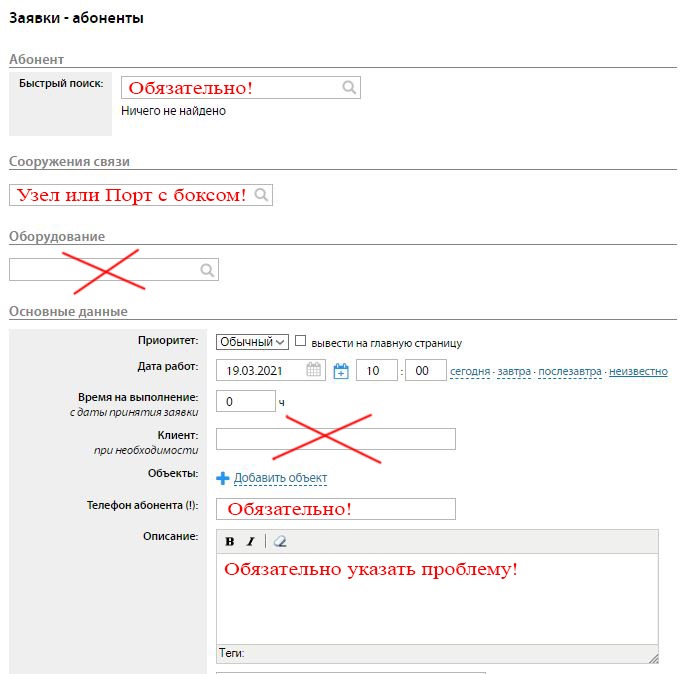
Для того чтобы определить точку подключения, желательно открыть вторую вкладку с Userside и в строке поиск вписать логин абонента. Пролистываем вниз, и в блоке Дополнительные данные - Точка подключения: Делитель/Уплотнитель видим бокс, с которого подключен абонент. Копируем точку подключения и вставляем в заявку на ремонт.

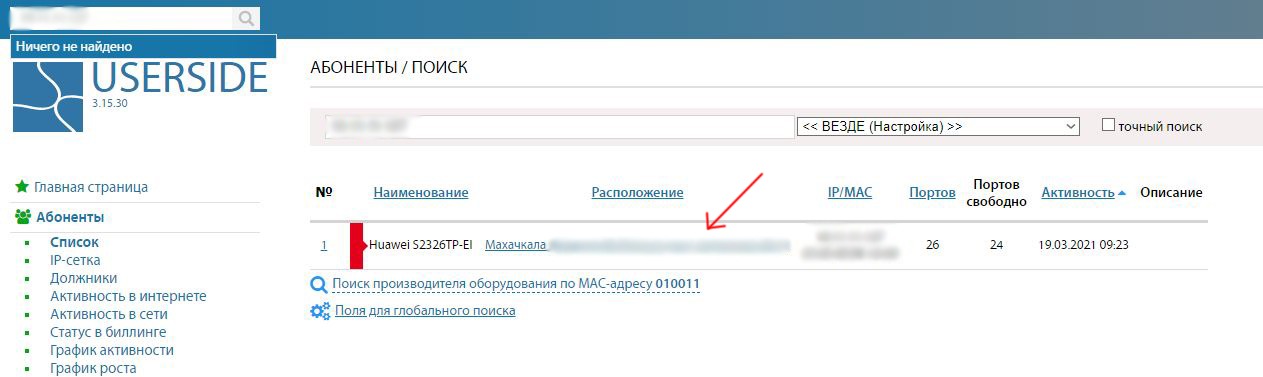
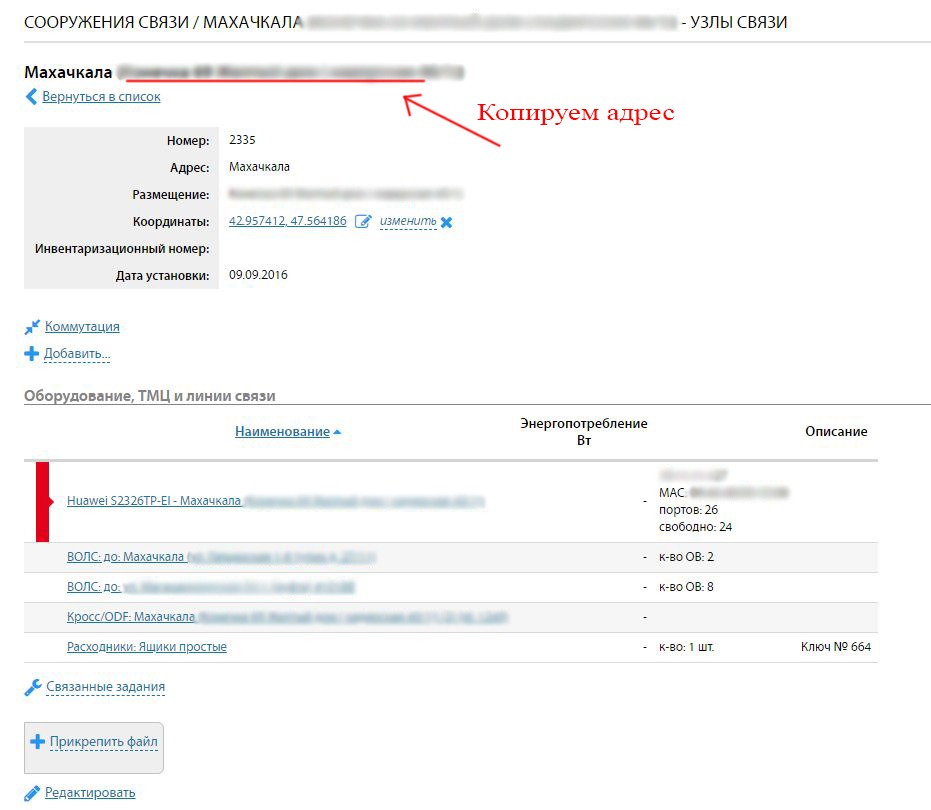
Для определения сооружения связи (узла):
Покрытие.
Если нам нужно посмотреть на карте расположение узлов связи, мы можем воспользоваться картой. Находится она в меню Покрытие - Махачкала.
