USB Safely Remove dasturi haqida
Kompyuter | Informatika kanali jamaoasi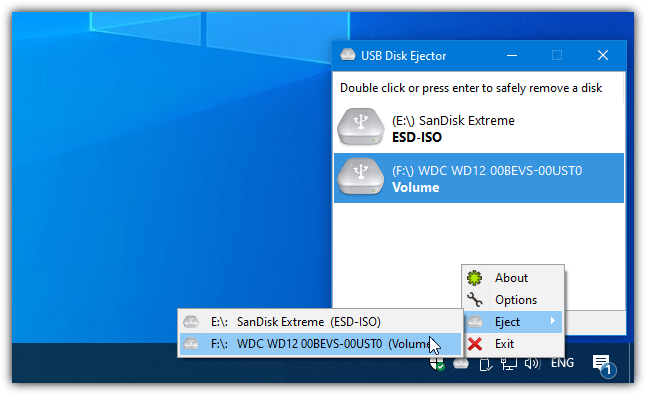
USB Safely Remove – tashqi qurilmalaringiz bilan ishlashni avtomatlashtirishning ajoyib vositasi. Siz tashqi qurilma ulangan yoki uzilgan (подключение и отключение) paytida dasturlarning ishga tushishini belgilab qo‘yishingiz mumkin, bundan tashqari to‘plamda funksional komanda satrini olishingiz mumkin. Asosan klaviaturada ishlaydiganlar uchun USB Safely Remove “qaynoq klavisha” yordamida qurilmalarni to‘xtatish yoki ularning tarkibini ko‘rish imkoniyatini ta’minlaydi. Asosiysi esa, noyob texnologiya USB Safely Remove’ga tashqi qurilmaning to‘xtatilishida xalaqit beruvchi sababni aniq belgilab beradi va ushbu sababni osongina bartaraf etishga yordam beradi.
Windows'dagi o‘rnatilgan funksiya bilan taqqoslaganda USB Safely Remove bizga nima beradi:
- To‘xtatish menyusidan ortiqcha qurilmalarni olib tashlash imkoniyatini;
- Qurilmalarning to‘g‘ri nomlanishi + qayta nomlashni;
- Qurilmalarni to‘xtatish uchun qaynoq klavishalarni *;
*(bu men uchun eng qiziq tomoni:
- agar Windows XP yoki Windows 7’dan foydalansam: Win+S;
- agar Windows 8.1 yoki 10’dan foydalansam Alt+S klavishalar birikmasidan foydalanaman 😉
P.S. Qiziq tomoni shundaki qaynoq klavishani bosgan paytingizda to‘xtatilgan tashqi qurilmani, agar yana qandaydir maqsadda ishlatmoqchi bo‘lib qolsangiz, qayta ulash uchun yana qaynoq klavishani bosishimiz yetarli, qurilmani qo‘limizda uzib qayta ulashga hojat qolmaydi!)
- Barchasini bitta klikda to‘xtatish uchun qulay menyuni;
- Ulanish/uzilish paytida dasturlarning avtoyuklanishini sozlashni;
- Qurilmalarni majburiy to‘xtatishni (форсированная остановка).
* Bir klikda xavfsiz uzish (безопасное извлечение). Shunchaki sichqoncha kursorini tizim treyidagi ikonkaga olib borganingizda qurilmalarni to‘xtatish uchun chiroyli va qulay menyu paydo bo‘ladi; Qurilma ustida bir klik orqali uni xavfsiz uzishimiz mumkin! Qurilmalarning tushunarli nomlanishlariga ahamiyat bering; USB Safely Remove qurilmalarning asl nomlanishini aniqlab beradi. Bu esa Sizga aynan kerakli bo‘lgan qurilmani to‘xtatishingizga imkon beradi!
* “Устройство не может быть остановлено прямо сейчас”. Qurilmani to‘xtatish mumkin bo‘lmagan taqdirda USB Safely Remove uni qaysi dasturlar yoki jarayonlar bloklaganini ko‘rsatadi. Shu bilan birga ushbu jarayonlarni bir klikda yopishga imkon beradi.
* Ortiqchasidan xalos bo‘ling. Endi siz qurilmalaringizni to‘g‘ridan-to‘g‘ri menyu orqali boshqarishingiz mumkin! Shunchaki qurilmaning ustiga sichqonchaning o‘ng tugmasini bosing va Siz Explorer (Проводник)‘ni uning tarkibi bilan birgalikda ochishingiz, uni menyudan olib tashlashingiz yoki qayta nomlashingiz mumkin.
* Klaviaturani sevib qolasiz 😉. Klaviatura yordamida to‘xtatish menyusini aks ettirish, qurilmalar bilan keyingi ishlarni amalga oshirish uchun qaynoq klavishadan (qoida bo‘yicha Win+S) foydalaning. Ustiga ustak, Siz “Stop immediately” opsiyasini yoqib qo’yishingiz mumkin, bu bilan dastur, agar boshqa ulangan va ko‘rinib turgan qurilmalar bo‘lmagan taqdirda, Sizning qurilmangizni birdaniga ogohlantirishsiz to‘xtatadi.
* Qurilma xususiyatlari. Bu yerda qurilmaning nomini o‘zgartirish, u uchun rasm yuklab olish yoki qaynoq klavishani belgilashingiz mumkin.
* Siz noyobsiz. Shuning uchun USB Safely Remove Sizning ta’bingizga ko‘ra dasturni moslashtirib olishingiz uchun dasturning ko‘pgina jihatlarini o‘zgartirishingizga imkon yaratadi. Masalan, birorta qurilma ulanmagan taqdirda tizim treyidagi ikonkani berkitib turishni sozlashingiz mumkin.
* O‘z qurilmangizni topishda qiynaldingizmi? Asosiy formani oching. Qurilma bilan to‘xtatish menyusida yana ishlashingiz mumkin bo‘lishi uchun shunchaki uni “Hidden” bandidan “Displayed”ga olib o‘tkazing.
📥Marhamat dasturni quyidagi havolani ustiga bosish orqali yuklab oling.