Тяжело с обновлениями Windows? Как я вырвался из замкнутого круга и наконец победил систему!
Сначала разберитесь — виновато само обновление или что-то другое
Иногда Microsoft выпускает неудачные обновления, которые ломают работу Windows. В результате система пытается установить обновление, где-то «спотыкается» и возвращает всё назад при каждом запуске. Прежде чем копаться глубже, выясните — проблема именно в этом обновлении?
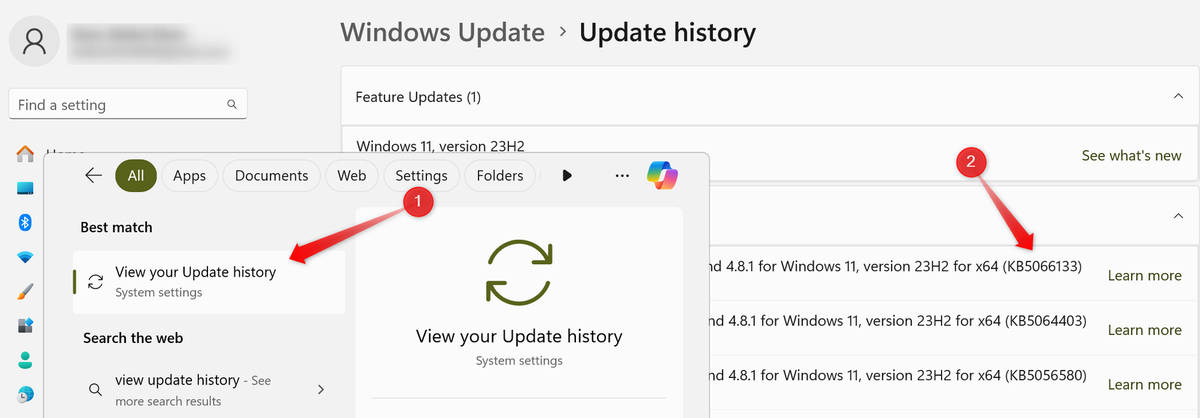
Обратите внимание, какое обновление не устанавливается — запомните его номер (KB). Откройте меню Пуск, наберите Журнал обновлений и найдите последнее проблемное обновление. Скопируйте его номер и поищите в каталоге Microsoft Update или на форумах. Если другие пользователи жалуются на ту же ошибку — значит, виновато обновление, а с вашим ПК всё в порядке.
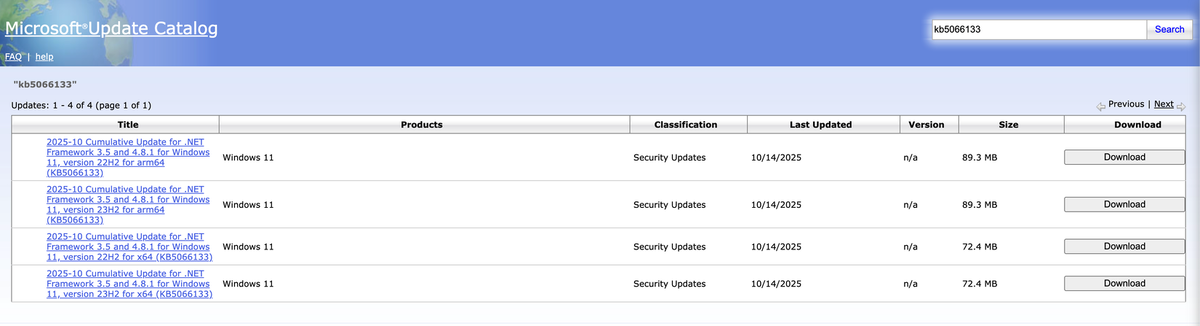
В этом случае лучше приостановить Центр обновления и дождаться патча. А если сбой только у вас — идём дальше.
Начните с простых способов
Прежде чем переходить к более сложным решениям, попробуйте простые шаги — часто этого бывает достаточно, чтобы избавиться от проблемы без лишних нервов:
Проверьте и восстановите системные файлы
Одна из частых причин откатов — повреждённые или отсутствующие системные файлы. Если простые методы не дали результата, стоит проверить целостность Windows. Для этого есть встроенные средства — SFC (Проверка системных файлов) и DISM.
SFC ищет и восстанавливает изменённые или битые файлы, а DISM чинит более глубокие повреждения системы. Чтобы использовать SFC, найдите Командная строка через поиск, кликните по ней правой кнопкой мыши и выберите «Запуск от имени администратора». Далее введите команду и следуйте подсказкам:

Если SFC не помог — попробуйте DISM и введите команду для проверки и восстановления образа Windows:
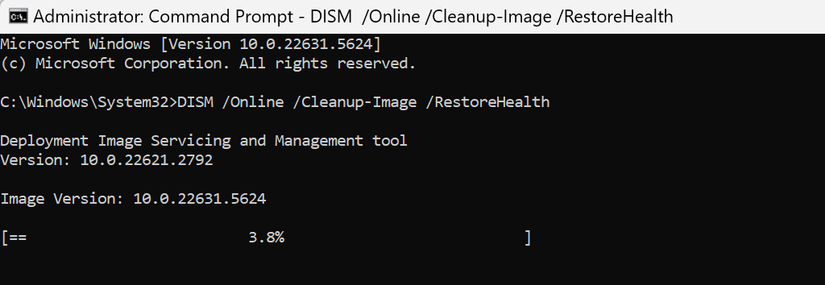
После завершения всех проверок перезагрузите компьютер и снова попробуйте установить обновление. Если дело было в файлах, теперь всё должно пройти гладко.
Проверьте и обновите драйверы, которые могут тормозить обновления
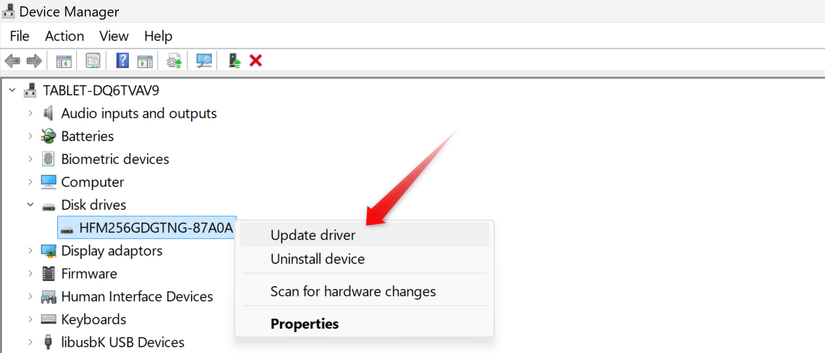
Очень часто Windows не обновляется именно из-за проблемных драйверов. После проверки системных файлов зайдите в «Диспетчер устройств» (просто кликните правой кнопкой мыши по Пуску). Обратите внимание на устройства с жёлтыми значками — это явный сигнал сбоя. Кликните по ним правой кнопкой и попробуйте выбрать «Обновить драйвер».
Если обновление не помогло — удалите устройство («Удалить устройство»), а после перезагрузки Windows сама поставит нужный драйвер.
Чтобы вычислить, какой драйвер вызвал сбой, снова откройте «Журнал обновлений», зайдите в раздел «Обновления драйверов» и посмотрите, какие драйверы ставились недавно. Проблемный — переустановите полностью.
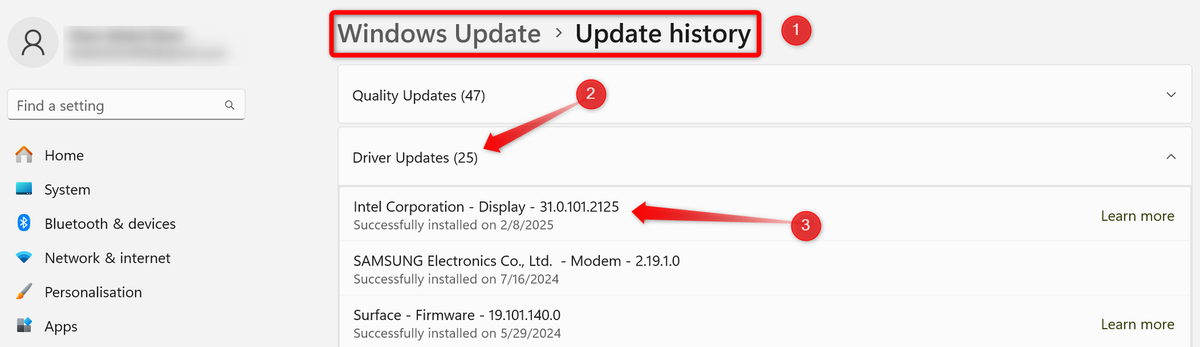
Сбросьте Центр обновления Windows вручную
Если обновления по-прежнему откатываются, возможно, причина — в самом Центре обновлений. Его можно «перезапустить» вручную. Введите в поиске Windows PowerShell, кликните по нему правой кнопкой и выберите «Запуск от имени администратора». Далее по очереди вводите команды, которые остановят нужные службы:
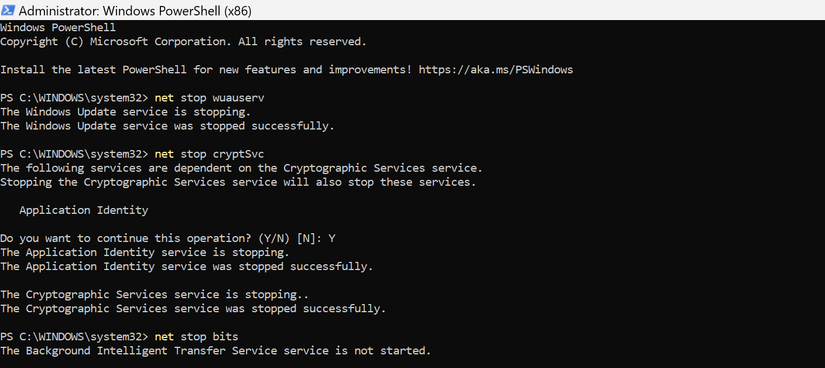
После этого запустите службы обратно следующими командами:
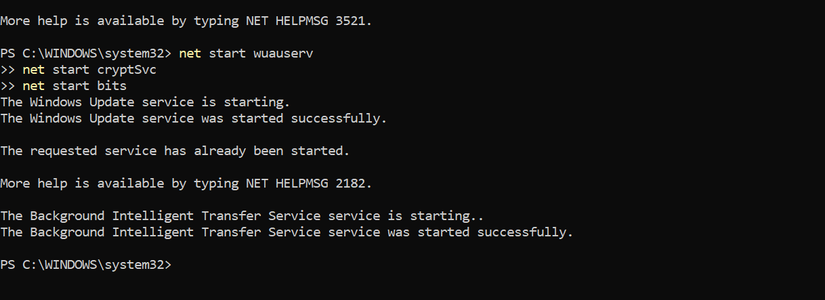
Закройте PowerShell и перезагрузите ПК. Теперь попробуйте обновить Windows ещё раз — сброс часто помогает избавиться от сбоев обновления.
Запускаем Windows в чистом режиме — вдруг мешает сторонняя программа
Иногда сбой обновления вызывает не сама система, а установленные программы — они могут мешать процессу установки. В таком случае стоит попробовать загрузиться в так называемом режиме чистой загрузки: тогда сторонние службы будут временно отключены. Для этого нажмите Win+R, введите msconfig, нажмите Enter.
В окне «Конфигурация системы» откройте вкладку «Службы», поставьте галочку напротив «Не отображать службы Microsoft» — чтобы остались только сторонние сервисы. Жмите «Отключить все», затем «Применить» и «ОК».
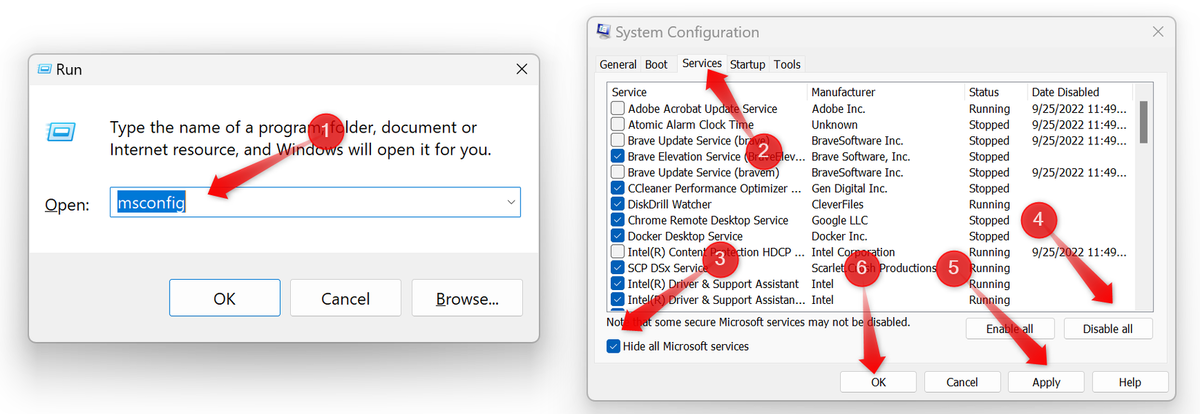
Теперь снова попробуйте установить обновление. Если сбой исчез — дело было в сторонней программе, не включайте её больше.
Эти шаги помогли многим пользователям и мне лично избавиться от замкнутого цикла откатов обновлений Windows. Если ничего не помогает, попробуйте восстановление системы или, в крайнем случае, «обновление на месте» — это переустановит Windows, не затронув ваши файлы.