Twrp No Oficial (para custom roms)
Batman
Índice:
-Introducción
-Antes de empezar
-Pre-requisitos
-Requisitos
-Contenido de archivo
-Guía de twrp para instalar roms solo en Android 9
-Guía de twrp para instalar roms solo en Android 10
Pequeña introducción
Tener twrp puede servir para instalar custom roms, etc. Es un recovery personalizado. Presta atención a la guía ya que el twrp.img de android 10 no funciona con el de Android 9 los he separado en dos guías.
Antes de empezar lea esto:
Recomiendo total y ampliamente el uso del recovery shrp o skyhawk para flashear roms. El recovery shrp, estara dentro del archivo que tendrá que descargar siguiendo esta guía.
Pre-requisitos antes de empezar
Dado el caso de no cumplirlos solo toca sobre ellos y serás reenviado a otras guías.
✓Bootloader desbloqueado.
✓Drivers minimal adb and fastboot instalados.
Requisitos: Descargar el siguiente archivo.
🔗Enlace al archivo si quiere seguir está guía en android 9
🔗Enlace al archivo si quiere seguir esta guía desde Android 10
Contenidos del archivo:
-TWRP_installer_3_3_1_0_laurel_sprout(solo usar en stock)
-twrp-3.3.1-2-unofficial-installer-laurel_sprout
-SHRP_v2.2-laurel_sprout-unofficial-installer (recomendado como recovery)
-platform-tools (aquí es donde abriremos cmd)
Guía de twrp solo para instalar roms desde Android 9 o 10 Stock
Paso 1: Lo primero es retirar la contraseña/pin/patrón de desbloqueo del dispositivo. Este paso no es realmente necesario por si se lo pregunta y puedes omitirlo, ya que twrp pide la clave de tu teléfono (si tienes una puesta), pero incluyi esto en los pasos porque diariamente muchas personas cuando inician en twrp, dan a cancelar y al no poner la clave en twrp el teléfono se encripta.
Preparar el teléfono:
Ahora tendremos que poner el teléfono en modo fastboot.
Para colocar el teléfono en fastboot, primero, apaga el móvil.
Una vez apagado mantén presionado el botón power y volumen (-) hasta que salga la pantalla de fastboot o "pantalla de un conejito".

Paso 2: Abrimos cmd o ventana de comandos dentro de la carpeta "plataform tools" Toma la siguiente imagen cómo ejemplo.
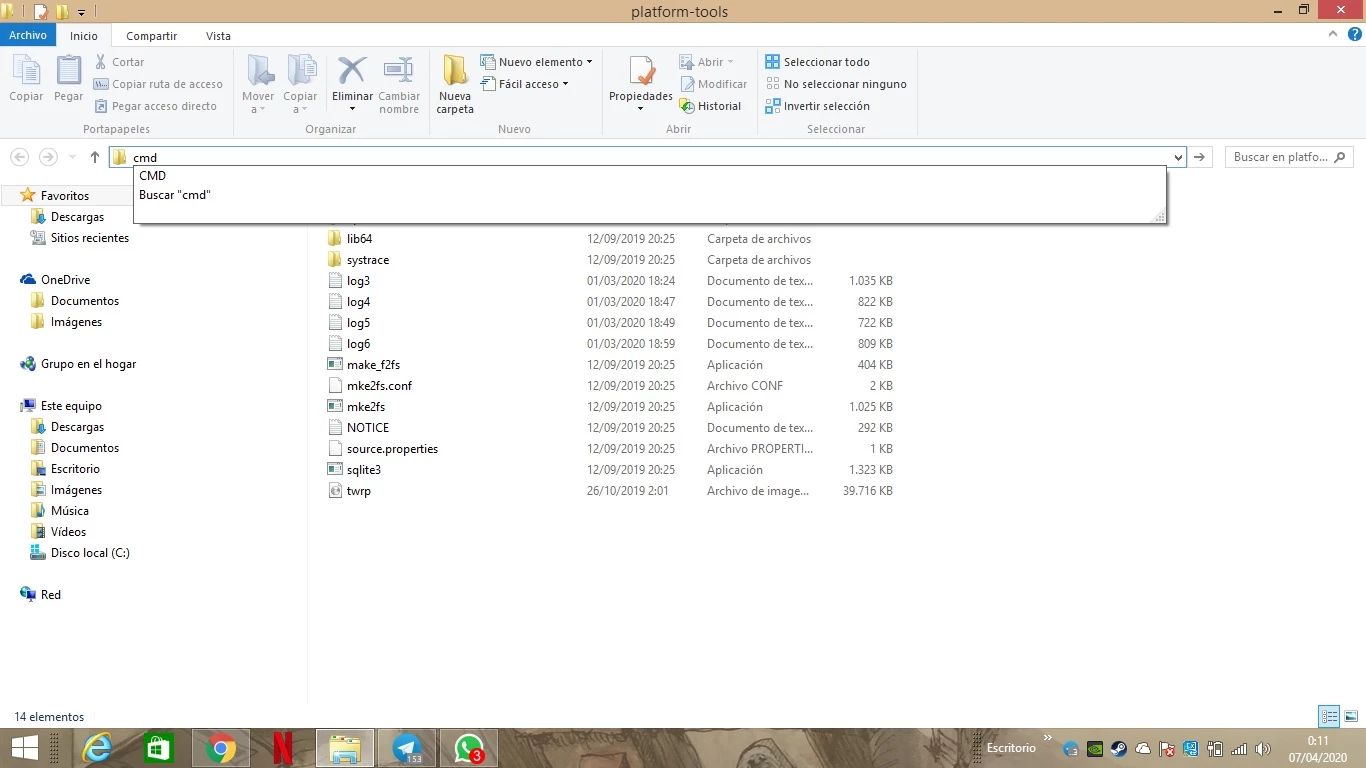
Y escribimos los siguientes comandos:
fastboot flash boot twrp.img
A continuación:
fastboot reboot
Tras este último comando inmediatamente mantener presionado el botón power y volumen(+).
Adjunto una imagen de cómo se debe ver:
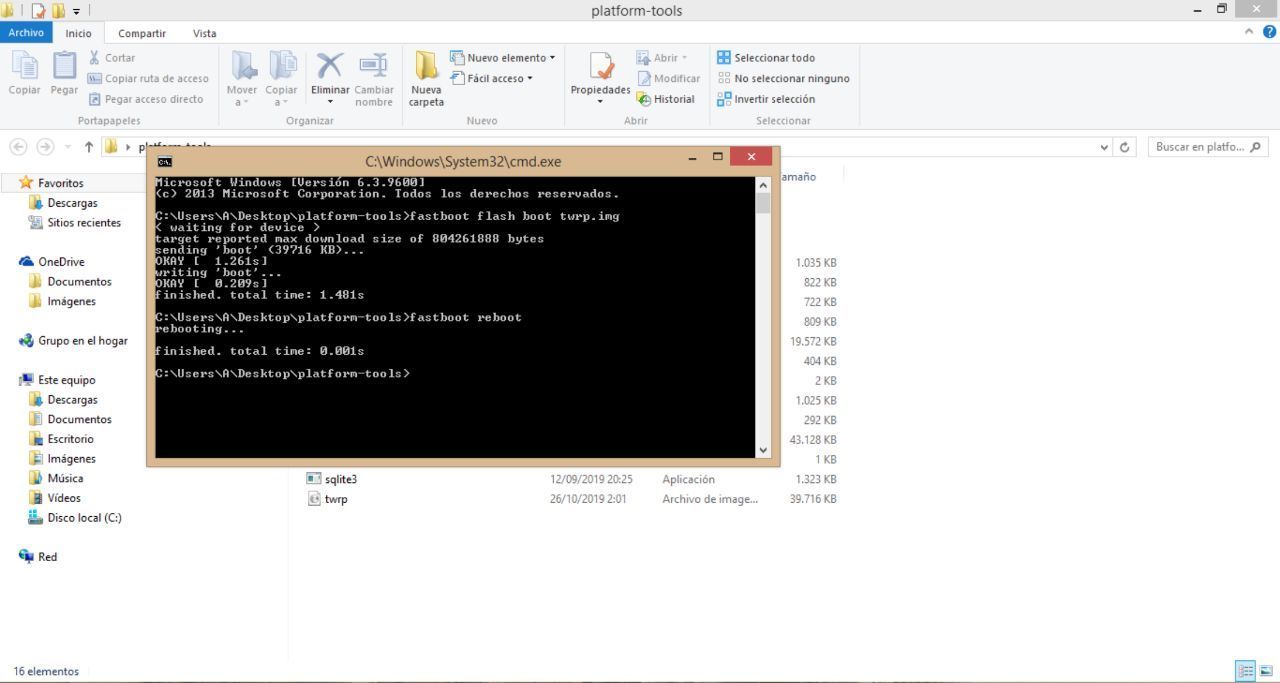
Paso 3: Ahora su teléfono debería iniciar en la pantalla del twrp temporal. Una vez allí, pasaremos a la memoria interna el archivo restante extraído que se debe buscar en el escritorio.
Basta con arrastrar el .zip y soltarlo sobre la memoria del teléfono. COPIAR EL ARCHIVO A SU MEMORIA INTERNA (SHRP_v2.2-laurel_sprout-unofficial-installer o el que quieras de los otros)
Paso 4: Vamos al apartado de install, buscamos el zip, seleccionamos y deslizamos la barra que aparecerá para flashear.
Toma la siguientes imágenes cómo ejemplo.
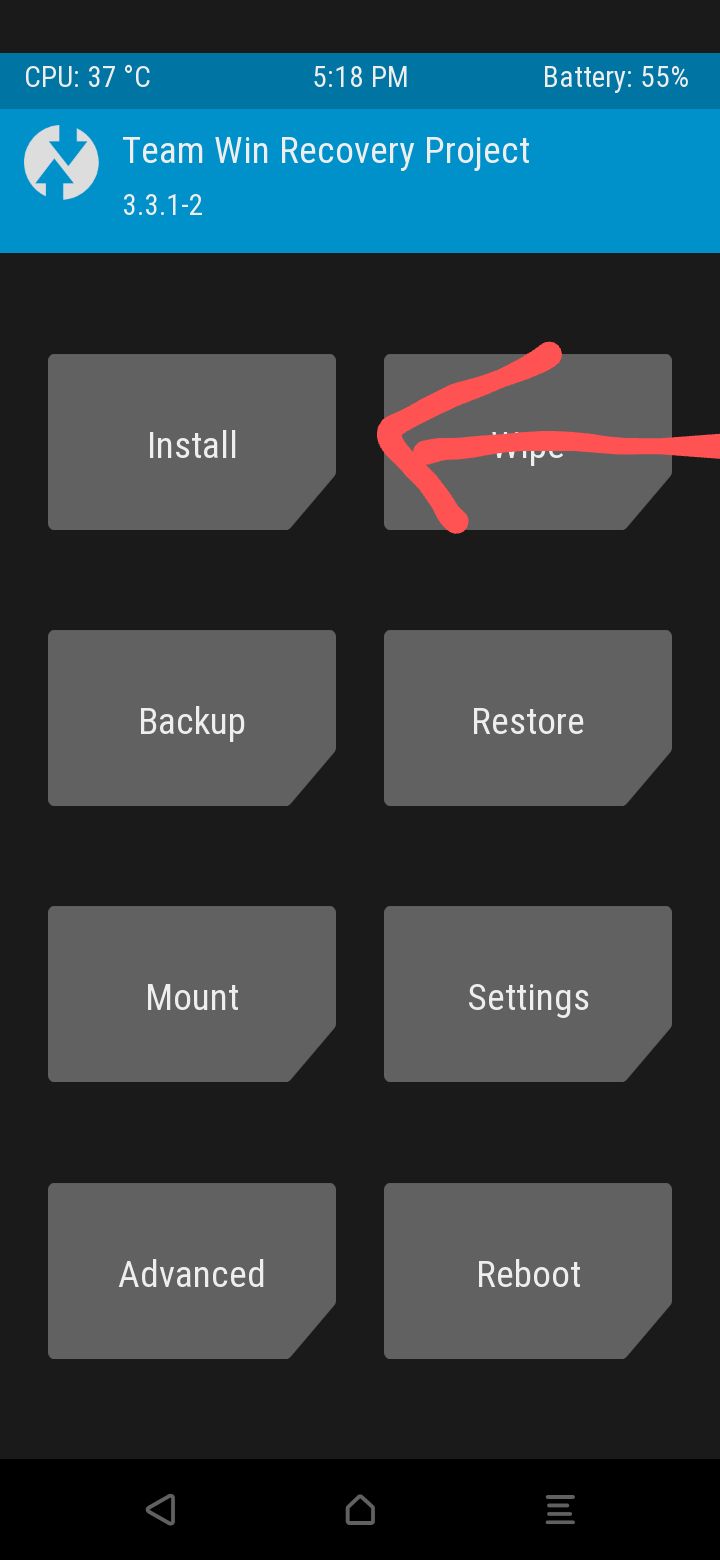
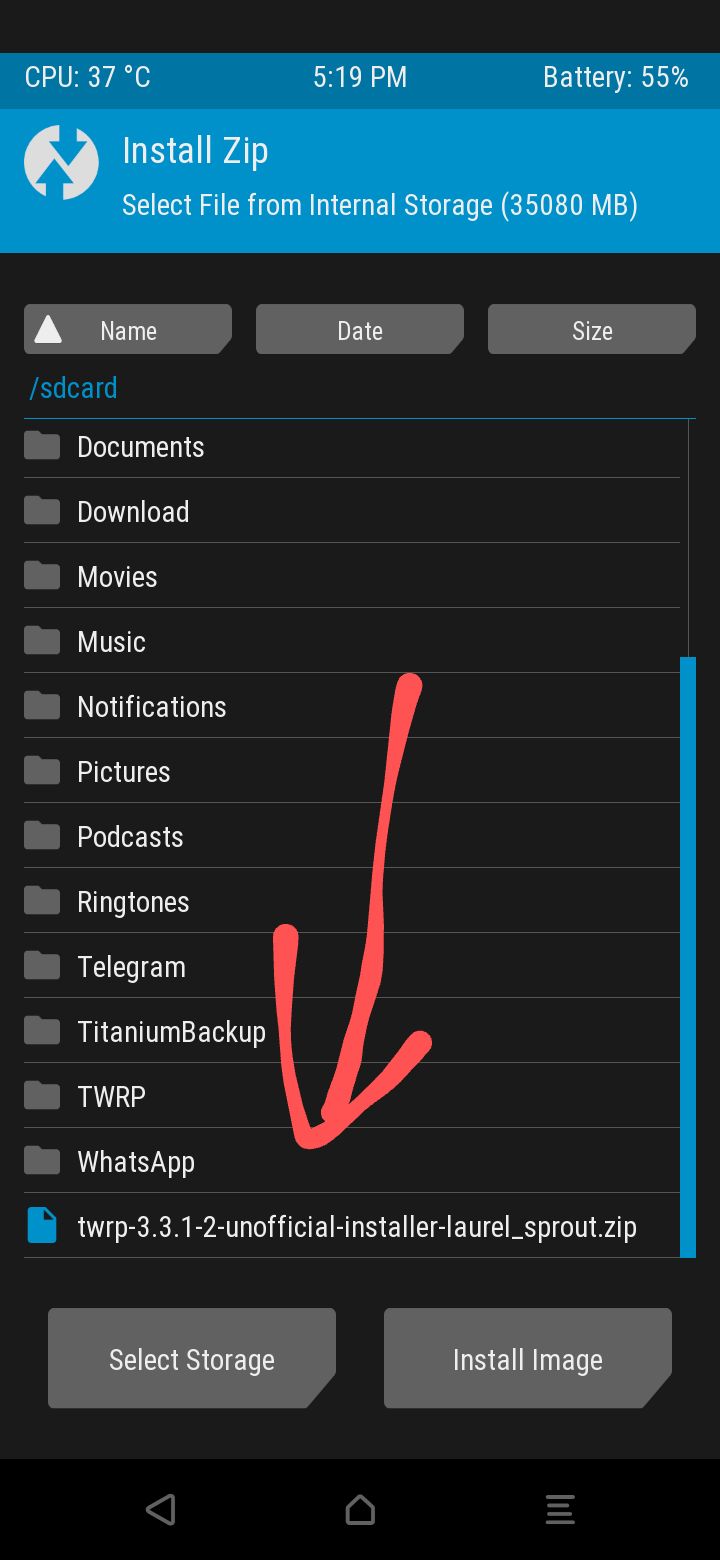
Paso 5: Una vez terminó de flashear, retrocedemos y vamos al apartado llamado reboot, tocamos sobre la opción recovery. Y tocar en "do not install" toma las siguientes imágenes cómo ejemplo.
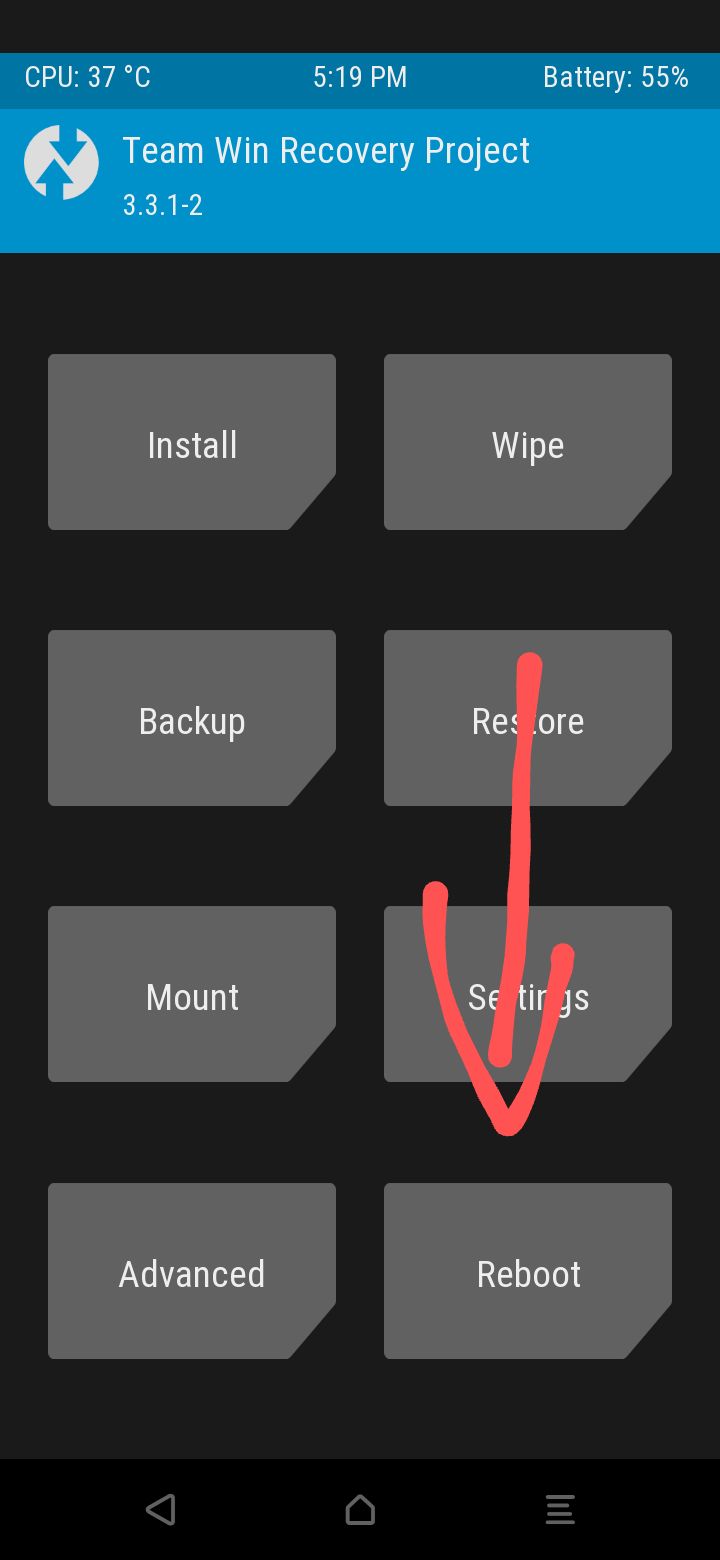
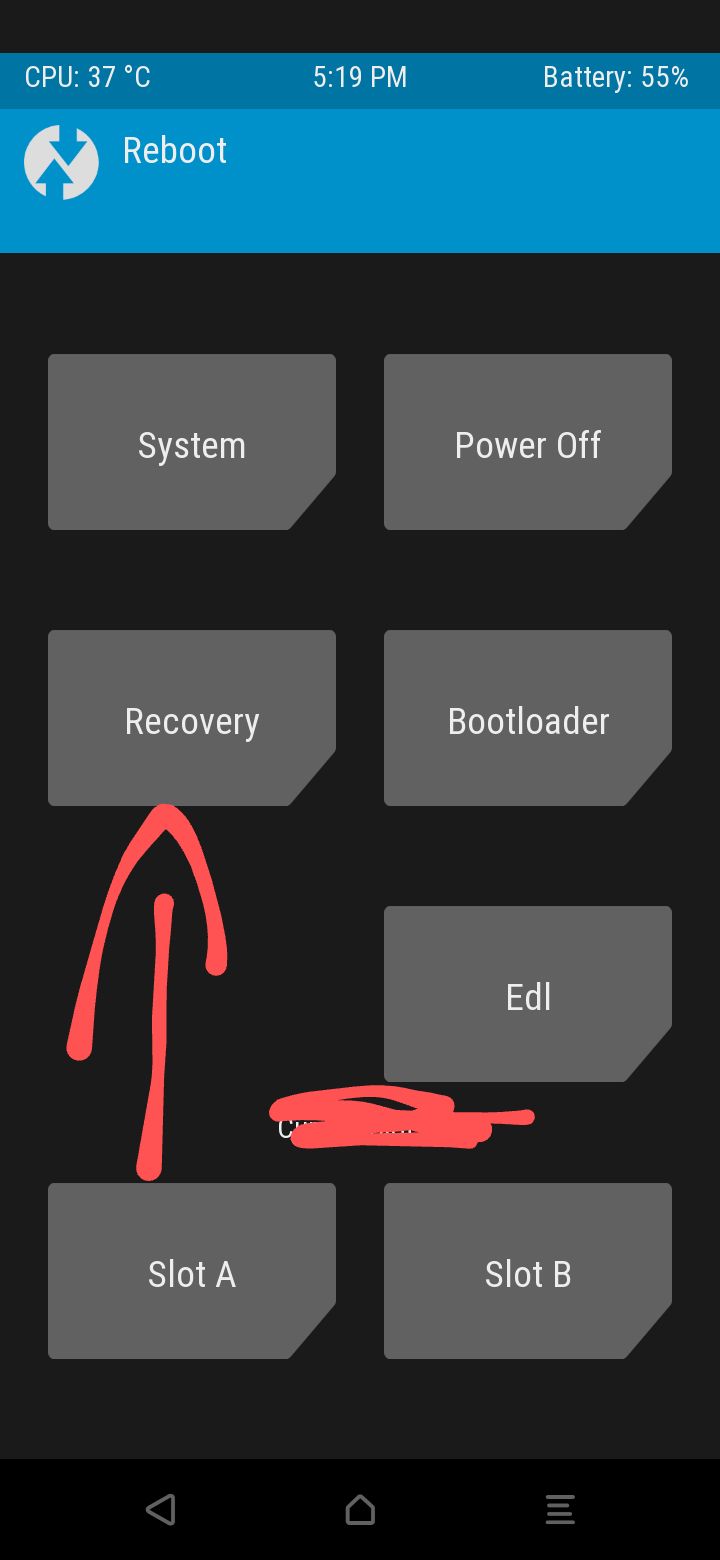

Ahora reiniciaremos en twrp listo para flashear ROMs o cualquier cosa que se necesite.
Notas:
- -Este tutorial sirve para tener twrp, pero para flashear roms.
- -Si le sale una pantalla pidiendo su contraseña, es la de su teléfono, por favor úsela, o remueva las contraseñas antes de empezar esta guía.
- -Es normal que le salgan letras rojas en twrp.
- -La diferencia en el aspecto entre el twrp.img para android 10 y 9 es realmente notable, pero los pas
- sos son exactamente los mismos que android 9, solo leer atentamente por favor.
- -He colocado la imágenes de ambos recovery, arriba de cada uno dice su versión, no se confunda