Инструкция пользователя бота
♨️ Алексей Мантров ☕️
🔻Навигация:
— Как начать пользоваться ботом?
— Как редактировать мою заявку?
— Как найти подходящих попутчиков?
— Как оставить отзыв о поездке или узнать рейтинг попутчика?
— Как сообщить о событии на дороге или подать объявление иного типа?
— Как подключить бота в свою группу?
🔻Возможности бота
✔️ Пошаговое размещение заявки в боте
✔️ Быстрый поиск водителей и пассажиров в общем списке заявок
✔️ Планирование поездки на любую дату сроком до 30 дней
✔️ Автопубликация новых заявок в указанную группу
✔️ Моментальное оповещение от бота о подходящих по времени заявках
✔️ Возможность скрытия/показа заявок
✔️ Рейтинг система с возможностью оставлять отзывы и оценки любым попутчикам
✔️ Поиск подходящих вам попутчиков по любой вашей заявке
✔️ Использование шаблонов для быстрой публикации заявки
✔️ Профиль аккаунта под каждого пользователя бота
✔️ Подача спец объявлений в группу с предварительной модерацией
✔️ Оповещение пользователей группы о ситуациях на дороге (пробки/аварии)
✔️ Защита от дублирования заявок
✔️ Автоматические уведомления о подходящих попутчиках
✔️ Автоматическое обновление актуальности заявок в группе
✔️ Автоматическое удаление заявок по истечению срока действия
✔️ Автоудаление сообщений о происшествиях на дороге через 2 часа после подачи
✔️ Автопубликация недельной статистики в группу (ВС 18:00)
🔻Как начать пользоваться ботом?
При первом контакте, бот будет отправлять вам приветственные сообщения и ознакомит вас со всеми его преимуществами. После каждого уведомления вам необходимо нажимать кнопку "Далее". Бот попросит вас подписаться на его основной канал и сделать это нужно обязательно, чтобы на следующем шаге вы получили доступ к его использованию.
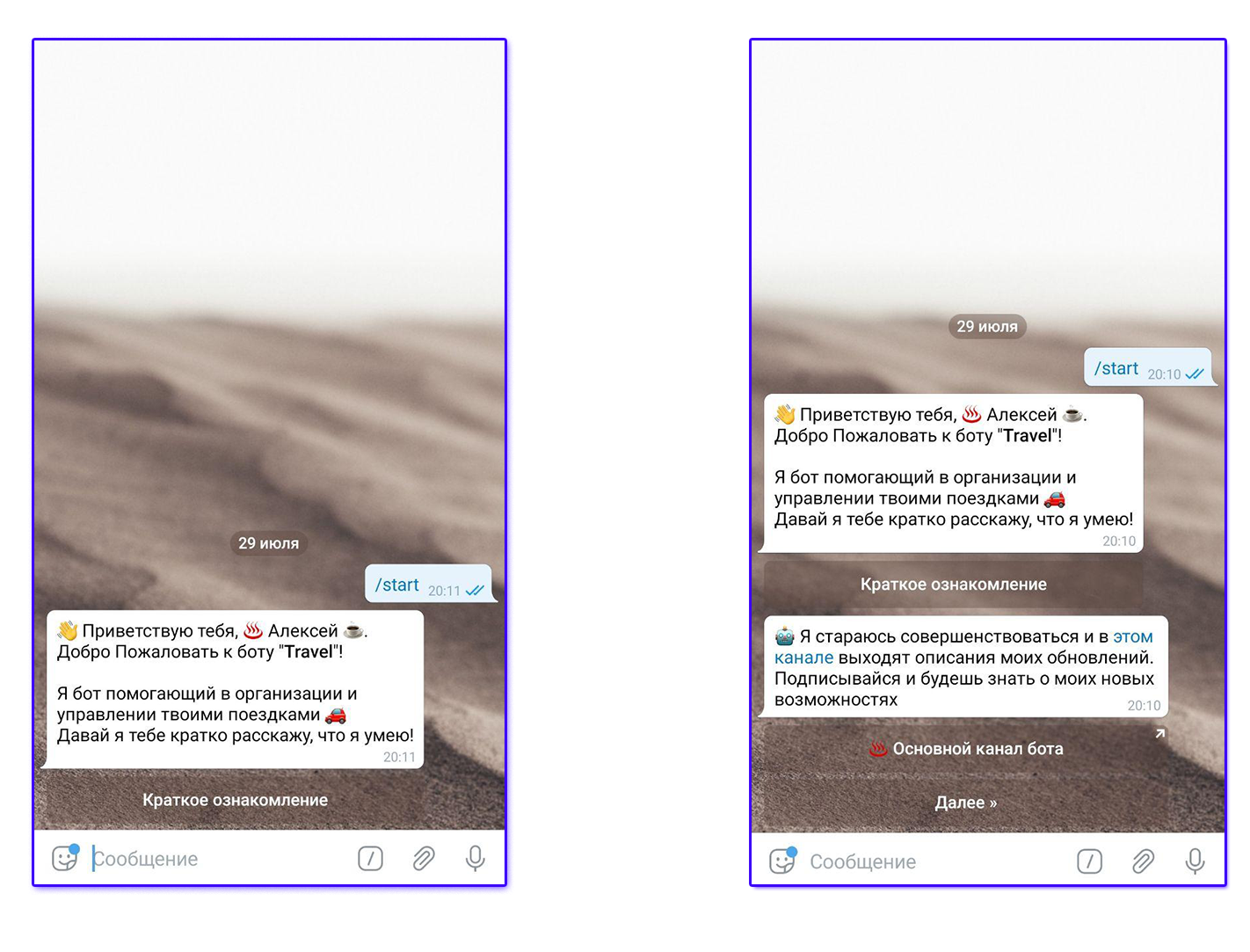
Всю эту цепочку вам нужно пройти только ОДИН раз! После авторизации все действия останутся позади, если же, вы не запустите бот заново командой "/start".
Далее вам нужно выбрать желаемое направление в котором вы планируете пользоваться попутками.
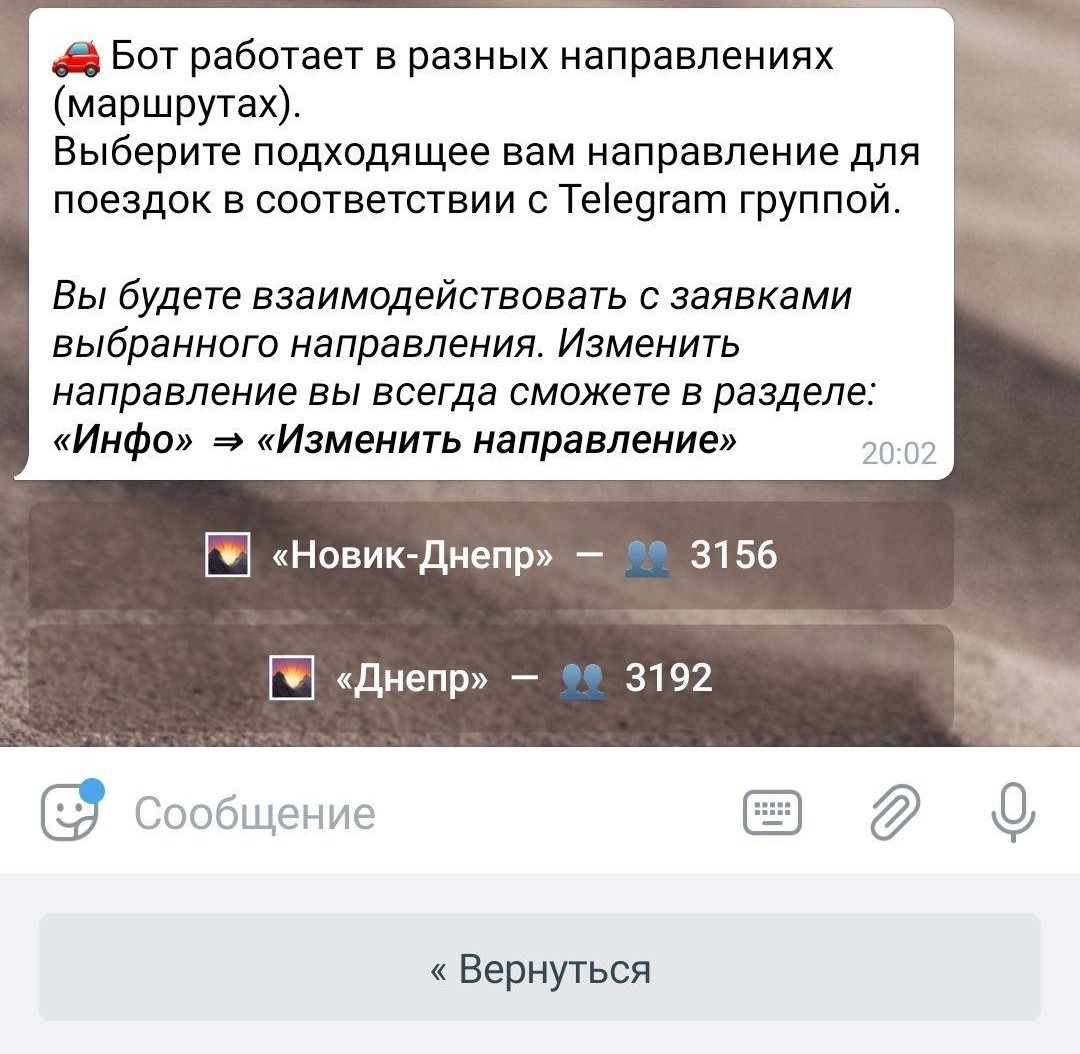
Заходя к боту, вы попадаете в главное меню, на котором следующие обозначения кнопок:
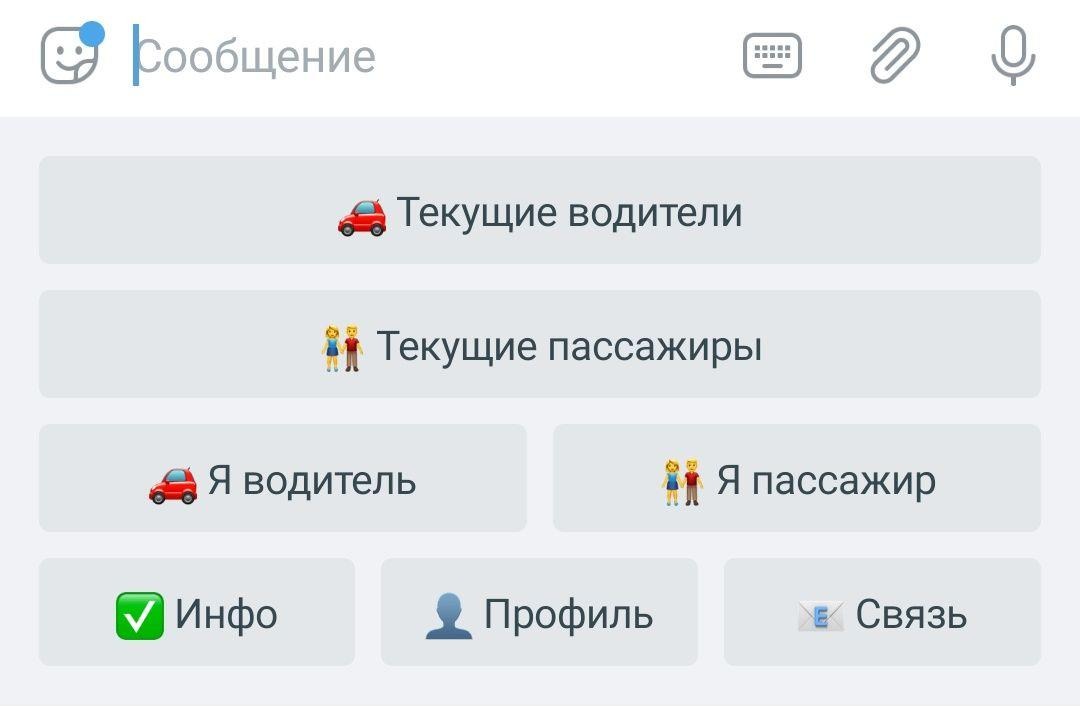
- «Текущие водители» - список всех водителей, которые готовы будут ехать.
- «Текущие пассажиры» - список всех пассажиров, которые готовы будут ехать.
- «Я водитель» - это меню управления вашими заявками, как водителя.
- «Я пассажир» - это меню управления вашими заявками, как пассажира.
- «Инфо» - доступная пользователям статистика бота и дополнительные действия в боте.
- «Профиль» - ваш профиль в Боте.
- «Связь» - контакты администраторов для связи.
🔻Как оставить заявку?
Зайдите в меню управления вашими заявками, как водитель или пассажир, и кнопкой «Новая заявка» оформите заявку, следуя указаниям бота.
После публикации вы можете найти подходящих вам попутчиков.
🔻Как редактировать мою заявку?
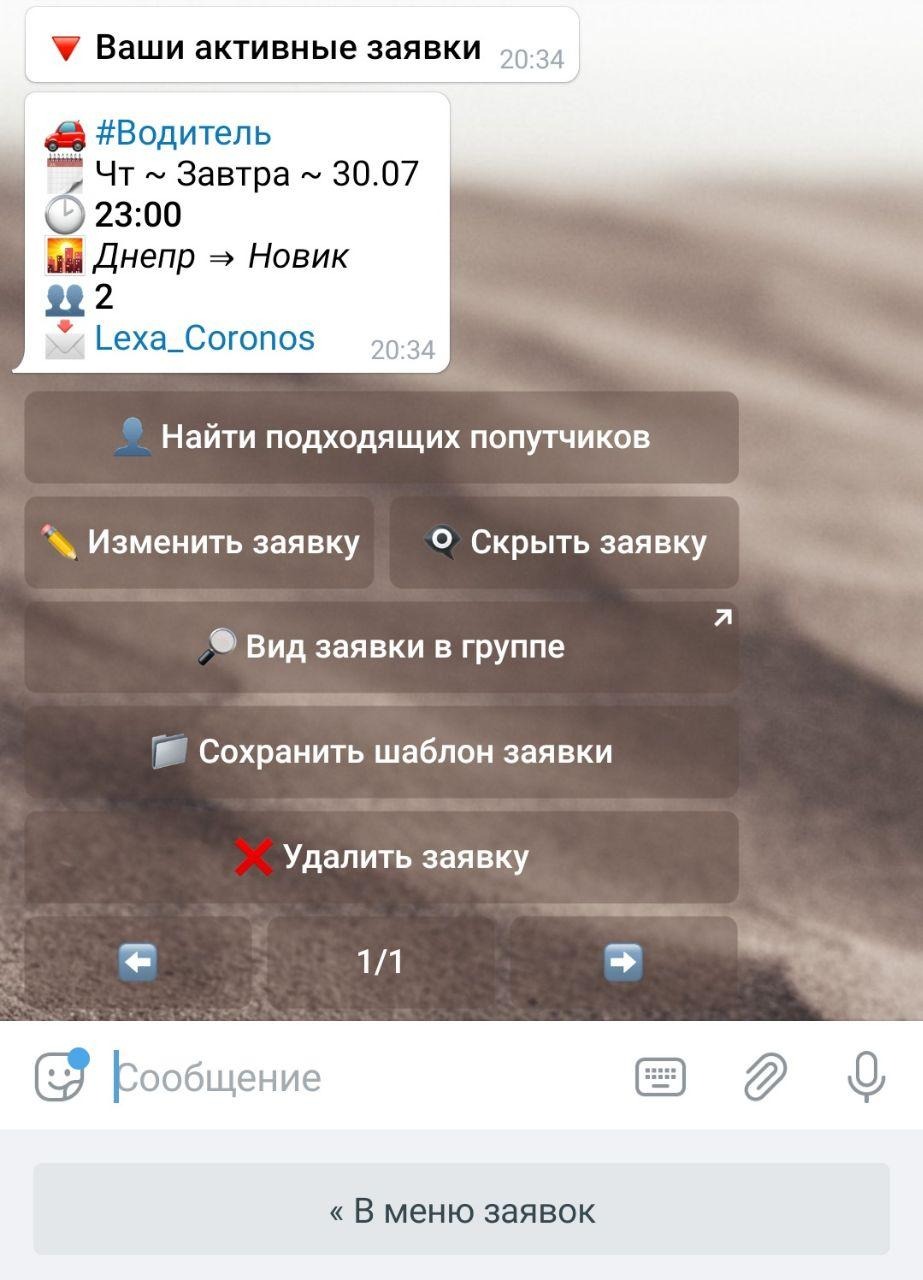
Для того, чтобы изменить место отправления/прибытия, количество свободных мест, время отъезда, примечание или совсем удалить заявку - перейдите в «Мои заявки» и в листающем списке отредактируйте нужную вам заявку.
🔻Как найти подходящих попутчиков?
Для нахождения подходящих попутчиков к вашей заявке перейдите в меню заявок, выберите нужную заявку и нажмите "Найти подходящих попутчиков".
🔻Как скрыть заявку?
Для скрытия заявки перейдите в меню заявок, выберите нужную заявку и нажмите "Скрыть заявку".
Ваша заявка исчезнет из общего списка заявок и из чата группы, но не удалиться у вас! Вы сможете её сделать видимой нажав "Показать заявку"
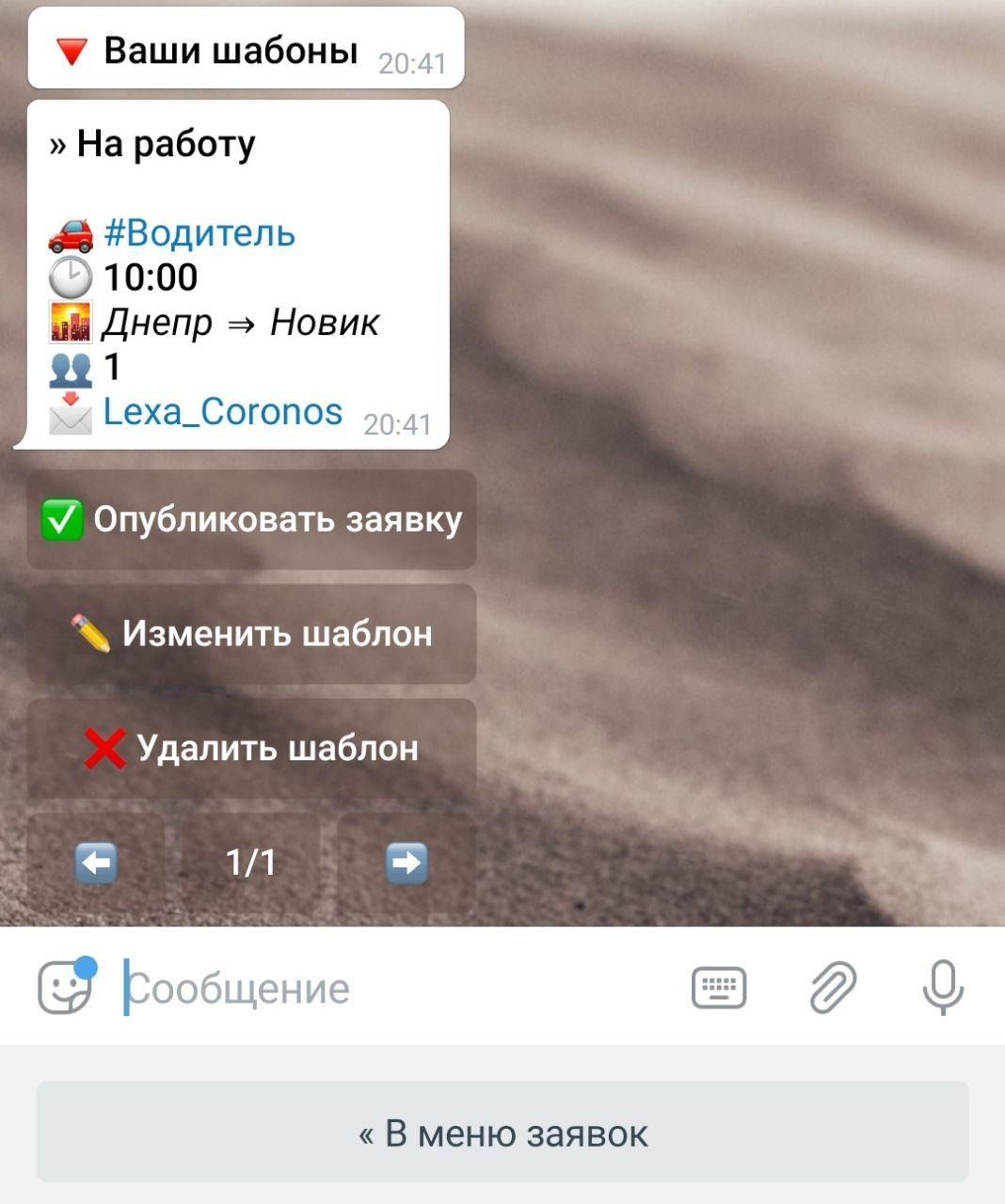
🔻Как пользоваться шаблонами?
Для создания шаблона вам требуется первоначально создать заявку, а затем в разделе «Мои заявки» сохранить шаблон.
Для публикации заявки из шаблона - перейдите в «Меню заявок» -> «Мои шаблоны». Выбрав нужный вам шаблон, выберите действие:
- «Опубликовать заявку» - осуществляет подачу заявки по выбранному шаблону.
- «Изменить шаблон» - открывается меню редактирования параметров выбранного шаблона.
- «Удалить шаблон» - удаление выбранного шаблона.
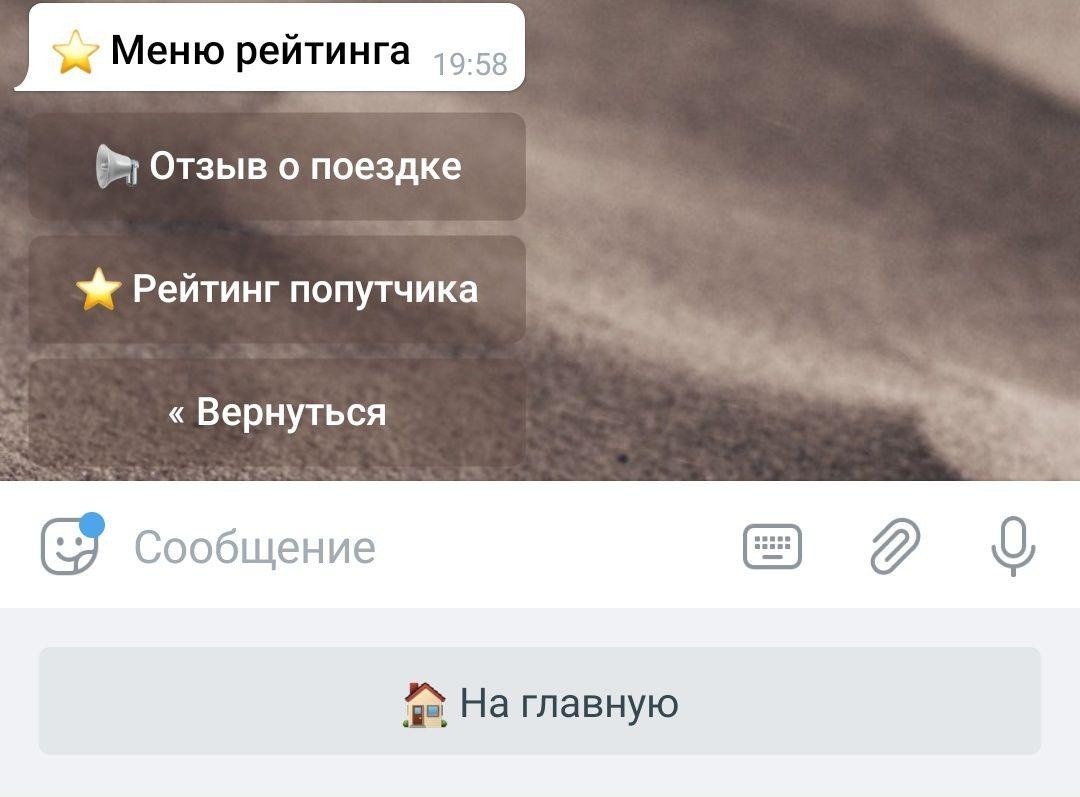
🔻Как оставить отзыв о поездке или узнать рейтинг попутчика?
Для того чтобы оставить отзыв о поездке перейдите в раздел "Инфо" - "Рейтинг"
- "Отзыв о поездке" - оставить отзыв любому попутчику
- "Рейтинг попутчика" - узнать рейтинг попутчика
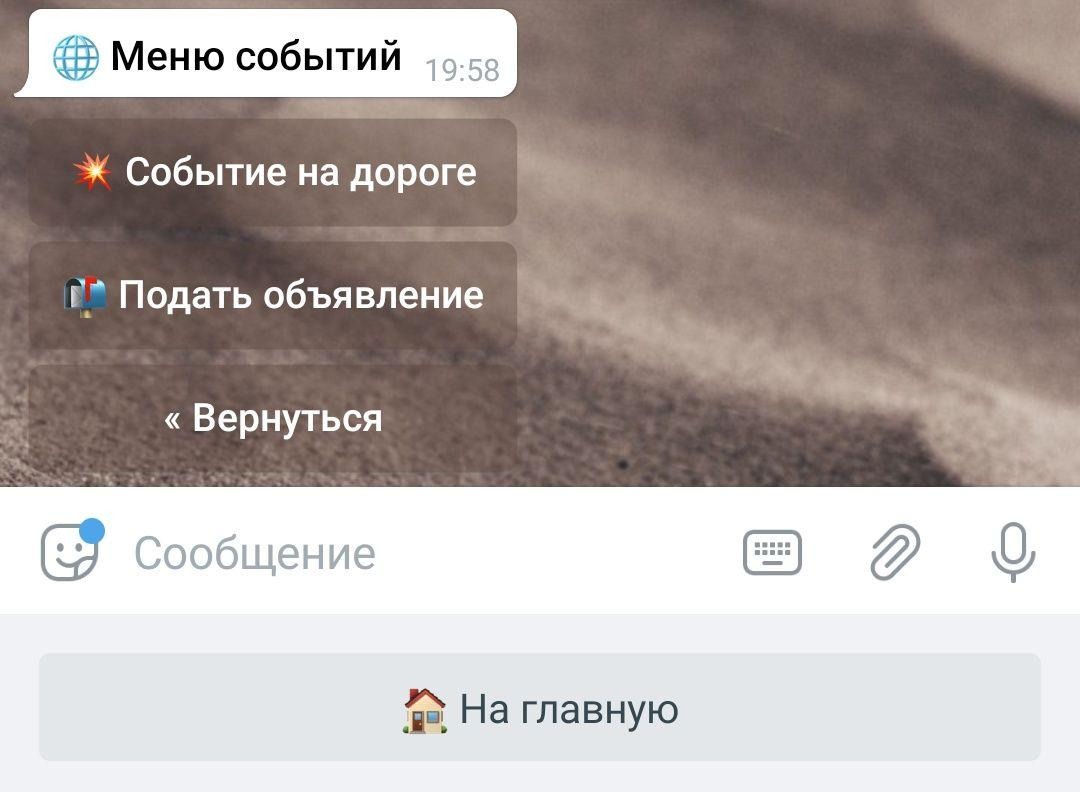
🔻Как сообщить о событии на дороге или подать объявление иного типа?
Для того чтобы сообщить о событии на дороге перейдите в раздел "Инфо" - "События"
- "Событие на дороге" - сообщить о событии на дороге
- "Подать объявление" - подать объявление иного типа
🔻Как подключить бота в свою группу?
У Вас есть своя группа для попутных пассажирских перевозок?
Мы готовы помочь Вам навести порядок в вашей группе попуток и автоматизировать процесс. Перед интеграцией, ознакомьтесь с правилами интеграции групп в нашего бота.
🔻Обратная связь
Для обратной связи с администраторами группы и разработчиком бота, перейдите в Главное Меню, раздел «Связь».
🔻Возникли проблемы?
В случае, если бот не понимает ваши сообщения, вы можете в любой момент отправить ему команду «/start», для перенаправления в Главное Меню.
🔻Видеоинструкция к боту
Краткий видеотуториал по боту «TravelTeleBot». Наглядно продемонстрированы шаги взаимодействия с ботом по совершению тех или иных действий.
⏱ Таймкоды часто задаваемых вопросов, для быстрого перехода на нужный фрагмент видео, представлены ниже:
00:08 - Как начать пользоваться ботом?
01:22 - Как создать заявку?
02:42 - Как найти подходящих попутчиков?
03:00 - Как изменить заявку?
03:33 - Как скрыть заявку?
04:10 - Как сохранить и опубликовать шаблон заявки?
05:00 - Как узнать рейтинг попутчика?
05:35 - Как оставить отзыв о поездке?
06:14 - Как изменить направление?
Наш Telegram Bot @TravelTeleBot
Канал бота с обновлениями @BotPoputchik
Основатель и разработчик бота Алексей Мантров (@Lexa_Coronos)