Туториал, на использование стилей
Overload HelpДавно уже смотрите на красивые стили, но не знаете как их использовать?? Звучит как реклама, но я покажу вам как использовать стили и где куда тыкать
Я покажу сразу тут и как пользоваться стилями в zip(psd) формате так и asl, дабы не возникло слишком много вопросов
Также я буду показывать как это сделать на компьютере, потому что слишком часто, сайт у многих, как и у меня, на телефоне слетает. Но я не говорю, что можно это всё делать только на компе, если вам повезёт и всё загрузит на телефоне, то делайте где вам удобнее
🎀ᅠᅠᅠZIP(PSD) TEXT STYLES
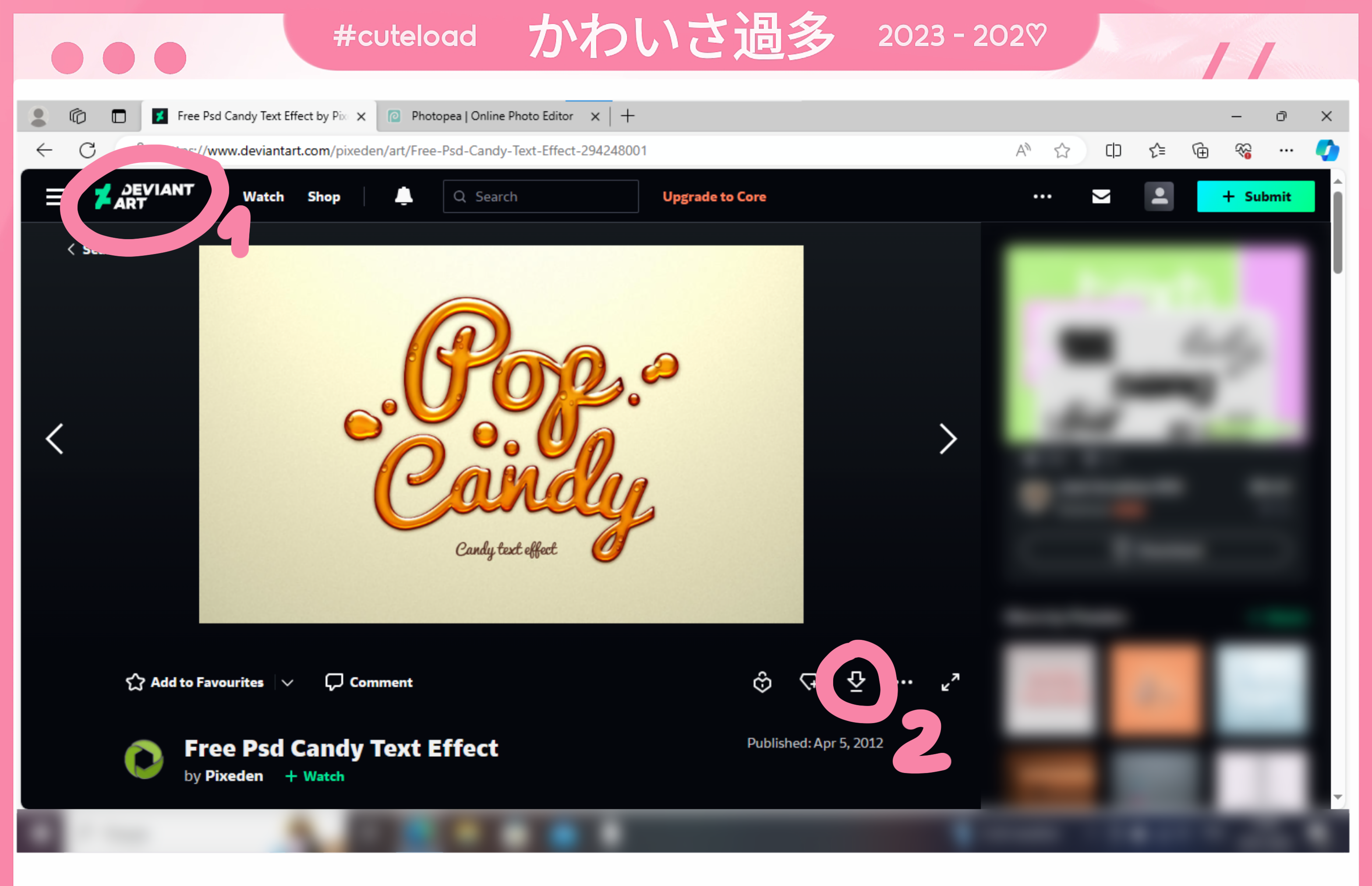
И так, как же всё таки пользоваться псд стилями? Для начала нам нужно найти сам стиль, это можно сделать на любых сайтах, пабликах, каналах и тд. Я покажу на примере сайта Deviant Art
Чтобы найти, введите в поисковик что-то на подобии: "text styles" "free text effects" "free ps text styles" нажмите на любой понравившийся (смотрите бесплатный ли он)
Далее нажмите на кнопку загрузки, если же она отсутствует или при нажатии у вас скачивается превьюшка - посмотрите полное описание и прочтите как скачать сам стиль
*ᅠᅠ Иногда, чтобы скачать стиль, вам нужно будет зайти на суперпупер странный сайт с миллионным количеством рекламы, но к таким случаям, некоторые авторы в описание также оставляют ссылку на туториал, как правильно скачивать с этого или иного сайта
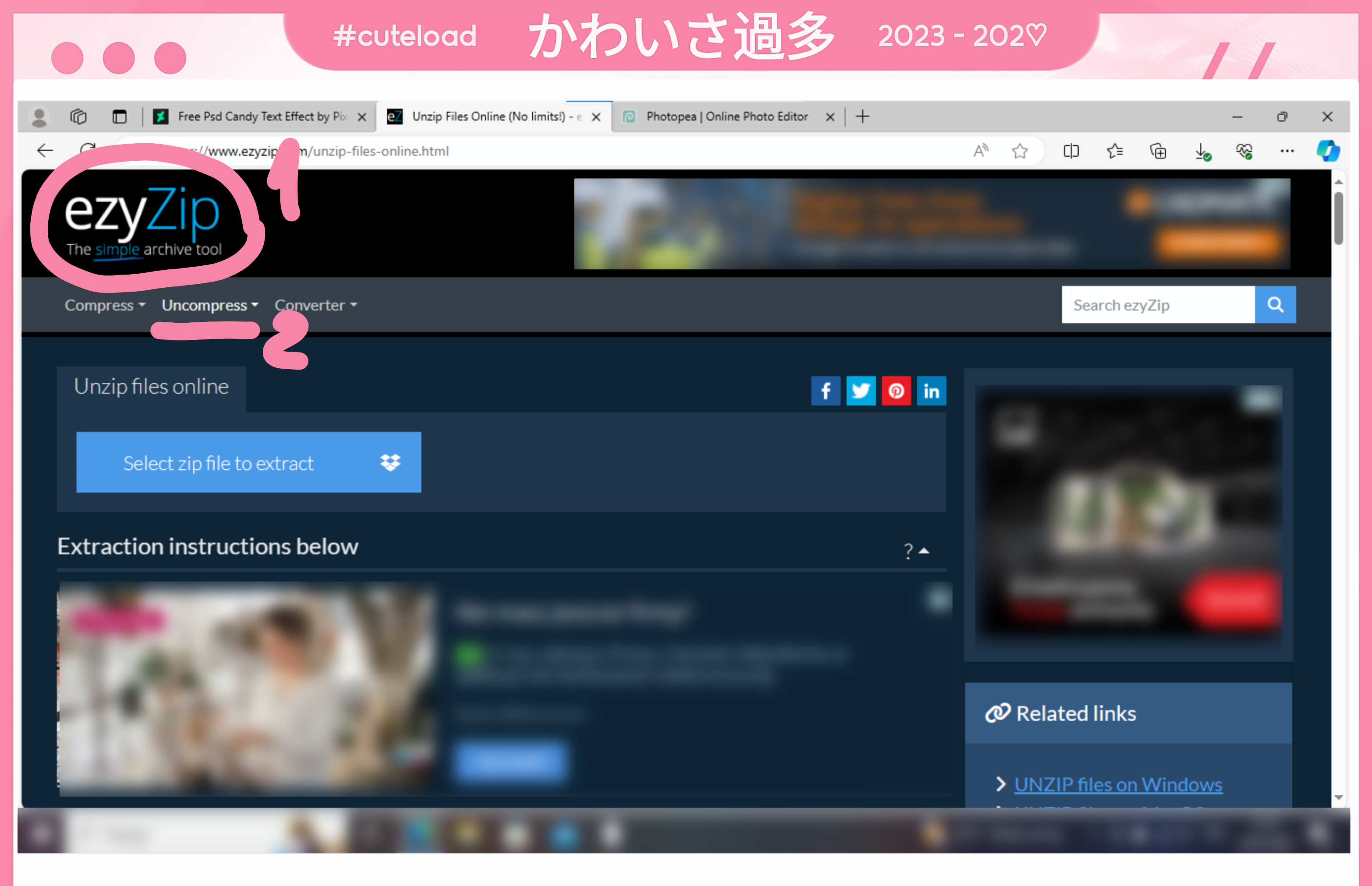
Если вы выжили и смогли скачать стиль, то поздравляю вас. Внимательно смотрите, что именно у вас скачалось - zip формат или psd
(может быть и rar файл, но с ним можно работать практически так же как и с zip)
Psd файл - это наша цель, поэтому, если у вас уже стиль скачался в этом формате, то можете пропустить часть с сайтом, о котором я сейчас расскажу и сразу перейти к части с фотопеей
Во многих случаях вы скачаете zip файл, в котором может скрываться сам наш стиль. Иногда там может скрываться что-то не то, что нам нужно или даже больше хорошего. Поэтому, чтобы раскрыть этот формат файла, я буду использовать сайт ezyZip
(можно также использовать обычный файл проводник на вашем устройстве)
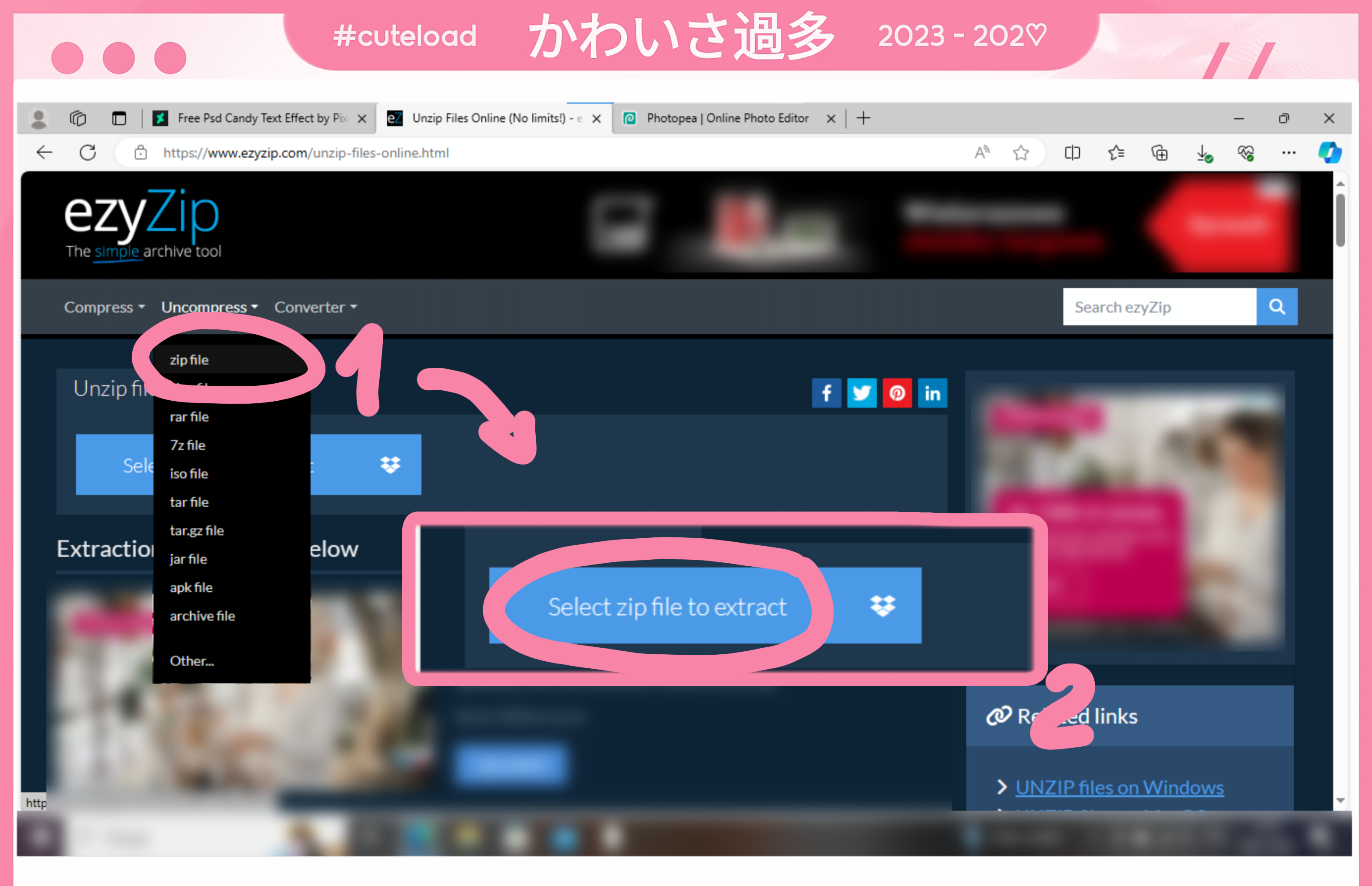
После того, как вы зашли на сайт, нажимайте на следующие кнопки:
1. Uncompress / Распаковать
*ᅠᅠсмотреть предыдущее фото
2. Zip file / Zip файл
3. Select zip file to extract / Выберите zip файл для извлечения
И выбираем файл со стилем
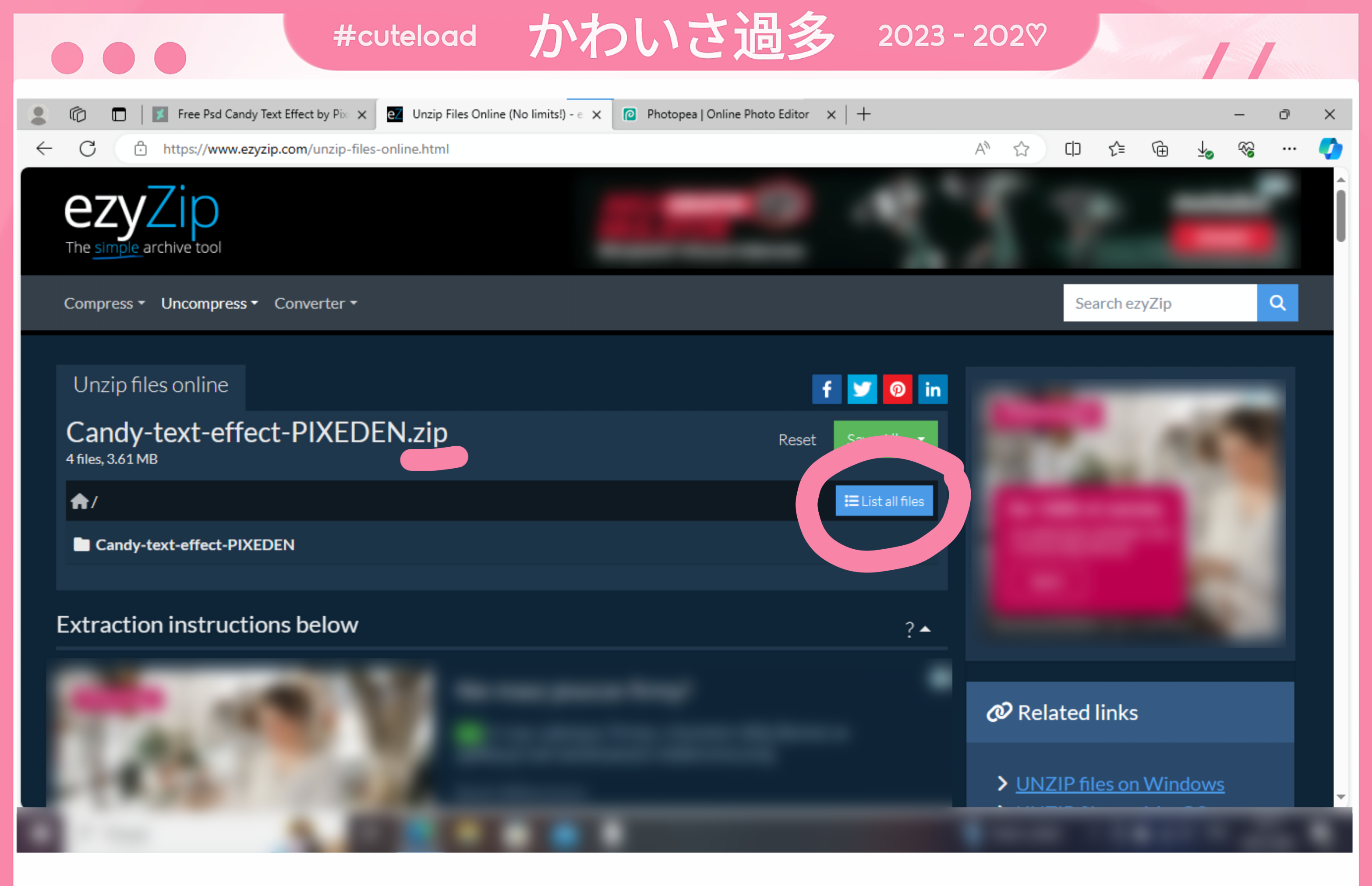
После того, как сайт примет ваш файл, у вас появится что-то такое (смотреть фото)
Ничего не понятно, мы видим только ещё одну папку, поэтому, нажимаем на кнопку List all files / Список всех файлов, которая позволит нам увидеть, что есть в папке
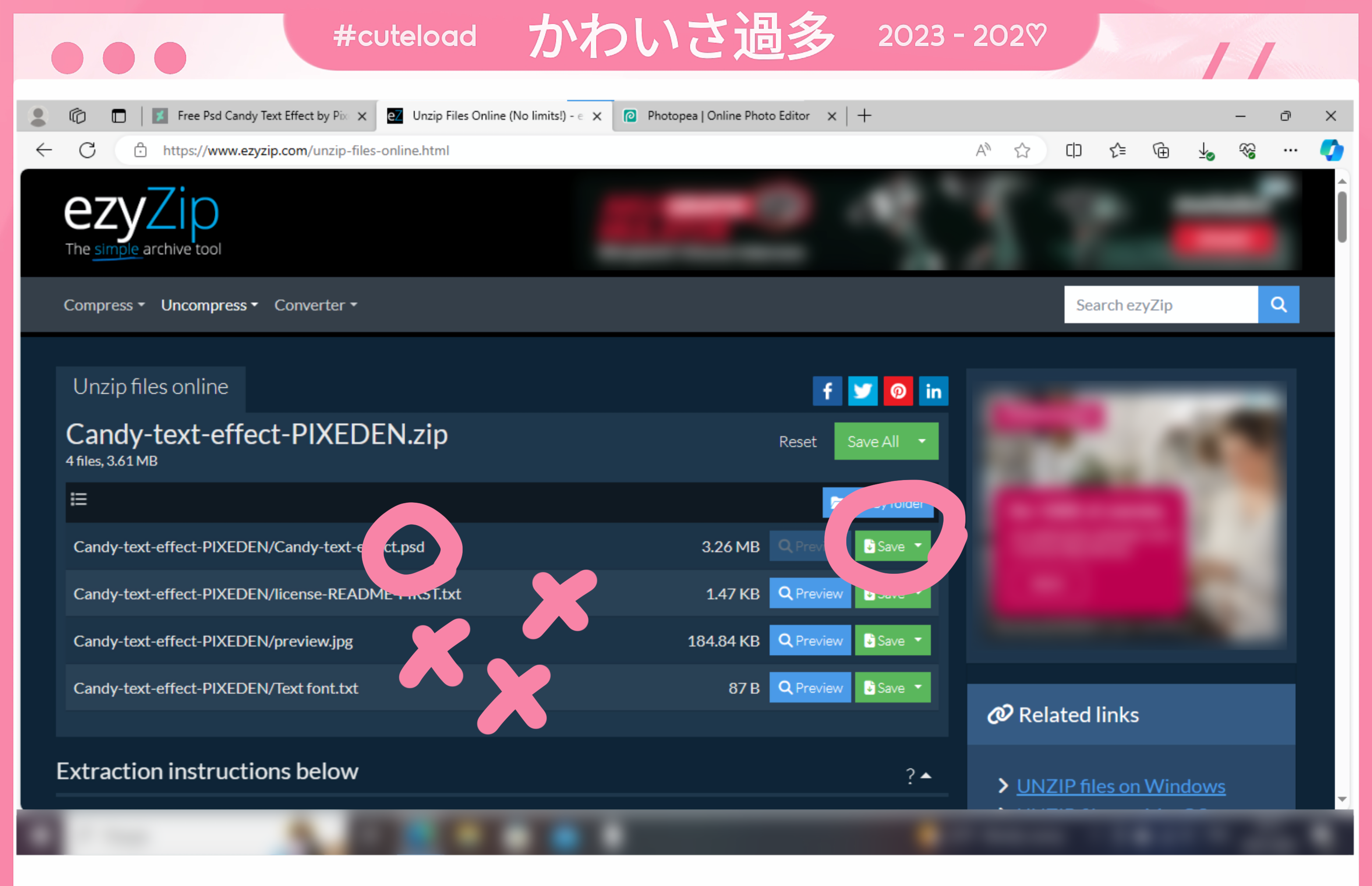
Вот теперь мы видим, что мы скачали. Иногда в зип файлах, будет не только псд стиль, а и асл, тхт, джпг и тд. Если у вас, как у меня на фото, то скачать нужно только псд файл
*ᅠᅠВ некоторых случаях, при распаковке файла, идёт не только псд файл, а псд+асл, тогда конечно можете скачать только асл, так как им легче пользоваться
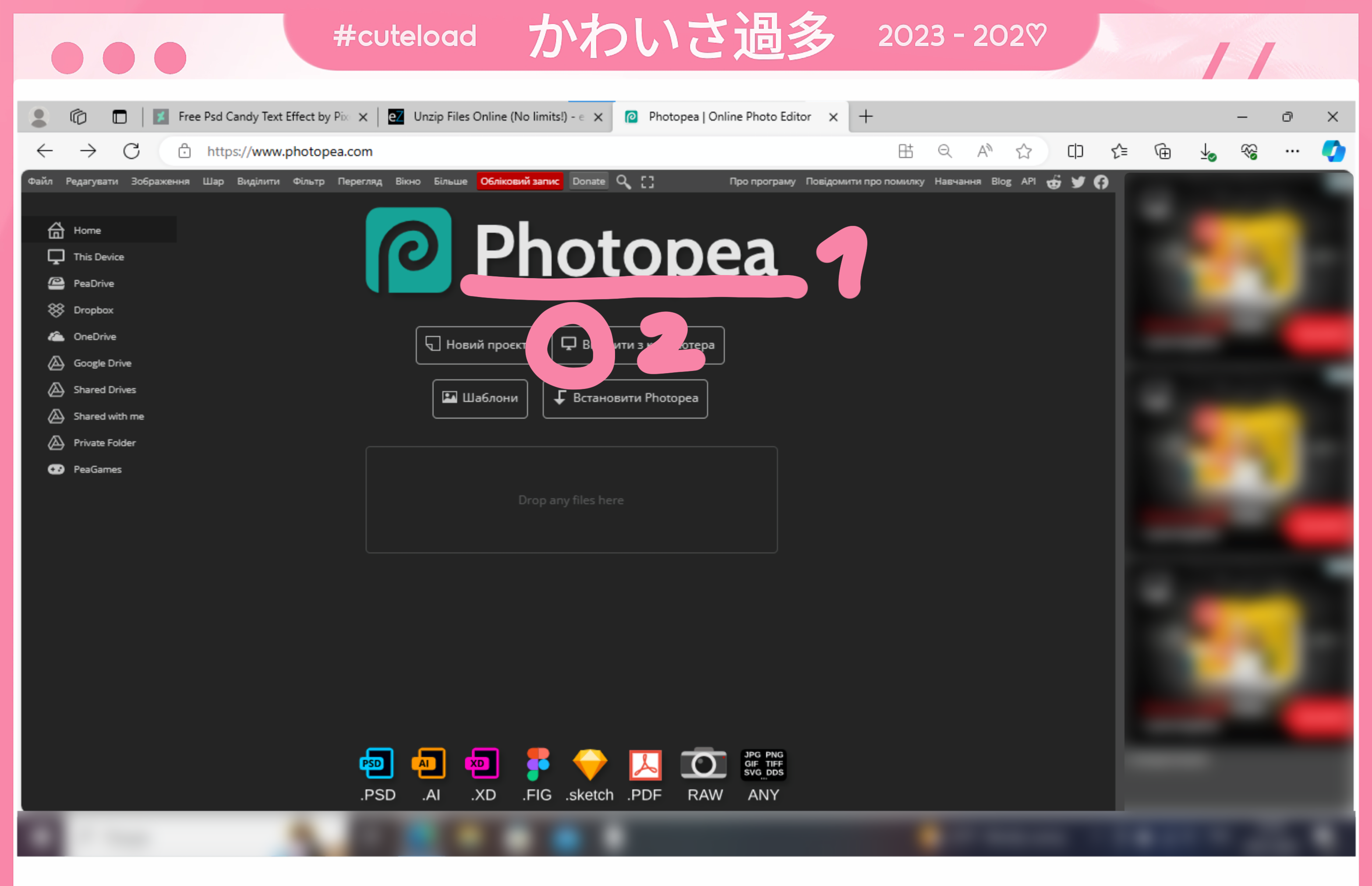
Наконец то, самый интересный момент, мы переходим к сайту Photopea
Нажимаем на кнопку с компом / Открыть с компьютера и выбираем наш псд файл. Ждём, пока загрузится, если вы сделаете всё правильно, то вам покажет следующее:
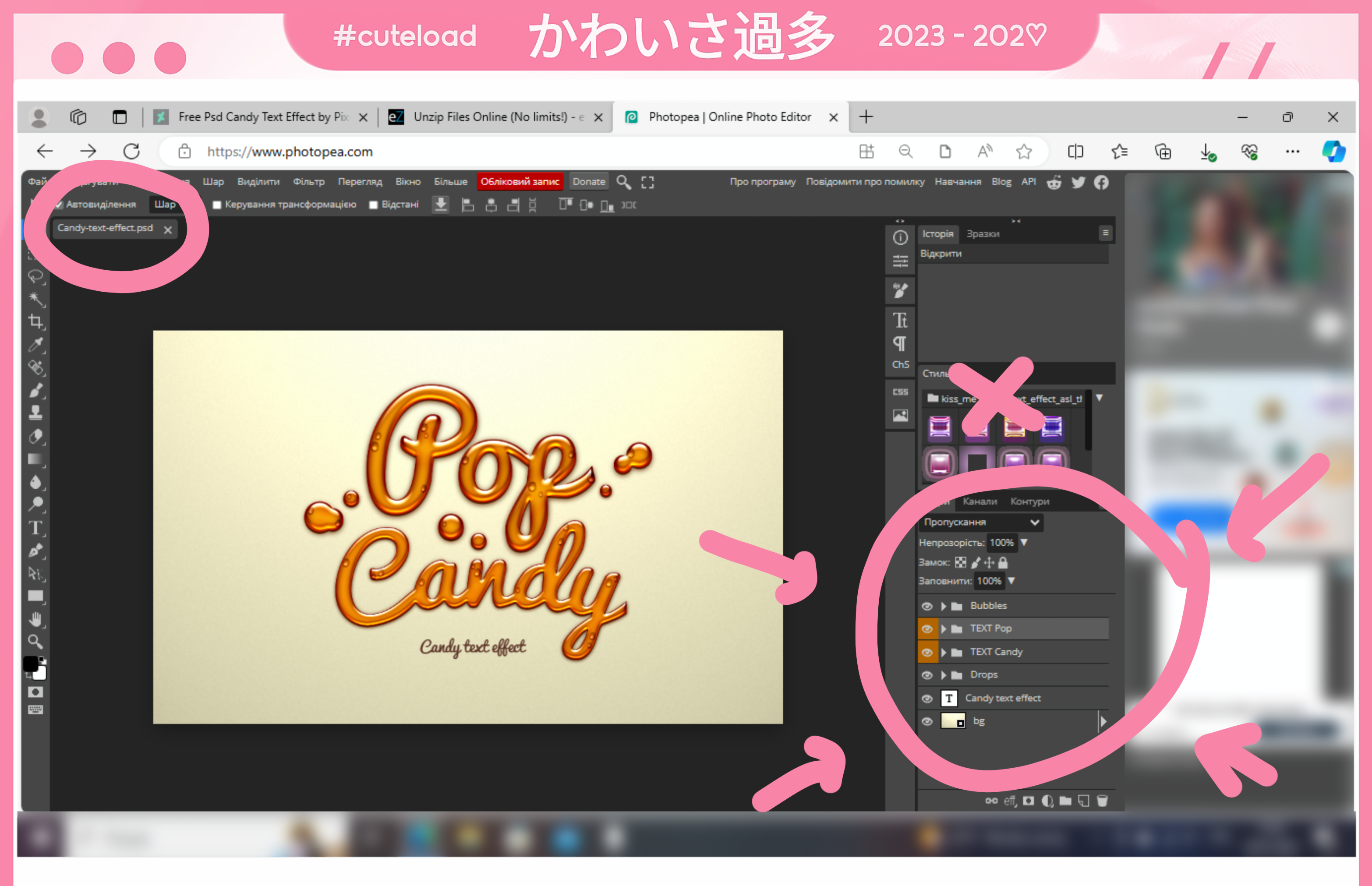
Psd файлы это формат, который сохраняет в себе слои, поэтому, когда вы ищете стили, вы могли бы увидеть Editable Layer Text Style / Редактируемый стиль текста слоя
Псд стили, не сохраняются в окошке "Стили" как асл файлы, это, можно сказать, "одноразовые стили", в которых важны слои
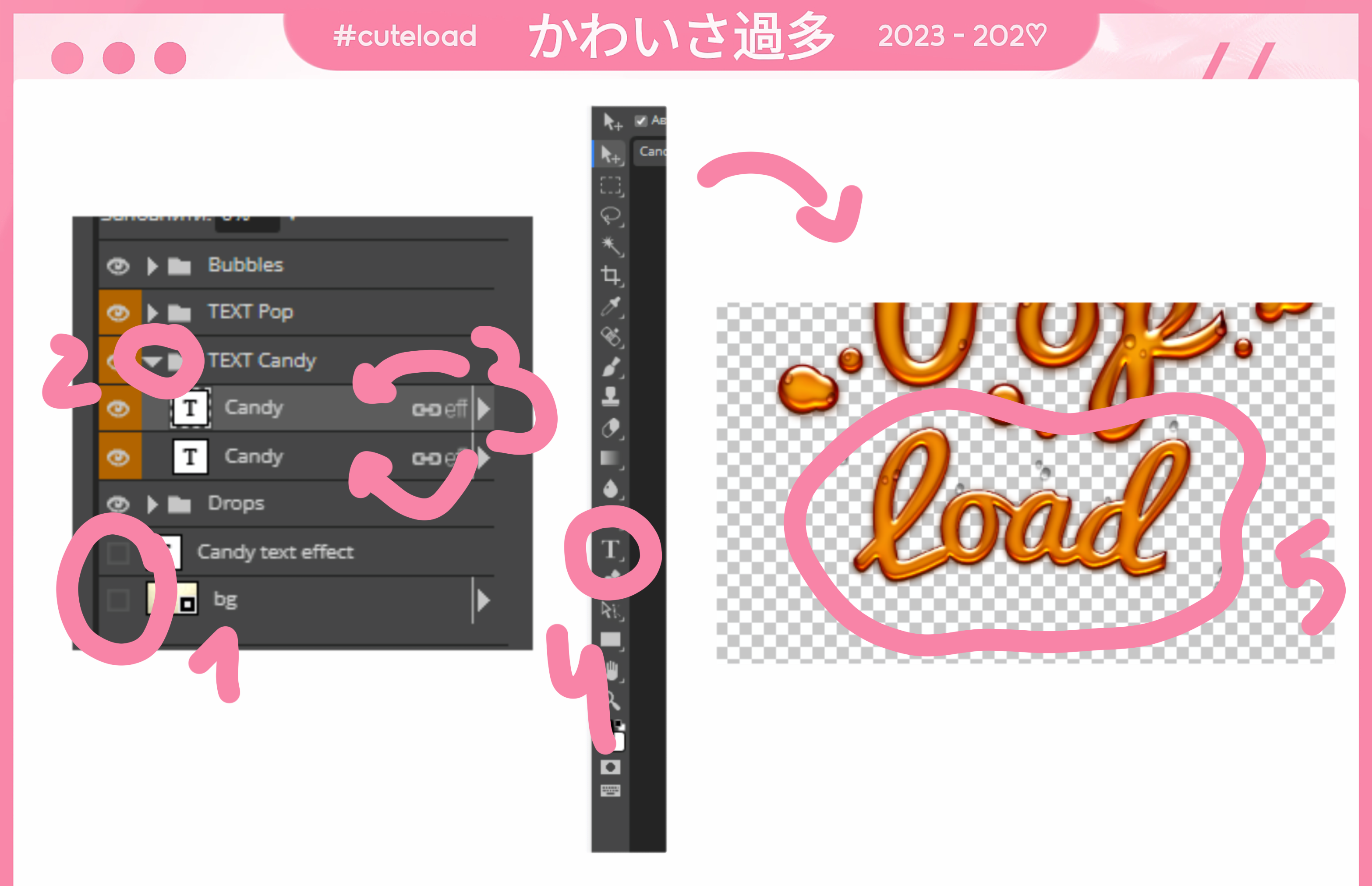
Акцентируя своё внимание на слоях, вы можете увидеть:
1. Не нужные слои - Bg(background) ; Candy text effect / Фон ; Маленькая, дополнительная деталь - в нашем случае надпись, которая не взаимодействует со стилем
2. Другие дополнительные папки слоёв - Bubbles ; Drops, эти папки идут плюсом к стилю, как дополнение, но вы также можете и не использовать их
Чтобы не обращать на ненужные вам слои / папки, вы можете нажать на глаз, который отключит видимость слоя или же папки и у вас останется прозрачный фон с текстом
Чтобы открыть папку, нажмите одним кликом на стрелочку возле названия папки. Открыв её, там может быть как и один, так и два слоя с текстом, которых можно редактировать
Переходим к важному, в левой стороне, на полосе инструментов, нажмите на букву T или же на клавиатуре - клавишу T. Далее наведите курсором мыши на текст, который вы выбрали. Если вы на слое слова Candy, то и редактировать мы будем слово Candy
Если вам нужно только одно слово, то другую папку с другим словом можете также скрыть
Таким образом, у вас получится текст, который вы хотите, но это к сожелению, в некоторых случаях ещё не конец!
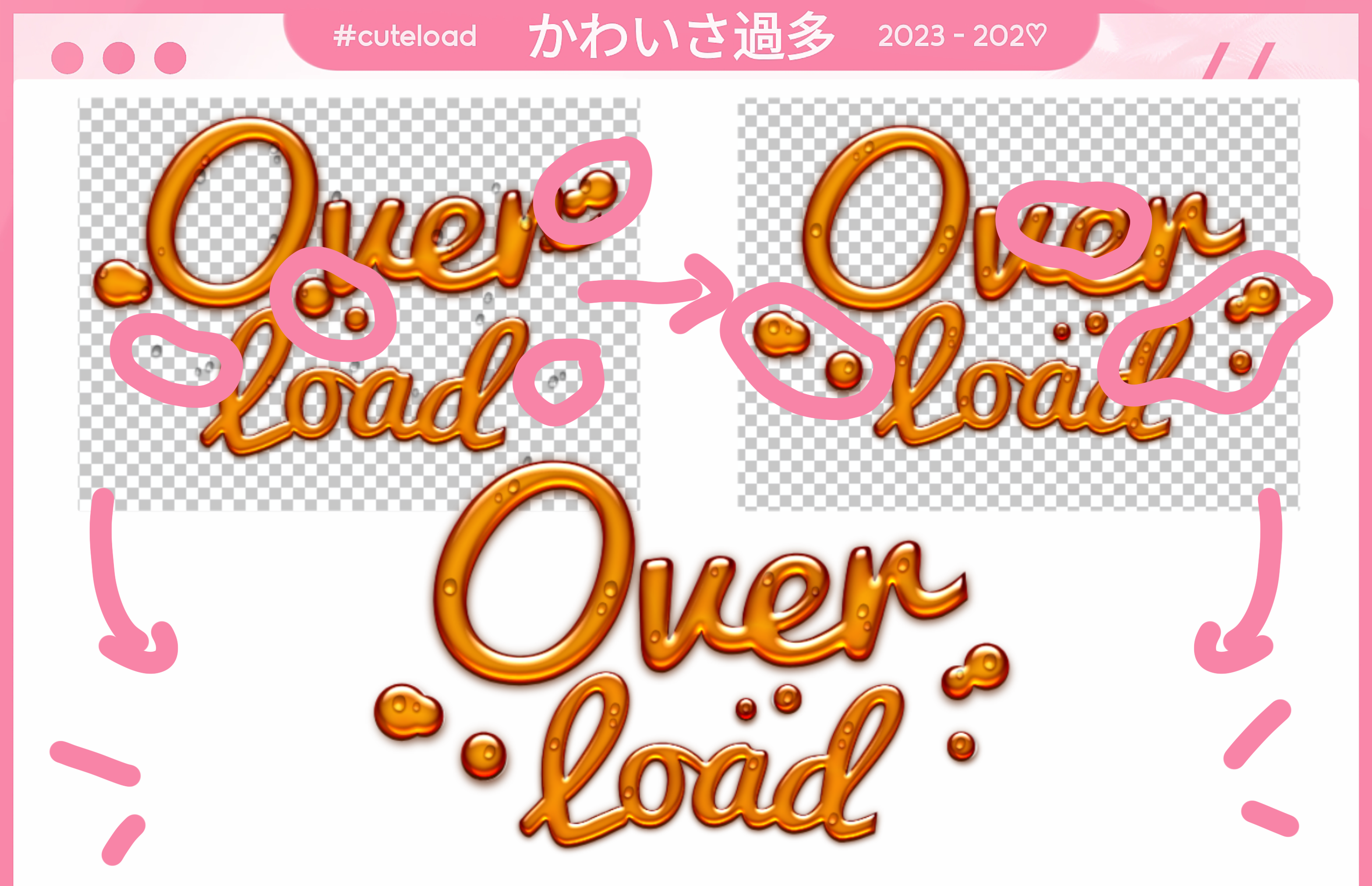
Стоит не забывать, что есть также дополнительные детали. Если вам уже не хочется ничего делать и для вас текст будет и так хорошо выглядеть, то скройте слои с деталями и сразу перейдите к сохранению вашего текста, а те кто наоборот - читайте дальше
Чтобы переместить каждую из деталей, можете курсором нажать на любую деталь и перетащить в любое место
*ᅠᅠНе забудьте отключить инструмент текста и перейти на инструмент стрелочку в самом верху
Желаю вам нервишек, чтобы всё переместить и красивенько, аккуратненько выложить. Ии конец с редакцией!!
Многие, кто не знают как сохранять, объясняю на что нужно нажимать:
1. File / Файл
2. Save as / Сохранить как
3. Png / Пнг
Можете выбирать как вам удобно, можете и в псд сохранить, в общем как пожелаете
🎀ᅠᅠᅠASL TEXT STYLES
Как же пользоваться asl стилями. Тут всё ещё проще и так как многое вы уже могли увидеть на фото сверху, тут я вам просто быстренько объясню где куда тыкать
*ᅠᅠЕсли у вас не показывается окошко со стилями, как у меня, нажмите на Окно сверху и со всего списка выберите "Стили"
Способ первый:
1. Открыть с компьютера — выбираем файл
2. Ждём загрузки - сверху высветится белая полоса с надписью "Стиль добавлен" "Эффект добавлен"
3. Создаём новый проект и добавляем текст / Открываем уже готовое пнг текста
4. Где-то с правой стороны, будет окошко со стилями - выбираем любое понравившееся и нажимаем, ждём пока загрузится и радуемся результату, если у вас ничего не слетело
Способ второй:
1. Создаём новый проект и добавляем текст / Открываем уже готовое пнг текста
2. На окошке со стилями нажимаем на стрелочку
(похожую как стрелочка, когда мы открывали папку слоёв)
3. Нажимаем на кнопку Load Style / Загрузить Стиль и выбираем стиль
4. Ждём, пока стиль добавиться, выбираем любой понравившийся и пользуемся
ВАЖНО
Касаемо зип стилей, вы также можете сразу импортировать запакованный файл в фотопею, но намного удобнее и в некоторых случаях быстрее - импортировать сам псд файл
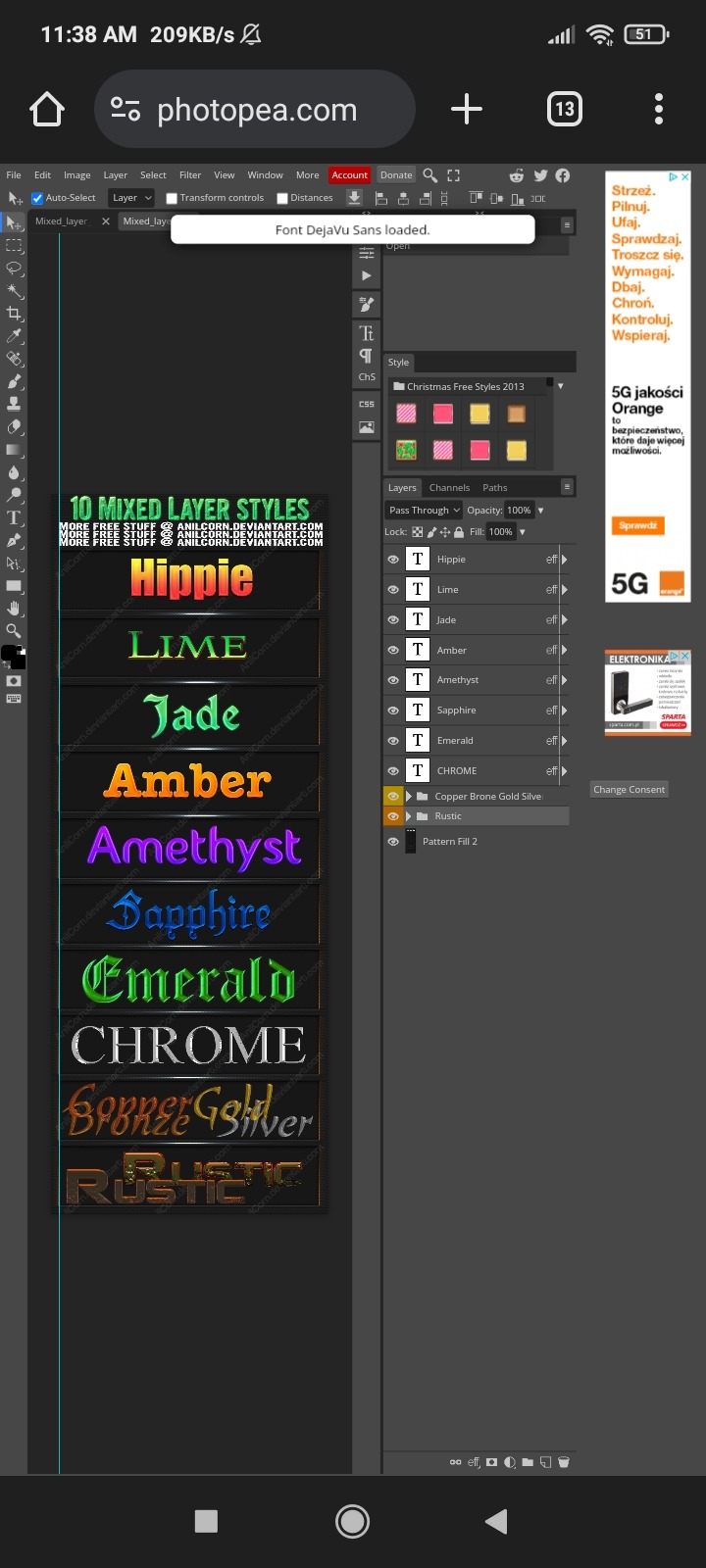
У меня вот прям буквально в первый раз фотопея импортнула зип файл со стилями, без проблем и вылетов, на след раз уже не получилось ((
Надеюсь что я очень сильно вам помогла. Если вам нужна какая-то помощь по этому поводу, то можете писать в комментарии под этим постом, в бот или же мне в лс, все ссылки можно найти в закрепе