Tutorial TSWIN - INICIO
Biblioteca DigitalActualizado el 04/12/2023
Curso para Secretarios de Congregación
Este tutorial se hará por puntos específicos.
El archivo esta totalmente abierto para que puedan modificarlo
Progresivamente se irán agregando mas detalles del programa
1) Este programa, en su versión de español, se puede descargar en la dirección https://www.tswintm.com/d2loadsp.htm.
2) Para hacer su instalación, se recomienda crear una carpeta solo para el. Ejemplo: Se pueden crear las siguientes carpetas:
TSWIN, (software) | Archivos, (Informes en pdf) | Respaldo (Respaldo del software).
Al momento de hacer la instalación, coloque el software en la carpeta que creo para el.
4) Para usar el programa se debe ingresar los datos al programa. Hacerlo de forma manual, es muy tedioso.
Sin embargo se puede hacer de forma general, con la ayuda del archivo Base de Datos a TSWIN_APK_V1.xlsm.
Como podrán ver, en la Hoja DatosPublicadores, agregamos los datos personales de los publicadores. Los datos se agregan en as celdas amarillas.
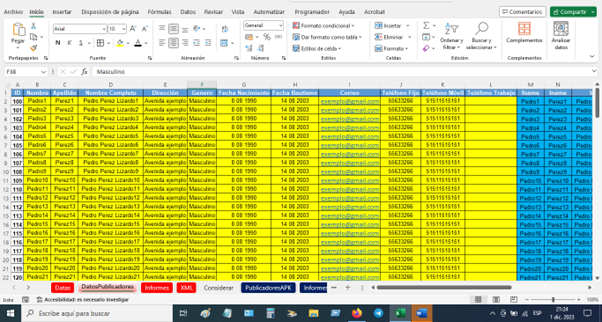
En la hoja Informes, agregamos los informes que se indiquen en la hoja Datas. Cabe señalar que este tutorial se elaboro con los informes hasta Octubre 2023
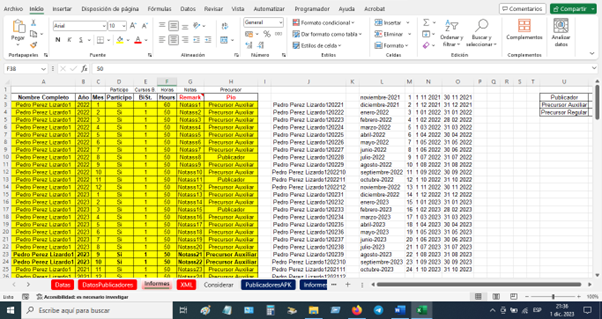
5) Hoja Data. Cuando de va a iniciar en el TSWIN lo primero que debemos hacer es crear un Publicador cualquiera para que el programa habilite los archivos.
Archivos de TSWIN
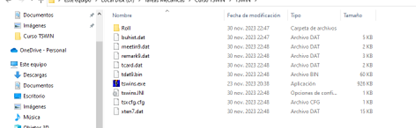
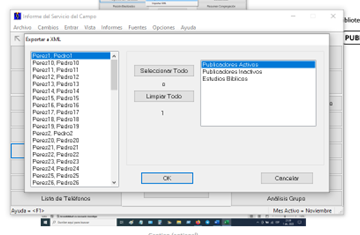
Después vamos al software para exporta ese publicador que creamos.
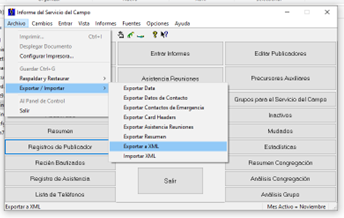
Escogemos el publicador a exportar, y damos clic en ok para exportar. Se crea un archivo xml.
En el archivo Base de Datos a TSWIN_APK_V1.xlsm, ya tiene el archivo xml
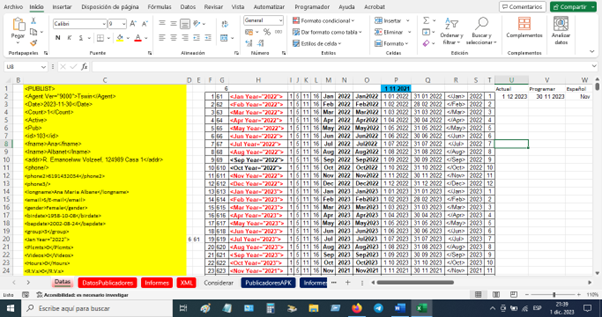
6) Note que en la Hoja Data, TSWIN trabaja con 24 meses (Noviembre 2021 hasta Octubre 2023). Esos son los meses que usted puede agregar. Queda a su criterio que meses quiere cargar.
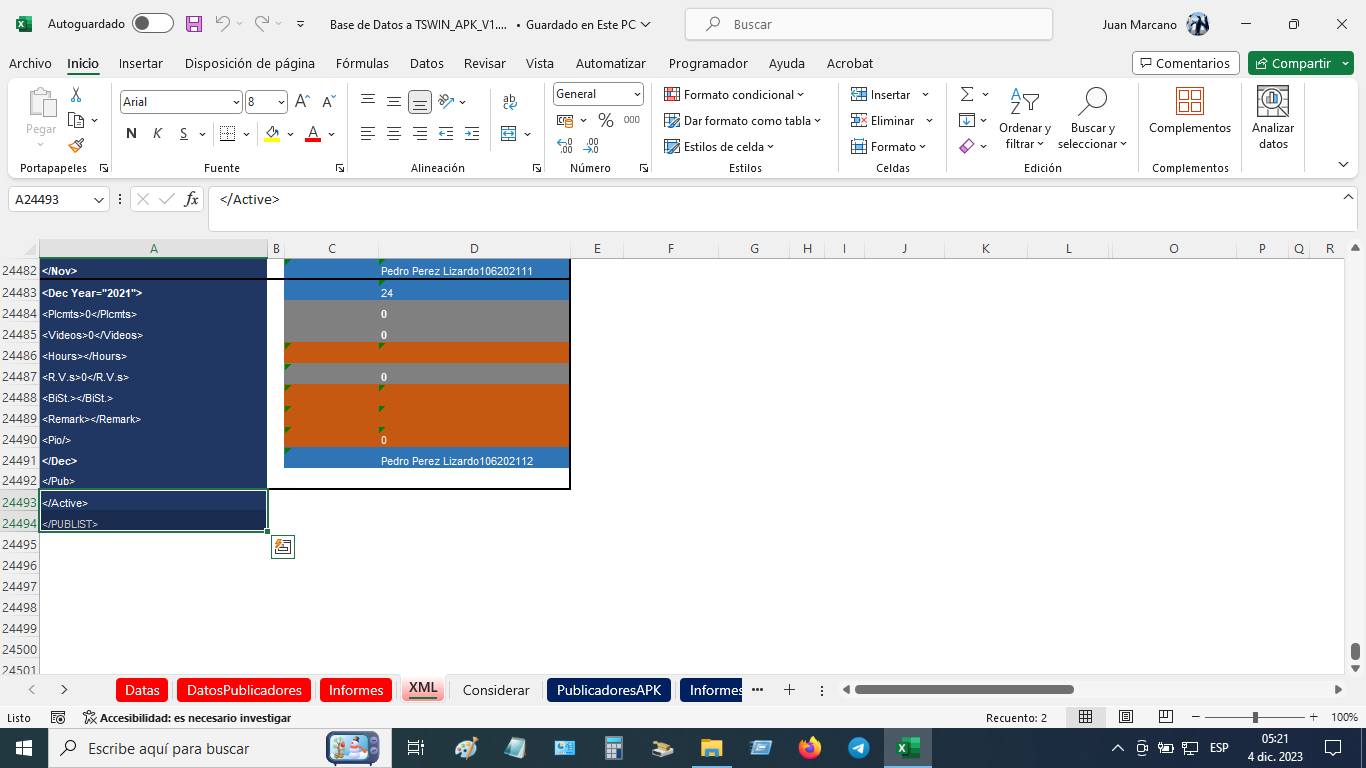
7) Luego de cargar los datos personales y los informes, vamos a la Hoja XML Copias desde <PUBLIST> hasta </PUBLIST>. Columna azul.
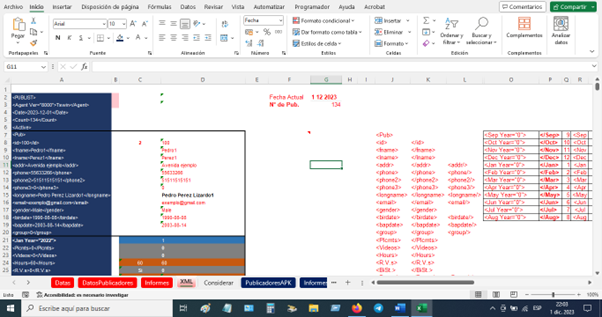
Después de copiar en la hoja XML desde <PUBLIST> hasta </PUBLIST>. Columna azul. Lo pegamos en un bloc de notas
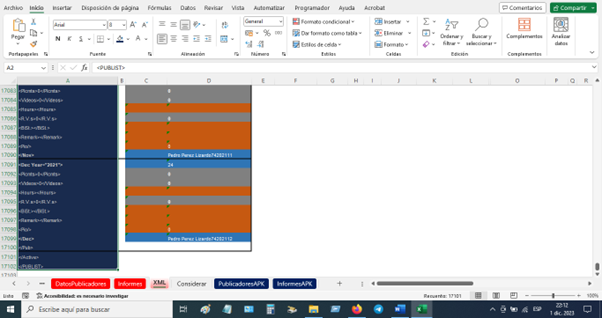
Esta hoja fue ampliada para 106 publicadores. Si alguien quiere reducir o ampliar la cantidad de publicadores. Solo va al final de la estructurara, separa </Active> </PUBLIST>, para ampliar. O elimina desde <Pub> hasta </Pub> de cada publicador
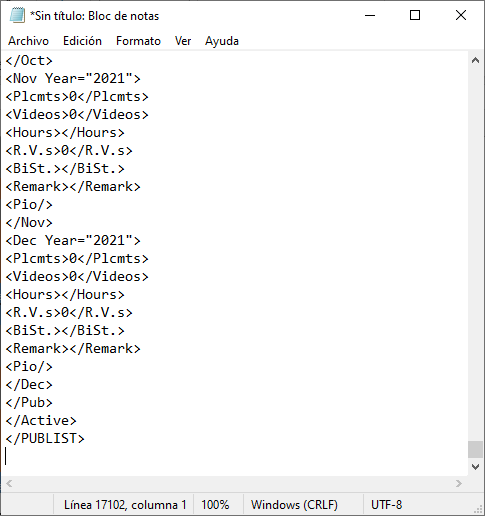
Bloc de notas. Guardamos con cualquier nombre con la extensión xml. Ejemplo: Active.xml
8) Las hojas PublicadoresAPK y InformesAPK son la aplicación secretario de congregación en Androide.
9) Con el archivo Active.xml, lo importamos en el software TSWIN
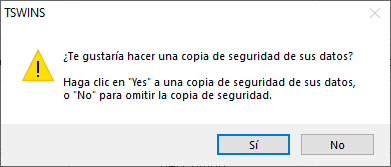
Damos clic en No
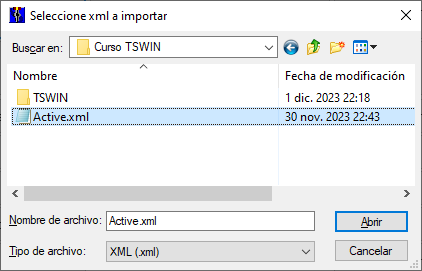
Buscamos el archivo
Damos clic en Seleccionar todo
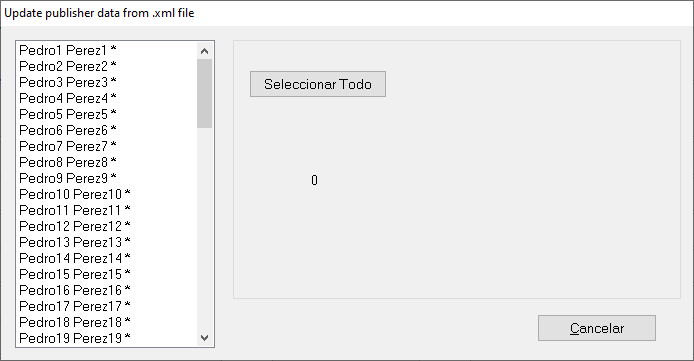
Datos ingresados
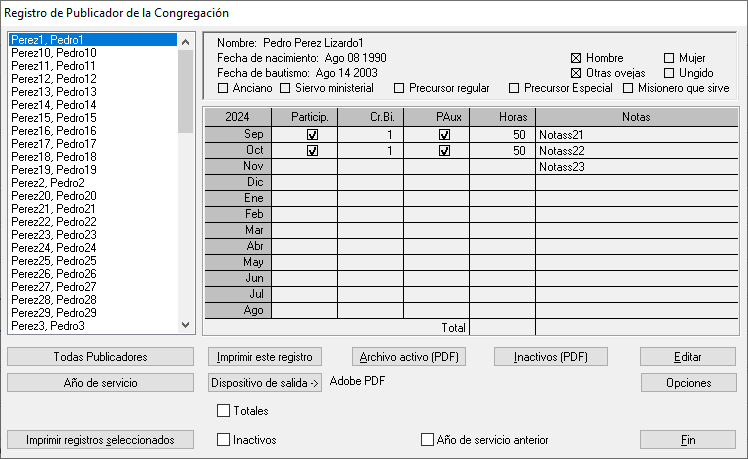
Para ingresar los datos del mes en curso debemos seleccionar Iniciar y abrir la recopilación del informe (Mes a trabajar)
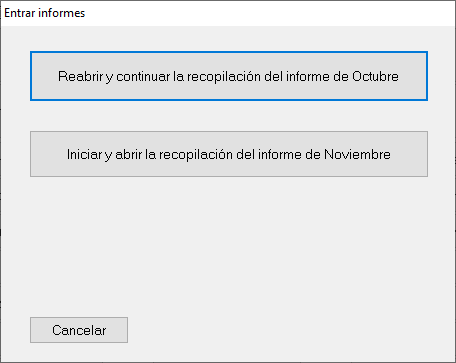
10) Note que TSWIN no importa los numero de grupo. Ese proceso debemos hacerlo manual, en grupos para el servicio del Campo
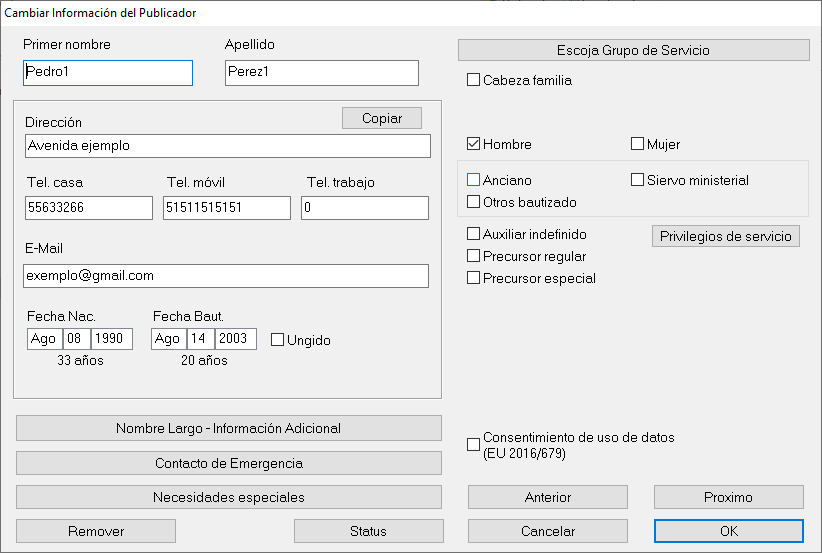
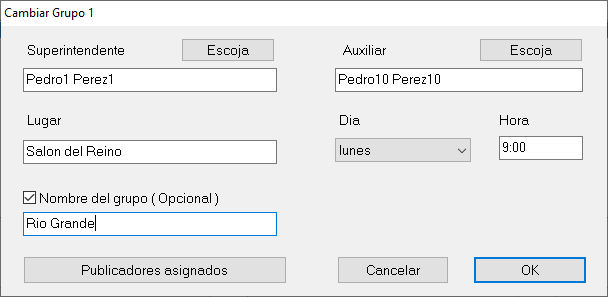
11) Editamos los datos de los grupos.
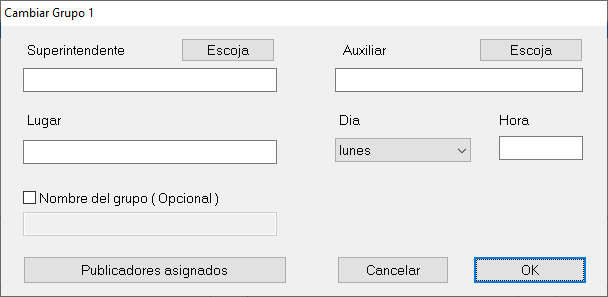
Datos Editados. Damos clic en Publicadores Asignados
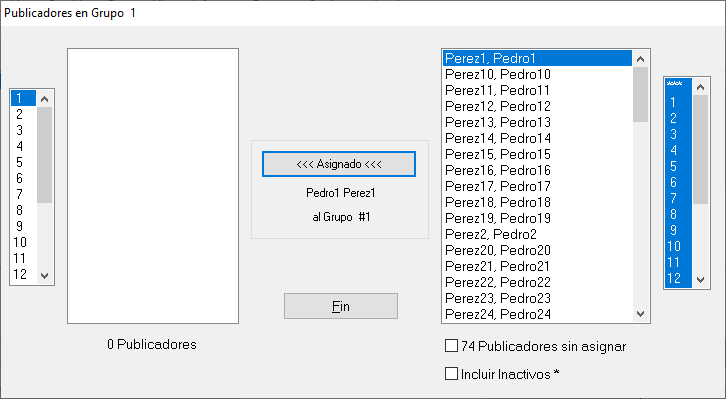
Seleccionamos los hermanos de los diferentes Grupos, y damos en Asignados
Hermanos seleccionados. Damos clic en Fin, luego ok, y finalmente en fin. Guardamos los cambios
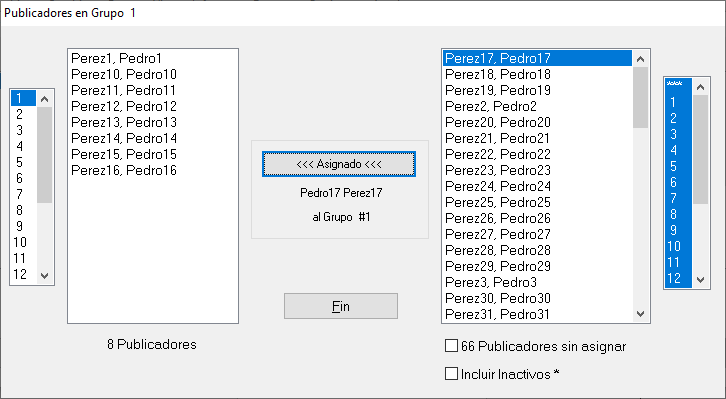
Grupo creado
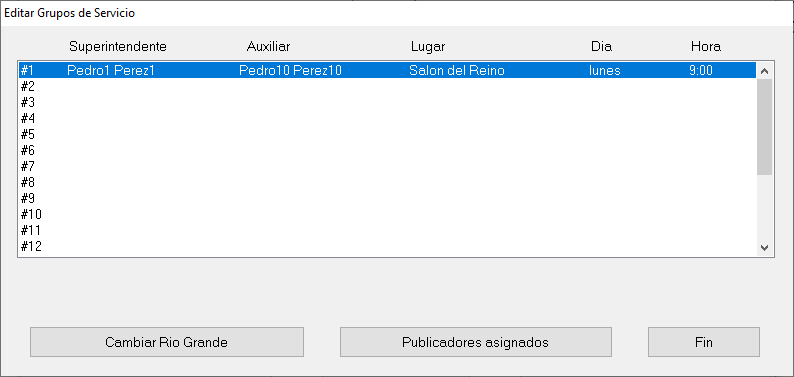
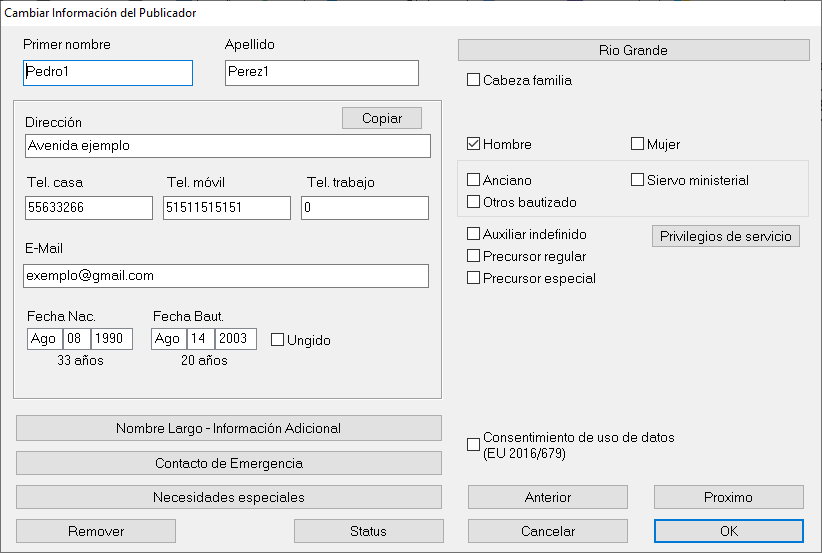
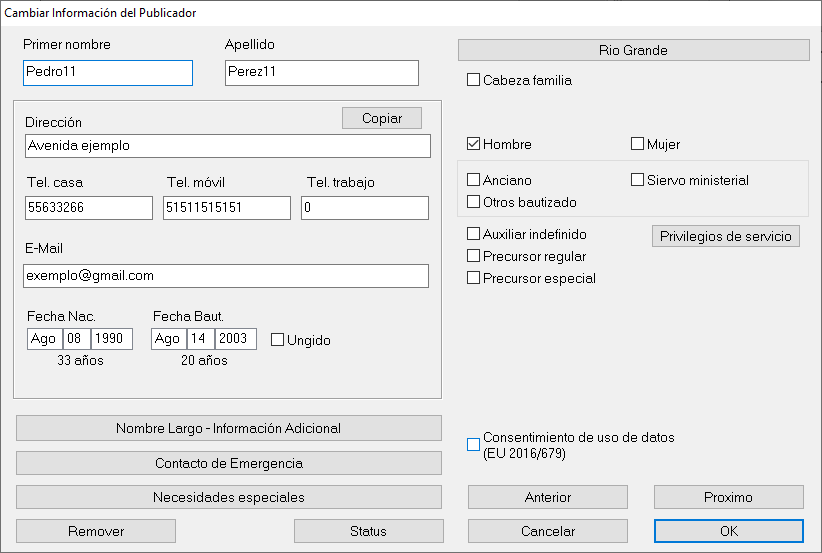
12) Vamos a Editar Publicadores, y escogemos un Publicador Asignado al grupo. Hacemos clic en Cambiar y aparecerá esta pantalla.
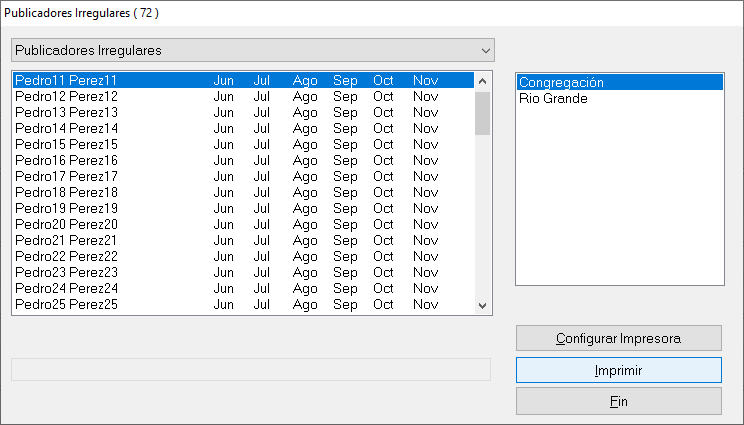
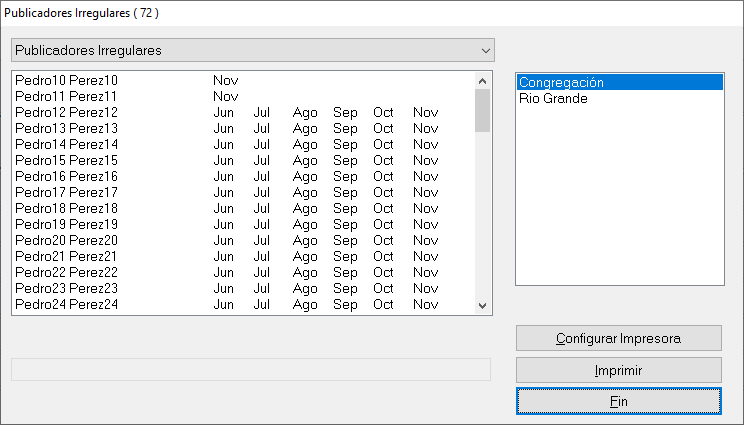
13) Vamos a Irregular, y verán que todos los publicadores son irregulares. Tomemos como ejemplo Pedro11 Perez11.
Vamos a editar publicadores, Damos clic en Cambiar
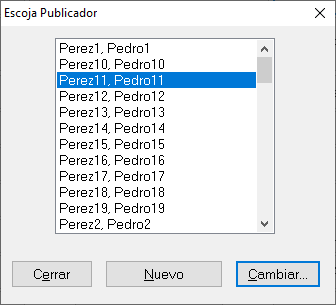
Damos clic en Status
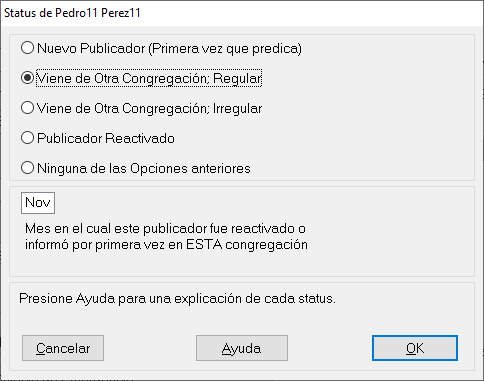
Escogemos la opción viene de otra congregación; Regular. seleccionamos el mes en curso. Damos clic en OK; después en cerrar, y Guardamos los cambios. Este proceso se debe repetir para todos los publicadores.
14) Vamos a Irregulares, verificamos que solo tiene pendiente el mes en curso
Realizados todos esos procesos, se esta listo para usarse en la congregación. Es un proceso que se va a hacer una vez. Si se cambia de Secretario, queda listo para trabajar