Tutorial Instalasi WinForm dan WebForm di Visual Studio
Yoga
Instalasi WinForm
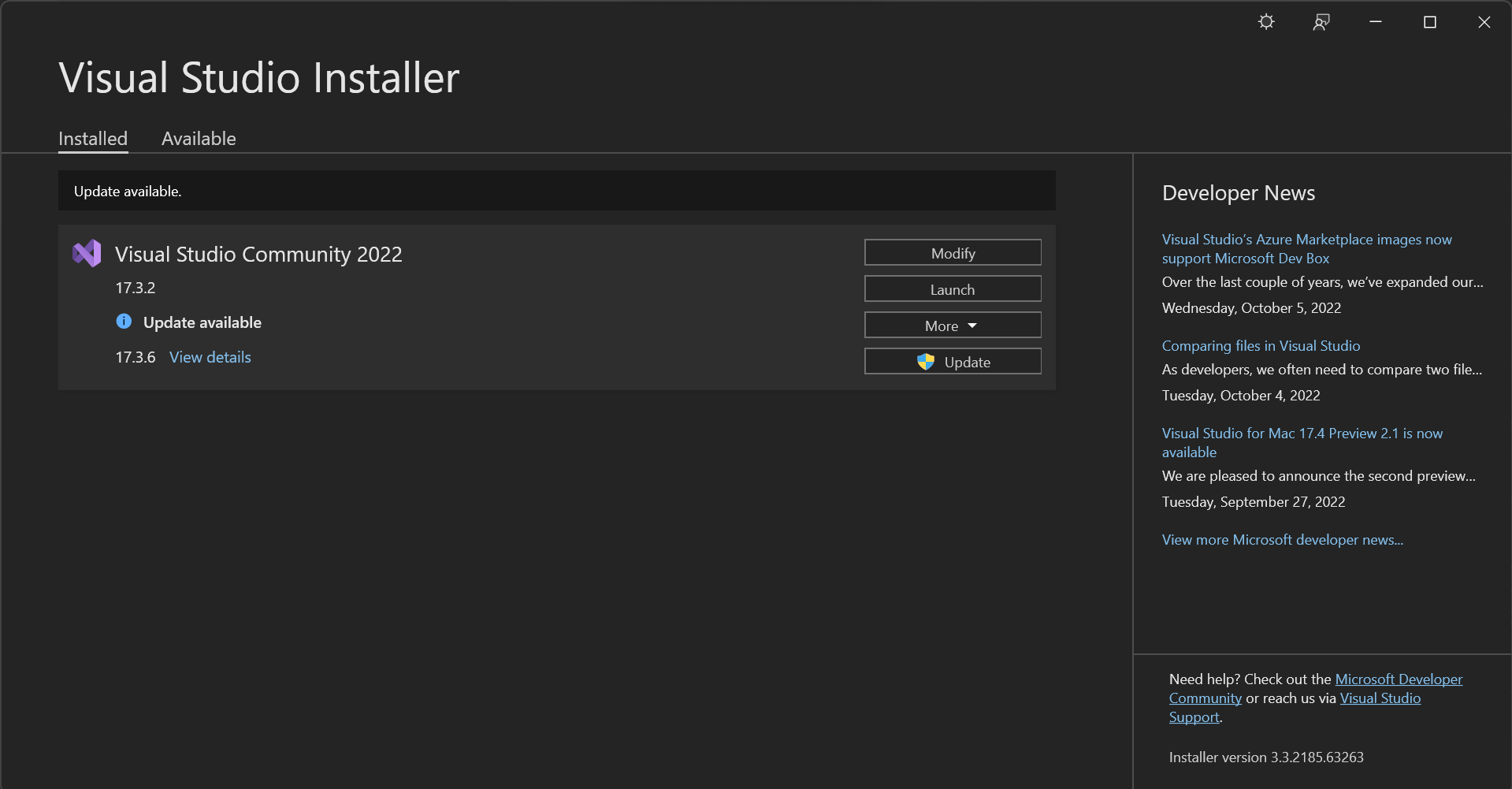
Buka Visual Studio Installer
Pilih Visual Studio Installer
Pilih Tombol Modify
Pilih tombol Modify
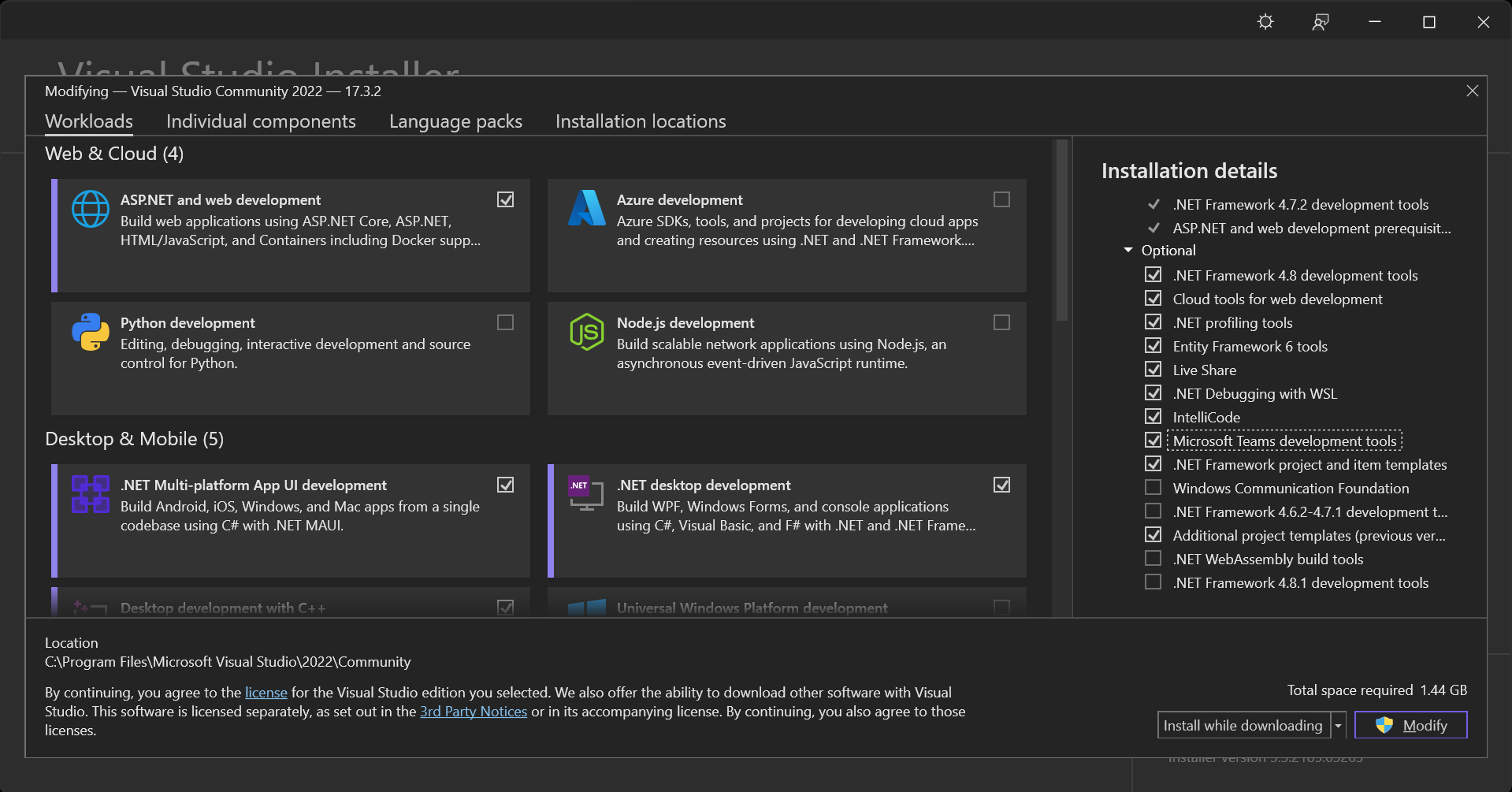
Centang .NET desktop development
Setelah library atau package dicentang bisa langsung klik Tombol Modify di pojok kanan bawah. Tunggu proses download hingga selesai
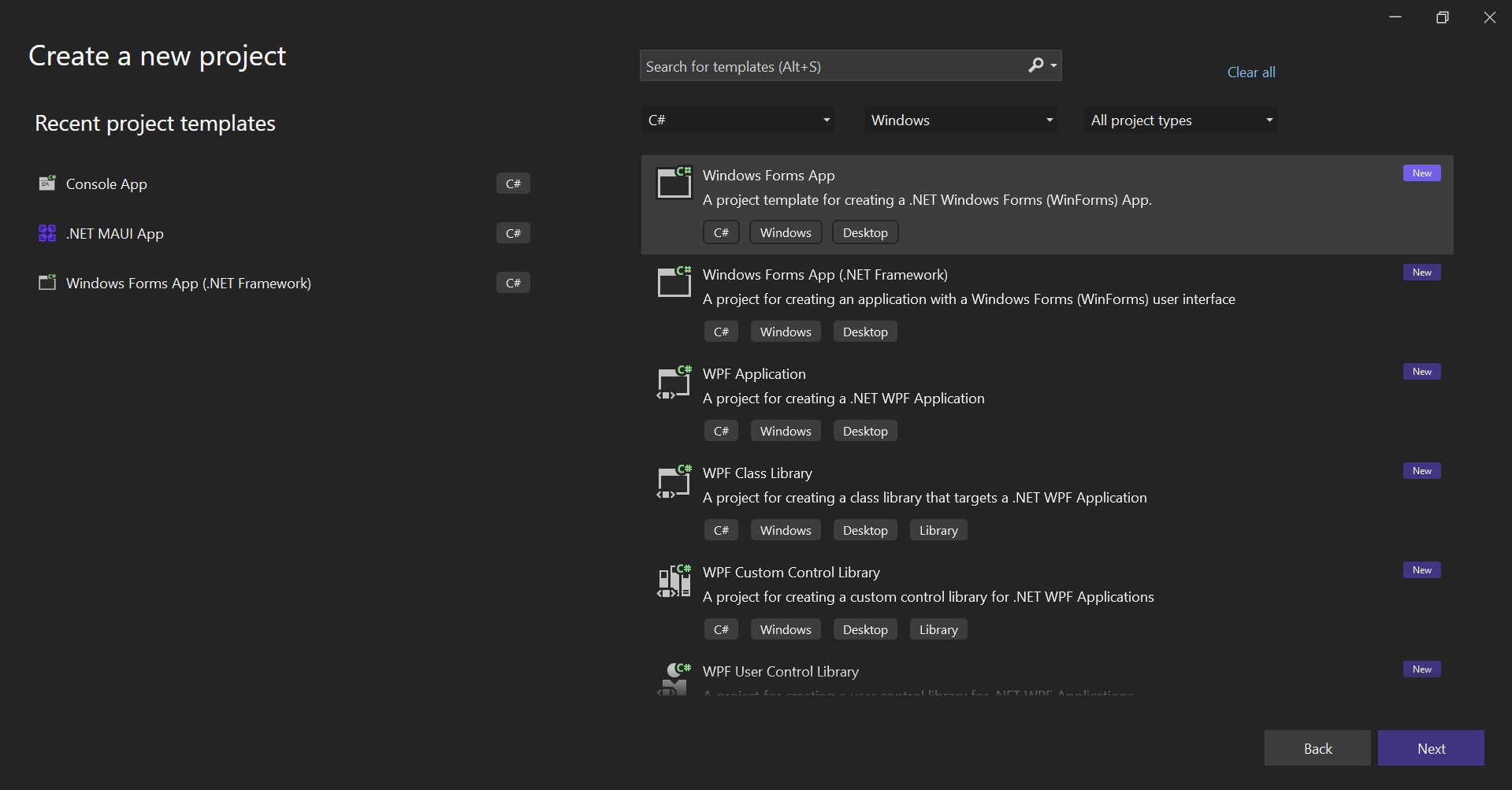
Buat Project Baru dengan Windows Form
Pilih Windows Forms App kemudian klik Next. Untuk Versi Framework tidak perlu diubah biarkan default saja
Insatalasi WebForm
Centang ASP.NET and web development
Selain centang ASP.NET and web development, perhatikan juga Optional package yang diinstall di bagian pojok kanan. Centang package yang diperlukan sama seperti gambar diatas. Setelah itu bisa klik tombol Modify
Membuat Project WebForm
Cari dengan keyword web form lalu kalian bisa pilih yang ASP.NET WebForms Site. Kemudian klik tombol Next