Tutorial Básico de OpenkeyChain (PGP)
Dom Rodrigues
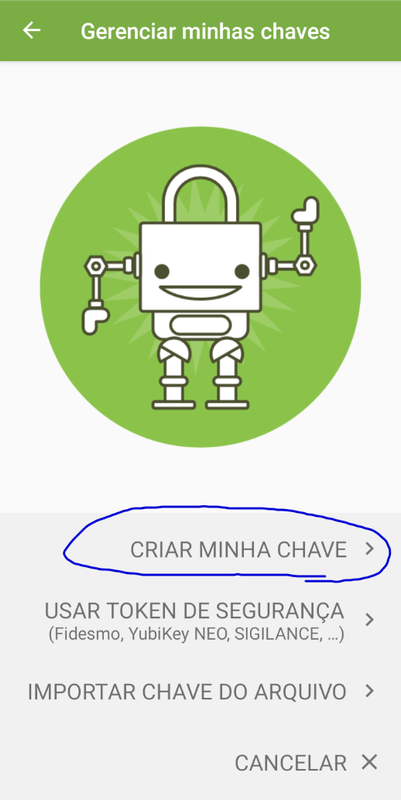
Após baixar o app OpenkeyChain na F-Droid e instalá-lo abra-o, vc verá essa tela bem intuitiva então é só prosseguir clicando em criar chave.
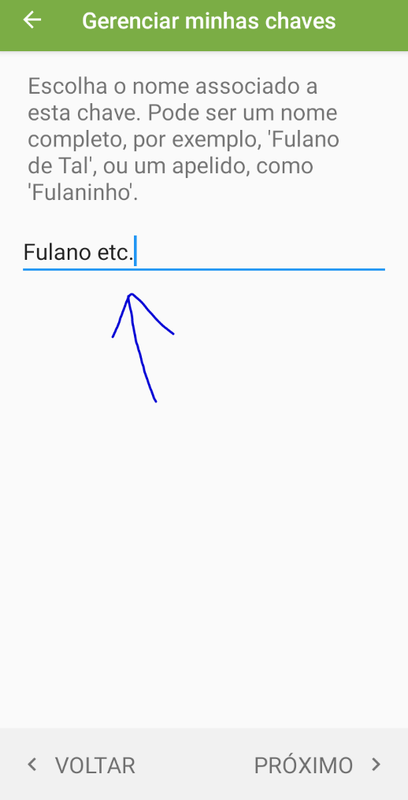
Escolha um nome ou um nick fique à vontade para fazer isso e logo em seguida clique em Próximo:
Agora o app pede um E-mail, recomendo que você use um Email seguro como Protonmail ou TutaMail, mas você pode usar qualquer Email.
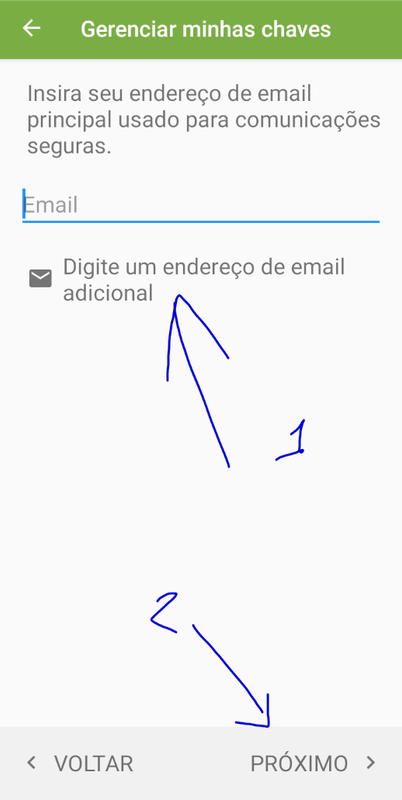
Agora que vc já definiu um nome e um Email você já pode clicar em criar chave:
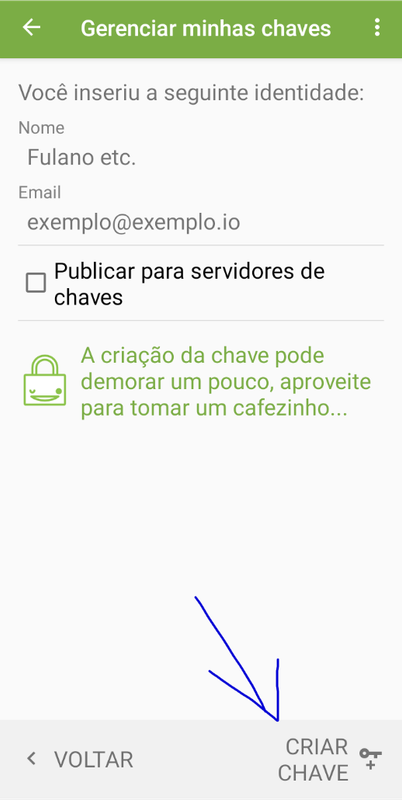
E pronto você acabou de criar um par de chaves PGP uma Privada e uma Pública.
Compartilhar Chave Pública:
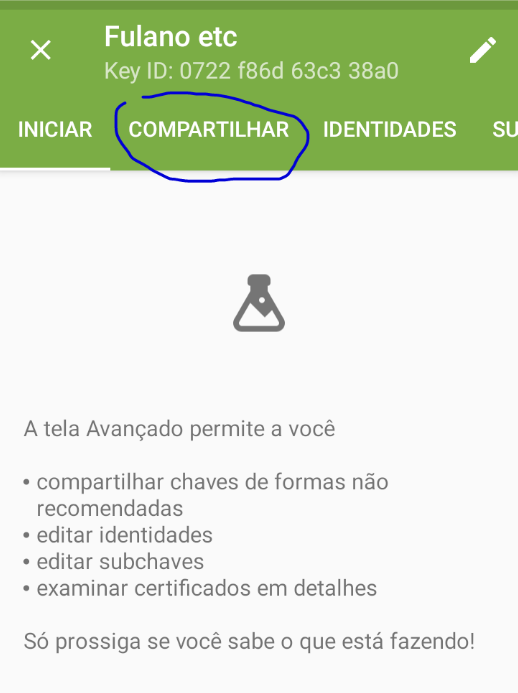
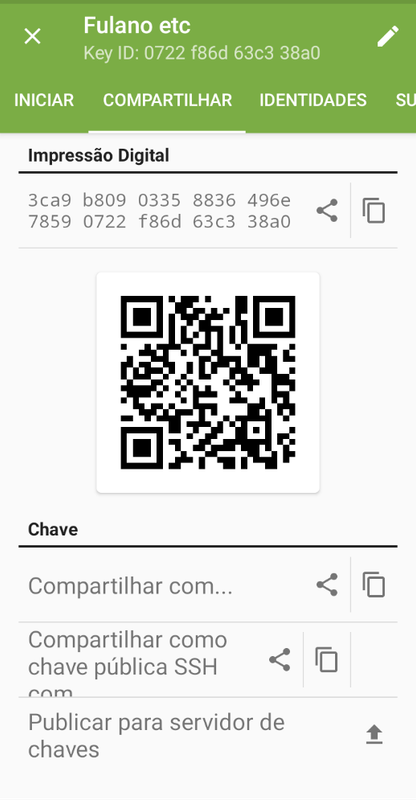
Na opção [1] você pode compartilhar em formato de aquivo que pode ser enviado via E-mail, xmpp ou usando o mensageiro de sua preferência.
A opção [2] lhe permite compartilhar em formato de texto.
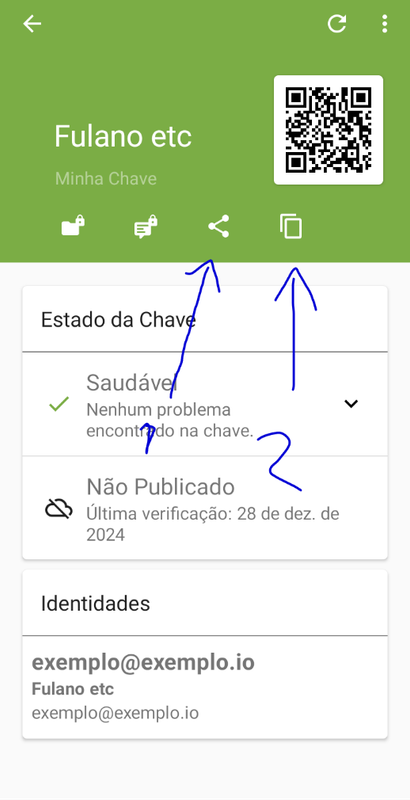
Essa Chave Pública será usada por seus amigos ou pessoas que querem enviar mensagem ou arquivos criptografados para você e somente você conseguirá descriptografar usando sua chave privada.
Seguindo os seguintes passos vc encontrará todas as formas de compartilhar sua chave pública:
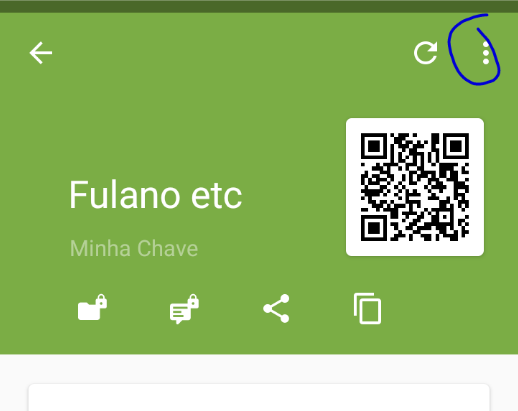
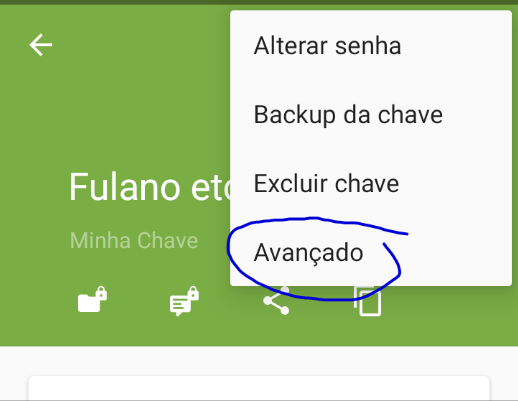
Importando Chaves Públicas:
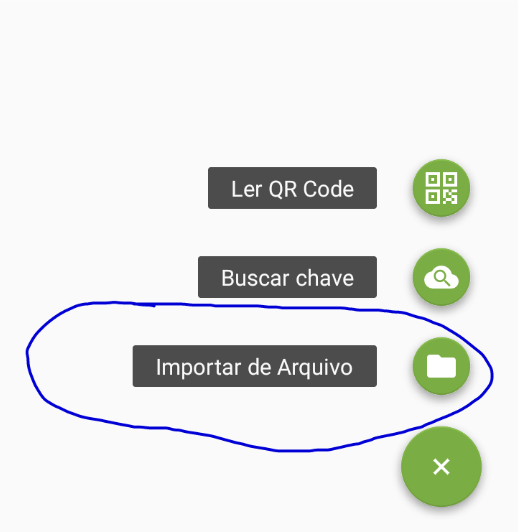
É interessante que tanto o remetente quanto o destinatário tenham as respectivas chaves publicas importadas para seu app é a mesma lógica de salvar um contato e isso ajudará na assinatura que confirmará que realmente foi você que enviou a mensagem, veja como importar uma chave de um amigo para o app OpenkeyChain:
Clicando em importar arquivo você vai direto para seus diretórios onde você selecionará uma chave pública que você baixou em formato de arquivo.
Enviando Mensagens Criptografadas:
Clicando no ícone das três barrinhas deitadas no canto esquerdo você encontrará o seguinte menu:
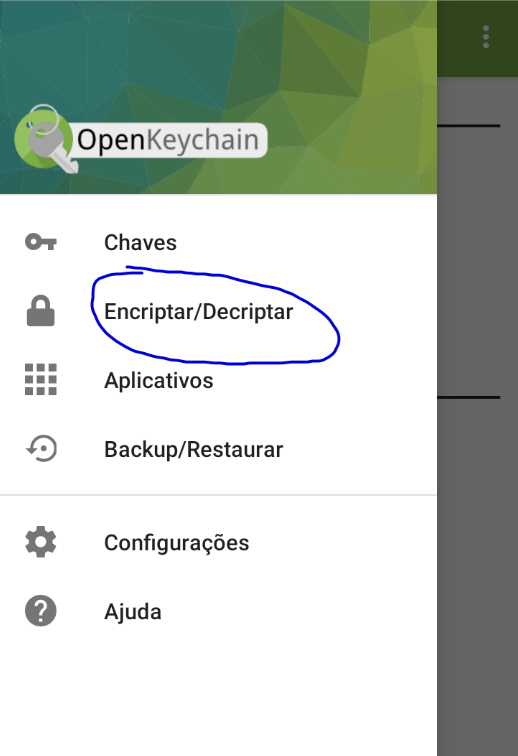
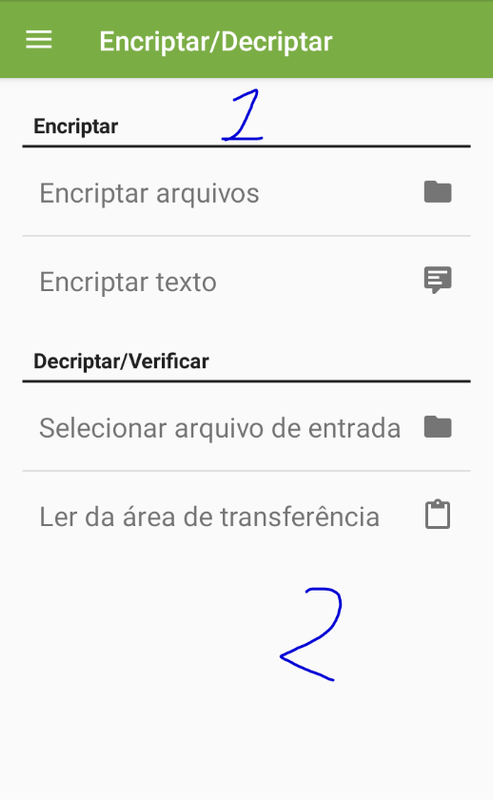
A segunda opção, ícone do cadeado, com o a descrição: Encriptar/Decriptar essa opção você usará tanto para descriptografar mensagens quanto para criar mensagens criptografadas.
Clicando nela você verá a seguinte tela também bem intuitiva:
Na opção [1] mostra a aba de criptografar, você pode ver que nessa aba tem as opções de encriptar arquivos simbolizada pelo ícone de uma pasta. O outro ícone é um balão opção de criptografar texto. De toda forma está escrito arquivos e texto.
Já na opção [2] seria onde você usuária para descriptografar um arquivo ou uma mensagem de texto que você tenha recebido:
Supomos que você enviará uma mensagem de texto para um amigo:
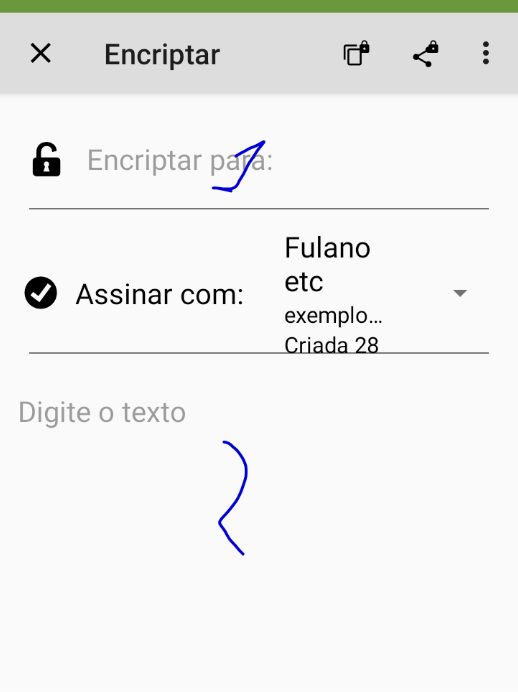
Em 'Encriptar Para' basta você escrever o nick ou o nome (aqui estamos supondo que você tenha importado a chave pública de seu amigo para o app) o nome aparecerá , caso você não tenha importado copie e cole a chave pública do destinatário nesse espaço. Em seguida digite sua mensagem no campo (2).
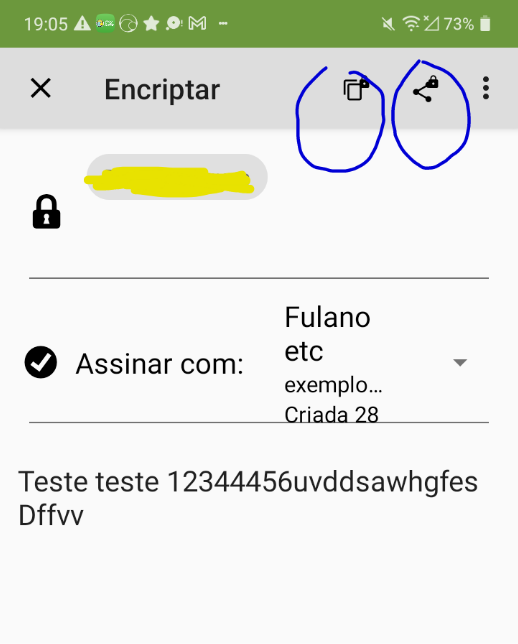
Agora é só clicar em uma dessas opções que estão circuladas para copiar ou compartilhar a mensagem criptografada para o destinatário.
O App OpenkeyChain é bem intuitivo e com um pouco de paciência qualquer pessoa pode usá-lo. Deixarei abaixo algumas observações:
E-mail:
é interessante ter um E-mail caso você opte em usar um servidor de chaves OpenPGP seria através desse endereço de E-mail que as pessoas encontraria sua chave pública, mas é opcional.
Impressão Digital:
A impressão Digital serve para identificação e verificação da integridade da chave podendo ser usada como um versão simplificada da sua chave.
Qualquer dica adicional ou algo que não foi mencionado no tutorial e que você considera importante pode me enviar via Xmpp:
domrodrigss@bolha.one ou drodrigues@xmpp.eco.br