Toza Windows 10'ni o‘rnatish
Shukhrat Makhmudov
Ushbu maqolada kompyuterga toza Windows 10'ni o‘rnatish bo‘yicha batafsil qo‘llanmani, o‘rnatish bosqichlari, yuzaga kelishi mumkin bo‘lgan xatoliklar va maslahatlarni ko‘rib o‘tamiz.
Umid qilamizki, ushbu qo‘llanma sizga Windows'ni muammosiz va ortiqcha savollarsiz qayta o‘rnatish imkonini beradi.
Mundarija
1. Windows obrazini yuklab olish
2. Yuklanuvchi fleshkani yaratish
3. Kompyuterni fleshkadan yuklash
6. Windows 10'ni o‘rnatish vaqtida yuzaga kelishi mumkin bo‘lgan xatoliklar
Windows obrazini yuklab olish
Birinchi navbatda qilinishi kerak bo‘lgan ish – bu .ISO formatidagi tizim obrazini yuklab olish. Sizga qo‘shimcha o‘zgartirishlar kiritilmagan toza tizim obrazlarni o‘rnatishni tavsiya etamiz.
Tizimning ikki turdagi arxitekturasi mavjud – x32 (x86 deb ham yuritiladi) va x64. Agar ShK to‘plamida operativ xotira sig‘imi 3 Gb'dan ortiq bo‘lsa, unda 64-bitli tizimni, kamroq bo‘lsa, 32-bitlisini yuklab oling. Masalan, agar sizning ShK'ingizda operativ xotira 8 Gb bo‘lib, siz 32-bitli tizimni o‘rnatsangiz, unda xotiraning 5 Gb hajmi shunchaki bekor yotadi.
Arxitekturani faqatgina Windows'ni TO‘LIQ qayta o‘rnatish orqali almashtirish mumkin. Qariyb barcha zamonaviy qurilmalar uchun x64 versiyasini tanlash maqsadga muvofiq.
Yuklanuvchi fleshkani yaratish
Windows obrazi yuklab olinganidan so‘ng yuklanuvchi fleshkani yaratish kerak bo‘ladi. Ikki xil variantni ko‘rib chiqamiz.
Buyruq satri (Командная строка) yordamida
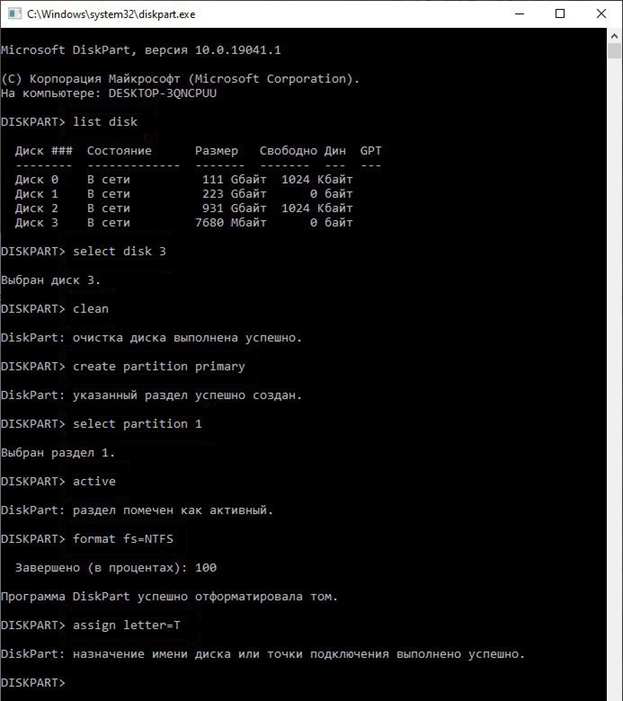
Ushbu variant yuklanuvchi fleshkani yaratish uchun qo‘shimcha dasturlarni talab etmaydi. 8 Gb'dan kam bo‘lmagan hajmdagi USB-fleshkani ulang, Buyruq satri (Командная строка)ni ishga tushiring va ketma-ketlikda quyidagi buyruqlarni bajaring:
diskpart – DISKPART yordamchi dasturini ishga tushiradi.
list disk – barcha ulangan disklar va tashuvchi qurilmalar ro‘yxatini ko‘rsatadi.
select disk N – fleshkani tanlaymiz, bunda N – disk raqami. Masalan, bizning fleshkamiz Диск 3 deb belgilangan, demak buyruq select disk 3 bo‘ladi.
clean – ma’lumotlarni tozalaymiz/o‘chiramiz.
create partition primary – asosiy bo‘lim (раздел)ni yaratamiz.
select partition 1 – uni tanlaymiz.
active – bo‘lim (раздел)ni faollashtiramiz.
format fs=NTFS – fleshkani NTFS fayl tizimida formatlaymiz.
assign letter=T – fleshkaga T harfini biriktiramiz.
exit – DISKPART yordamchi dasturini yopamiz.
Fleshka tayyor bo‘lganidan so‘ng oldinroq yuklab olingan obrazdan fayllarni ajratib olish lozimdir. Buning uchun .ISO faylni virtual disk sifatida tizimga ulash yoki arxiv sifatida ajratib olish mumkin. Barcha fayllarni odatgagidek fleshkaga nusxalab o‘tkazing.
Rufus dasturi yordamida
Rufus – tashqi USB-tashuvchi qurilmalarni formatlash va turli operatsion tizimlar bilan yuklanuvchi disk hamda fleshkalarni yaratish uchun bepul dasturiy ta’minot. Dasturni ishlab chiqaruvchining saytidan yuklab olish mumkin.
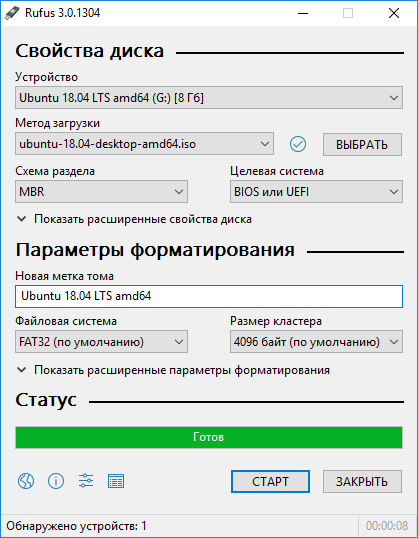
Windows bilan yuklanuvchi fleshkani yaratish tartibi quyidagicha:
- Obraz yozilishi lozim bo‘lgan fleshka tanlanadi.
- Bo‘lim (раздел) sxemasi va tizim interfeysi turi tanlanadi. Qoida bo‘yicha hozirgi kunda yuklanuvchi fleshkalar uchun eng keng tarqalgan rejim – MBR для компьютеров с BIOS или UEFI rejimi tanlangan.
- Yaratilayotgan yuklanuvchi fleshkada qo‘llaniladigan fayl tizimi (файловая система) tanlanadi.
- Klaster hajmi o‘rnatiladi. Klaster hajmi obraz ma’lumotlari va fayl tizimi (файловая система) turiga qarab dastur tomonidan tanlanadi, ammo agar kerak bo‘lsa, uni o‘zgartirish mumkin.
- ISO obrazi joylashgan manzil ko‘rsatiladi.
Старт tugmasi bosilganidan so‘ng dastur fleshkani formatlaydi, faol bo‘lim (раздел) belgisini o‘rnatadi, asosiy yuklanish yozuvi va bo‘lim (раздел)ning yuklanish yozuvini, shuningdek ISO-obrazidan yuklanuvchi tashuvchi qurilmaning ma’lumotlarini yozadi.
Kompyuterni fleshkadan yuklash
O‘rnatuvchi fleshkamiz tayyor bo‘lganidan so‘ng BIOS (UEFI)da yuklanish prioritetini o‘zgartirish kerak bo‘ladi. Bu tizimning yuklanishi qattiq diskdan emas, balki fleshkadan amalga oshishi uchun zarurdir.
USB-fleshkani razyomga ulang va kompyuterni ishga tushiring. Kompyuter ishga tushgani zahoti BIOS (UEFI)ga kirish lozim. Bu asosan DEL yoki F2 klavishlarini bosish orqali bajariladi.
BIOS va UEFI uchun yuklanish prioritetini o‘zgartirishga misollar keltiramiz. Sizda ushbu menyu farqlanishi mumkin, ammo barcha kompyuterlar uchun ushbu jarayonlar mazmunan o‘xshashdir.
BIOS uchun
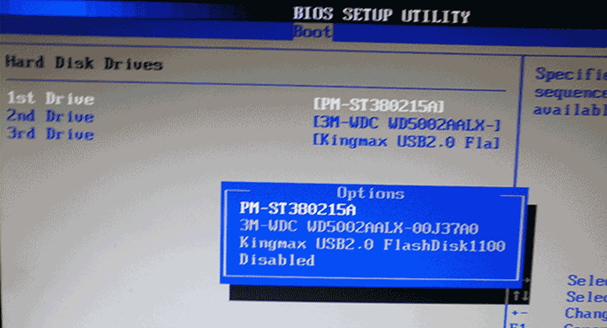
Strelkalar yordamida yuqorida Boot, so‘ngra Hard Disk Drives tanlanadi.
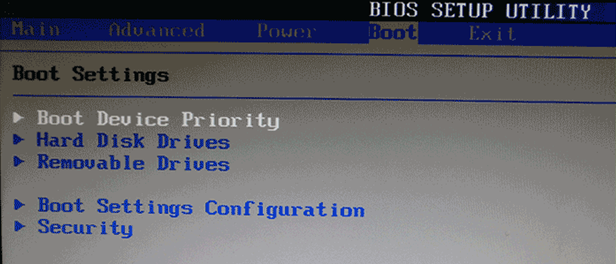
1st Drive bandiga bosamiz va ro‘yxatdan fleshkaning nomi keltirilgan bandni tanlaymiz.
Keyingi bosqichda Boot bo‘lim (раздел)ida Boot Device Priority’ni tanlaymiz. 1st Boot Device bandiga bosib, yana fleshkani tanlaymiz.
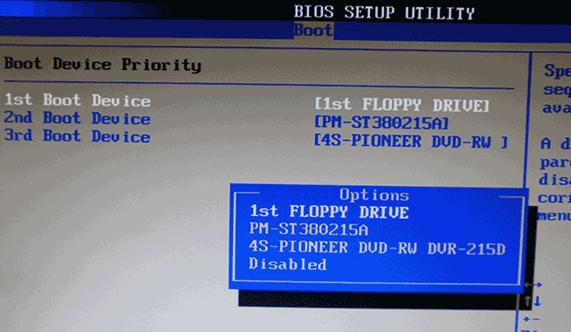
BIOS sozlamalarini saqlaymiz va kompyuterni qayta yuklaymiz.
UEFI uchun
BIOS bo‘lim (раздел)ini oching va Hard Disk BBS Priorities bandiga o‘ting.

Опция загрузки #1 bandiga bosing va ro‘yxatdan tarkibida yuklanuvchi Windows yozilgan fleshkani tanlang.
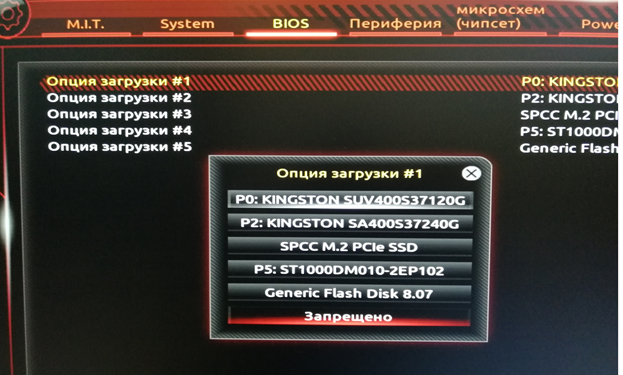
Sozlamalarni saqlang va kompyuterni qayta yuklang.
Windows 10'ni o‘rnatish
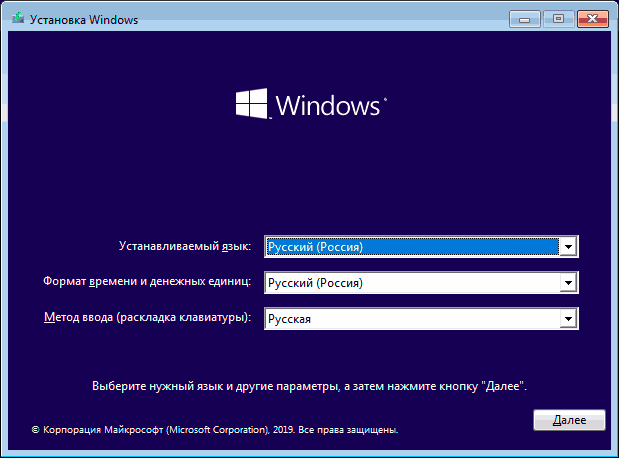
Yuklanish prioritetlarini o‘zgartirganimizdan so‘ng kompyuterni qayta yuklaymiz. Bizni Windows'ni o‘rnatish bo‘yicha master kutib oladi. Установить tugmasini bosing.
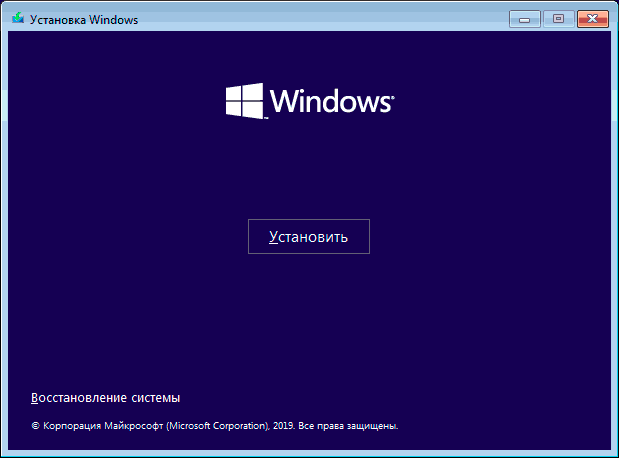
Tanlangan tilni, vaqt formatini va klaviatura sozlamalarini tekshiramiz (qoida bo‘yicha kerakli parametrlar tayinlangan bo‘ladi) va Далее'ni bosamiz.
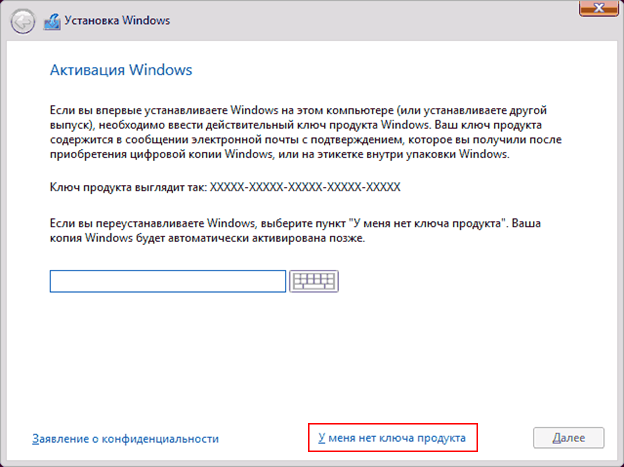
Keyingi oynada Windows'ni aktivatsiya qilish kalitini kiritish so‘raladi. У меня нет ключа продукта'ni ustiga bosing.
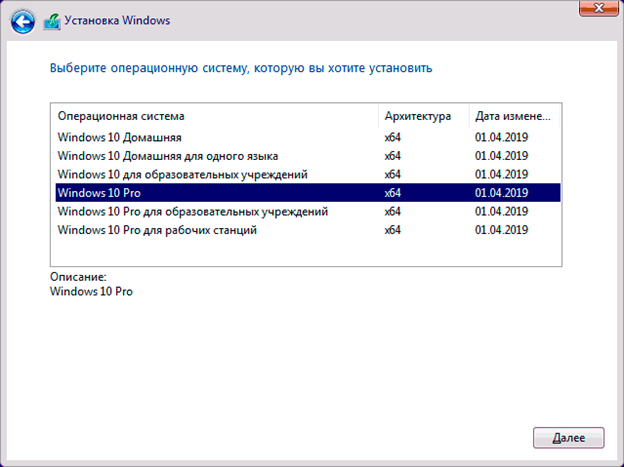
Keyingi oynada o‘rnatiladigan Windows nashrini tanlash so‘raladi. Barchasi uchun arxitekturasi yuklab olgan obrazingizga qarab bir xil bo‘ladi.
Windows 10 Pro x64'ni o‘rnatishni tavsiya etamiz.
Keyingi bosqichda litsenziya bilan tanishasiz, Я принимаю условия лицензии bandiga qushcha belgisini o‘rnatasiz va Далее tugmasini bosasiz.
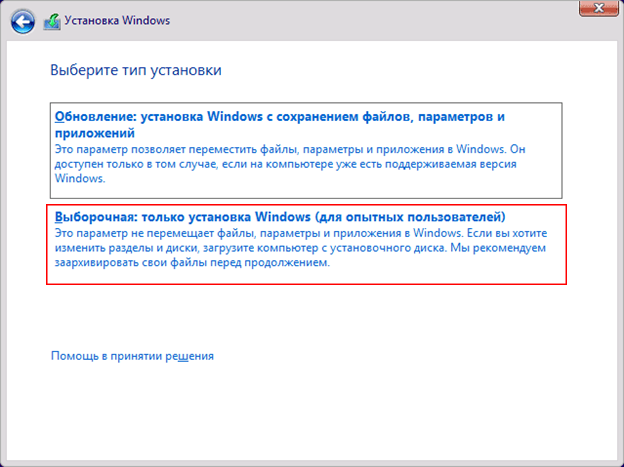
Keyingi oynada toza Windows 10'ni o‘rnatish uchun Выборочная: только установка Windows (для опытных пользователей) o‘rnatish turini tanlash lozim bo‘ladi.
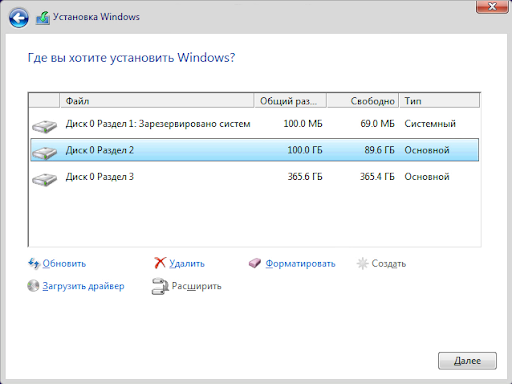
Keyingi bosqichda Windows'ni o‘rnatish uchun bo‘lim (раздел)ni tanlash kerak bo‘ladi. Sizning jismoniy disklaringiz Диск 0, Диск 1 va hokazo ko‘rinishida belgilangan bo‘ladi. Agar disk bir nechta bo‘lim (раздел)larga bo‘lingan bo‘lsa, ular Диск 0 Раздел 1, Диск 0 Раздел 2 va hokazo tarzida belgilangan bo‘ladi.
Agar siz oldindan barcha ma’lumotlaringizni saqlagan bo‘lsangiz, unda bo‘limlarni tanlab, ularni Удалить tugmasini bosish orqali o‘chirishni, shuningdek (Форматировать tugmasini boshgan holda) NTFS formatida formatlashni tavsiya etamiz (Agar D diskidagi ma’lumotlaringizni saqlab qolmoqchi bo‘lsangiz, unda so‘nggi bo‘lim (раздел)ni o‘chirmaysiz, bu yerda disk harfi keltirilgan bo‘lmasa-da, ushbu diskni hajmiga qarab ajratib olishingiz mumkin. Agar tizimni yangi kompyuterga o‘rnatayotgan bo‘lsangiz, unda yo‘qotadigan hech narsangiz yo‘q deb faraz qilib, bemalol davom etavering).
Agar diskni bo‘lim (раздел)larga bo‘lish kerak bo‘lsa, unda uni tanlang va Создать tugmasini bosing. (Buni yaratish paytida Gigabaytni 1024’ga ko‘paytirib, megabayt ko‘rinishiga keltirishingiz kerak bo‘ladi, misol uchun C diskiga 100 Gb joy bermoqchi bo‘lsangiz, unda son kiritish maydoniga 100*1024=102400+100/350/500=102500/102750/102900'lardan birini kiritasiz. Bu yerda qo‘shimcha beriladigan 100 (odatda Windows 7'da), 350 (Windows 8, 8.1'da), 500 (Windows 10'da) yuklanuvchi ma’lumotlarni saqlash maqsadida tizim tomonidan qo‘shimcha band qilinadi, agar buni qo‘shib ketmasangiz, unda diskka bergan hajmingiz yaxlit 100 Gb bo‘lmay qolishi mumkin)
Barcha eski bo‘lim (раздел)lar o‘chirilib, disklar formatlanib, va, zaruratga ko‘ra, yangi bo‘lim (раздел)lar yaratilib bo‘lingach – yuqorida qavs ichida keltirilgan qo‘shimcha ko‘rsatmaga muvofiq Windows'ni o‘rnatish uchun diskni tanlang va Далее tugmasini bosing.
Formatlash yoki o‘chirish o‘tkazib yuborilsa va o‘rnatish uchun allaqachon operatsion tizim o‘rnatilgan bo‘lim (раздел) tanlansa, unda bundan oldingi o‘rnatilgan Windows Windows.old papkasiga ko‘chirib o‘tkaziladi, C diskidagi ma’lumotlaringiz ham dahlsiz o‘z joyida qoladi (biroq qattiq diskingizda o‘ziga yarasha ko‘p axlat yuzaga keladi).
Agar bundan oldingi tizim bo‘lim (раздел) yoki С diskiga o‘rnatilgan bo‘lsa, Windows 10'ni o‘rnatish uchun esa siz boshqa bo‘lim (раздел) yoki diskni tanlasangiz, unda natijada sizning kompyuteringizda bir vaqtning o‘zida ikki operatsion tizim o‘rnatilgan bo‘ladi va kompyuter ishga tushgan mahali ikkisidan birini tanlash imkoniyati yuzaga keladi.
Shuning uchun tizimni qayta o‘rnatishdan oldin barcha kerakli ma’lumotlarni alohida (ichki yoki tashqi) qattiq diskka ko‘chirib/o‘tkazib olib, toza Windows 10'ni o‘rnatish ma’qul hisoblanadi.
Shundan so‘ng fayllarning nusxalanishi va tizimning o‘rnatilishi boshlanadi.
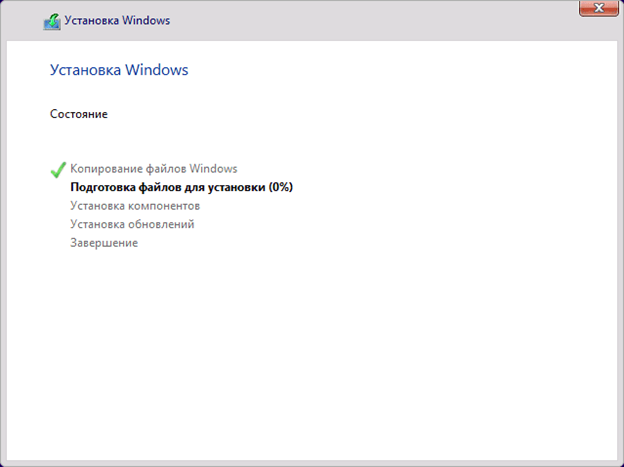
Windows'ni o‘rnatib bo‘lgach kompyuter qayta ishga tushadi (tizim qaytib fleshkadan ishga tushmasligi uchun yuqorida keltirib o‘tilgan BIOS/UEFI sozlamalariga o‘tib, prioritetni yana USB'dan HDD'ga, ya’ni qattiq diskka o‘tkazishni unutmang, shunda BIOS/UEFI qaytib fleshkadagi o‘rnatilishi lozim bo‘lgan Windows'ga murojaat etmasdan, qattiq diskka yangi o‘rnatilgan Windows'ga murojaat etib, ishga tushadi) va tizimning kichik sozlamalari amalga oshiriladi.
Windows 10'ni sozlash
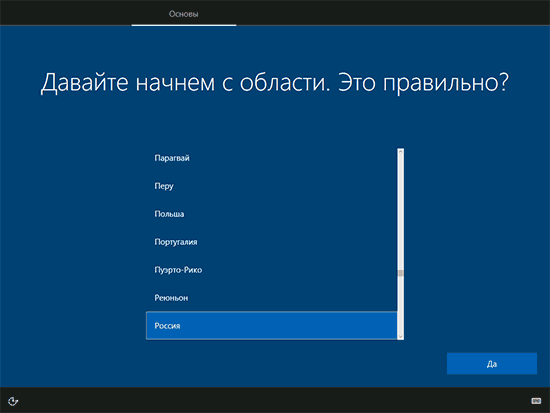
Dastlab hududni tanlang (rasmda Россия tanlangan, siz Узбекистан'ni tanlashingiz mumkin, bu unchalik muhim emas).
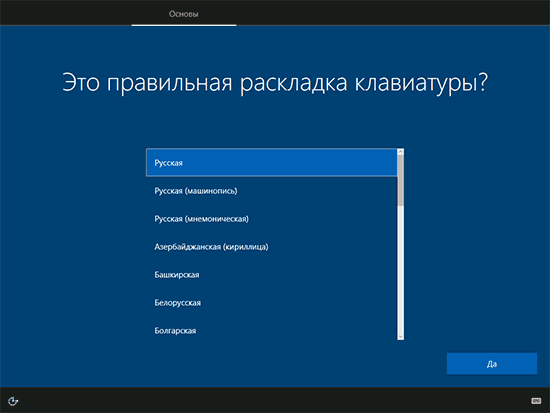
Klaviatura uchun asosiy kiritish tilini tasdiqlang (bu yerda Русская'ni qoldiraverganingiz ma’qul, shunda tizim ishga tushganida klaviaturadan matn kiritish uchun rus va ingliz tillarini tanlash imkoniyati bo‘ladi, agar siz bu jarayonda Английский (США)'ni ko‘rsatib ketsangiz, unda tizim ishga tushganida unda faqat inglizcha klaviatura bo‘lib, rus tilini sozlamalarga murojaat etgan holda qo‘shish talab etiladi. Biz odatda Узбекская (кириллица)'ni qo‘shishimizni inobatga oladigan bo‘lsak, unda bir ishimizni ikki qilgan bo‘lamiz).
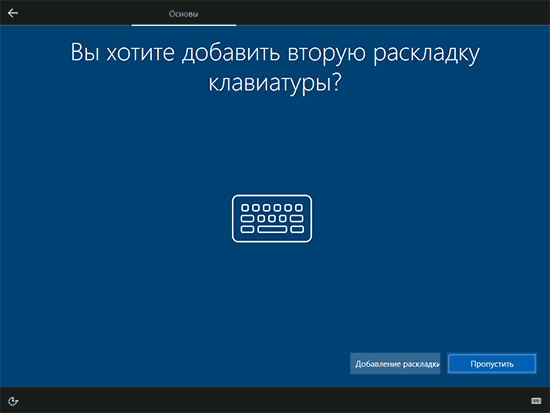
Shundan so‘ng o‘rnatish dasturi klaviaturadan qo‘shimcha kiritish tillarini qo‘shishni taklif etadi. Agar sizga rus va ingliz tilidan boshqa kiritish tillari kerak bo‘lmasa, ushbu qadamni o‘tkazib yuboring (bu yerda ingliz tili qoida bo‘yicha keltirilgan bo‘ladi).
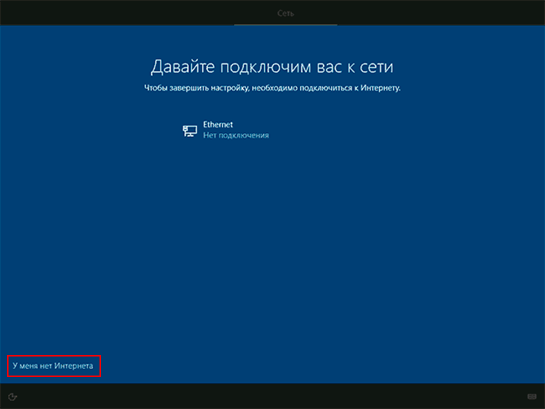
Faol tarmoq adapterlari va Wi-Fi tarmoqlari mavjud bo‘lganda, sizga Internetga ulanish taklif etiladi. Aks holda У меня нет Интернета'ni tanlaysiz.
Internetga ulanish mavjud bo‘lganida Windows 10'ni sozlashning ikki varianti taklif etiladi — shaxsiy foydalanish uchun yoki tashkilot uchun. Shaxsiy foydalanish (для личного использования) uchunni tanlang.
O‘rnatishning keyingi bosqichida Windows 10 qayd yozuvining sozlamasi amalga oshiriladi. Faol Internet-ulanishi mavjud bo‘lganida Microsoft qayd yozuvini sozlab olish yoki mavjud qayd yozuvini kiritish taklif etiladi.
Microsoft qayd yozuvidan foydalanganda, tizimga kirish uchun ПИН-код'dan foydalanish taklifini ko‘rasiz. Shuningdek OneDrive'ni sozlab olish taklif etiladi.
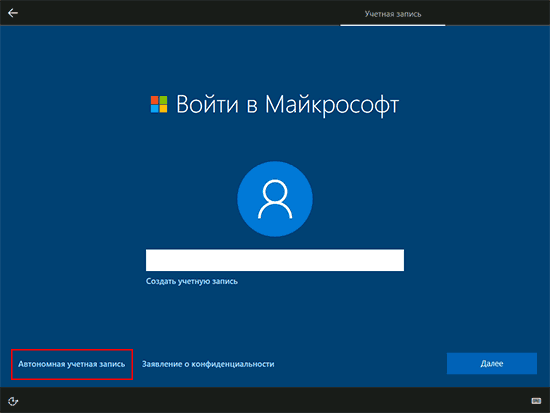
Sizga qayd yozuvini sozlashning ushbu barcha bandlarini o‘tkazib yuborish uchun pastda Автономная учетная запись'ni bosishni tavsiya etamiz.
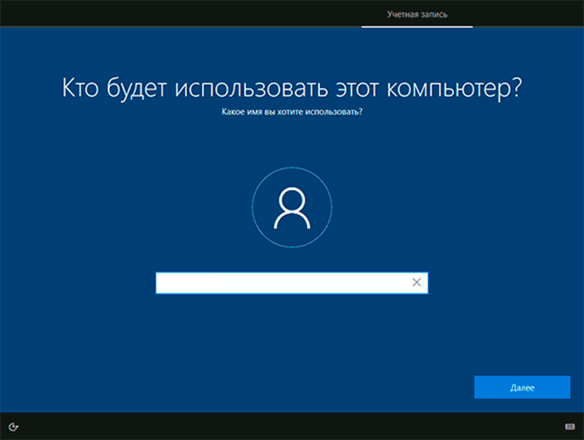
Kompyuter foydalanuvchisi nomini kiriting.
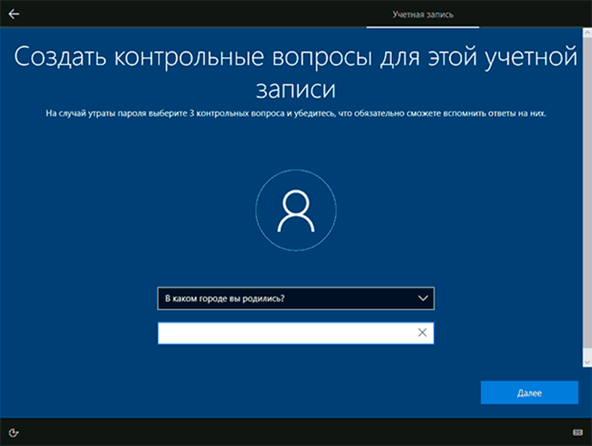
Qayd yozuvi uchun parol kiriting, uni tasdiqlang, so‘ngra nazorat savollarini tanlang va javobini ko‘rsatib o‘ting, bular parolni unutib qo‘ygan taqdiringizda, uni tiklashingiz uchun qo‘llaniladi.
Agar qayd yozuvi uchun parol talab etilmasa, unda darhol Далее tugmasini bosishingiz mumkin (esda qoladigan, murakkabroq parolni yaratib olishni tavsiya etamiz).
Sozlashning yakuniy bosqichida — Windows 10'ning maxfiylik parametrlari sozlanadi, ularning tarkibiga joylashuv haqidagi ma’lumotlarni yuborish, ovozni tanib olish, diagnostika ma’lumotlarini uzatish va sizning reklama profilingizni yaratish kiradi.
Parametrlar bilan tanishgan holda, sizga kerak bo‘lmaganlarini o‘chirib qo‘ying. Biz masalan ushbu parametrlarning barchasini o‘chirib qo‘yamiz.
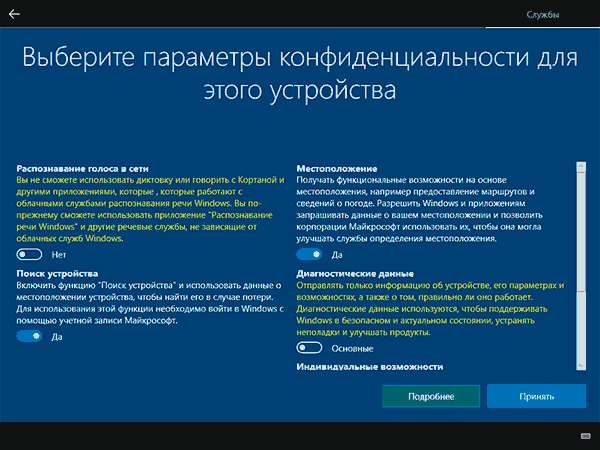
Принять (Qabul qilish) tugmasi bosilganidan so‘ng Windows 10'ni ishga tushirish tayyorgarligi boshlanadi, ekranda esa bu payt Это может занять несколько минут (Bu bir necha daqiqa vaqt olishi mumkin) yozuvi chiqib turadi.
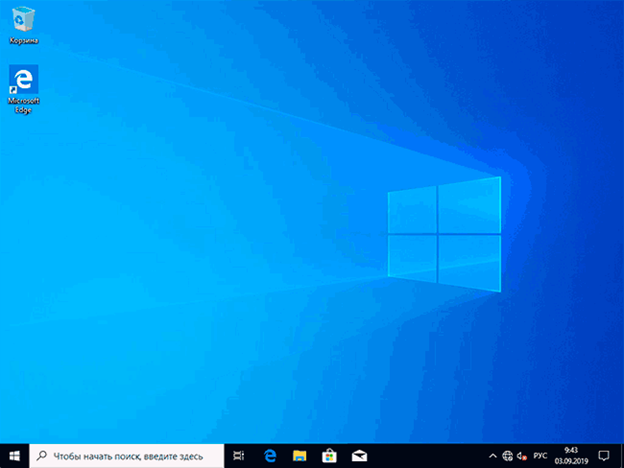
Va nihoyat siz Windows 10 ishchi stolini ko‘rasiz — tizim muvaffaqiyatli o‘rnatildi va siz uni o‘zingizga moslashtirishni boshlashingiz mumkin.
Windows 10'ni o‘rnatish vaqtida yuzaga kelishi mumkin bo‘lgan xatolik
Tizimni o‘rnatish vaqtida, Windows'ni o‘rnatish uchun bo‘lim (раздел)ni tanlash bosqichida Установка Windows на данный диск невозможна. На выбранном диске находится таблица MBR-разделов. В системах EFI Windows можно установить только на GPT-диск xatoligi yuzaga kelishi mumkin.
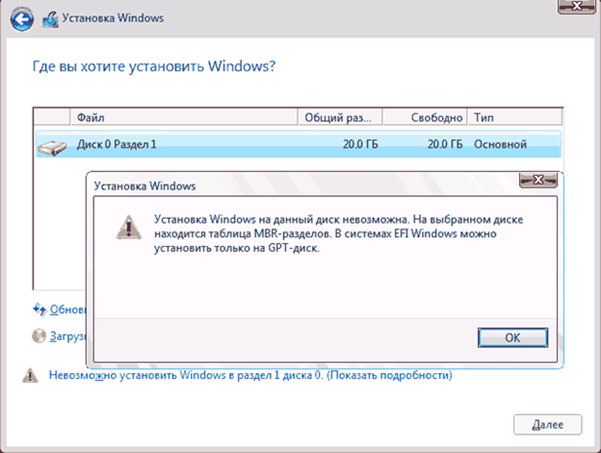
Ushbu muammoni hal qilish uchun o‘rnatish masteridan chiqib o‘tirmasdan, Командная строка (Buyruq satri)ni ishga tushirish uchun SHIFT + F10'ni bosing. Ketma-ketlikda ushbu buyruqlarni kiriting:
diskpart – DISKPART yordamchi dasturini ishga tushirish.
list disk – mavjud disklarning ro‘yxatini ochish.
select disk N – bu yerda N o‘rnida yuqoridagi buyruq natijasidan kelib chiqib, tizim o‘rnatiladigan disk raqami ko‘rsatiladi.
clean – diskni tozalash.
convert gpt – disk formatini GPT'ga o‘tkazish.
create partition primary – bo‘lim (раздел)ni yaratish.
assign – disk nomini tayinlash.
exit – DISKPART yordamchi dasturidan chiqish.
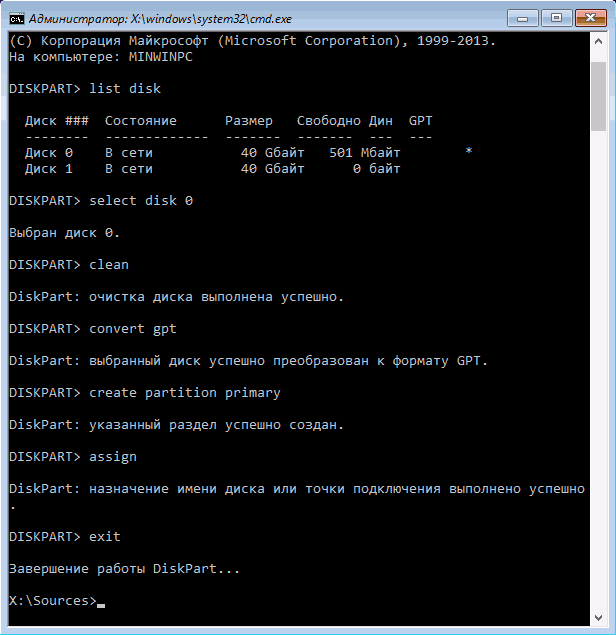
Командная строка (Buyruq satri)ni yoping. Bo‘lim (раздел)larni tanlash oynasida Обновить (Yangilash)ni bosing, yana tegishli bo‘limni tanlab, o‘rnatishni davom ettiring.
•┈┈┈┈•❈••✾••❈•┈┈┈┈•