Telegraph Menu (secret?)
#Telegra.ph_Tips

අද අපි බලමු වැදගත්ම කොටස් ටිකක්. ඒ කියන්නෙ කලින් කෑල්ලෙන් කිව්ව වගේ ඔයා දැනටමත් publish කරපු instant view එකකට channel join button එක ඇඩ් කරගන්න විදිහ සහ ඒකටම බැඳුණු තවත් දේවල් කීපයක්. අපි ඒක මේ විදිහට කොටස් කීපෙකට බෙදමු.
- join button ඇඩ් කිරීම.
- Heading
- Sub - Heading
- Quote mode
- Bold letters
- Italic letters
- Link embaded words
මුලින්ම මේ ටික තේරුම් අරන් ඉමු. පහළ පින්තූරය බැලුවම පෙනෙයි මේ කිව්වෙ මොනා ගැනද කියල.

මෙම පිටුවට පිවිසෙන්න
අපි එහෙනං මුලින්ම මේ දේවල් පාවිච්චි කරන විදිහ බලමු. මොකද එක එක ඒව තැන් තැන් වලට දැම්මොත් වැඩේ අච්චාරු වෙනව. හැමදේම පිළිවෙලට ඕනෙ. ලියල තියෙන එක මොකක් උනත් කියවන එකාගෙ ඇහැට රුචියක් තියෙන්නෙ ඕනෙ.
අපි එකින් එකට විස්තර කරන් යමු එහෙනං මේක යොදාගන්න ඕනෙ විදිහයි මෙහෙම වෙනස් කරගන්න විදිහයි
1.join button ඇඩ් කිරීම.(channel)
මේකට ඔයාට කරන්න තියෙන්නෙ සරල දෙයක්. ඔයා ඔයාගෙ ඒ publish කරපු instant වීව් එකේ edit මෝඩ් එකට යන්න. ඒ කියන්නෙ chrome එකෙන් open කලාට පස්සෙ පහලින්ම එනව edit කියල එකක්.👇.
chrome එකට ගිහින් එතනින් edit කරන තැනට එනකංම step by step යමු.
(කලින් publish කරපු telegraph එකක edit mode එකට යන්න නොදන්න අයට ඒකත් එක්කම මේ පහල පොටෝ ටික දාන්නෙ.)
මේ පහල එකේ පෙන්නනව වගේ ඔය උඩ තියෙන ඩොට් තුන ඔබන්න.👇

දැන් ඒ එන menu එකේ ඔය රතු පාටට කොටු කරල තියෙන එක එබුවම කෙලින්ම chrome එකෙන් හරි ඔයා පාවිච්චි කරන browser එකෙන් ඒ telegraph එක open වෙනව.👇👇

දැන් එහෙම web page එකක් විදිහට open උනාට පස්සෙ ඒකෙ පහළටම ගියාම හම්බෙනව පහළ පොටෝ එකේ පෙන්නනව වගේ Edit කියල එකක්. ඒක ඔබන්න.👇

දැන් ඔයාගෙ telegraph එකේ මාතෘකාවට යටින් මම ඔය පෙන්නන තැන තමා Author name එක දාන්න ඕනෙ. ඔයා ඒකට කැමති නමක් දාල/ඔයාගෙ නම හෝ ඕනෑම නමක් දාන්න. එහෙම කරල එතන double click කරන්න.(ඒ නම උඩින්).👇

ඔයා double click කලාට පස්සෙ ඔයාට මෙහෙම box එකක් පෙන්නනයි එක එක ඒව තියෙන. අපි ඒව ගැන පහළින් කතා කරමු. දැනට අදාල දේ විතරක් බලන්න. මම ඔය කොටු කරල තියෙන එක ඔබන්න.👇

ඒක එබුවට පස්සෙ මෙහෙම එකක් එයි. ඔයා එතනට ඔයාගෙ චැනල් එකේ invite link එක copy කරන් paste කරන්න.👇

ඒ විදිහට paste කලාට පස්සෙ හෙන ගහන්න වගේ ඒක close කරන්න එපා. මම ඔය මගෙ keyboard එකේ පෙන්නල තියෙනව වගේ go / enter / done වගේ එන තැනින් ඔබල ඒක ඉවරයක් කරන්න.👇

ඔයා වැඩේ කරා නං ඒ Author name එකට යටින් ඉරක් පෙන්නනව.(පහල රූපය වගේ)👇

දැන් ආපහු ගිහින් බලන්න. Join බටන් එකක් ඇවිල්ල ඇති. මෙන්න මෙහෙමයි ඔයා දැනටම publish කරපු telegraph එකකට ඔයාගෙ චැනල් එකට join වෙන්න button එකක් හදන්නෙ. ඔයාට එහෙම එකක් ඕන්නැත්තං ඔයාට කරන්න තියෙන්නෙ ඔයාට කැමති ලින්ක් එකක් අර box එකට paste කරල enter ඔබන්න.
තේරුනා කියල හිතනව එහෙනං. අපි යමු ඊළඟ එකට.
2. අනෙකුත් අංගයන්
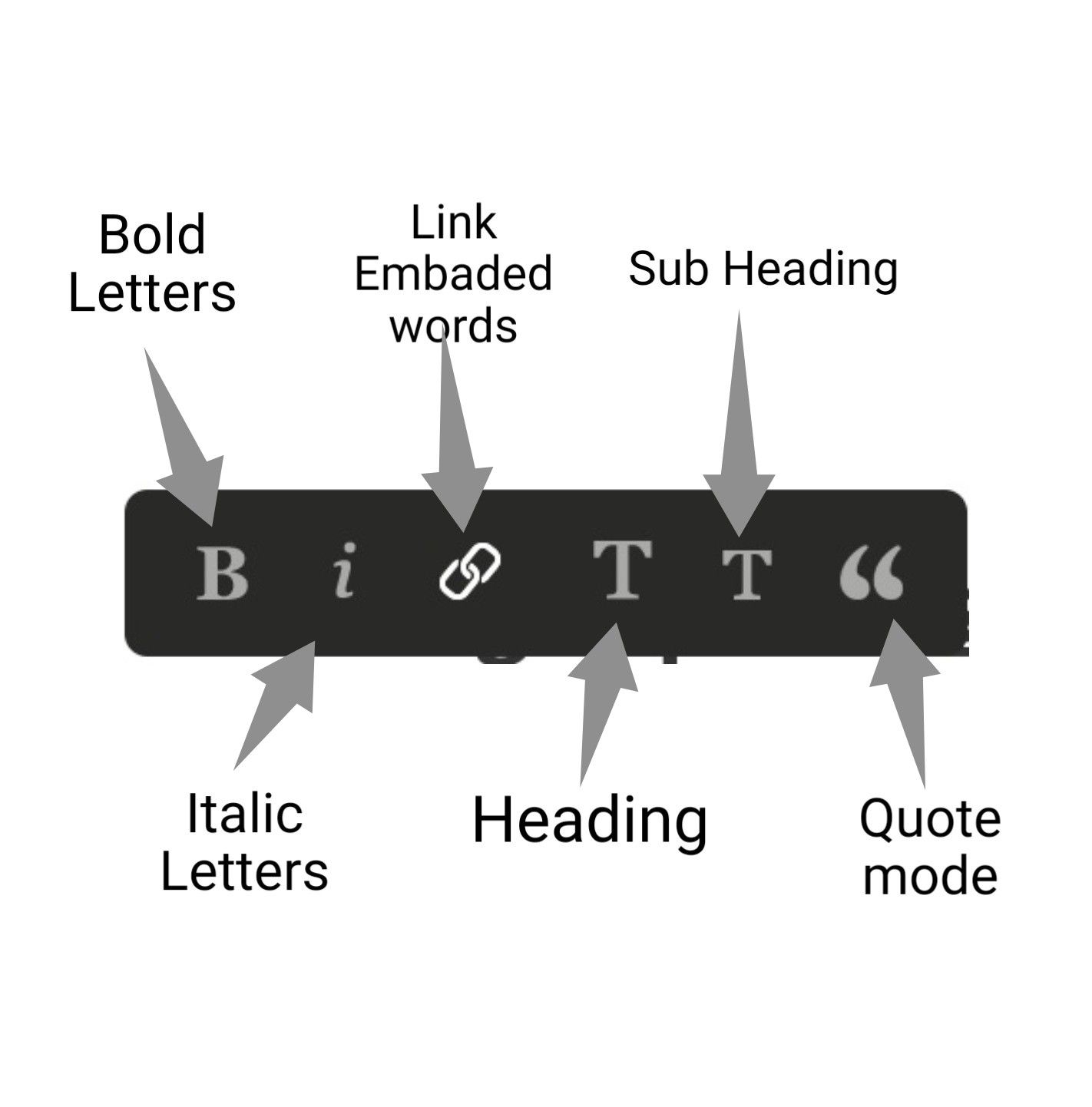
උඩ රූපෙ දැක්කම තේරෙනව ඒ ඒ button එකෙන් කරන දේ. හැමදේටම ඔයාට තියෙන්නෙ අදාල වචනය double click කරල ඔය menu එක ගන්න එක.
හරි අපි දැන් බලමු මේව යොදාගන්න ආකාරය.
දැන් හිතන්න ඔයාගෙ කතාව ඇතුලෙ හෝ ලිපිය ඇතුලෙ අනු කොටස් කීපයක් තියෙනව කියල. අන්න මේ වැඩෙන් ඔයාට පුලුවන් පැටලීමක් නොවෙන්න ඒ ඒ අනු කොටස් නම් කරන්න. පහල පොටෝ එක බලන්න.

අපි එකින් එකට යමු. "ප්රධාන මාතෘකාව" කියන්නෙ ඔයාගෙ කතාවෙ / article එකේ නම කියල හිතන්නකො. දැන් ඔයාගෙ කතාවෙ / article එකේ ප්රධාන කොටස් දෙකක් තියෙනව. ඒ එක ප්රධාන කොටසක් තව උප කොටස් දෙක ගානෙ කැඩිල තියෙන්නෙ. ඔන්න ඕකයි සින් එක. අපි දැන් මේක තේරුම් ගන්න පුලුවන් විදිහට හදමු.
මුලින්ම අපි Heading එක හදන්න යන්නෙ. ඒ කියන්නෙ ප්රධාන කොටස ලොකු අකුරෙන් කැපිල පේන විදිහට හදන්න.

(Heading , Sub Heading , quote කියන දේවල් එක වචනෙකට විතරක් දාන්න බෑ. සම්පූර්ණ පේලියම හෝ ඡේදයම ඒ විදිහට වෙනස් වෙනව. ඒ නිසා ඡේද වෙන් කරන්න මතක තියාගන්න.)
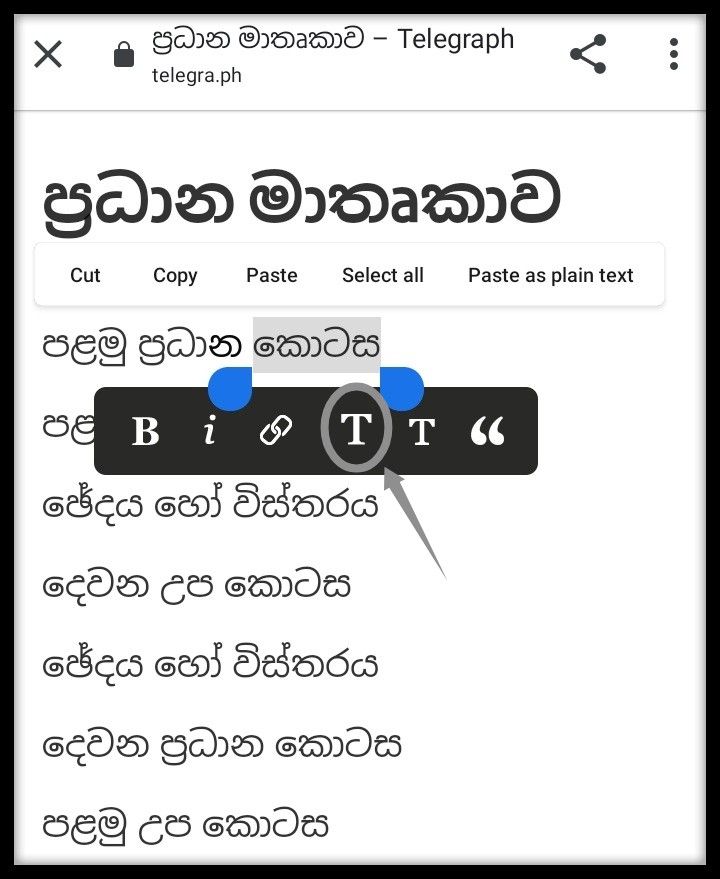

තේරුනානෙ. මහ ලොකු දෙයක් නෑ. ඕනෙම වචනයක් double click කලා අර menu එක ගත්ත එතනින් format එක තේරුව. එච්චරයි.
දැන් බලන්න මම ගානට Heading , sub Heading යොදා ගෙන මේක පිළිවෙලවට හදනව. හොයාගන්න ලේසි වෙන්න.

මෙම පිටුවට පිවිසෙන්න
දැක්කනේ. කලින් අච්චාරු ගොඩට වඩා පැහැදිලිව පේනව නේද මේකෙ.
එහෙනං try එකක් දාල බලන්න. වතුරට බහින්නැතුව පීනන්න ඉගෙන ගන්න බෑ වගේ තමා මේකත් ඔය එක එක ඒව ඔබන්නැතුව එක පාරටම ඉගෙන ගන්න බෑ.
සාරාංශය : edit mode එකට ගියා > ඕනෙම වචනයක් double tap කලා > menu එකේ එක එක ඒව ඔබල පුරුදු උනා.