Timeshift: Создание резервной копии Linux
overlamer1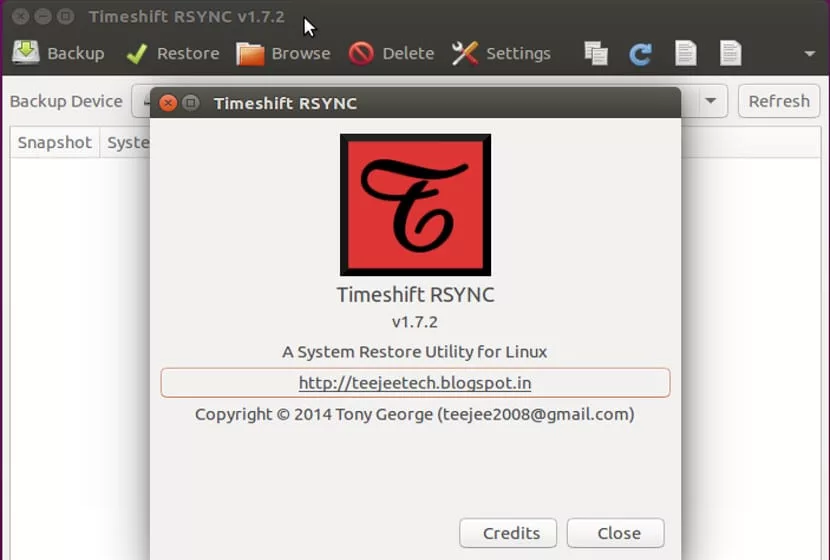
Timeshift может создать резервную копию вашей системы. Сама утилита проста в использовании и может работать по расписанию. Прежде всего, эта утилита может понадобиться тем, кто испытывает системные настройки. И вообще, всегда хорошо иметь работоспособную копию для каждого пожарного, как говорится. Утилита бесплатна и имеет открытый исходный код. Timeshift может работать в двух режимах, это BTRFS и RSYNC. Первый режим работает благодаря файловой системе BTRFS, а системные снимки создаются с использованием встроенных функций самой BTRFS. А второй режим RSYNC создает снимки с использованием функции rsync. Стоит отметить, что утилита Timeshift предназначена прежде всего, для создания важных системных файлов и настроек. То есть, Пользовательские данные не архивируются.
Установка Timeshift
Вы можете установить утилиту Timeshift из репозитория или скачав пакет deb. Мы рассмотрим оба варианта. К сожалению, существует только репозиторий ppa, что означает, что он может быть подключен только к Ubuntu-подобным дистрибутивам. В других дистрибутивах этот инструмент, скорее всего, присутствует в собственных репозиториях. Или вы можете скачать файл deb и установить с него. Итак, давайте подключим его, давайте перейдем к терминалу:
Для Ubuntu
sudo add-apt-repository -y ppa:teejee2008/timeshift
sudo apt update
sudo apt install timeshift
Для Debian
В Debian утилита timeshift имеется в репозиториях, для ее установки достаточно выполнить команды:
sudo apt update
sudo apt install timeshift
Либо, можно скачать deb пакет и установить его, например при помощи утилиты gdebi. Для скачивания deb пакета перейдите по этой ссылке.
Для Fedora
В дистрибутиве Fedora, так же достаточно установить timeshift из родного репозитория, для этого выполняем команду:
sudo dnf update
sudo dnf install timeshift
Для Arch
В дистрибутиве Arch и его ответвлений, например в Manjaro, данная утилита имеется в официальном репозитории. Для установки в той же Manjaro вводим команду:
sudo pacman -Syyu
sudo pacman -S timeshift
Настройка Timeshift
После того как вы установили утилиту timeshift, ее нужно настроить. Для этого запускаем и при первом запуске нам нужно выбрать один из вариантов, это либо RSYNC или BTRFS. Выберем RSYNC, так как он более универсальный:

После чего нажимаем кнопку далее. Затем после не продолжительного сканирования утилиты выдаст вам окно с вашей установленной системой:

На данном этапе вы можете выбрать место, где будут хранится ваши архивные копии системы. Если у вас есть например разделы, или еще установленные жесткие диски, то они отобразятся в этом окне:

Нажив кнопку далее, можно будет настроить расписания создания резервных копий вашей системы. Устанавливаем примерно следующие настройки, их вы можете увидеть на скриншоте:

Следующим шагом нужно будет настроить разделы, которые будут архивироваться. Для этого нажимаем кнопку далее и выбираем нужные нам разделы, после чего нажимаем «далее», а затем «Готово»:

А в данном окне будут показаны снимки, которые уже имеются и которые вы сможете восстановить. Для критического восстановления вы можете загрузится из Live режима, запустить timeshift и следуя инструкциям выбрав образ, восстановить его. Для немедленного создания снимка достаточно нажать кнопку «Создать» расположенную в левой верхней части окна.

Если вы работаете с этой утилитой, лучше всего создать отдельное место для снимков вашей системы. Например, купите хотя бы такую же флешку и настройте утилиту Timeshift для создания образов на флешке. Или используйте отдельный раздел или жесткий диск. Но не в корневом разделе. Для чего это Например, если на жестком диске имеются поврежденные сектора, чтобы они не влияли на архивные копии вашей системы. Это всего лишь вариант.