TexSender программа для работы в Telegram
ПРОСМОТРЕТЬ ВСЕ ФУНКЦИИ ОСНОВНЫЕ ХАРАКТЕРИСТИКИ

Массовое приглашение
Добавляйте участников в свою группу быстро и безопасно, даже при смене нескольких учетных записей

Импорт получателей
Автоматически импортируйте все ваши контакты в Telegram или загрузите список @Username в contact

Содержание сообщений
Отправляйте текст, ссылки, изображения, вложения, смайлики и т. Д..
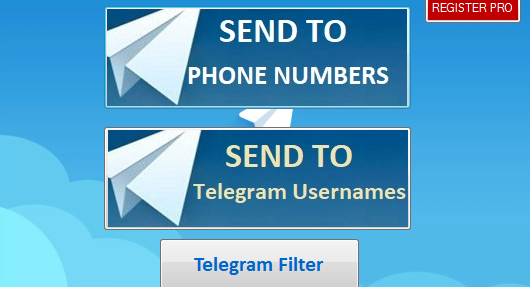
Доставка с нескольких учетных записей
Различные варианты отправки (список ваших контактов, список имен пользователей или в выбранные группы
СКРИНШОТЫ
Скриншоты TexSender :

Как это работает
TEXSENDER - это программное обеспечение, разработанное для тех, кто хочет отправлять сообщения Telegram непосредственно с ПК простым и эффективным способом. TexSender не требует API и использует веб-технологию Telegram для автоматизации различных операций, таких как отправка сообщений, добавление участников в вашу группу и т. Д.. Если вы хотите начать пользоваться преимуществами этого мощного и все более популярного канала связи, вот почему вам следует использовать TexSender:
- Создавайте и отправляйте персонализированные сообщения контактам Telegram или спискам пользователей (номер телефона или список имен пользователей). Можно отправлять сообщения с НЕСКОЛЬКИМИ УЧЕТНЫМИ записями по очереди.
- Импортируйте контакты (имя пользователя или номера телефонов Telegram) с вашего ПК (из текстового файла)
- Отправляйте сообщения Telegram даже контактам, которых нет в вашей адресной книге
- Режим тройной отправки: отправляйте сообщения Telegram в списки пользователей (через их “имя пользователя”), вашим контактам в Telegram или группам / каналам Telegram
- Позволяет создавать несколько версий сообщения и отправлять их случайным образом (для снижения риска запретов)
- Возможность просмотра отчета об отправке в режиме реального времени
- Возможность установки случайной задержки между сообщениями для снижения риска запретов
- Возможность отправлять сообщения Telegram с вложениями: фотографиями, видео, документами PDF, word, текстовыми файлами и т. Д …
- Возможность извлекать до 200 идентификаторов telegram из каждой группы Telegram. Если вы хотите извлечь ВСЕХ участников группы, мы рекомендуем использовать нашу другую программу TEXAPI PLUS.
- Добавляйте участников в свою группу из списка @username, загруженного в программу. Чтобы обойти ограничения Telegram, также можно добавлять участников, используя несколько учетных записей одновременно по очереди.
- Если, с другой стороны, вы хотите добавить участников из конкурирующей группы в свою, мы рекомендуем вам попробовать TEXAPI PLUS.
Для начала загрузите и установите программу на свой ПК с Windows в БЕСПЛАТНОЙ версии по следующей ссылке
скачать демо версию
ПРИМЕЧАНИЕ: БЕСПЛАТНАЯ версия TexSender имеет единственное ограничение на импорт до 3 контактов или отправку до 5 сообщений одновременно.
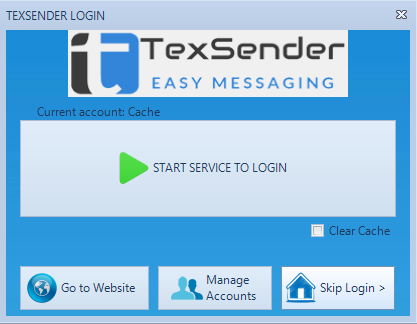
Это программное обеспечение позволяет вам общаться с пользователями Telegram, которые вас знают и которые ожидают получения ваших сообщений (например, клиенты, студенты, пациенты и т.д.), И это не инструмент для рассылки спама, поэтому мы не несем ответственности в случае приостановки или запрета вашей учетной записи Telegram.Сразу после установки вы увидите следующий главный экран:
[РУКОВОДСТВО] Как работает TEXSENDER?
Установка
Загрузите TexSender на свой ПК с Windows. Вы загрузите TexSender.exe досье. Дважды щелкните по этому файлу, чтобы установить программу.
[РУКОВОДСТВО] Как работает TEXSENDER?
Установка
Загрузите TexSender на свой ПК с Windows. Вы загрузите TexSender.exe досье. Дважды щелкните по этому файлу, чтобы установить программу.

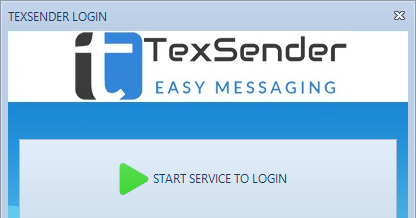
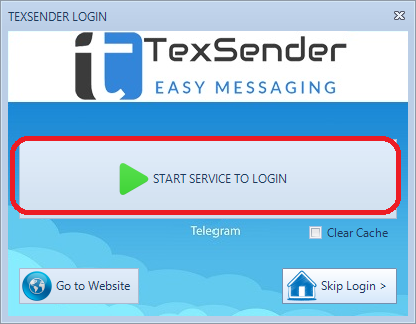
После установки откройте программу и нажмите "ЗАПУСТИТЬ СЛУЖБУ", чтобы открыть веб-окно Telegram.
Теперь вам нужно ввести номер телефона вашей учетной записи Telegram и нажать "Далее", чтобы войти в webk.telegram.org

С помощью TexSender также можно использовать разные учетные записи Telegram (даже одновременно и поочередно). На главном экране (ВХОД В систему) нажмите "УПРАВЛЕНИЕ ДОСТУПОМ". В открывшемся окне нажмите "ДОБАВИТЬ УЧЕТНУЮ запись" внизу, чтобы добавить учетную запись Telegram для использования (вам нужно будет указать ориентировочное имя учетной записи, а затем войти в систему, введя номер телефона и код подтверждения).

После того, как вы добавили все свои учетные записи Telegram, вы можете выбрать ту, которую хотите использовать, нажать ВЫБРАТЬ, а затем в окне входа в систему нажать ЗАПУСТИТЬ СЛУЖБУ.
Наличие нескольких учетных записей telegram, зарегистрированных в программе, может помочь вам отправлять несколько сообщений в списки пользователей (используя разные учетные записи по очереди), чтобы обойти ограничения на отправку Telegram. Вы также сможете использовать несколько учетных записей по очереди для добавления участников в свою группу или канал. Для получения более подробной информации ознакомьтесь с приведенными ниже руководствами.
Указатель:
КАК ОТПРАВЛЯТЬ МАССОВЫЕ СООБЩЕНИЯ TELEGRAM
Групповой СКРЕБОК
ДОБАВЛЯЙТЕ УЧАСТНИКОВ В СВОЮ ГРУППУ
СОВЕТЫ ПО БОРЬБЕ С ЗАПРЕТОМ
КАК ОТПРАВЛЯТЬ МАССОВЫЕ СООБЩЕНИЯ TELEGRAM с ПК
TexSender позволяет отправлять сообщения Telegram различными способами:
- Отправка сообщений в списки имен пользователей или номеров телефонов Telegram
- Отправляйте сообщения всем своим контактам в Telegram
- Отправка сообщений в группы Telegram
Мы подробно рассмотрим все эти режимы. Однако перед отправкой, очевидно, необходимо написать сообщение для отправки. TexSender позволяет создавать несколько версий сообщения, чтобы их можно было отправлять случайным образом (снижается риск блокировки спама).
На главном экране TexSender (вкладка "СООБЩЕНИЯ") уже есть предварительно загруженное тестовое сообщение. Щелкните правой кнопкой мыши на нем, чтобы отредактировать или удалить его. Чтобы отредактировать или создать новое сообщение, вам необходимо заполнить форму слева. Введите заголовок (идентификатор сообщения), текстовое содержимое (со ссылками, любыми смайликами и т. Д.), А внизу вы также можете вставить вложение (изображение, видео, документ ...)

Вы также можете ввести следующие форматы для настройки сообщения:
- жирный шрифт: ** текст ** → текст
- курсив: __текст__ → текст
- моноширинный: “текст“ →
text
А) ОТПРАВКА СООБЩЕНИЙ В СПИСОК ИМЕН ПОЛЬЗОВАТЕЛЕЙ
После создания сообщения для отправки (или различных версий сообщения) нажмите на вкладку "ОТПРАВИТЬ ПОЛЬЗОВАТЕЛЯМ" в СПИСКЕ вверху. Откроется экран, на котором вам нужно сделать только две вещи:
- Нажмите кнопку ИМПОРТИРОВАТЬ СПИСОК ИМЕН пользователей, чтобы загрузить список пользователей telegram (через имя пользователя)
- Нажмите кнопку "ПУСК", чтобы начать отправку сообщений.

Файл с импортируемыми именами пользователей должен быть в формате txt и должен содержать список всех имен пользователей, таких как:
имя пользователя 1 имя пользователя 2
имя3
Перед отправкой вы также можете установить случайную задержку между сообщениями, чтобы снизить риск запретов.
После нажатия кнопки “ПУСК” откроется следующий экран, в котором вас спросят, хотите ли вы отправлять сообщения с учетной записи Telegram, в которую вы вошли ("Кэш"), или выбрать другую учетную запись (из числа сохраненных), или использовать несколько учетных записей по очереди (например, отправлять по очереди по 1 сообщению для каждой учетной записи)

После отправки таблица в программе обновится со статусом отправки.

Программа для каждого пользователя сообщит вам, было ли сообщение отправлено успешно, какое из созданных сообщений было отправлено, а в случае неотправленного сообщения вы можете прочитать причину в столбце Причина.
Б) ОТПРАВКА СООБЩЕНИЙ НА СПИСОК ТЕЛЕФОННЫХ НОМЕРОВ
После создания сообщения для отправки (или различных версий сообщения) нажмите на вкладку "ОТПРАВИТЬ ПОЛЬЗОВАТЕЛЯМ" в СПИСКЕ вверху. Чтобы отправить сообщение на список телефонных номеров, вам необходимо:
- Нажмите кнопку ИМПОРТИРОВАТЬ СПИСОК ТЕЛЕФОНОВ, чтобы загрузить список телефонных номеров telegram
- Нажмите кнопку "ПУСК", чтобы начать отправку сообщений.

Файл с импортируемыми именами пользователей должен быть в формате txt и должен содержать список всех телефонных номеров с + и кодом страны перед номером, например
+394495487332
+919983234566
+549345443090
Перед отправкой вы также можете установить случайную задержку между сообщениями, чтобы снизить риск запретов.
После нажатия кнопки “ПУСК” откроется следующий экран, в котором вас спросят, хотите ли вы отправлять сообщения с учетной записи Telegram, в которую вы вошли ("Кэш"), или выбрать другую учетную запись (из числа сохраненных), или использовать несколько учетных записей по очереди (например, отправлять по очереди по 1 сообщению для каждой учетной записи)
After sending the table in the program will update with the sending status.

Программа для каждого пользователя сообщит вам, было ли сообщение отправлено успешно, какое из созданных сообщений было отправлено, а в случае неотправленного сообщения вы можете прочитать причину в столбце Причина. Если вы видите “ПОЛЬЗОВАТЕЛЬ НЕ НАЙДЕН”, это означает, что номер телефона не связан ни с одной активной учетной записью Telegram.
Пожалуйста, обратите внимание, что для отправки сообщения программа сохранит номер в ваших контактах (с номером имени-XXXXX). Только после сохранения он перейдет к отправке сообщения.
c) ОТПРАВЛЯЙТЕ СООБЩЕНИЯ СВОИМ КОНТАКТАМ В TELEGRAM
Если вы хотите отправить сообщение всем или части ваших контактов в telegram, с TexSender это очень просто. Сначала создайте сообщение (или несколько) на вкладке СООБЩЕНИЯ. Затем перейдите на вкладку "Отправить своим контактам" и нажмите кнопку "ЗАГРУЗИТЬ СВОИ КОНТАКТЫ".
Убедитесь, что веб-окно Telegram всегда открыто в фоновом режиме, чтобы программа могла выполнять автоматические операции, необходимые для импорта ваших контактов.
После загрузки вы увидите список всех ваших контактов на экране программы, и вы сможете выбрать получателей для вашего сообщения.

Выберите контакты, а затем нажмите кнопку "ОТПРАВИТЬ", чтобы отправить сообщение. Справа от программы вы увидите результат отправки (сообщение отправлено успешно или сообщение не удалось).

Если у вас есть список телефонных номеров пользователей, не сохраненных в вашем контакте Telegram, вы можете импортировать их массово, нажав на кнопку Импортировать новые контакты по номеру телефона. После импорта номеров вы найдете контакты под именем “Номер-XXXXX”, где XXXX - номер телефона. Вы также сможете выбрать их и отправить сообщение (будет импортирован только действительный номер телефона Telegram).

C) ОТПРАВКА СООБЩЕНИЙ В ГРУППЫ TELEGRAM
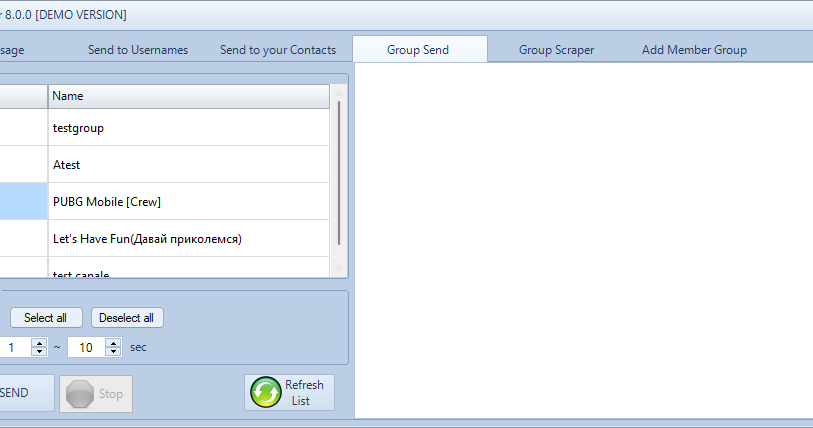
Чтобы отправить сообщение всем группам telegram, вы хотите получить доступ к вкладке ГРУППОВОЙ ОТПРАВКИ. Программа загрузит группы, присутствующие в вашей учетной записи Telegram, а затем у вас будет возможность выбрать, в какие группы отправлять ваши сообщения. Наконец, нажмите "ОТПРАВИТЬ", чтобы отправить.

TELEGRAM GROUP SCRAPER
Group Scraper is the function that allows you to extrapolate the user names (usernames) of the groups to which you are subscribed. Once these usernames have been extrapolated, you can create lists of users that you can always contact via TexSender (with the function of sending messages to Username).
ПРИМЕЧАНИЕ: Telegram показывает до 200 контактов (наиболее активных за последние 24 часа) для каждой группы. Если вы хотите извлечь всех участников группы, мы рекомендуем вам использовать нашу другую программу TEXAPI PLUS.
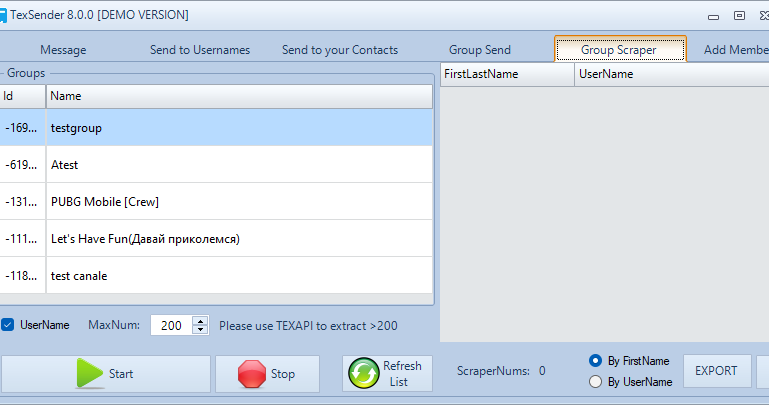
При нажатии на кнопку ГРУППОВОГО СКРЕБКА в главном окне программы откроется это окно:

Программа автоматически загрузит все группы в вашу учетную запись Telegram. Затем все, что вам нужно сделать, это выбрать группу и нажать "ПУСК" внизу, чтобы начать сбор данных.
Убедитесь, что веб-окно Telegram всегда отображается в фоновом режиме, и вы заметите автоматические операции. Справа от программы появятся все данные, извлеченные из группы (имя пользователя и имя пользователя, если они были опубликованы пользователем).
Наконец, выберите поле Имя пользователя и нажмите кнопку Экспорта, чтобы сохранить все имена пользователей в файле Excel на вашем компьютере. Затем этот файл можно импортировать на вкладку "Отправить имени пользователя", чтобы отправить сообщение всем пользователям, или его можно использовать на вкладке "Добавить участника в группу", чтобы добавить их в свою группу или канал.

ДОБАВЛЯЙТЕ УЧАСТНИКОВ В СВОЮ ГРУППУ ИЛИ КАНАЛ
Нажав на кнопку "ДОБАВИТЬ УЧАСТНИКОВ В ГРУППУ", вы можете открыть функцию, которая позволяет вам приглашать пользователей присоединиться к вашей группе или каналу. Во многих случаях пользователь будет автоматически добавлен в вашу группу.
Нажмите на ИМПОРТ СПИСКА ИМЕН пользователей, чтобы загрузить список пользователей для добавления. Затем выберите целевую группу и, наконец, нажмите "НАЧАТЬ ПРИГЛАШАТЬ".
После нажатия кнопки “Начать ПРИГЛАШЕНИЕ” откроется следующий экран, в котором вас спросят, хотите ли вы отправлять сообщения с учетной записи Telegram, в которую вы вошли ("Кэш"), или выбрать другую учетную запись (из числа сохраненных), или использовать несколько учетных записей по очереди (например, отправить по очереди 1 сообщение для каждой учетной записи)

Во время операций вы сможете увидеть приглашения, отправленные успешно, и те, которые не удалось.

Программа автоматически добавит случайную задержку между запросами, чтобы снизить риск запретов. Помните, что для каждой учетной записи вы можете добавлять до 100-200 пользователей в группу в день. Благодаря функции чередования нескольких учетных записей вы можете добавлять новых пользователей.
Если вы хотите вместо этого добавить участников “переноса” из параллельной группы в свою, мы рекомендуем попробовать TEXAPI PLUS.
КАК АКТИВИРОВАТЬ PRO ВЕРСИЮ
шаг 1. Откройте Texsender
шаг 2. Нажмите "ПРОПУСТИТЬ ВХОД", чтобы открыть главное окно
шаг 3. Перейдите на вкладку "О программе"
шаг 4.Нажмите на кнопку Активировать PRO версию
шаг 5.Введите свой адрес электронной почты и регистрационный номер. введите код и нажмите "Зарегистрироваться"

СОВЕТЫ ПО БОРЬБЕ С ЗАПРЕТОМ
Отправка массовых сообщений или выполнение автоматических операций через Telegram может привести к временной приостановке работы вашей учетной записи, если вы не примете некоторые меры предосторожности. Это приостановление обычно длится 24 часа.
Однако, если Telegram продолжит обнаруживать злоупотребления, он может навсегда приостановить действие вашей учетной записи.
Мы не несем ответственности за использование инструмента и не несем ответственности в случае запрета аккаунта Telegram.
Вот несколько советов, чтобы свести к минимуму риск бана:
1. Если вы используете новый номер и новую учетную запись Telegram, используйте ее в течение нескольких дней, прежде чем начинать массовую отправку или массовые автоматические операции по отправке и получению индивидуальных сообщений с друзьями / родственниками. Это повысит “репутацию” учетной записи.
2. Когда вы начнете массовые отправки или автоматические операции, начните с небольших чисел (например, 20 или 50 контактов) и увеличивайте в последующие дни.
3. Отправляйте пользовательские сообщения, используя переменные, чтобы получатель не сообщал о них как о спаме.
4- Используйте параметр “задержка”, чтобы добавить задержку между отправкой одного сообщения и следующего (также в функции “Фильтр”). Telegram не позволяет отправлять более 20 сообщений в минуту.
5. Отправляйте сообщения только пользователям, которые дали согласие на получение ваших сообщений (коммерческих)
6. Не входите слишком часто в Telegram: после открытия программа выполняет все операции и не закрывает веб-окно Telegram, чтобы избежать необходимости повторного входа и проверки. Повторные входы в Telegram Web приведут к приостановке работы вашей учетной записи на 24 часа, и вы не сможете использовать TexSender для отправки своих сообщений.
купить программу онлайн
https://dzen.ru/softnull2023 Дзен канал
https://DobroFile.ru/softnull витрина магазина
https://fraddyrad.t.me написать в телеграм
https://t.me/softnull2022 группа подписаться
https://vk.com/fraddy2023 вконтакте
https://t.me/softnull2022 Магазин программного обеспечения
https://wa.me/79511193576 написать в whatsapp
Помощь на развитие проекта https://donate.stream/yoomoney4100118133696175