Як написати статтю в Telegraph — Інструкція для новачків
DiakovskiМи написали статтю в Telegraph про те, як написати статтю в Telegraph
© Xzibit
Що таке Telegraph і навіщо воно тобі?
Це сервіс для швидкої публікації будь-якого контенту в форматі статті. Тут можна написати свій текстовий матеріал, доповнити його картинками, відео, гарно відформатувати і опублікувати "в один клік". Telegraph став справжнім порятунком для блогерів, SMM-менеджерів та всіх, кому потрібно перетворити "довгопост" на гарну повноцінну статтю. Якщо ти просто хочеш швидко написати і оформити текст без смс і реєстрації — це те, що треба.

Як цим користуватися?
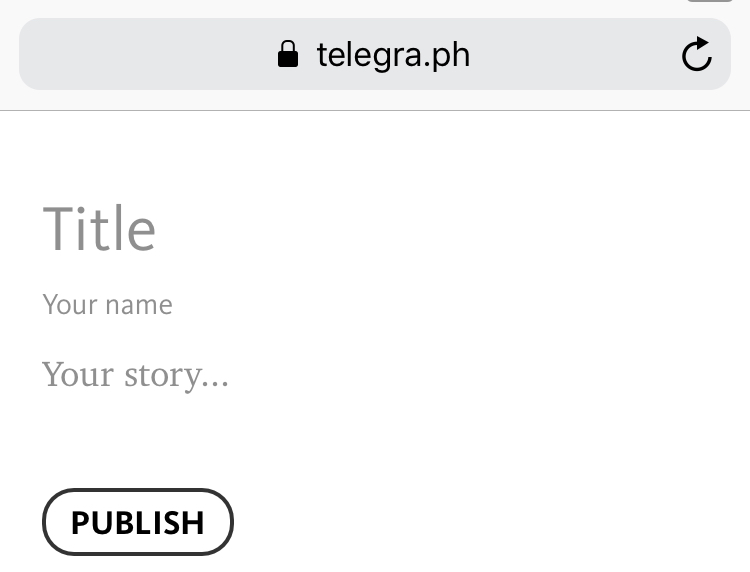
Все настільки просто, що впорається навіть наш копірайтер:
- Відкриваєш сайт Telegra.ph
- Вводиш назву статті та ім'я автора (необов'язково)
- Пишеш статтю, вставляєш фото, відео, форматуєш текст (пізніше розповімо, як це робиться)
- Уважно вичитуєш статтю і натискаєш на кнопку Publish
- Вуаля! Опублікована стаття і посилання на неї вже готові (просто скопіюй з адресного рядка)
Як перетворити статтю на бомбу, пушку або мамину черешню?
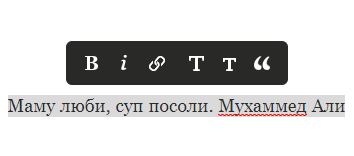
Щоби гарно форматувати текст, просто виділи певний фрагмент і обери все, що забажаєш. Можеш зробити текст:
Жирним
З нахилом
Зробити його підзаголовком першого рівня
Або другого
Оформити цитату
Але є одне "але" 👇
В Telegraph немає вбудованої можливості створювати марковані списки. Для цієї статті ми зробили списки в Google Docs, а вже потім скопіювали сюди. З нумерованими простіше — просто введи "1.", а далі просто клацай Enter.
Як додати фото і відео?
Просто клацни Enter і на екрані з'являться дві іконки. В Telegraph є можливість додавати фото просто зі смартфону або ПК та посилання на відео з YouTube, Vimeo та інших відеохостингів.

Трохи фішок і секретів на десерт
- Додавай посилання у полі "автор". Просто виділи свій псевдонім та встав посилання на одну зі своїх соціальних мереж. Читачу буде достатньо одного кліку, щоб побачити твоє обличчя
- Додавай пости з Telegram. Просто встав посилання на допис у тексті статті і все
- Відслідковуй кількість переглядів статей за допомогою офіційного Telegram-боту. А ще він дозволяє редагувати опубліковані статті з будь-якого пристрою (просто так ти зможеш це зробити лише на пристрої, з якого був опублікований матеріал)
- Логічно розділяй текст лініями. Для цього просто введи три зірочки (***) і натисни Enter
- Щоби додати новий рядок, не роблячи абзац, просто використай комбінацію Shift+Enter (зрозуміло, що це тільки на ПК)
- Зроби посилання на статтю коротким і таким, що легко запам'ятовується. Перед тим, як вперше натиснути кнопку Publish, введи текст потрібного посилання в поле назви статті. Потім опублікуй її та заміни назву на ту, що була раніше
- Додавай гіфки, просто вставляючи їх з пристрою, або через посилання на Giphy та інші ресурси
Після гіфки
Ми використовуємо Telegraph вже досить довго і хочемо сказати лиш одне — це крута річ. Швидке форматування, зручне додавання мультимедіа, відсутність реєстрації та публікація "в один клік" — це те, чого колись так довго не вистачало всім, хто має справу з текстами.
Це враження не псує навіть неможливість форматувати текст по ширині та одразу створювати марковані списки. Сподіваємося, розробники скоро зроблять Telegraph ще крутішим, а ти поділишся цією статтею зі своїми друзями. Цьомки-бомки 😘