ഓൺലൈൻ ക്ലാസ്സുകൾക്ക് വളരെ ഉപകാരപ്രദമായ Telegram-ലെ ചില പ്രധാനപ്പെട്ട ഫീച്ചറുകളെ കുറിച്ച് അറിയാം
ഓൺലൈൻ ക്ലാസ്സ് സഹായി
Online Class ന് ഇനി Telegram
• Cloud storage and Multiple-device support
• Voice Chat with Group Video Call and Screen Sharing
• Polls to take Attendance
• Quizs and Educational Tests
• Study Tool Bots
• Schedule Messages for Homeworks
• Channels for Teachers and Schools
• വാട്സ് ആപ്പിലെ ഗ്രൂപ്പ് ടെലിഗ്രാമിലേക്ക് മാറ്റാം
• Chat Folders and
• Multiple Accounts in one Telegram App
Cloud storage and Multi-device support
ക്ലാസ്സ് മെറ്റീരിയൽസ് ഒന്നും ഇനി നഷ്ടപ്പെട്ടുപോകില്ല, എല്ലാം ടെലിഗ്രാമിൽ സുരക്ഷിതമായി സൂക്ഷിച്ചുവെക്കാം.
എല്ലാ പ്ലാറ്റ്ഫോമിലും നമ്മുടെ ടെലിഗ്രാം അക്കൗണ്ട് ഉപയോഗിക്കാം - ചാറ്റുകളും മീഡിയയും ക്ലൗഡിൽ ബാക്കപ്പുചെയ്യുകയും നമ്മുടെ അക്കൗണ്ട് ലോഗിൻ ചെയ്ത എല്ലാ ഡിവൈസിലും ഒരുമിച്ച് ലഭ്യമാവുകയും ചെയ്യും.
ടെലിഗ്രാം ഗ്രൂപ്പുകൾ
Voice Chat
അതിഗംഭീരമായ ടെലിഗ്രാം ഗ്രൂപ്പുകളിൽ ടെക്സ്റ്റ് മെസ്സേജിനും സ്റ്റിക്കറുകൾക്കുമൊക്കെ അപ്പുറത്ത്, അംഗങ്ങൾക്ക് എപ്പോൾ വേണമെങ്കിലും കയറി ഇറങ്ങി ലൈവായി സംസാരിക്കാൻ പാകത്തിന് 'വോയിസ് ചാറ്റ്' സൗകര്യവും ഉണ്ട്.
വോയിസ് ചാറ്റിൽ ഗ്രൂപ്പ് വീഡിയോ കോളിനും, സ്ക്രീൻ ഷെയറിങ്ങിനും സൗകര്യമുണ്ട്.
ഒരു ഗ്രൂപ്പിൽ Voice Chat തുടങ്ങാനായി അഡ്മിൻ ഗ്രൂപ്പിന്റെ പ്രൊഫൈലിൽ കാണുന്ന മൂന്ന് പുള്ളി (⋮ or ⋯) തൊട്ട് "Start Voice Chat" തിരഞ്ഞെടുത്താൽ മതി.
ഓരു വോയിസ്ചാറ്റിൽ പങ്കെടുത്തു കൊണ്ടിരിക്കുമ്പോൾ തന്നെ മറ്റ് കാര്യങ്ങൾ ഫോണിൽ ചെയ്യുന്നതിന് തടസ്സമില്ല. മൈക്രോഫോൺ കൺട്രോൾ സ്ക്രീനിൽ തന്നെ നിലനിൽക്കുന്നത് ആവശ്യാനുസരണം പെട്ടെന്ന് mute ചെയ്യാനും unmute ചെയ്യാനും സൗകര്യം നൽകുന്നു.
ഗ്രൂപ്പ് അഡ്മിൻമാർക്ക് ഒരു നിശ്ചിത തീയതിയും സമയവും നോക്കി ഒരു വോയ്സ് ചാറ്റ് ഷെഡ്യൂൾ ചെയ്യാം. അങ്ങനെ ഷെഡ്യൂൾ ചെയ്താൽ ഗ്രൂപ്പ് അംഗങ്ങൾ ചാറ്റിന്റെ മുകളിൽ ഒരു കൗണ്ട്ഡൗൺ കാണും, അത് തുറന്നാൽ അവർക്ക് വോയിസ് ചാറ്റ് തുടങ്ങുന്ന സമയത്ത് ഒരു അറിയിപ്പ് ഫോണിൽ ലഭിക്കുന്നതിനുവേണ്ടി അതിൽ കാണുന്ന Bell iconൽ തൊടാം.
ഒരു വോയിസ് ചാറ്റ് ഷെഡ്യൂൾ ചെയ്യുന്നതിന്, ഗ്രൂപ്പ് അല്ലെങ്കിൽ ചാനലിന്റെ പ്രൊഫൈൽ പേജ് തുറക്കുക.
Android: Select ⋮ > Start Voice Chat> Schedule Voice Chat
iOS: Voice Chat> Schedule Voice Chat ചെയ്യുക
ഓൺലൈൻ ക്ലാസുകൾക്കും മറ്റു ഗ്രൂപ്പ് മീറ്റിങ്ങുകൾക്കും, വോയിസ് ചാറ്റ്ൽ നമ്മുടെ ക്യാമറ ഓൺ ആക്കാം, സ്ക്രീൻ ഷെയർ ചെയ്യാം. ക്യാമറയും സ്ക്രീനും ഒരേ സമയം പങ്കിടാനും പറ്റും.
ഒരു വീഡിയോയിൽ തൊട്ടാൽ അത് ഫുൾ സ്ക്രീനിൽ ലഭ്യമാവും. അതു പിൻ ചെയ്തു വച്ചാൽ മറ്റുള്ളവർ ഇടക്ക് കയറി വരാതെ ആ വീഡിയോയിൽ തന്നെ കേന്ദ്രീകരിക്കാൻ പറ്റും.
ഗ്രൂപ്പ് വീഡിയോ കോൾ എല്ലാ ഡിവൈസ് ലും അടിപൊളിയായി കിട്ടും. ടാബ്ലറ്റും കമ്പ്യൂട്ടറും ഒക്കെ ആണെങ്കിൽ വലിയ സ്ക്രീനും കൂടുതൽ ഡിസ്പ്ലേ ഓപ്ഷൻസും ഉണ്ട്.
സ്ക്രീൻ ഷെയർ ചെയ്യാൻ, വോയിസ് ചാറ്റിൽ കാണുന്ന 3 പുള്ളി ( ⋮ or ⋯) തൊട്ടതിനു ശേഷം 'Screen Sharing' തെരഞ്ഞെടുക്കുക. അല്ലെങ്കിൽ ക്യാമറ ഓണാക്കുമ്പോൾ സ്ക്രീൻ വലത്തോട്ട് swipe ചെയ്താൽ സ്ക്രീൻ ഷെയർ ചെയ്യാം.
ഡെസ്ക്ടോപ്പിൽ, സ്ക്രീൻ ഷെയർ ചെയ്യുന്നതിന് ഒരു നിർദ്ദിഷ്ട പ്രോഗ്രാം പോലും തിരഞ്ഞെടുക്കാം.
Group Settings
നമ്മുടെ ഗ്രൂപ്പിലെ അംഗങ്ങളെ പൂർണ്ണമായും മെസ്സേജ് അയക്കുന്നതിൽ നിന്നും തടയുന്നതിന് മുമ്പ് ഏതൊക്കെ രീതിയിലുള്ള മെസ്സേജുകൾ തടയണമെന്ന് നമുക്ക് (അഡ്മിന്) തീരുമാനിക്കാം

1) മെസ്സേജ് അയക്കാൻ (ഇത് ഓഫാക്കിയാൽ ഗ്രൂപ്പിൽ അഡ്മിന് മാത്രം മെസ്സേജ് അയക്കാം)
2) മീഡിയ അയക്കാൻ
3) Stickers and GIFs അയക്കാൻ
4) Polls അയക്കാൻ
5) ഉള്ളടക്കത്തോടുകൂടിയ ലിങ്ക്സ്
6) മറ്റുള്ളവരെ ഗ്രൂപ്പ്ൽ ആഡ് ചെയ്യാൻ
7) ഒരു മെസ്സേജ് പിൻ ചെയ്യാൻ
8) ഗ്രൂപ്പിന്റെ വിവരങ്ങൾ മാറ്റം വരുത്താൻ
Slow mode;- ഓരോരുത്തരും ഒരു മെസ്സേജ് അയച്ചു കഴിഞ്ഞതിന് ശേഷം അടുത്ത മെസ്സേജ് അയക്കാൻ കാത്തിരിക്കേണ്ട സമയം
Removed users;- ഗ്രൂപ്പ്ൽ നിന്നും പുറത്താക്കപ്പെട്ടവർ
Add exceptions;- ഇതിൽ ചില മെമ്പേർസ്നെ മാത്രം ഗ്രൂപ്പ് പെർമിഷനുകളിൽ നിന്നും മാറ്റി നിർത്താം .
Visible chat history for new members
ഒരു ഗ്രൂപ്പിൽ പുതുതായി ജോയിൻ ചെയ്തവർക്ക് നേരത്തെയുള്ള മെസ്സേജുകൾ കാണാൻ ഗ്രൂപ്പിന്റെ ചാറ്റ് ഹിസ്റ്ററി ദ്രശ്യമാക്കി കൊടുക്കാൻ പറ്റും
അതിനായി, Group-ന്റെ settings✏️ തുറന്ന് 'Chat history for new members' തുറന്ന് Visible തെരഞ്ഞെടുത്ത് മുകളിലെ ✔️ ഐക്കൺ തൊടണം.
Admin tools
ഗ്രൂപ്പിന്റെ മേൽനോട്ടം അഡ്മിന്മാർക്കാണ്. ഒരോ അഡ്മിനും നിശ്ചിത ചുമതലകളും സ്ഥാനവും നൽകാം. ഗ്രൂപ്പ് നിയന്ത്രിക്കാൻ അധ്യാപകന് ഒരു വിദ്യാർത്ഥിയെ ലീഡർ സ്ഥാനം ഏൽപ്പിക്കുകയുമാവാം.

നിങ്ങൾ ക്ലാസ് ഗ്രൂപ്പിലെ അധ്യാപകൻ ആണെങ്കിൽ Admin Custom title 'അധ്യാപകൻ' എന്നും ലീഡർ ആണെങ്കിൽ 'Class leader' എന്നും നൽകിയാൽ ഗ്രൂപ്പ് അംഗങ്ങൾക്ക് നിങ്ങളുടെ 'സ്ഥാനം' നിങ്ങളുടെ പ്രൊഫൈൽ പേരിന്റെയൊപ്പം കാണാൻ ആകും.
ഗ്രൂപ്പിന്റെ പേരും പ്രൊഫൈൽ ചിത്രവും ഉപയോഗിച്ച് പോസ്റ്റുചെയ്യാനും അഡ്മിനുകൾക്ക് പറ്റും, ഗ്രൂപ്പിൻറെ 'ഓണർ-അഡ്മിൻ' അനുവദിച്ചാൽ മാത്രം.
Poll
ഗ്രൂപ്പുകളിൽ ഒരു വോട്ടെടുപ്പ് നടത്തുന്നതിന്, 📎 അറ്റാച്ചുമെന്റ് മെനു തുറന്ന് “Poll” തിരഞ്ഞെടുക്കുക.
വോട്ടറെ കാണിക്കാത്തതൊ (Anonymous) കാണിക്കുന്നതോ ആയ വോട്ടുകൾ ആകാം. വോട്ടുപയോഗിച്ച് വിദ്യാർഥികളുടെ ഹാജർ എടുക്കാൻ പറ്റും.
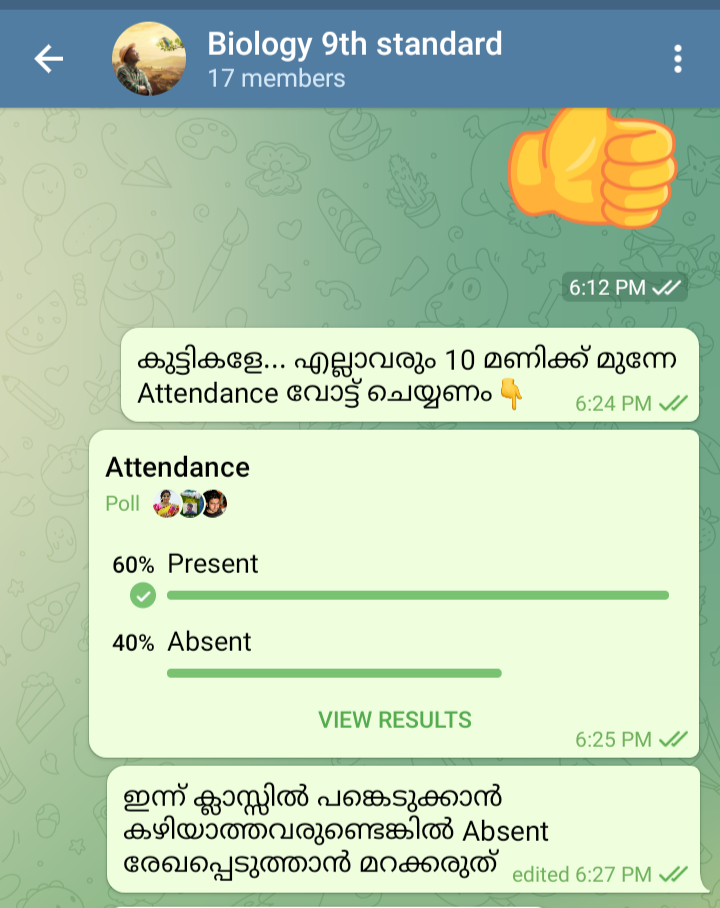
എന്തെങ്കിലും കാരണം കൊണ്ട് ഓൺലൈൻ ക്ലാസ്സിൽ പങ്കെടുക്കാൻ കഴിയാത്ത വിദ്യാർഥികൾക്കൊ, അവർക്കു വേണ്ടി അവരുടെ രക്ഷിതാക്കൾക്കോ പോളിൽ Absent രേഖപ്പെടുത്താം.
Quiz
ക്വിസ് ശൈലിയിലുള്ള പോളുകളും ഉണ്ടാക്കാൻ കഴിയും. അതിനുവേണ്ടി പോളിലെ 'Quiz Mode' ഓണാക്കുക.

Educational Tests
ഏതു പഠനവിഷയത്തിന്റെയും study material വളരെയധികം സവിശേഷതകളോടെ Quiz Bot ഉപയോഗിച്ച് എളുപ്പത്തിൽ ഉണ്ടാക്കിയെടുക്കാം.
പരീക്ഷകൾക്ക് തയ്യാറെടുക്കുന്നവർക്ക് വേണ്ടി ഓരോ ചോദ്യത്തിനും ടൈം സെറ്റ് ചെയ്ത് കൊടുക്കാവുന്നതാണ്. അതുകൂടാതെ ശരിയായ ഉത്തരം കിട്ടാത്തവർക്കായ് വിശദീകരണങ്ങൾ കൂടെ ചേർത്ത് മത്സരങ്ങൾ നടത്താം.
Quiz Bot
Quiz Program ഉണ്ടാക്കാൻ;-
1) @QuizBot തുറക്കുക.
2) Start അടിക്കുക.
3) 'Create New Quiz' തെരഞ്ഞെടുക്കുക.
4) നിങ്ങളുടെ ക്വിസ്ന് നൽകാൻ ഉദ്ദേശിക്കുന്ന പേര് അയച്ചു കൊടുക്കുക.
5) ഇനി ക്വിസ്നെ കുറിച്ചുള്ള വിവരണം നൽകാം.
6) നിങ്ങളുടെ ക്വിസുകൾ അയച്ചു കൊടുക്കുക.
7) എല്ലാ ക്വിസും അയച്ചുകൊടുത്തതിന് ശേഷം '/done' അയക്കുക.
8) ക്വിസുകൾക്ക് കൊടുക്കേണ്ട പരമാവധി സമയം നിങ്ങൾക്ക് തെരഞ്ഞെടുക്കാം.
9) Shuffling (ചോദ്യങ്ങളുടെയും ഉത്തരങ്ങളുടെയും തിരിമറി) രീതി തെരഞ്ഞെടുക്കുക.
10) 👍 നിങ്ങളുടെ ക്വിസ് മെറ്റീരിയൽ തയ്യാറായി കഴിഞ്ഞു.
quiz.directory എന്ന സൗജന്യ പ്ളാറ്റ്ഫോം സന്ദർശിച്ചാൽ ഇത്തരത്തിൽ ഉണ്ടാക്കിയ മികച്ച ചില ക്വിസ്സുകൾ കാണാം. ഈ പ്ളാറ്റ്ഫോമിനു വേണ്ടി ക്വിസ്സുകൾ ഉണ്ടാക്കി നൽകിയവർക്ക് ടെലിഗ്രാമിന്റെ വക cash prizeകൾ ലഭിച്ചതാണ്.
Schedule Messages for Homeworks
ടെലിഗ്രാമിൽ മെസ്സേജ് അയക്കുന്നതിനായി send button തൊട്ടു പിടിച്ച് 'Schedule Messages' തിരഞ്ഞെടുത്ത് ടൈം സെറ്റ് ചെയ്താൽ നിശ്ചിത സമയത്ത് ഒരു മെസ്സേജ് ഓട്ടോമാറ്റിക്കായി അയക്കപ്പെടും.
"ക്ലാസ്സ് ഗ്രൂപ്പിൽ വിദ്യാർഥികൾക്ക് വർക്കുകൾ കൊടുക്കുമ്പോൾ അധ്യാപകനും, അതുപോലെ വിദ്യാർത്ഥികൾക്ക് ഹോംവർക്ക്, അധ്യാപകൻ പറയുന്ന സമയത്ത് സബ്മിറ്റ് ചെയ്യാനും ഉപകരിക്കും".
Channels
ചാനലുകളിലെ പോസ്റ്റുകൾ പോസ്റ്റുചെയ്ത വ്യക്തിക്ക് പകരം ചാനലിന്റെ പേരിലും ഫോട്ടോയിലും അറിയപ്പെടുന്നു. അതിലെ മെമ്പേർസ്നെ അഡ്മിന്മാർക്ക് മാത്രമെ കാണാൻ കഴിയൂ.

പോസ്റ്റുകൾ ഇടാൻ അഡ്മിനുകൾക്ക് മാത്രമേ കഴിയൂ. പക്ഷേ, മെമ്പേർസുമായി ഇടപഴകുന്നതിന് 'Comment button' ചേർക്കാൻ കഴിയും. അതിനായി ചാനൽ, ഏതെങ്കിലും ഒരു ഗ്രൂപ്പുമായി ലിങ്ക് ചെയ്യണം. ലിങ്കുചെയ്ത ചർച്ച ഗ്രൂപ്പ് ഉള്ള ചാനലുകൾക്ക് ഓരോ പോസ്റ്റിനും താഴെ ഒരു 'Comment button' ഉണ്ടാവും, അവിടെ വിദ്യാർഥികൾക്ക് പുതിയ അറിയിപ്പുകളെ കുറിച്ച് അവരുടെ ചിന്തകൾ പങ്കിടാനാകും.
അഭിപ്രായങ്ങൾ അവയുടേതായ പ്രത്യേക ത്രെഡുകളിൽ കാണാം, മാത്രമല്ല ഓരോ പുതിയ കമെന്റും ചർച്ചാ group-ൽ പോസ്റ്റുചെയ്യപ്പെടുന്നു. അതിനാൽ അഡ്മിനുകൾക്കും ഗ്രൂപ്പിൽ ഉള്ളവർക്കും ചർച്ചകൾ ഒരു കുടക്കീഴിൽ കാണാം.
ചാനലിന്റെ ചർച്ചാ group-ൽ അംഗമല്ലാത്തവർക്ക്, അവരുടെ അഭിപ്രായങ്ങൾക്കുള്ള മറുപടികൾ Replies എന്ന പ്രത്യേക ചാറ്റിൽ നോട്ടിഫികേഷനായി ലഭിക്കും.

1) നിങ്ങളുടെ channelന്റെ profile തുറക്കുക
2) ✏️ settings തുറക്കുക
3) Discussion തുറക്കുക
4) ഗ്രൂപ്പ് ചേർക്കുക.
ഒരു ചാനൽ തുടങ്ങാൻ:-
iPhone: ഒരു പുതിയ മെസ്സേജ് അയക്കാൻ ആരംഭിക്കുക ('Chats'-ലെ മുകളിൽ വലത് കോണിലുള്ള ഐക്കൺ തൊടുക). തുടർന്ന് ‘New Channel’.
Android: ചാറ്റ് ലിസ്റ്റിലെ വൃത്താകൃതിയിലുള്ള പെൻസിൽ ഐക്കൺ തൊടുക. തുടർന്ന് ‘New Channel’.
Windows Phone: ചുവടെയുള്ള ബാറിലെ ‘+’ ബട്ടൺ തൊടുക. തുടർന്ന് ‘New Channel’.
വാട്സ് ആപ്പിലെ ഗ്രൂപ്പ് ടെലിഗ്രാമിലേക്ക് മാറ്റാം
നമ്മുടെ പഴയ വാട്സ് ആപ്പ് ഗ്രൂപ്പ്ലെ മെസ്സേജുകൾ പുതിയ ടെലിഗ്രാം ഗ്രൂപ്പിലേക്ക് മാറ്റാവുന്നതാണ്
ഇതിനായി വാട്സ് ആപ്പ് ഗ്രൂപ്പ്ൽ നിന്നും എക്സ്പോർട്ട് ചെയ്ത ഫയൽ നമ്മുടെ പുതിയ ടെലിഗ്രാം ഗ്രൂപ്പിലേക്ക് നേരെ ഷെയർ ചെയ്യുക.
Apple phoneൽ, വാട്സ് ആപ്പിലെ Group Info page തുറക്കുക, Export Chat തൊടുക, ശേഷം ടെലിഗ്രാമിലേക്ക് ഷെയർ ചെയ്യാം.
Android phoneൽ, WhatsAppഗ്രൂപ്പിൽ, 3 പുള്ളി ⋮ തൊടുക > More > Export Chat, ശേഷം ടെലിഗ്രാമിലേക്ക് ഷെയർ ചെയ്യാം.
Chat Folders
നമ്മുടെ ഫ്രണ്ട്സ്, ഫാമിലി, വർക്ക്, പഠനം ഇവയൊക്കെ ഒരു ആപ്പിൽ തന്നെയല്ലേ നാം കൈകാര്യം ചെയ്യുന്നത്. ഇവരെയൊക്കെ ഒന്നു തരംതിരിച്ചു വെച്ചാൽ നോക്കാൻ ഒരു സുഖം ഉണ്ടാവില്ലേ. ചാറ്റുകളെയൊക്കെ വേർതിരിച്ച് ഫോൾഡറുകൾ ഉണ്ടാക്കിയാൽ ഓരോ ഫോൾഡറും ഓരോ ടാബായി കിട്ടും, അപ്പോൾ ഒരു മെസ്സേജും നാം കാണാതെ പോകില്ല.
നേരത്തെ തന്നെ രണ്ടു തരം ഫോൾഡറുകൾ (unread & personal) ഉദാഹരണമായി ടെലിഗ്രാം സെറ്റിംഗ്സിൽ ഉണ്ടാവും, അതേപോലെ നമുക്ക് ചാറ്റുകളുടെ തരമനുസരിച്ചും റീഡ് സ്റ്റാറ്റസ് അനുസരിച്ചും ഉൾപ്പെടുത്തിയും ഒഴിവാക്കിയും പുതിയ ഫോൾഡറുകൾ ഉണ്ടാക്കാം. എല്ലാത്തിലുമുപരി ഓരോ ഫോൾഡറിലും ഏത് ചാറ്റും ആഡ് ചെയ്യാനും, ഒഴിവാക്കാനും പറ്റുന്നോണ്ട് നമുക്ക് വേണ്ടത് മാത്രമേ ഒരു ഫോൾഡറിൽ കാണൂ.
അതുമാത്രമല്ല, ഫോൾഡറുകളിൽ ഒരുപാട് ചാറ്റുകൾ ഓർഡർ അനുസരിച്ച് പിൻ ചെയ്തു വെക്കാം. ഫോൾഡറുകൾ തുടങ്ങാൻ നേരെ Settings > Folders.
Multiple Accounts
ഏത് ടെലിഗ്രാം ആപ്ലിക്കേഷനുകളിലും നമുക്ക് ഒരേസമയം 3 അക്കൗണ്ടുകൾ (വ്യത്യസ്ത ഫോൺ നമ്പറുകളിൽ) സൈൻ ഇൻ ചെയ്യാൻ പറ്റും.
👧:"അമ്മയുടെ ഫോൺ എങ്ങാനും കേടു വന്നാൽ ഓൺലൈൻ ക്ലാസ്സ് മുടങ്ങുന്ന പ്രശ്നമില്ല, അച്ഛൻറെ ഫോണിലെ ടെലിഗ്രാമിൽ അമ്മയുടെ ടെലിഗ്രാമും തുറക്കാം, നേരെ തിരിച്ചും ആകാം👍"
Bots
Online class ന് ഉപകാരപ്പെടുന്ന ചില ബോട്ടുകൾ
• ഫോട്ടോകൾ അയച്ചു കൊടുത്താൽ pdf ആക്കുന്ന ബോട്ട് @ImageToPdfRobot
• ക്വിസ് മത്സരം നടത്താൻ @QuizBot
• വിദ്യാർത്ഥികളുടെ ഹാജർ എടുക്കുന്നു @GroupAttendanceBot
• എഴുത്തുകൾ പബ്ലിഷ് ചെയ്യാൻ @telegraph
• ചാറ്റിൽ വച്ച് തന്നെ വിക്കിപീഡിയ സെർച്ച് ചെയ്യാൻ @wiki
• നമ്മുടെ അറിവുകൾ പരിശോധിക്കാം👉 @TriviaBot