Telegram - Manuale di sopravvivenza
Giorgio PaisPrima di tutto...
Dopo tanto tempo, mi sono deciso a scrivere una sorta di guida per chi si sta approcciando al mondo di Telegram. Mi sono reso conto che molte persone, soprattutto quelle che provengono da applicazioni come WhatsApp, hanno difficoltà a "scovare" tutte le funzioni di Telegram. A differenza della famosa app, Telegram ha una struttura molto più complessa e articolata: una volta imparati alcuni trucchi, capirete subito perché è senza dubbio più adatta di WhatsApp per i nostri scopi e che, nell'insieme, non è poi così difficile da usare come app principale di messaggistica.
Non mi ritengo un perfetto conoscitore di Telegram, non è mia intenzione dimostrarvi cosa so e cosa non so. Dopo aver creato il bot @primoanno_bot, @inginf_bot e i vari gruppi annessi, mi sono reso conto che molta gente abbandona Telegram in favore di WhatsApp perché la trova più caotica. Telegram è un'app molto completa, ma non necessariamente complessa. Con questa guida cercherò, nel mio piccolo, di sfatare questo mito e di fare un po' di ordine tra le mille funzioni di quest'app, sperando che possiate apprezzarla e condividerla con i vostri colleghi e amici.
Salterò per ovvi motivi le fasi di installazione e setup iniziale, spero di non annoiare chi già conosce e utilizza Telegram! Se avete consigli o dubbi, scrivetemi pure!

Telegram: Android, iOS, Desktop, web, ...
Inizio subito col dirvi che Telegram è un'app cross-platform, ossia "multi-piattaforma": potete utilizzarla non solo nel vostro smartphone/tablet con Android o iOS, ma anche via browser (Telegram Web) o direttamente tramite un'applicazione stand-alone (Telegram Desktop) sul vostro computer con sistema operativo Windows, Mac o GNU/Linux.
Appena avrete imparato le basi, vi verrà semplice navigare nell'interfaccia web o desktop, visto che le funzionalità sono pressoché le stesse dell'app.
Esistono molti client non ufficiali più o meno validi. Uno dei più interessanti è sicuramente Plus Messenger, con tutte le funzionalità del client ufficiale e moltissime altre personalizzazioni, come ad esempio la suddivisione delle chat per tipologia (utenti, gruppi, canali, bot).
Questa guida fa riferimento al client ufficiale per Android, ma le differenze sono davvero minime e basta poco per orientarsi.
Cloud e "Messaggi salvati"
Iniziamo subito con il sottolineare un'importante differenza: con Telegram, rispetto ad altre app di messaggistica, foto, file, video, messaggi vocali e tutto il resto sono salvati nel cloud. Questo significa che le vostre chat sono sempre disponibili senza occupare spazio sul vostro dispositivo, a meno che non vogliate scaricare manualmente del materiale. Tutti i file scaricati da Telegram sono sempre disponibili, anche dopo aver disinstallato l'app (ovviamente non vanno eliminati "a mano" dalla chat, altrimenti spariscono definitivamente).
In pratica, non avrete la necessità di fare backup se volete disinstallare l'applicazione o se effettuate l'accesso su un altro dispositivo e potete tranquillamente "fare pulizia" nella memoria del vostro telefono/tablet senza aver paura di eliminare definitivamente qualcosa per voi o per i vostri contatti. Non si hanno limiti di spazio, se non un limite di caricamento di 2GB per singolo file, ma mi sembra più che ragionevole, visto che è tutto completamente gratuito!
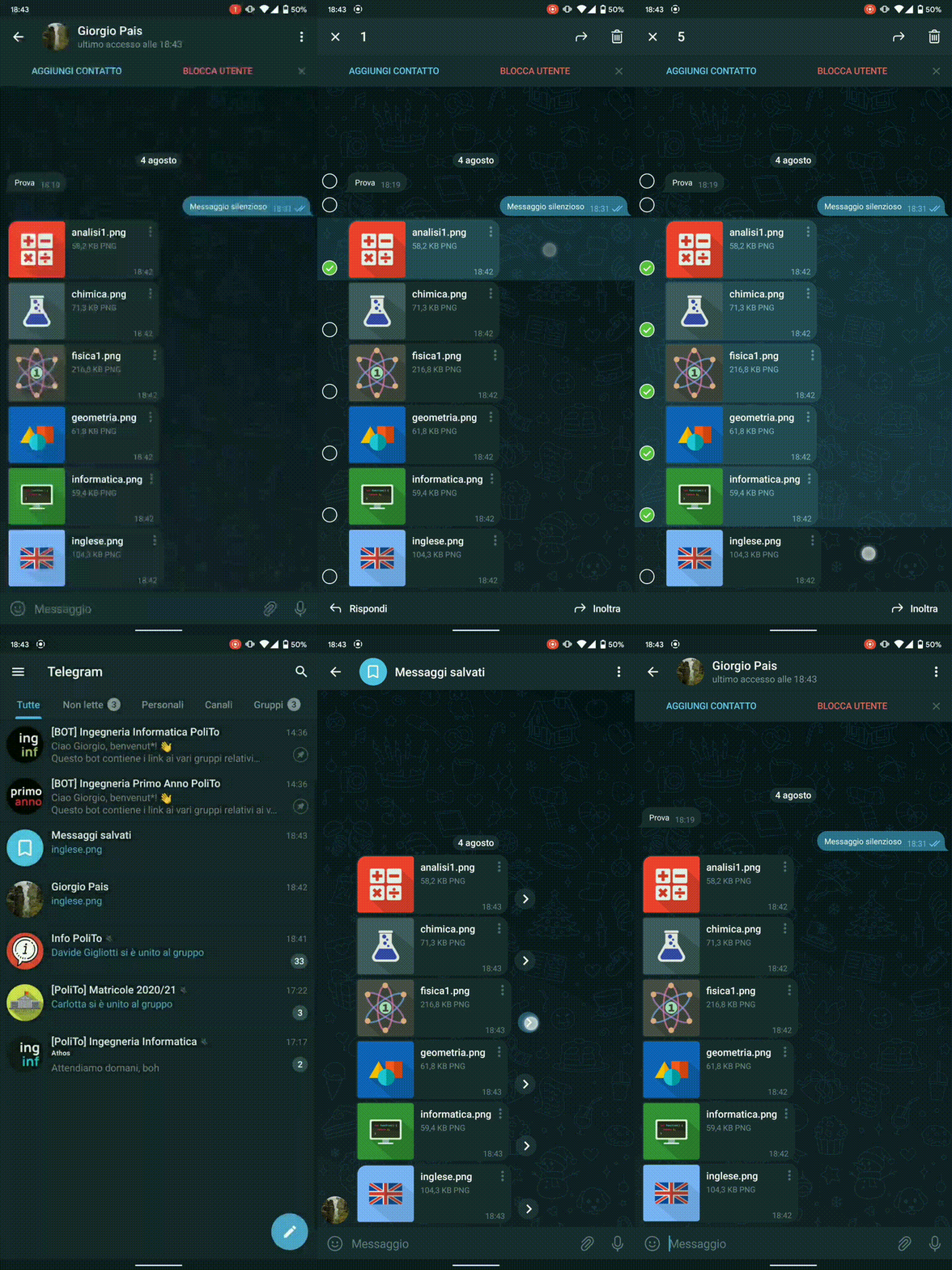
La sezione "Messaggi salvati" è una vera e propria chat con se stessi, in cui è possibile salvare file, messaggi e quant'altro. Se vengono inoltrati messaggi da altre chat, è presente una freccia che rimanda alla posizione originaria del messaggio nella chat da cui è stato inoltrato. Se il messaggio viene eliminato, il collegamento non funzionerà, ma il contenuto continuerà a essere disponibile perché è tra i propri "Messaggi salvati".
Organizzazione: fissare le chat e usare archivio e cartelle
Oltre alle semplici chat private con i vostri contatti, troverete nella schermata principale i canali, i gruppi e i bot.
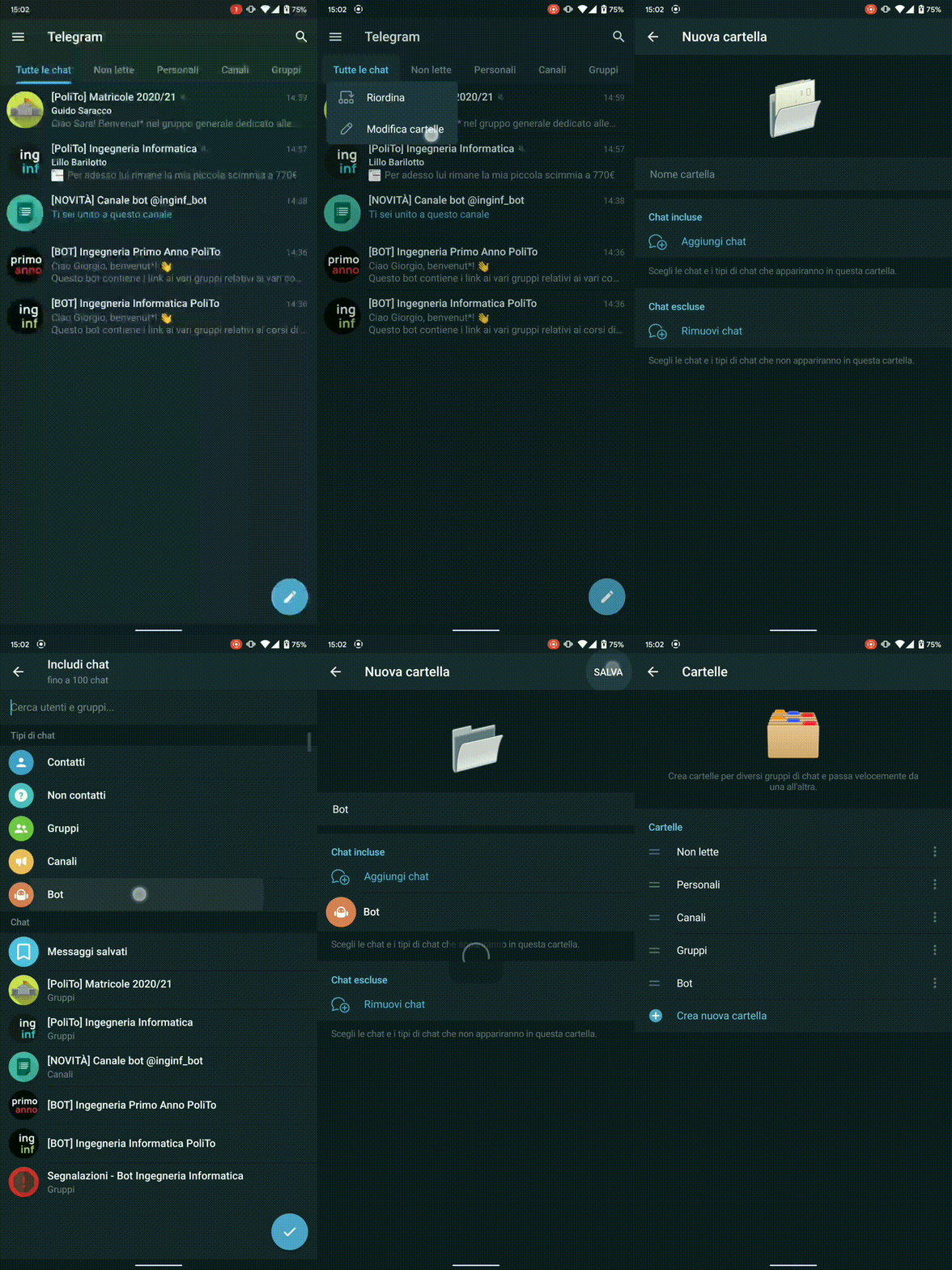
Due strumenti indispensabili per orientarsi tra le chat sono le cartelle e l'archivio. Le cartelle, un po' come quelle di un PC, servono come raccoglitori. Telegram permette di creare fino a 10 cartelle, che possono contenere ad esempio tutte le chat da leggere, oppure tutti i gruppi, tutti i bot, etc. È ovviamente possibile personalizzare le cartelle inserendo chat a vostro piacimento.
Per un'ulteriore organizzazione, all'interno di ogni cartella potete decidere di tenere in cima le chat più importanti...
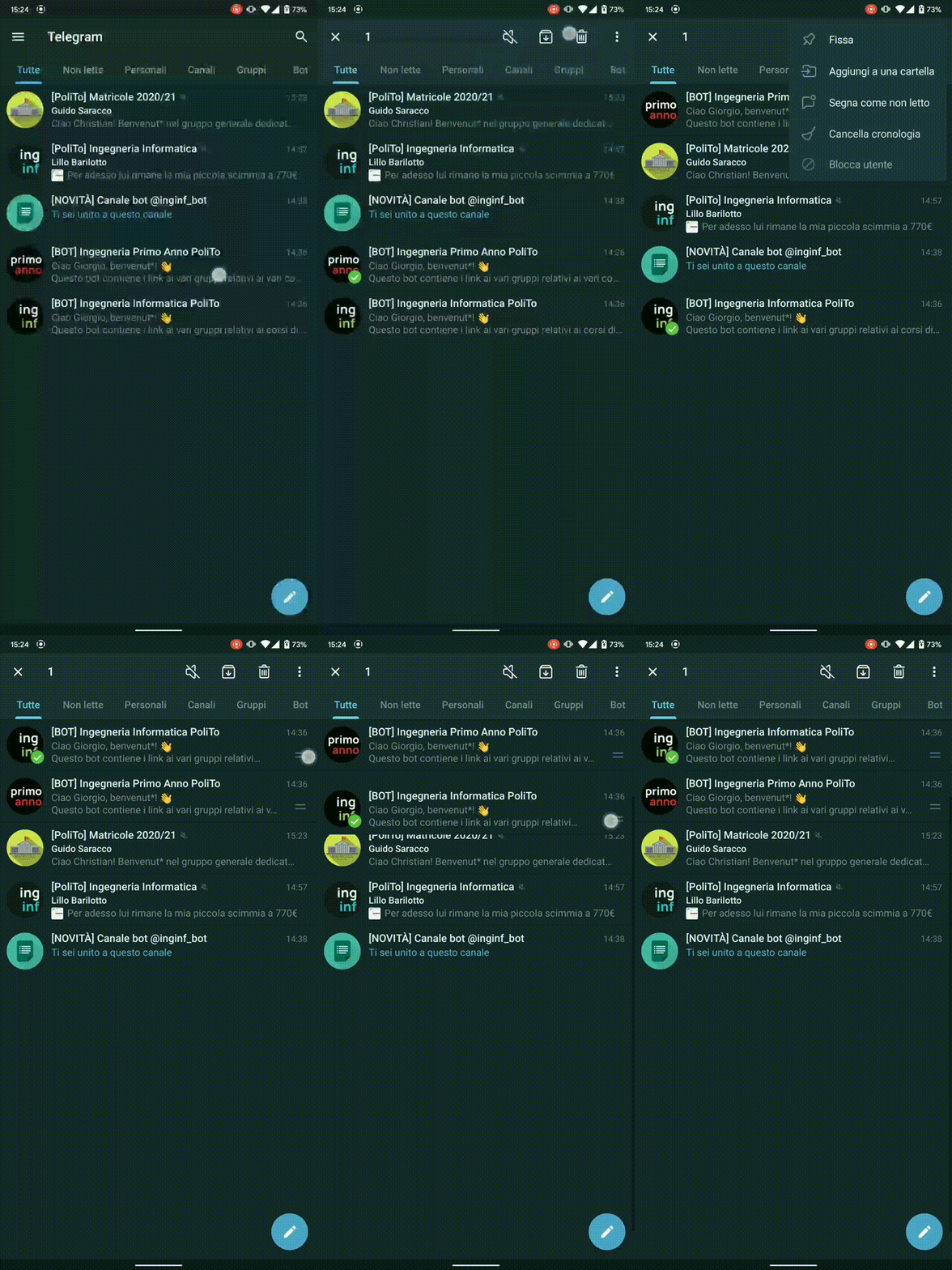
...e di archiviare quelle meno importanti:

Username e identificazione
A differenza di quanto avviene su WhatsApp, dove gli utenti vengono riconosciuti tramite il numero di telefono, su Telegram, soprattutto per questioni di privacy, viene utilizzato un username. È consigliabile impostare un username (è semplice e si fa dalle impostazioni dell'app), ma non è obbligatorio: se siete in un gruppo, potete essere "taggati" attraverso il vostro username (come @Giorgio_Pais) oppure attraverso il nome che vi è stato chiesto in fase di registrazione. Ovviamente, il numero di cellulare è obbligatorio (ma è possibile nasconderlo, a differenza di quanto avviene su WhatsApp). Potete utilizzare più account sullo stesso dispositivo e migrare l'account da un numero di telefono a un altro, ma è obbligatorio avere un numero a cui collegare l'account.
L'username è pubblico e permette a tutti di trovarvi nella barra di ricerca di Telegram. Ovviamente, Telegram offre una miriade di opzioni per salvaguardare la vostra privacy. Potete bloccare e segnalare come spam chiunque, ma anche nascondere la vostra immagine del profilo e il vostro stato, impostare notifiche personalizzate. Fatevi un giro nelle impostazioni per scoprire queste funzionalità.
Gruppi
I gruppi sono delle chat di gruppo con funzionalità avanzate, molto utili per noi studenti o per chi lavora in team. Possono avere fino a 200000 membri ed è possibile impostare permessi per i singoli utenti o globali. Trovate tutte le impostazioni, gli utenti, le foto, i video, i file, i link, i messaggi vocali e altro riguardo un gruppo semplicemente premendo sul nome del gruppo stesso, in alto. È possibile cercare tra i file di un gruppo, cosa veramente molto utile se avete bisogno di qualcosa in particolare:
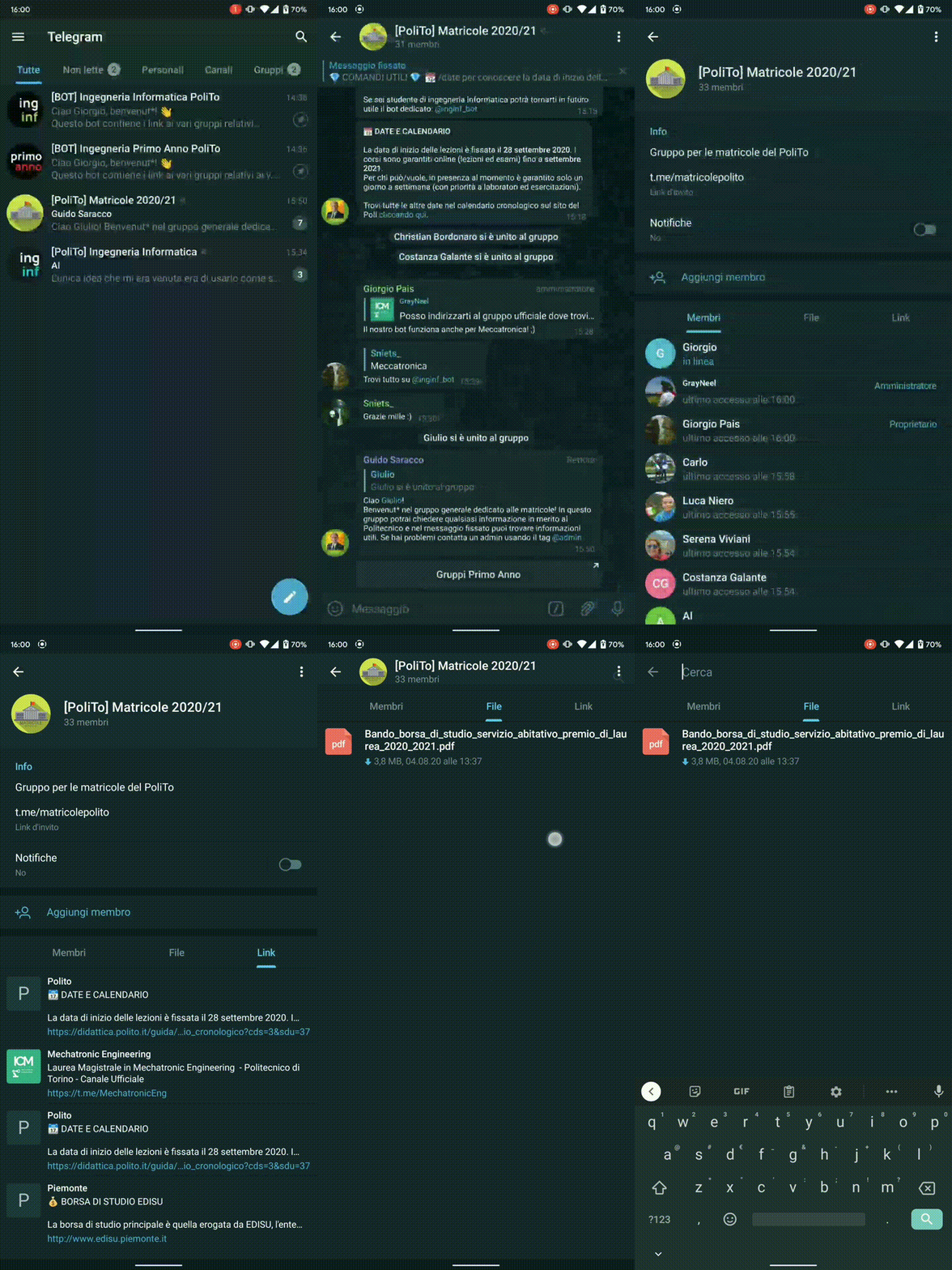
Un gruppo può essere pubblico (accessibile attraverso un link scelto da voi, come https://t.me/matricolepolito, accessibile e condivisibile su Telegram anche con @matricolepolito), visibile nella ricerca globale, oppure privato, con un link generato automaticamente, che può essere revocato in qualsiasi momento. Solo chi possiede il link può accedere a un gruppo privato. La cronologia dei messaggi può essere visibile o nascosta per i nuovi membri ed è possibile impostare i permessi globali.
Esiste un solo creatore per gruppo. Ovviamente, ha tutti i permessi su quel gruppo e può aggiungere amministratori, limitare e bannare utenti, etc. È inoltre possibile cedere un gruppo da voi creato ad un altro utente, che diventerà automaticamente creatore.
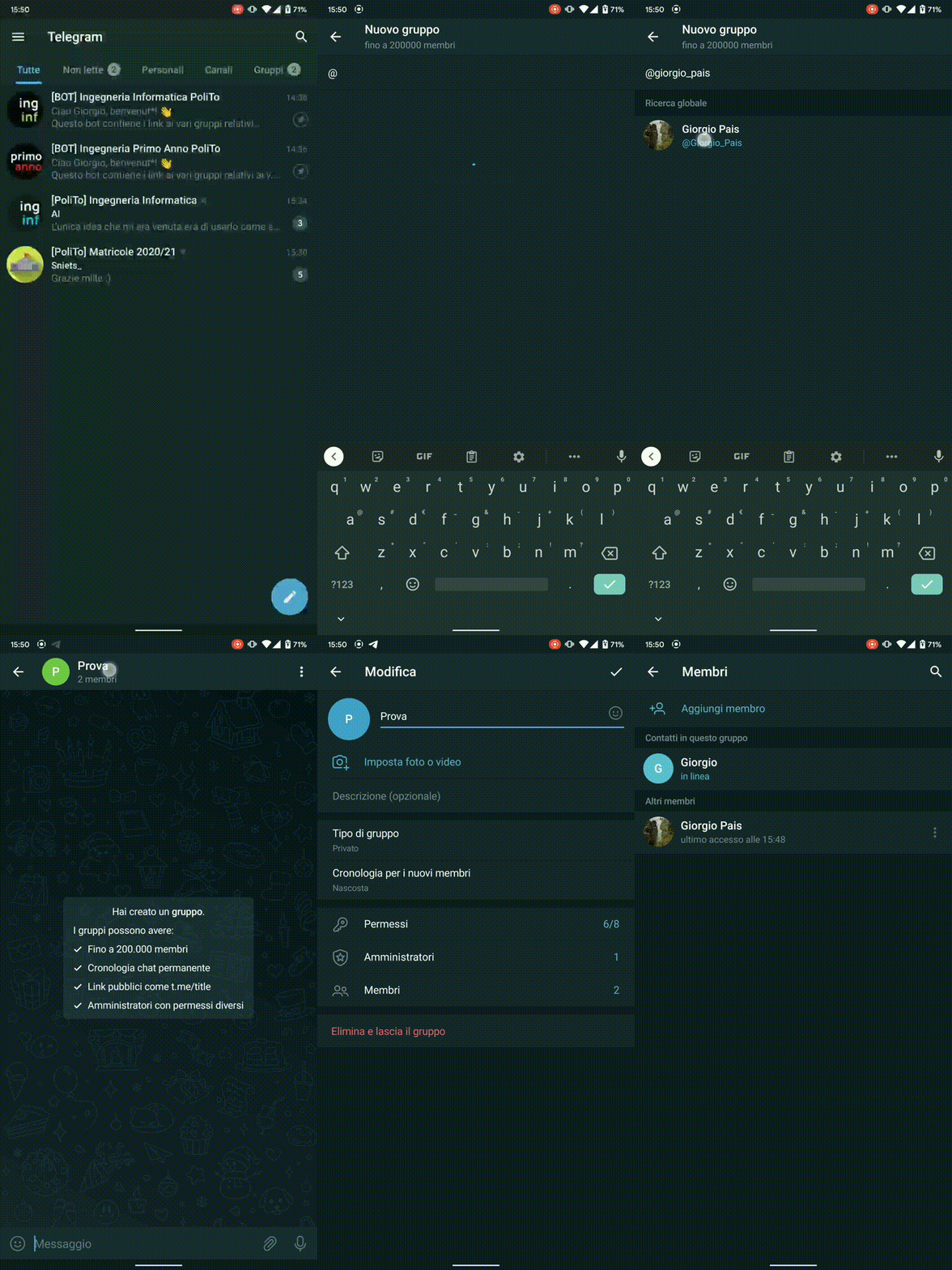
Potete uscire e rientrare in un gruppo anche se siete amministratori o creatori senza perdere i privilegi: non abbiate paura di uscire da un gruppo che avete creato, non sparirà, ma resterà senza creatore. Potete anche decidere di eliminare un gruppo: verrà cancellato tutto senza possibilità di recupero e i membri verranno rimossi e non potranno più accedere. Solo il creatore di un gruppo può eliminarlo. i gruppi "orfani" (in seguito all'eliminazione o all'irraggiungibilità dell'account del creatore) sono destinati a esistere finché ci saranno membri al loro interno.
Gli amministratori hanno i permessi definiti dal creatore o dall'amministratore che li ha aggiunti e possono essere revocati in qualsiasi momento.
Chat
La chat con altri utenti è simile a quella nei gruppi. Se premete sul nome di un utente nella finestra della chat, potete accedere alle foto, messaggi vocali, file e altro che avete condiviso. Potete anche iniziare una chat segreta con l'utente, con sicurezze aggiuntive (timer di autodistruzione dei messaggi, notifiche oscurate e altro). È anche presente un elenco dei gruppi in comune, ma non dei canali: l'iscrizione ai canali è privata.
Canali
I canali, a differenza dei gruppi, sono uno strumento di comunicazione broadcast: gli amministratori scrivono, gli iscritti leggono. I canali sono molto usati per condividere file o notizie. Non c'è un limite di iscritti, esistono canali con milioni di follower.
È possibile firmare i messaggi o inviare messaggi silenziosi, per evitare di disturbare gli iscritti con troppe notifiche. A differenza dei gruppi, nei canali solo gli amministratori hanno accesso alla lista degli utenti iscritti.
Bot
I bot sono uno dei fiori all'occhiello di Telegram: permettono di ampliare l'esperienza degli utenti con funzionalità praticamente illimitate. I bot sono creati direttamente dagli utenti e possono essere usati in chat privata o aggiunti a gruppi e canali. Un bot molto usato è Trackbot, per tracciare le vostre spedizioni, ma anche GroupHelp, per amministrare i vostri gruppi. Ci sono anche bot autorizzati a ricevere pagamenti, come quelli di alcune aziende che offrono il trasporto di cibo a domicilio, ad esempio. Insomma, ci sono bot per qualsiasi cosa, sta a voi cercarli e scoprirli!
Bot @primoanno_bot e @inginf_bot
I bot @primoanno_bot e @inginf_bot contengono i link di vari gruppi (la maggior parte sono privati) utili agli studenti del Politecnico di Torino.
Consiglio sempre, se li avete utilizzati in passato, di usare il comando /start per aggiornare i "bottoni".
Al loro interno troverete, oltre a moltissimi altri gruppi non necessariamente collegati con l'università, un gruppo per segnalare eventuali malfunzionamenti del bot, insieme a un canale per chi vuole essere aggiornato sulle novità.
Ho creato i bot perché penso sia molto semplice condividerli. Basta cercare nella barra di ricerca in alto @primoanno_bot oppure @inginf_bot per trovarli, spargete la voce!
Barra di ricerca
La barra di ricerca è uno strumento indispensabile per trovare utenti, gruppi e canali pubblici e bot. È anche possibile cercare anche tra i messaggi all'interno di una qualsiasi chat, filtrando addirittura in base a data o a utente:

In una chat privata è possibile visualizzare il numero di messaggi cercando nella barra di ricerca il simbolo + o il simbolo -.
In una qualsiasi chat o gruppo, è possibile cercare #m per avere un elenco di tutte le volte che si è stati menzionati (taggati con @<tuousername>) o risposti.
"Trucchetti" utili
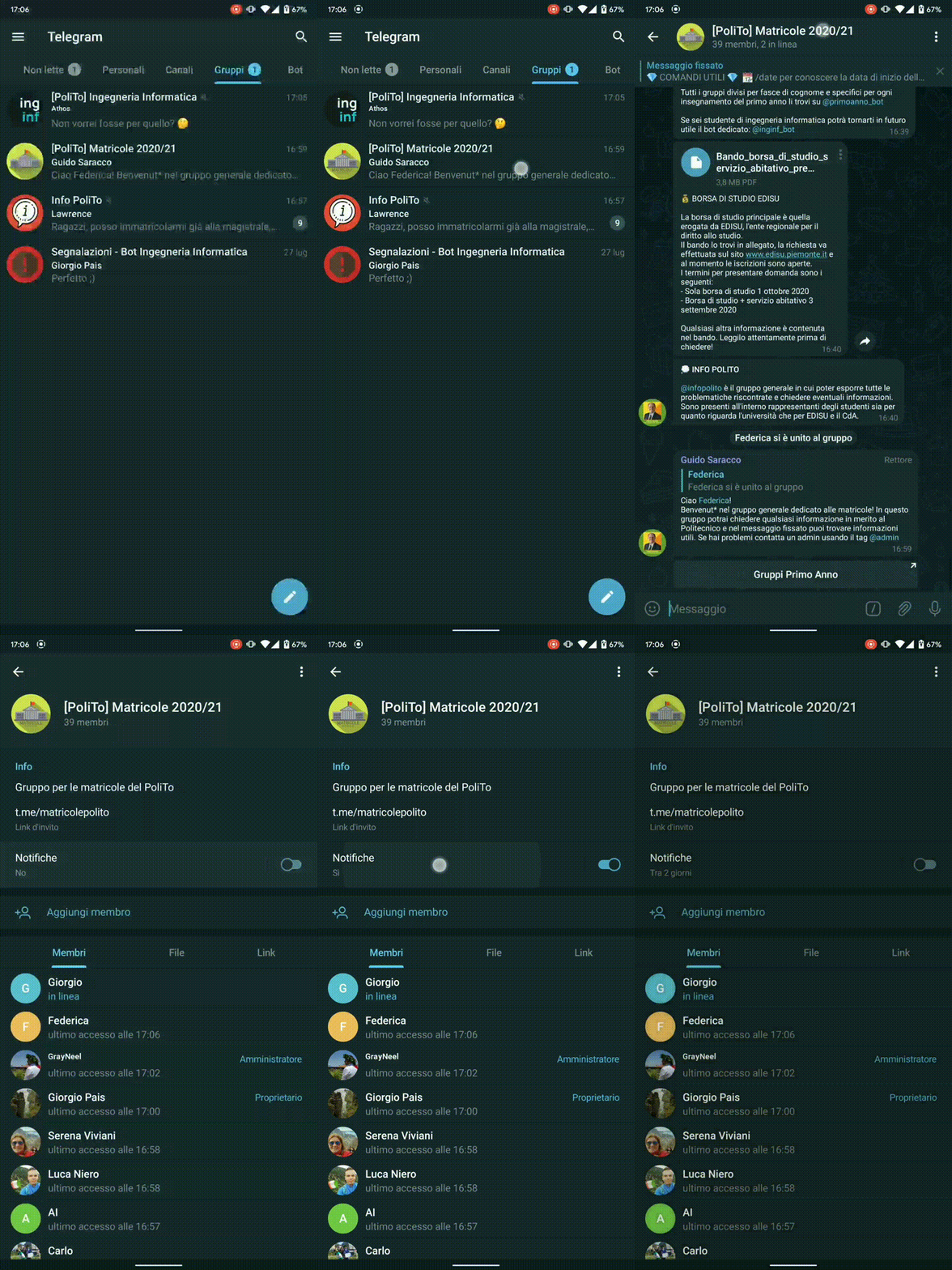
Silenziare un gruppo, un canale o una chat
Leggere nuovi messaggi senza visualizzarli
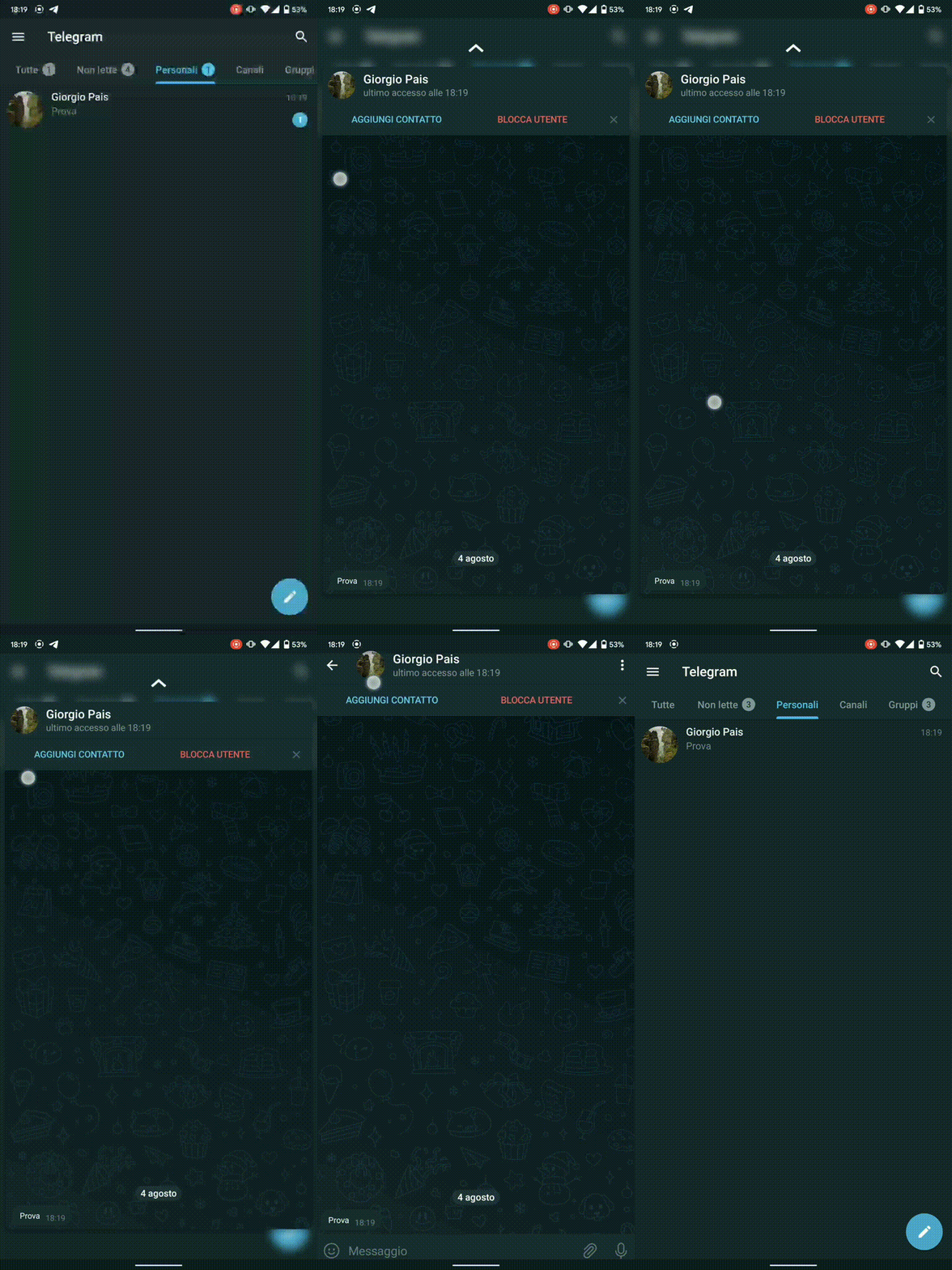
Può essere utile leggere dei messaggi da una chat senza aprirla. Per farlo, basta semplicemente tenere premuto sull'immagine della chat nella home. Comparirà un popup con l'anteprima della chat. Sempre tenendo premuto, potete trascinare verso il basso e rilasciare per tornare indietro, oppure trascinare verso l'alto per aprire la chat.
Letto/non letto
Tenendo premuto su una chat, potete segnare come letto/non letto l'ultimo messaggio. Ovviamente, la "doppia spunta" (consegnato e letto) resterà visibile al mittente, questo è solo un modo per tenere "in vista" una conversazione per rileggerla in un secondo momento.
Timer di invio e messaggi silenziosi
Potete pianificare l'invio di un messaggio tenendo premuto sul pulsante di invio. È possibile revisionare i messaggi prima del loro invio o eliminarli. Sempre tramite un long press sul pulsante di invio si possono inviare messaggi silenziosi: l'utente riceverà la notifica, ma non verrà riprodotto alcun suono o vibrazione. Utile se volete inviare un messaggio a una persona durante la notte senza svegliarla.

Messaggi: formattazione, modifica ed eliminazione
Formattazione del testo
In fase di digitazione, potete rendere parte del vostro testo in grassetto, corsivo, sottolineato o barrato. Vi basta selezionarlo e scegliere:
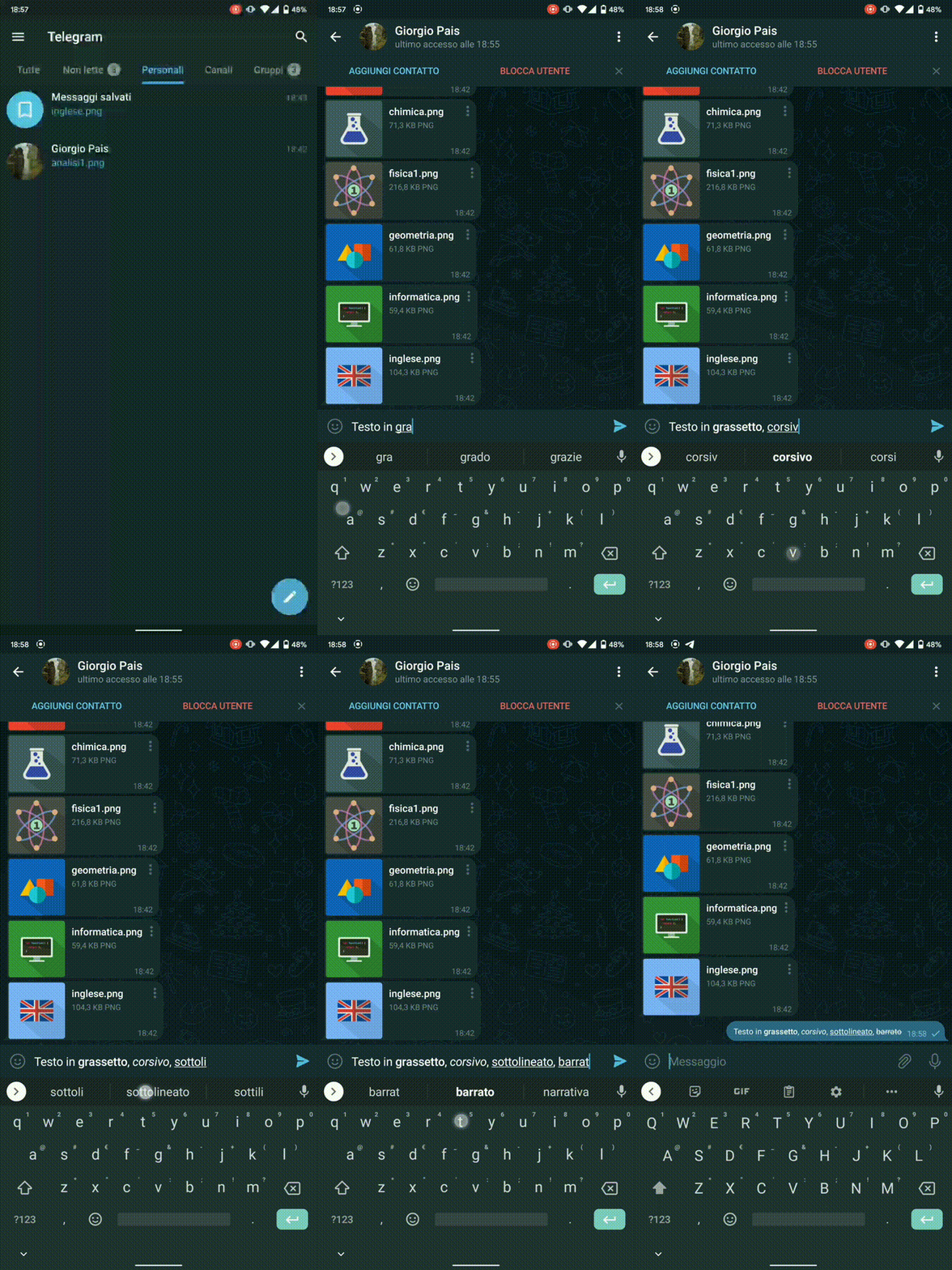
Potete usare le seguenti scorciatoie:
**testo in grassetto**
__testo in corsivo__
Monospace: come inviare codice
È anche possibile inviare anche segmenti di codice monospaced, formattando il testo come monospace (si trova tra le scelte possibili di formattazione del testo).
La maniera più rapida per inviare codice su PC consiste nel racchiudere il testo nel simbolo ` della tastiera (Alt Gr+').
È possibile fare lo stesso anche su smartphone, ma dovete trovare quel simbolo nella tastiera del vostro telefono (non è un apostrofo!).
Per scrivere codice su più righe, è necessario racchiudere il testo utilizzando 3 volte il simbolo di cui sopra. Ad esempio:
```int main() {
printf("Hello, world\n");
return 0;
}```
avrà un output simile a:
int main() {
  printf("Hello, world\n");
  return 0;
}
Una delle cose positive è che, cliccando su testo monospace su smartphone, questo verrà automaticamente copiato.

Si chiama monospaced perché è testo in cui i caratteri hanno tutti la stessa larghezza. I font monospaced sono tipicamente usati in programmazione, perché permettono un'indentazione corretta indipendentemente dalle lettere o dai simboli utilizzati.
Eliminare, modificare o fissare un messaggio
Su Telegram è possibile eliminare e modificare i messaggi inviati. Se eliminate un messaggio, potete decidere se eliminarlo anche per chi legge o solo per voi. Nel primo caso, se siete in una chat privata l'altro utente non potrà più visualizzare il messaggio. Nel caso di gruppi, gli amministratori potranno visualizzare il messaggio eliminato per 48h nelle "Azioni recenti" del gruppo, ma non potranno ripristinarlo. Se eliminate un messaggio che un utente non ha ancora visualizzato, Telegram cercherà di eliminare anche la notifica dal dispositivo dell'altro utente. Non c'è una notifica che avvisa l'altro utente dell'eliminazione del messaggio, come invece avviene su WhatsApp.
Potete anche modificare un messaggio che avete inviato, entro 48h in una chat privata o in un gruppo, oppure senza limitazioni se siete amministratori/creatori in un gruppo. Per modificare, basta premere sul messaggio e poi su Modifica.
Appena modificate un messaggio, comparirà nel messaggio la scritta modificato in basso a destra, ma né voi, né l'altro utente potrete visualizzare la modifica. Nei gruppi, come per le eliminazioni dei messaggi, gli amministratori potranno visualizzare le modifiche per 48h nelle "Azioni recenti".

Allo stesso modo, nei gruppi e nei canali è possibile fissare in alto un messaggio (solo se avete i permessi per farlo).
Si può tenere fissato un messaggio per volta ed è possibile toglierlo in qualsiasi momento. Ogni utente può decidere di nascondere il messaggio fissato, che non può essere ripristinato in maniera veloce, se non aspettando che ne venga fissato un altro o resettando le impostazioni dei gruppi dalle impostazioni di Telegram. Quando si fissa un messaggio si può decidere di notificare o meno tutti i membri (riceveranno la notifica "rumorosa" anche quelli che hanno silenziato le notifiche di quel gruppo/canale).
Inviare link
Oltre ad inviare i URL nel modo "classico", ossia semplicemente attraverso un copia/incolla o scrivendo http://..., potete racchiudere un link dentro una porzione di testo. Il link è collegato della parola o frase che avete scelto, è sicuramente una maniera più "elegante" e ordinata di condividere un URL, anche perché, talvolta, i collegamenti possono essere piuttosto lunghi!

Telegram utilizza un sistema di link molto intuitivo e pratico:
-bot, utenti con username, gruppi e canali pubblici (tutto ciò che potete cercare nella barra di ricerca) sono accessibili tramite link tipo https://t.me/<username>, dove, al posto di <username> inserite, senza @, l'username del bot (ad esempio, https://t.me/primoanno_bot), il vostro username (https://t.me/Giorgio_Pais), oppure il nome scelto in fase di creazione di un gruppo pubblico (https://t.me/CaseStudentiTorino).
-utenti senza username non sono condivisibili tramite link
-gruppi e canali privati hanno link generati automaticamente da Telegram in modo casuale, non sono semplici da ricordare.
In generale, per tutte le cose "pubbliche", è possibile interscambiare https://t.me/ con il simbolo @, all'interno di Telegram. Se dovete condividere qualcosa al di fuori di telegram, usate il classico link, altrimenti, dentro Telegram, potete utilizzare tranquillamente la chiocciola.
Invio di foto e video
È possibile inviare foto attraverso l'icona a forma di graffetta vicino al microfono.
Nel caso di invio di più foto, queste verranno inviate nell'ordine in cui vengono selezionate, cosa molto utile e comoda in certe situazioni. Di default, le foto vengono raggruppate e inviate in un unico messaggio, ma è possibile inviarle senza raggruppamento premendo sui 3 puntini.

Prima di inviare, potete modificare le foto semplicemente premendo sulla foto che avete selezionato. L'editor è veramente molto completo: oltre a ritagliare/raddrizzare e disegnare sulla foto, è possibile regolare luci e colori e aggiungere effetti.

Potete selezionare più foto, premere su una e modificare, poi scorrere sulle altre per modificare anche quelle, oppure selezionarne altre, deselezionare,...
Stessa cosa vale per i video: questi possono essere ritagliati e compressi ed è possibile rimuovere l'audio. Si sa, i video possono occupare molto spazio: se dovete inviarli con la connessione dati, è meglio comprimerli. È possibile scegliere tra vari livelli di compressione, avrete un'anteprima della dimensione prima dell'invio.

Videomessaggi
Oltre ai messaggi vocali, su Telegram è possibile inviare anche i videomessaggi. Basta premere una volta sull'icona del microfono per cambiare l'icona in una sorta di videocamera.
La procedura è identica a quella per inviare messaggi vocali su WhatsApp o su Telegram, solo che in questo caso state registrando un video, che partirà in automatico riprendendo tramite la fotocamera frontale. Con uno swipe a sinistra eliminerete il videomessaggio, mentre uno swipe in alto vi permetterà di registrare senza dover tenere il dito sullo schermo. Inoltre, potrete cambiare fotocamera (usando quella posteriore) e fermare il video. Dopo aver premuto stop, potrete ritagliare il video prima di inviarlo o decidere di eliminarlo.
Per tornare alla modalità di invio di messaggi vocali, basterà premere nuovamente sull'icona del videomessaggio per farla tornare un microfono.
Invio della posizione in tempo reale
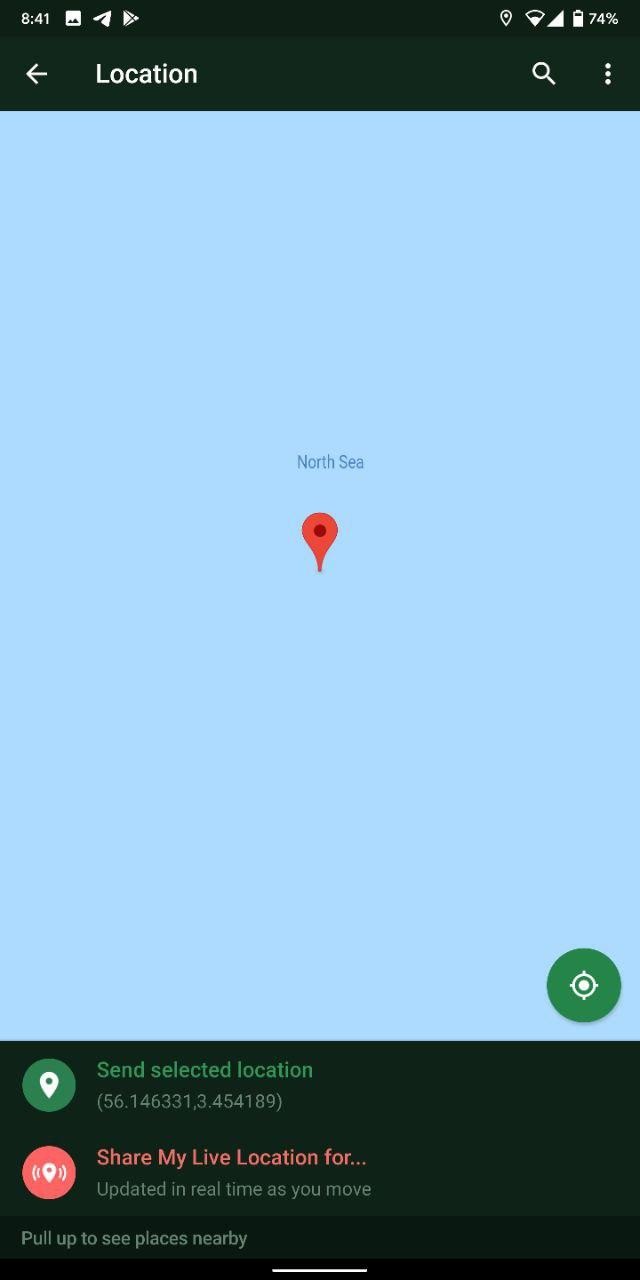
Su Telegram è possibile inviare la propria posizione in un momento determinato, ma anche la posizione in tempo reale. Può essere molto utile per farsi trovare, utilizzata con un'app come Maps. È possibile scegliere per quanto tempo condividere la posizione e si può terminare la condivisione in qualsiasi momento. Basta premere sulla graffetta e scegliere Posizione:
Chiamate
Telegram supporta le chiamate, con una qualità abbastanza elevata. Può utilizzare il protocollo P2P e supporta la crittografia end-to-end. Non sono ancora disponibili le videochiamate.
Contatti e gruppi nelle vicinanze
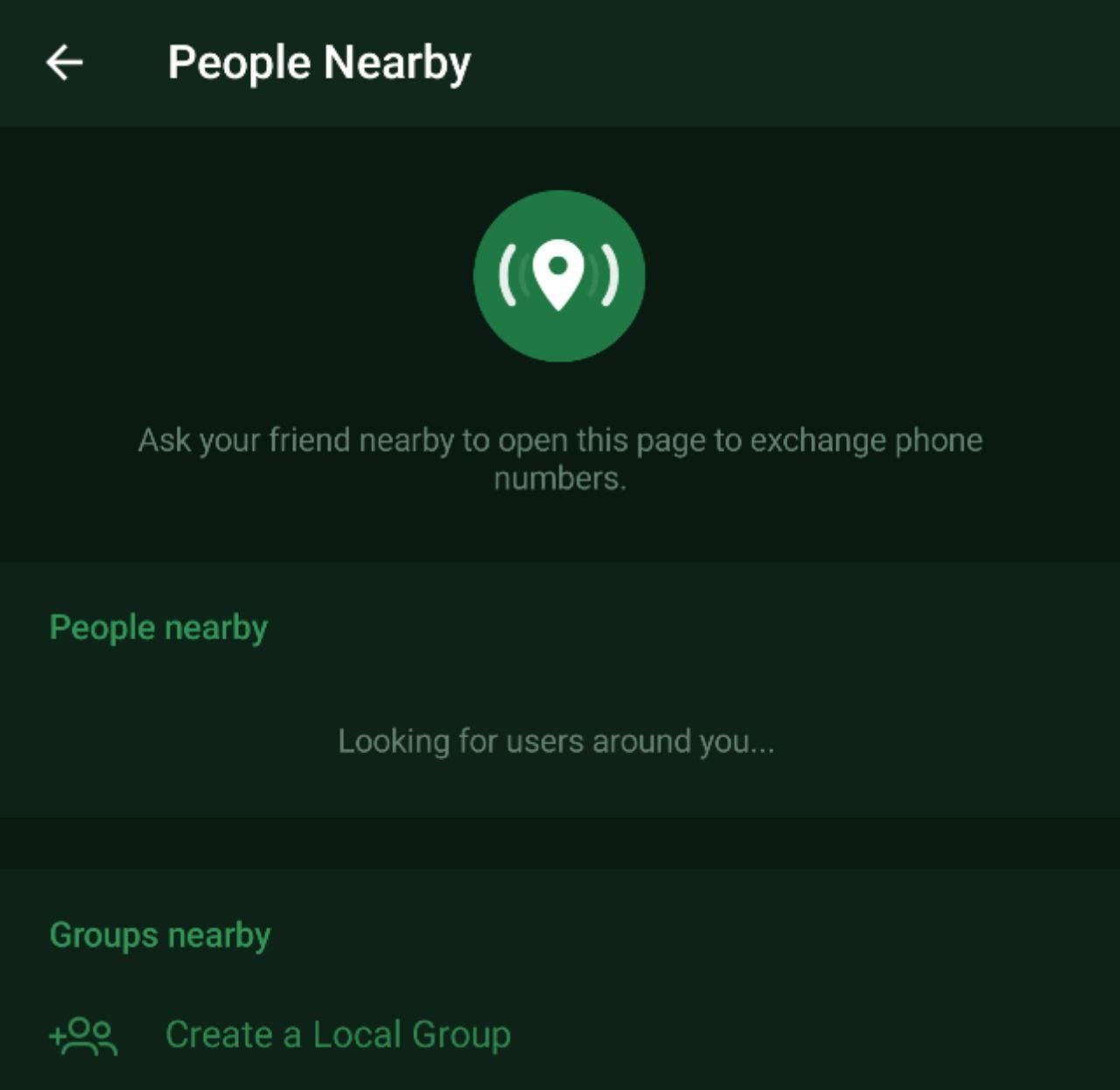
Nel pannello laterale a sinistra, alla voce Contatti, è possibile invitare amici a Telegram o trovare persone/gruppi nelle vicinanze:
Telegra.ph
Vorrei condividere Telegra.ph, uno strumento veramente molto utile fornito da Telegram, semplicissimo da usare e perfetto per chi, come me, ha bisogno di scrivere una sorta di articolo di blog senza perdere tempo registrandosi in siti di dubbia qualità.
Sembra quasi una barzelletta: non avete bisogno di nessun tipo di registrazione. Potete scrivere un articolo (come questa guida!) senza dover fare nient'altro che scrivere.
Una volta scelto un titolo, potete pubblicare il vostro articolo, che sarà accessibile da chi avrà il link e modificabile solo da voi. Non è possibile aggiungere collaboratori o modificare i permessi di accesso.
Come funziona? Telegra.ph riconosce il creatore di un articolo attraverso i cookies, per cui se utilizzate la modalità incognito o se eliminate i cookies, non riuscirete più a modificare il vostro articolo (che rimarrà comunque accessibile online). Il link è definito a partire dal titolo e dalla data di creazione. Se, per esempio, il titolo del vostro articolo è Guida Telegram e lo avete scritto in data 7 ottobre, il link sarà:
https://telegra.ph/Guida-Telegram-10-07
per cui, anche in questo caso, la scelta dei link è abbastanza intuitiva.
Come potete vedere da questa guida, è possibile inserire immagini con tanto di didascalia, basta "andare a capo" e cliccare sull'icona a forma di fotocamera.
La formattazione del paragrafo è praticamente inesistente, potete solo scegliere tra 3 formati: paragrafo, sottoparagrafo e testo normale.
Selezionando il testo che volete modificare, comparirà un piccolo popup con i controlli per grassetto, corsivo, crea link, paragrafo e sottoparagrafo e due utili modalità per le citazioni:
Citazione 1
Le scorciatoie da tastiera più utili sono:
-Ctrl+b per il grassetto
-Ctrl+i per il corsivo
-Ctrl+u per il sottolineato (non presente nel popup per la formattazione del testo)
-Ctrl+z e Ctrl+Maiusc+z per annullare/ripetere
-Ctrl+f per trovare una parola (già interna al vostro browser)
-La @ per inviare codice. Dovete racchiudere il testo tra due @ per testo su una riga, oppure selezionare il testo che volete trasformare in monospace e premere il simbolo @. Per inviare la chiocciola senza entrare nella modalità monospace, scrivete una lettera e poi il simbolo. Dopo potrete cancellare la lettera e tenere la chiocciola.
In realtà, non è del tutto vero che non potete modificare da altri dispositivi i vostri articoli. Effettuando l'accesso da un vostro dispositivo tramite il bot @Telegraph potrete accedere ai vostri articoli attraverso il bot stesso e modificarli. È possibile impostare anche altre cose, come il nome dell'account o il link del vostro profilo. Se effettuate l'accesso con il bot su un dispositivo in cui avete scritto uno o più articoli, dopo il login vi verrà chiesto se vorrete collegare gli articoli al vostro account Telegram. Li troverete nella chat col bot in tutti i dispositivi collegati a Telegraph.
Easter egg e trucchetti nascosti
Come già detto, la guida si riferisce principalmente al client per Android. In questa sezione aggiungerò anche qualcosa in riferimento a Telegram Desktop (Windows, GNU/Linux, Mac OS).
Debug menu (Android)
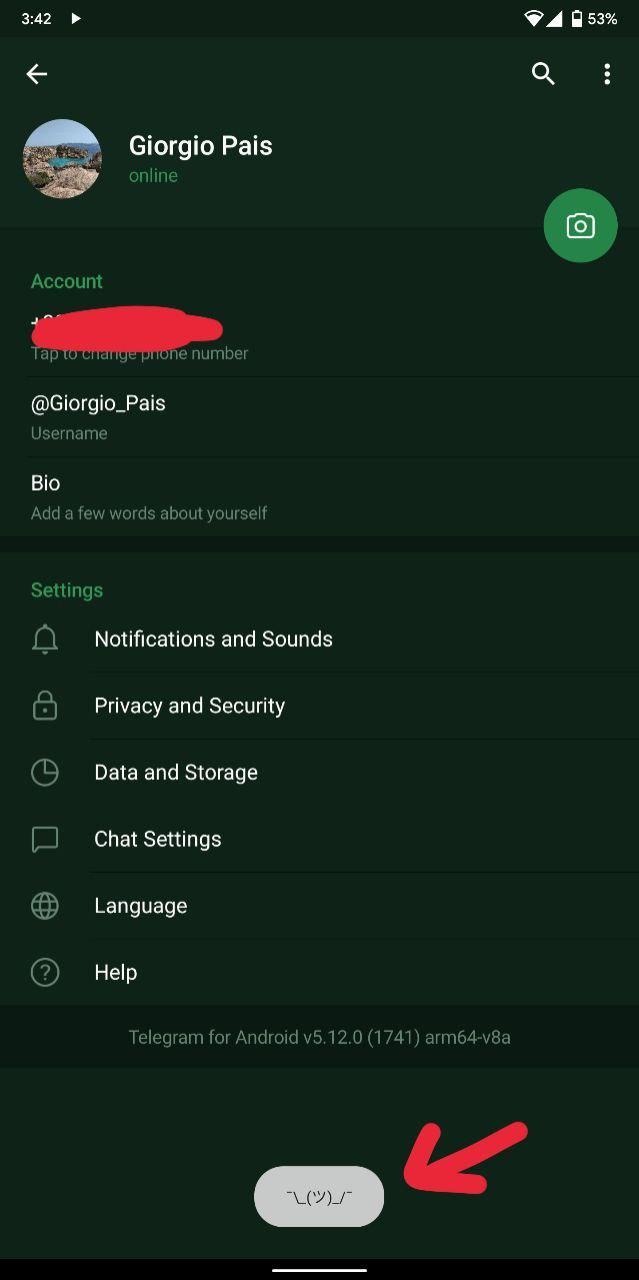
Su Android (non testato, ma potrebbe funzionare anche su iOS) è possibile accedere ad un menu nascosto con alcune funzioni utili. Per farlo, basta andare nelle impostazioni, tenere premuto sulla versione dell'app in basso. Comparirà un popup con un'emoticon. Tenete premuto nuovamente sulla versione e si aprirà il menu:

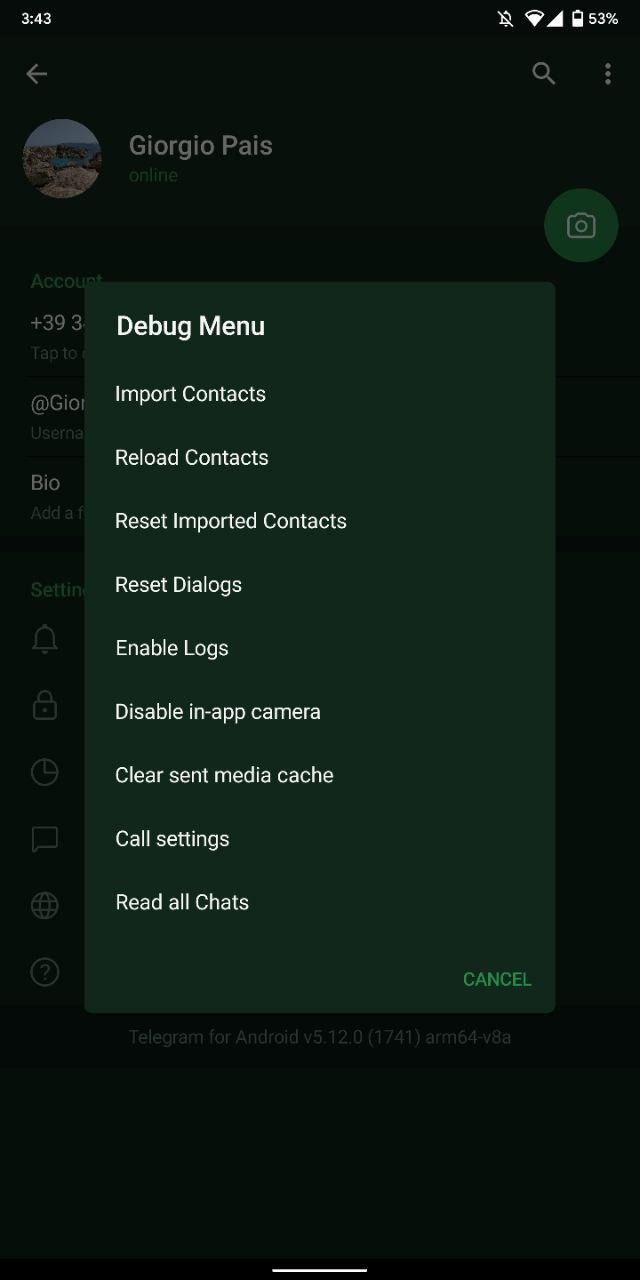
Una funzione molto comoda è Read all Chats, che permette di leggere tutte le chat, comprese quelle silenziate e archiviate. Giocate con le altre opzioni, tenendo a mente che si tratta comunque di funzionalità particolari!
Workmode (Desktop)
La modalità workmode è utilizzabile su Telegram Desktop e permette di nascondere tutte le chat silenziate. È una funzione che ho utilizzato in passato, quando ancora non si potevano organizzare le chat con l'archivio, ma la trovo utile ancora in certe situazioni.
Per abilitarla, aprire il menu delle impostazioni e scrivere "a vuoto" (il testo non comparirà da nessuna parte) la parola workmode, vi verrà chiesto se desiderate abilitare la modalità. Appena la attiverete, in alto a sinistra troverete un bottone per nascondere le chat silenziate, feature comoda in certe situazioni. Per disabilitare la workmode, ripetete quanto scritto sopra.