Текстовый редактор Sublime Text. Чем он полезен и как им пользоваться?
BrabusВсех приветствую, меня зовут Brabus. На сегодняшний день я:
1) Действующий email-маркетолог
2) Автор телеграм-канала по рассылкам, а также автор самого крупного топика на zennolab в сфере рассылок
3) Создатель бота-комбайна «Mail sender by Brabus» для работы с mail.ru аккаунтами и других полезных ботов для рассылки (более 300 проданных копий)
4) Средний чистый доход с рассылок - 10 000$ в месяц. Рекордный доход за месяц - 28 000$
5) Автор обучения по рассылкам (вебмейлинг) на примере mail.ru аккаунтов
-------------------------------------------------------------------------
В этой статье я расскажу и покажу на примерах, чем же так полезен текстовый редактор Sublime Text. Скачать данный редактор можно по ссылке: https://www.sublimetext.com/3
Sublime text, параллельно с традиционным Notepad++, является незаменимым инструментом. В нём есть одна очень полезная функция – массовое редактирование строк.
Массовое редактирование строк доступно после нажатия горячих клавиш Alt+F3. Эта комбинация выделяет выбранный элемент(символ) во всех строках. Разберемся на примере.
Т.к. я занимаюсь вебмейлингом, то представим, что мы работаем со строчками с аккаунтами. Имеем несколько загруженных строк в Sublime text (можно скопировать себе в сублим для примера):
login1:password1:proxy1
login2:password2:proxy2
login3:password3:proxy3
login4:password4:proxy4
login5:password5:proxy5

Моя задача – удалить все прокси. Для этого я выделяю слово «proxy» и нажимаю Alt+F3
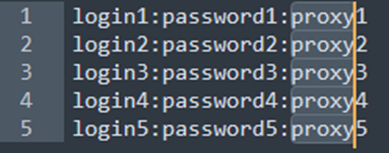
В результате этих действий мы видим, что во всех строк выделилось слово «proxy». Нам достаточно нажать 2 раза клавишу Backspace (удаление слева от курсора) и 1 раз нажать клавишу Delete (удаление справа от курсора). В результате получим следующее:

Задача решена! Мы удалили прокси у всех аккаунтов.
Но на практике у прокси будут разные логины, пароли, айпи и порты. Как быть? Что нам нужно выделить и начать комбинацию Alt+F3? Давайте подумаем, что общего есть у всех строк? – Это перенос на новую строку в конце каждой строчки. Но как его выделить?
Для этого в самом низу добавляем пустую строчку (чтобы у 5й строчки тоже был перенос на новую строку).

Курсор установлен на новой 6й строчке. Теперь нажимаем комбинацию Shift+влево (зажатая клавиша Shift активирует режим выделения). Мы увидим, что выделился перенос на новую строку:

Теперь нажимаем комбинацию Alt+F3, чтобы выделить все переносы строк:

Мы видим, что выделились все переносы строк, но курсоры установлены после этого переноса. Исправим эту ситуацию, нажав клавишу Влево:
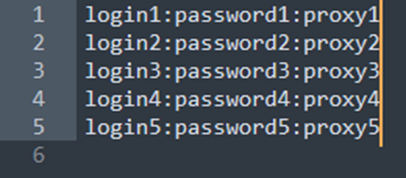
Отлично, у нас есть курсор в конце каждой строки. Как теперь выделить прокси? Для этого мы один раз используем комбинацию Shift+Ctrl+Влево (помните, что зажатая клавиша Shift активирует режим выделения?):

Мы видим, что выделилась часть строки до первого разделителя (в нашем случае – до двоеточия). После этого шага можно 2 раза нажать клавишу Backspace и задача будет выполнена.
Для разнообразия, после комбинации Shift+Ctrl+Влево мы могли сделать комбинация Shift+влево и тогда произойдет следующее:

После этого мы можем нажать 1 раз клавишу Backspace и задача будет успешно выполнена.
Для успешного пользования текстовым редактором Sublime Text вы должны запомнить и использовать горячие клавиши Windows (в Mac все аналогично, но поменяются кнопки). Я распишу для вас наиболее популярные комбинации горячих клавиш:
Популярные комбинации клавиш для работы со строками (почти все комбинации можно повторять несколько раз для нужного результата):
Home – данная клавиша перенесет курсор в начало строки
End – данная клавиша перенесет курсор в конец строки
Backspace – данная клавиша удалит символ (или выделенный фрагмент) слева от курсора
Delete – данная клавиша удалит символ (или выделенный фрагмент) справа от курсора
Ctrl – данная клавиша нужна для перемещения курсора до разделителя
Ctrl+влево – перенесет курсор с нынешнего положения курсора до ближайшего разделителя слева от курсора (например, при повторении комбинации, курсор перенесется до следующего ближайшего разделителя слева от нынешнего положения курсора)
Ctrl+вправо – перенесет курсор с нынешнего положения курсора до ближайшего разделителя справа от курсора
Ctrl+End – перенесет курсор с нынешнего положения курсора в конец последней строки
Ctrl+Home – перенесет курсор с нынешнего положения курсора в начало первой строки
Shift – данная клавиша нужна для активации режима выделения
Shift+влево – выделит символ слева от курсора
Shift+вправо – выделит символ справа от курсора
Shift+End – выделит сегмент с нынешнего положения курсора до конца строки
Shift+Home – выделит сегмент с нынешнего положения курсора до начала строки
Shift+Ctrl+влево – выделит сегмент с нынешнего положения курсора до ближайшего разделителя слева от курсора
Shift+Ctrl+вправо – выделит сегмент с нынешнего положения курсора до ближайшего разделителя справа от курсора
Благодаря данным комбинациям вы можете быстро редактировать строки, а благодаря текстовому редактору Sublime Text – редактировать множество строк одновременно.
Рассмотрим еще одну полезную функцию в Sublime Text – склеивание строк. Рассмотрим это на примере. Имеем 2 файла, в одном загружены аккаунты, а в другом загружены прокси:


Наша задача – добавить прокси к аккаунтам. Для этого сделаем следующие шаги:
1) Во втором файле выделим и скопируем прокси именно в таком количестве, сколько строчек с аккаунтами у нас в первом файле, иначе ничего не получиться! В нашем случае – 5 строчек с прокси!

2) В файле с аккаунтами разместим курсор в конце каждой строки. Для этого я выделю любое двоеточие, нажму комбинацию Alt+F3, затем нажму End:

Для правильного формата записи аккаунтов, перед прокси я добавлю двоеточие:

3) Ранее мы копировали 5 строчек с прокси, теперь мы просто вставляем их комбинацией Ctrl+V:

Готово, мы выполнили поставленную задачу! Помните, что для данного трюка число копируемых строк должно совпадать с числом редактируемых строк.
Теперь вы умеете пользоваться текстовым редактором Sublime Text! С любовью, ваш Brabus :)
-------------------------------------------------------------------------
Научу тебя зарабатывать на рассылках: от 20 до 100к инбокса в сутки по живой базе с помощью вебмейлинга
Мой телеграм: https://t.me/brabus_bots
Мой блог: https://t.me/brabus_bots_channel
Мои боты и услуги: https://t.me/brabus_all_soft
Отзывы на моих ботов и услуги: https://t.me/brabus_reviews
--------------------------------------------------------------------------
ВНИМАНИЕ! Данную статью и все остальные мои статьи я публикую бесплатно! Если вам предлагают купить доступ к моим статьям, то вас обманывают!
