Tails (Самая защищенная ОС) Part-2
Protect Yourself
Всем привет! Сегодня мы продолжим разбор функций Tails.
Начинаем мы с GPG
GPG(также известный как GnuPG) — свободная программа для шифрования информации и создания электронных цифровых подписей. Разработана как альтернатива PGP (Вики) (англ. Pretty Good Privacy) и выпущена под свободной лицензией GNU General Public License. Он создавался как свободная альтернатива несвободному PGP. GPG используется для шифрования информации и предоставляет различные алгоритмы (RSA, DSA, AES и др.) для решения этой задачи.
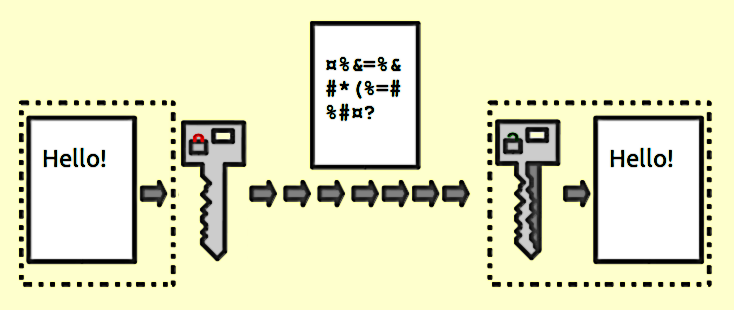
Для использования GPG создаётся пара ключей: Секретный и Публичный ключи.
Публичный ключ – публикуете его для общего доступа. Ваш собеседник шифрует сообщение (или файл) этим ключом и передаёт зашифрованный текст вам.
Секретный ключ – храните его в самом безопасном месте. Зашифрованный текст (или файл) для вашего Публичного ключа — можно расшифровать только вашим Секретным ключом.
Помимо шифрования можно осуществлять подпись своего сообщения для подтверждения, что оно написано именно вами – для этого подписываете сообщение своим Секретным ключом, передаёте или публикуете подписанный текст, для проверки подписи служит ваш Публичный ключ. Это всё, что вам нужно знать.
Установка GPG
Windows:
Скачайте и установите Gpg4win.
Также есть программа Gpg4Usb.

GNU/Linux
В большинстве дистрибутивов GNU/Linux GPG уже установлен. Если же он у вас не установлен, установите пакет gnupg с помощью своего пакетного менеджера или соберите его из исходников.
Android
Для Android существуют программы GnuPG for Android и OpenKeychain. Создатели GnuPG for Android рекомендуют использовать OpenKeychain.
Официальный сайт GnuPG for Android
Исходники GnuPG for Android на GitHub
Ну а как мы знаем в Tails GPG идет по стандарту.
Gpg4Usb
Запуск:
из Windows
start_windows.exe
из Linux
start_linux_32bit
/gpg4usb/keydb – здесь лежат ключи: secring.gpg – секретные, pubring.gpg – публичные.
При входе нам предложат импортировать существующие ключи (если они у вас есть) или создать новые.
Также новые ключи создаются так: Менеджер ключей » Ключ » Генерировать ключ:
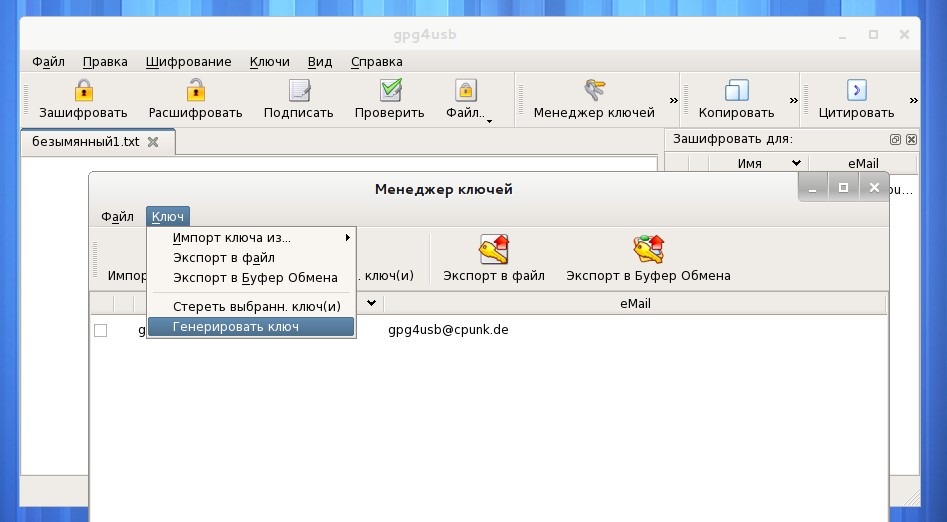
- Имя – вводите ник как на форуме, для предотвращения путаницы, случайное имя в "целях конспирации" будет глупостью (см. конец статьи)
- E-mail – любой
- Пароль – очень сложный (Секретный ключ или пароль от него – не восстанавливаются!)
- Длина ключа – 4096 бит
- Истекает – без срока годности

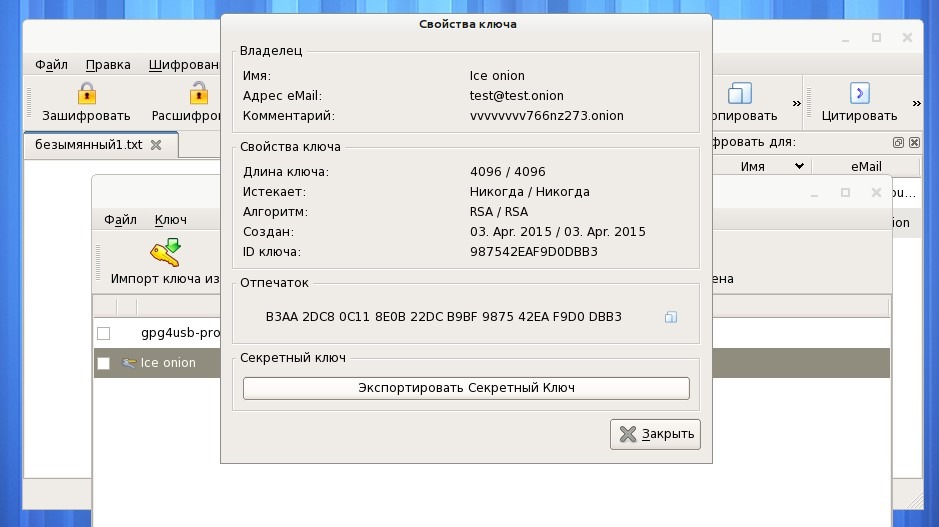
Через время ключ будет готов. Сразу сохраним резервную копию Секретного ключа, для этого - правой кнопкой щёлкнем на ключе в списке » Свойства » Экспортировать секретный ключ » выбираем где его сохранить.
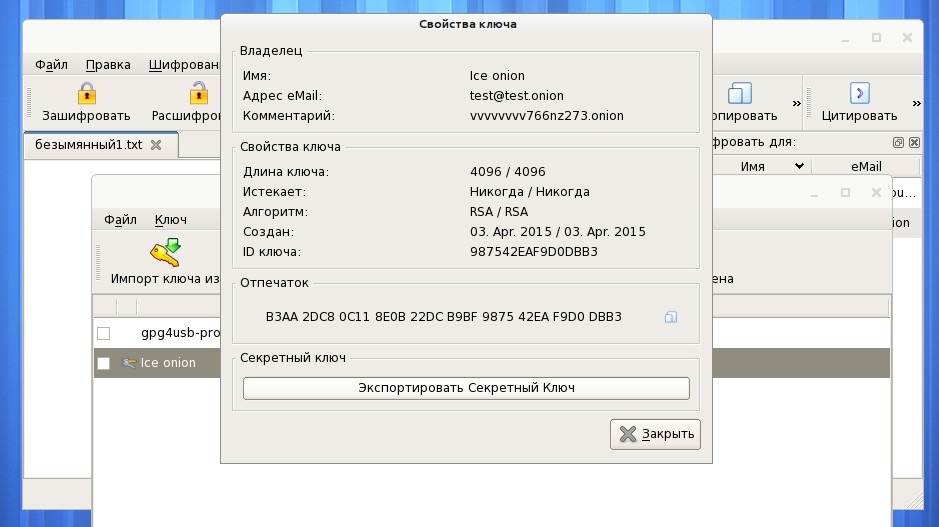
Теперь у нас всё готово, как только те же самые пункты проделает ваш собеседник, можете обменяться с ним Публичными ключами для начала шифрованной переписки/передачи файлов и т.д.
Как только мы это проделаем открываем Менеджер ключей » отмечаем свой ключ » Экспорт в Буфер обмена » полученный текст передаём собеседнику
Также можно экспортировать в файл и передавать файл, разницы никакой нет, только лишняя трата времени.
Так выглядит публичный ключ:
-----BEGIN PGP PUBLIC KEY BLOCK-----
Version: GnuPG v1

mQGiBEidtoMRBACxTEK5fYugdih9OhO2B3J4v860xVxcaXoveXgykqglNbBXT0+5
5R1TQu7CIqVHoYb8s3BMaHHarwa+GXvw6ZesV1JVAUt+665AglxuHwQ3IrsSaWlp
JFwXXaGgrwWyn/aTelzCxom4aw8+DVEL/l0BvYxhgyXoE46VyGdei91jEwCgm0tW
nd9EyRdae+8e4xL2NSJX3EcEAJTu6LHa/z0BnUsu48ZdFWqhZT7hI2HROyQ18EhH
fuMhUlynT1O+hFcR9a1CCz7UqHa5ZMGulW4eddWWbeuxIG5nu7LlktD8+qLxXa7d
JuyPGJgyqC2iW5JNMTTQlaR2/QA0Y1YKNIR6CzkSkR0T4c2pFsVzw0Jqp1BKiJFb
JYV8BACfd/lPrhkahkCBgVJgrZmRKq6GAqG8+4kNoleGo9x8bTEtt/+WBxrxsxLe
CQ5oDj56Or+N7cEcOOlK0bW4oM/qFZMLFALhW9a6kFW+z8JqVkb+UeAUZErMj+uI
uafj/E1Iz2ayN3t43DV44/7/4rfYlaOknm0FqH2emK42NXjahbQiZ3BnNHVzYi1w
cm9qZWN0IDxncGc0dXNiQGNwdW5rLmRlPohgBBMRAgAgBQJInbaDAhsjBgsJCAcD
AgQVAggDBBYCAwECHgECF4AACgkQgKRDIS7NczpjuACfYnCtiAso1H9vp8IHVB22
cLuGP6sAn28nflukImttcSsbgiAol23/89rRuQINBEidtoMQCADAjZhV0Uvgp+il
JD9RjxWFNmzjnOlLWqThnyK9kyUc9FGGlnq4FMYX34ZGR3ngCqaYlf/Yy54PuUZB
iQXZHBH1LLJW//Ux0crfselKWvxfMN3UHZl6/ysECeLX5DCNRKCnb1Wqx/0UA6+n
79H/FSUG94Mf3YNvvrClMiQS17LbnQtmYICoFP/YO2dfc8ghNbLmcyc3XiTv1Puc
iy9OJhZTASeksVJrir6ZM+Vx8EjYkS7bKtneX+QqlK9E5p3eUshiX4UBgPk1q92w
DKytmy7QPd4egq1W6cJ9RZ5SioJC70vf1jXkWeiOS3Jjlz1wUybU/q0ybUP3QRim
0qKwZNk7AAMFCACMwwFEMt56Sm9lAXWrjTKQcyR4ASJr//gJW2Yyc3rCSCSGppTS
tAgFEaFMca/i3Wyv35cKQy/DejPQfcitaXmmgBDqeX6z8VzPyEVu8I9lnZTWr2Y8
viqR6p4TSz2u5gSeMT6rNosrukMoehBh4I3eEXAs1pPwyFbJOepJCeMZwFiIZ469
guXywLRBYvpiAkt29W/q2ndbsRVxq1+PVlXP9HFatt70rTfOlVShkI6vCyWcCl2F
RlV7niCBkwSr8oH0hrt4GqvCzQtcGG1TrdeLuxBVVM+AACvVBEWxgk5b8yueK7jy
xAYgEiYDLDtbJysNUCQsV4G35wm1nkaK8/ixiEkEGBECAAkFAkidtoMCGwwACgkQ
gKRDIS7Nczrg5QCeNh2yio7SPI8TTZWbFCP6wUpjNvoAn3Bgbg7Y+hhzEe0r62Tp
egB6gGxq
=8/Ep
-----END PGP PUBLIC KEY BLOCK-----
Копируем текст содержащий Публичный ключ собеседника (текст может содержать и сторонний текст помимо ключа, gpg4usb знает, что именно является ключом).
Открываем Менеджер ключей » Импорт ключа из » выбираем из Буфера обмена (или из файла, если вам передали его файлом)
Ключ собеседника появится в списке.
Если вам понадобилось добавить свой прошлый Секретный ключ в новую/другую версию/копию программы.
Открываем Менеджер ключей » Импорт ключа из » выбираем из Файла » выбираем файл в который ранее экспортировали ключ.
Как зашифровать сообщение:
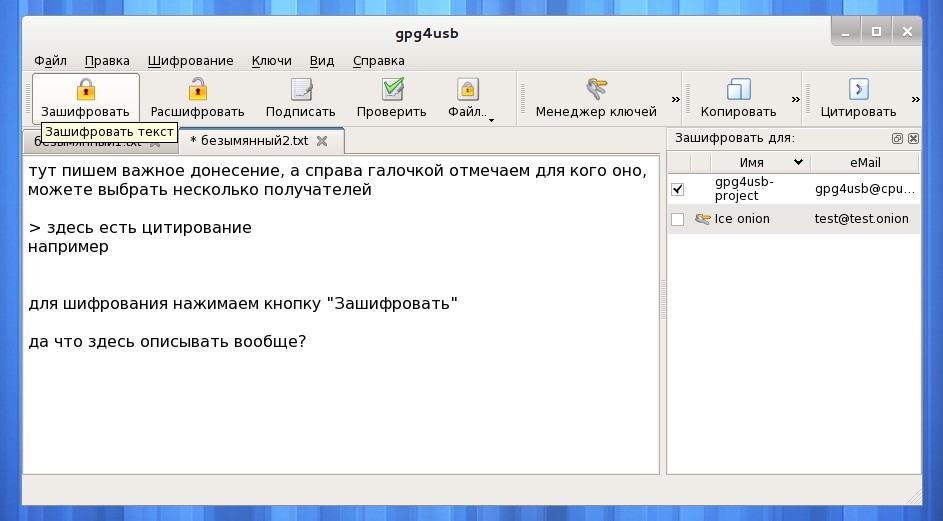
В левом окне пишем сообщение » в правом отмечаем для кого оно » нажимаем "Зашифровать" » полученный текст отправляем собеседнику
Так выглядит зашифрованное сообщение:
-----BEGIN PGP MESSAGE-----
Version: GnuPG v1

hQIOAyMSkNPsVUnVEAgAsmsPLrjlzRPivJO9FAyNmjzhnEyC7LO/gAqIFzdfIxt2
Kfu+rN+NeiGy54HhN8DBxHA1NNptQFxjDuP8HhpKDixZAJrbMGGJ1kRFRAxevWoM
m7kGj6voa5kPFtjB3M+3UsiKnvBWx5sW/IMMKnn5qdMeeZt13Y5TrQy3CFSn7ZVz
JYXZR6/yUN766BF1fjjXUPyjzUKNTWK9IM0WjyNb10dwtpXl5B5/FgdZTYS2K6+l
4tGvEjjSFc+LstHUP+4OVSq/LIT0QbwrjXc94Im7ZQZS8a8N+z+Ji5QHCMuFVN0W
ROU8Mo3z4SgO+LEY2awXNeQSvUOODdxmHWs4Jam5VQf+JY2NQQ0E3nlYJ2uTgCNy
4I1+5keWqOldLoCSVE3e6cwI5NbFZfMH+g6nPICJPd3VE7harJJ7sMmg3jP2xOyo
Ze2x4K7YmvD/LqxtnJdvu94V3HmCgbaYRyAtyK0UcMoo2zMAvfReP+1JISZBXkjH
l5GsguSHelJ4BitSP6/rUKkDf1D4DViX/qKHISRHATAjHOnWbXTYo+9xVKtbF3OV
ESpm6yP0yL5T9xGYMH5P5rUr5s2AnjJ8GvUfVhskdJ1GDyua61koOKCBlAWLkMtg
7fuFePf+NUJNOD8QO3eSpflRU+f4r/VQRNQie6IEH9kEpgdjZyHnurUE9N0lz2sh
J9I9ARfir9UQRJ2g2K5k5VOhJOtL9zT13AIgosHb6flK8C+QUK/ywd6V8SHn3ovr
6sIyqUL88Iu0sOLSUOarNQ==
=maa7
-----END PGP MESSAGE-----
Как расшифровать сообщение:
В левое окно вставляем зашифрованное сообщение » нажимаем "Расшифровать" » получаем расшифрованный текст
Если не получается расшифровать: либо у вас нет Секретного ключа для которого зашифровано (или ваш собеседник зашифровал для своего), либо сообщение повреждено (отсутствие или присутствие лишних символов), либо всё вместе.
Как зашифровать файл:
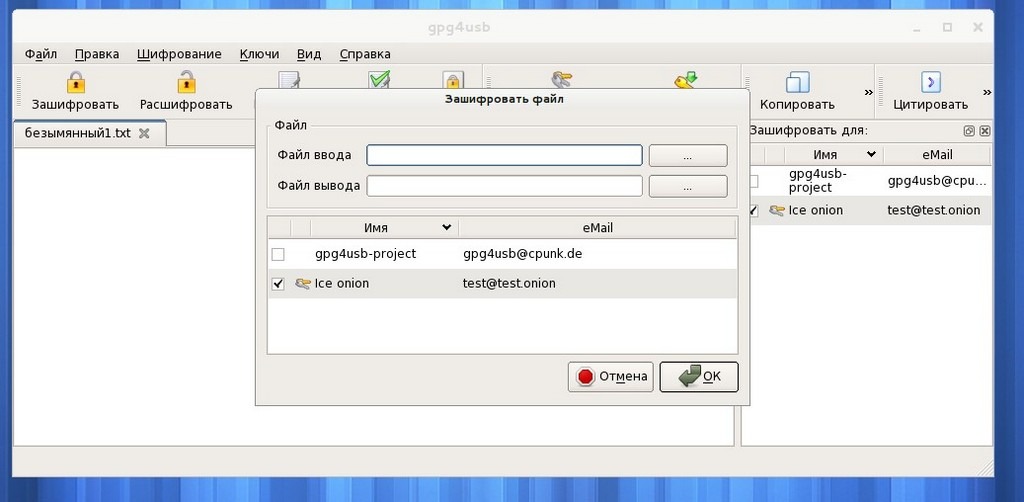
В панели инструментов выбираем "Файл" » Зашифровать
"Файл ввода", что следует зашифровать, "Файл вывода", где сохраниться зашифрованный файл.
Снизу отмечаем для кого его следует зашифровать.
Полученный файл ("Файл вывода") передаём кому надо.
Как расшифровать файл:
В панели инструментов выбираем "Файл" » Расшифровать
"Файл ввода", что следует расшифровать, "Файл вывода", где сохраниться расшифрованный файл.
Как подписать сообщение:
В левое окно пишем сообщение » в правом отмечаем свой Секретный ключ для подписи » нажимаем "Подписать" » полученный текст публикуем\отправляем собеседнику
Так выглядит подписанное сообщение:
-----BEGIN PGP SIGNED MESSAGE-----
Hash: SHA512

тест
-----BEGIN PGP SIGNATURE-----
Version: GnuPG v1

iQIcBAEBCgAGBQJVHqaEAAoJEJh1Qur50NuzBuMQAJIaOKSuLYtXcP47RMQ3OBcK
fAONQF/vtajdvgPGQvl4kitku9rCqGDOZhONzbKdY712vBTiY9qtZzin/Cs4kaWp
QKaYhFeVEiieF53CzHAliSc/knQf6CXXOduk4TG8wiZYldxNr7/PcQhyab9bWDpy
cL3rVWUHNGZ6YlbiJNa209eg1FAxFQRTgBmgd7LcIfY07P2dO/uy+sVTOOpA/o8V
ZEr8Zsnuf6DJUkFj9rxGz/wOiSu0wvo1BmIdzkvCu0fwMyf5cgxS5snXL9KUt1Wn
h+2+W8XhF2nrnQ3XJfjibb+LN3ydF0T9D1Wmk7Yv/TS1P1qtDMWnzko+Y8/Dk9Vi
YfLoziLkrNM1v3NK1YsO0x1bfILN7+Yi0KTnsH5w1HnUa7Mo/u7+nSqT7nrKrJ4l
0dmZyvdKWirfAMBckvcAv9wv6ak516Yx/jxsFoJCevupubmU4Oqg7b71MgerOhbI
bup0fTy+GPd6iLGw60tbYKfc+P81XbDwVyBUBSgj4XKp8VE9ib6iwAvs2Ke9wSE+
up5Ry+5hcKk7iqtxvkNdUGwYK0ezbWL9NaKsyBmfaEreichgP8OvhQajvbxUSV3U
byiSYhRrtHVeTih0AoSUOp2xh7nqwRJJKe3wjv4wlwDwpDZFw1o48Yy+3D+bz8rj
RrrDG1cOZsgel1j38sta
=sQBQ
-----END PGP SIGNATURE-----
Как проверить подпись сообщения:
В левое окно вставляем подписанное сообщение » нажимаем "Проверить" » снизу получаем уведомление о том, что текст был подписан таким-то именем.
Ваш ключ должен быть выложен на форуме, чтобы:
- собеседник точно знал, что это действительно ваш ключ, а не кто-то посторонний его выложил
- получив ваш ключ в jabber можно было сравнить его с тем, что выложен вами на форуме
- не приходилось каждый раз вас просить выслать ключ
Ваш ключ должен быть выложен на Сервере ключей, чтобы:
- в случае вероятности, что ваш выложенный ключ на форуме подменит злоумышленник, узнать и сверить ваш ключ можно будет на Сервере ключей
- никто не может изменить ваш ключ на Сервере ключей, даже вы сами не в силах его удалить (можно только отозвать с помощью Секретного ключа, но он всё равно не удалится)
- выложив ключ на разных серверах вы гарантированно избавитесь от возможности подмены
Нет никакого смысла писать отличное от вашего ника имя:
- если ваш ключ выложен на форуме, то всем и так ясен ваш ник
- другой ник в ключе будет только затруднять выбор вашего ключа собеседником
Как разместить свой публичный ключ на сервере ключей:
- идём сюда и загружаем свой Публичный ключ.
- затем находим там свой ключ по нику » выбираем его из списка » и жмём на сам ключ (должно открыться окно с Публичным ключом) » ссылку публикуем на форуме и делимся ей с собеседниками, так удобнее и проще.
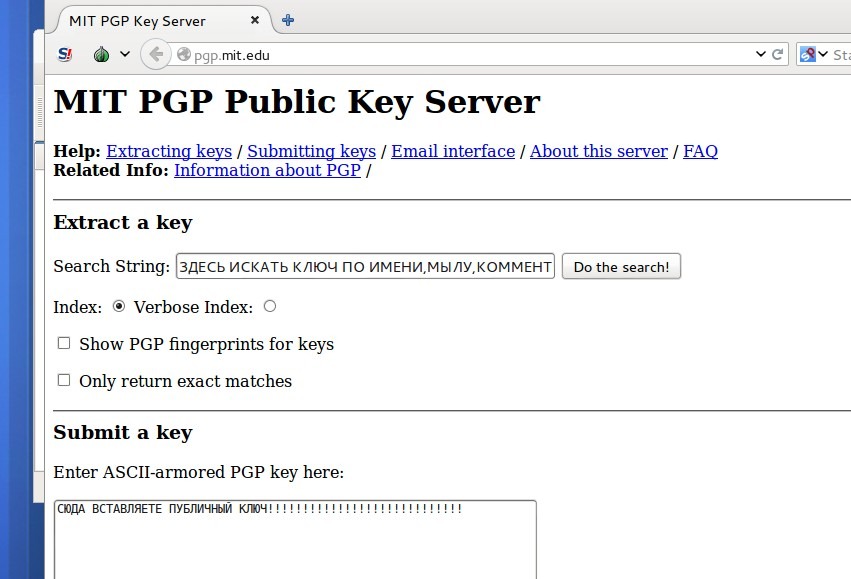
Тут есть инструкция в картинках.
OnionShare
OnionShare — утилита для безопасного файлообмена, работающая через скрытые сервисы Tor путём их одноразовой генерации.
В Tails, начиная с версии 2.10, встроена по умолчанию, установка не требуется.
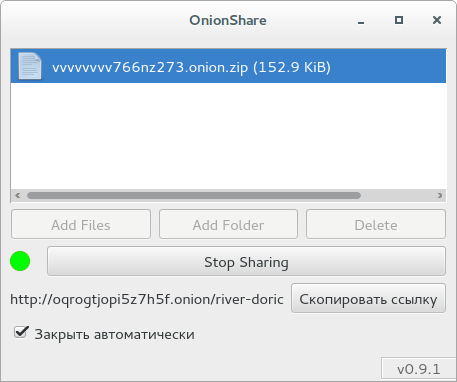
- В любой папке нажимаем правой кнопкой на необходимый файл или папку и выбираем "Share via OnionShare". Файлы можно предварительно зашифровать и\или подписать с помощью GPG(TOR)
- Если хотите добавить ещё файлы или папки просто перетаскиваем их в окно программы
- Если хотите разрешить больше одного скачивания, уберите галочку с "Закрыть автоматически". Иначе OnionShare остановит раздачу после первого скачивания.
- Нажимаем на "Start Sharing". Когда файлы станут готовы, появится адрес. Если вам надо прекратить передачу файлов нажмите на "Stop Sharing" и передача файлов прекратится.
- Нажимаем "Скопировать ссылку" и передаём её собеседнику(-ам)
- Ваш собеседник(-и) открывает ссылку в браузере и скачивает файлы. OnionShare проинформирует вас когда кто-то начнёт скачивание
- Как только вы закроете OnionShare или выключите Tails, файлы перестанут быть доступны для скачивания