TUTORIAL INSTALLAZIONE ATMOSPHERE DA 0
ZEUSILRE e ZANDOGUIDA/TUTORIAL DI INSTALLAZIONE DI ATMOSPHERE DA 0

Note:
E' importante tenere presente che la modifica della tua console potrebbe violare i termini d'uso del software, dei servizi e la garanzia di Nintendo, il che potrebbe portare a un Ban o Warning da parte di Nintendo o potrebbe causare problemi irreparabili alla tua console, come blocchi, malfunzionamenti o addirittura la perdita di dati. Questa guida è fornita solo a scopo informativo e non deve essere considerata come un invito a modificare la tua console. l team di supporto e/o i creatori della guida (ZEUSILRE & ZANDO94) non sono responsabili per eventuali danni causati o altre problematiche correlate di qualsiasi genere alla tua console durante o dopo il modding. Si consiglia di seguire attentamente tutti i passaggi descritti nella guida e di eseguire il modding con molta attenzione per evitare problemi.
Le donazioni sono accettate a scopo di supporto
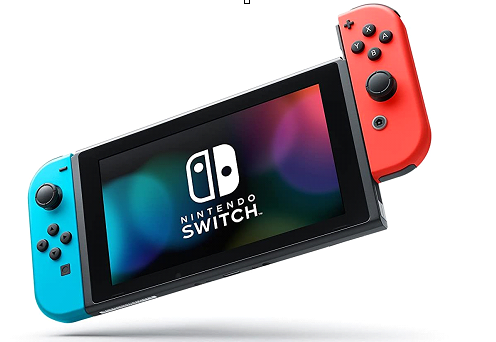
PREPARAZIONE DEI MATERIALI:
Per moddare la tua Nintendo Switch sono necessari i seguenti materiali:
1 - JIG: è un attrezzo utilizzato per bypassare la sicurezza della console e consentire la modifica del firmware.
lo trovi facilmente su Amazon ad un costo di circa 8 euro, qui un link (https://www.amazon.it/GZW-shop-Confezione-Pezzi-graffetta-Connettore/dp/B07J5X1ZK5).
- Per completezza e dovere di cronaca, esiste anche una procedura che utilizza un dongle RCM Loader USB,
che evita di dover scaricare software sul computer. Tuttavia, questa opzione non verrà trattata in questa guida. -
2 - Micro SD Card: è una scheda di memoria che utilizzerai per archiviare i file di modifica del firmware e i giochi.
Assicurati di scegliere una scheda di buona qualità con una capacità MINIMA di 64 gb.
Noi vi consigliamo di optare i produttori blasonati come Samsung, Sandisk e altri noti
inoltre vi consigliamo un taglio di MicroSD da 256GB, poichè i file di installazione e di backup dei giochi occupano molto spazio
(circa 15 GB l'uno) altrimenti vi ritroverete presto con la MicroSD da 64GB piena, costretti a cancellare giochi per far posto ad altri.
Se invece volete portare con voi molti giochi, la miglior capienza rimane quella della Micro SD Card da 1TB.
Facciamo presente che la Nintendo Switch supporta fino a 2TB di memoria Micro SD card!
3 - Cavo USB tipo C: è un cavo di trasferimento dati utilizzato per collegare la tua Nintendo Switch al tuo computer
e trasferire i file di modifica del firmware dal computer alla tua console.
Assicurati che il cavo sia compatibile con il tuo computer e la tua console.
Ora che avete con voi tutto il necessario proseguiamo con il materiale da scaricare online.
---------------------------------------------------------------------------------------
si consiglia di eseguire i seguenti passaggi con la batteria della console minimo al 50%!
PRIMA DI FARE OGNI AZIONE, cambia i tuoi DNS per evitare di essere bannato dai server di Nintendo.
1 - Vai alle impostazioni di rete della tua Switch e cambia le impostazioni DNS su "Manual".
2 - Imposta i seguenti DNS:
Primary DNS: 163.172.141.219
Secondary DNS: 207.246.121.77.
3 - Verifica che i server Nintendo siano bloccati aprendo l'eshop.
Se ricevi un errore come questo "(Error Code: 2811-1007) Unable to Display Page (Retry)" significa che hai bloccato i server Nintendo
e non corri il rischio di essere bannato.
RICORDA:
Usare sempre i DNS modificati per bloccare i server Nintendo quando utilizzi Atmosphere, in caso contrario si corre il rischio di essere bannati.
Se desideri utilizzare il firmware originale (SYS), consigliamo di verificare sempre i DNS e di ripristinarli come gli originali.
PREPARAZIONE DELLA Micro SD card
1 - Spegni definitivamente la tua console (no standby)
2 - Togli la SD e inseriscila nel tuo pc.
3 - Scarica RUFUS dal link qui sotto (programma che ti permette di formattare la SD in FAT32):
https://github.com/pbatard/rufus/releases/download/v4.2/rufus-4.2.exe
4 - Inserisci le stesse impostazioni che vedi nell'immagine qui sotto.
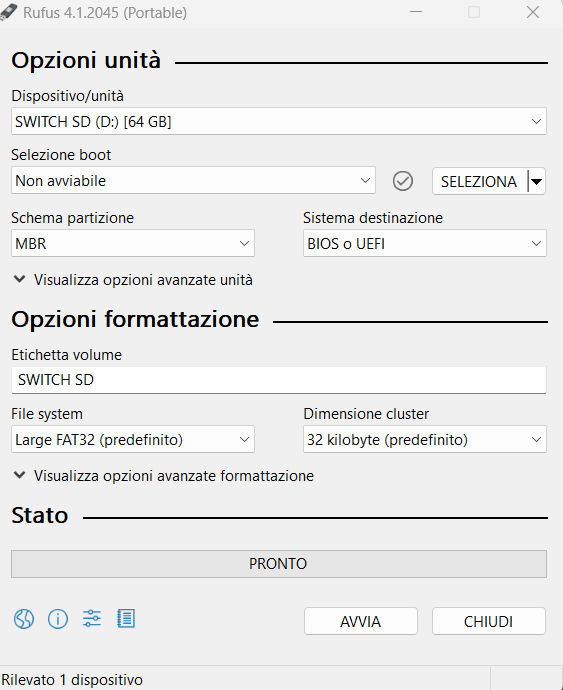
5 - Una volta inseriti i paramentri corretti premere su AVVIA.
6 - FATTO LA SUA SD è PRONTA E FORMATTATA IN FAT32
7 - Rimani la SD nel pc e continua.
SCARICA SUL TUO PC I FILE NECESSARI:
1 - ATMOSPHERE 1.5.5 (PER ULTIMO AGGIORNAMENTO 16.1.0):
https://www.mediafire.com/file/69n5cd3oyqrz3ji/atmosphere_1.5.5_by_zeus.rar/file
2 - hekate v6.0.6 & Nyx v1.5.5:
https://github.com/CTCaer/hekate/releases/download/v6.0.6/hekate_ctcaer_6.0.6_Nyx_1.5.5.zip
3 - fusee.bin:
https://github.com/Atmosphere-NX/Atmosphere/releases/download/1.5.5/fusee.bin
4 - TegraRcmGUI.exe https://github.com/eliboa/TegraRcmGUI/releases/download/2.6/TegraRcmGUI_v2.6_portable.zip
PRESTA ATTENZIONE AI PASSAGGI PER LE DIRECTORY CORRETTE:
Estrai il pacchetto di ATMOSPHERE 1.5.5 e inseriscilo nella Micro SD card
IMPORTANTE: i file non devono trovarsi all'interno di altre cartelle. Copia tutti i file nella ROOT della Micro SD Card!
PREPARA IL PC:
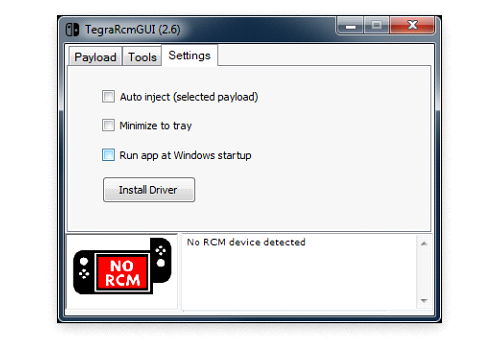
Apri TegraRcmGUI.exe sul tuo PC.
Una volta aperto vai su "Settings" e clicca su "INSTALL DRIVER". (QUESTO PASSAGGIO SI FA SOLO LA PRIMA VOLTA CHE LO SI USA)
poi ritorna su "Payloads".
PREPARA LA TUA SWITCH PER RCM ED EFFETTUA IL BOOT:
1. Collega la tua Nintendo Switch al "PC" tramite cavo "USB-C"
2. Se è accesa spegni la tua switch (tieni premuto il tasto POWER per qualche secondo, dopodichè clicca su OPZIONI DI SPEGNIMENTO > SPEGNI).
3. Scollega il Joy-Con Destro, ed inserisci il "JIG" fino a fine corsa.
4. Assicurati che la console sia spenta ed il Jig sia inserito al posto del Joy-Con Destro fino a fine corsa del binario.
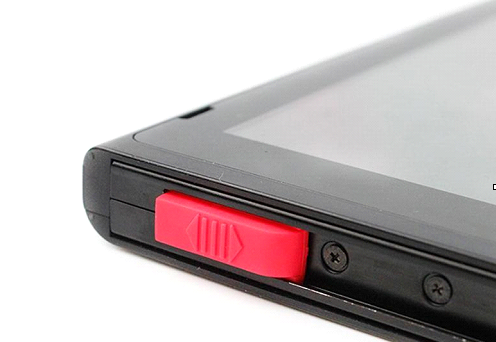
5. Avvia in RCM, quindi premi: TASTO ACCENSIONE & TASTO VOLUME +. (Premi insieme ON & VOL+). (NON TENERE PREMUTI. SEMPLICEMENTE PREMI I 2 BOTTONI INSIEME E RILASCIALI)
6. Se tutto è andato a buon fine, la tua Switch si avvierà con schermo nero e il programma PC "TegraRcmGUI" mostrerà una luce verde con "RCM OK" e "RCM Device Detected".
7. Ora premi sull'icona a forma di cartella e carica il payload di "Hekate" presente nella cartella dove lo avete scaricato (hekate_ctcaer_6.0.6.bin)..
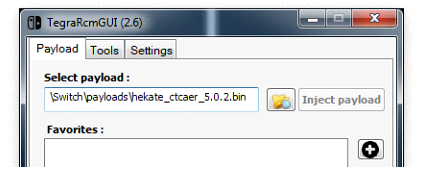
8. Una volta caricato il payload di hekate premi su "Inject Payload".
9. Quindi sulla nostra console Nintendo Switch verrà avviato "Hekate".
10. Ti troverai nel menu di "Hekate".
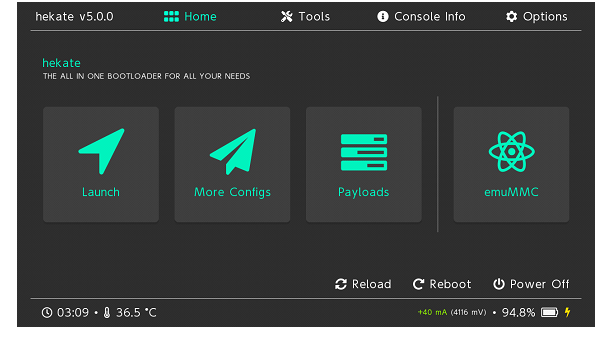
ABILITA EMUMMC:
1. Una volta nel menù di "Hekate" ti verrà chiesto di impostare la data e l'ora, fallo tranquillamente.
2. Ora prima di fare qualunque cosa abilita la emuMMC (emuNAND) che sarebbe il tuo sistema emulato per evitare possibili errori.
3. Dal menu di "Hekate" clicca su "emuMMC"
4. Si Aprirà "emuMMC Manage" e nel paragrafo: "emuMMC Info & Selection" noterai una croce arancione "X" con la Scritta "Disabled!". (TRANQUILLO, PER ORA E NORMALE).
5. Una volta in "emuMMC Manage" clicca su "Create emuMMC"
6. Troverai due opzioni disponibili: "SD File" e "SD Partition". SCEGLI "SD Partition".
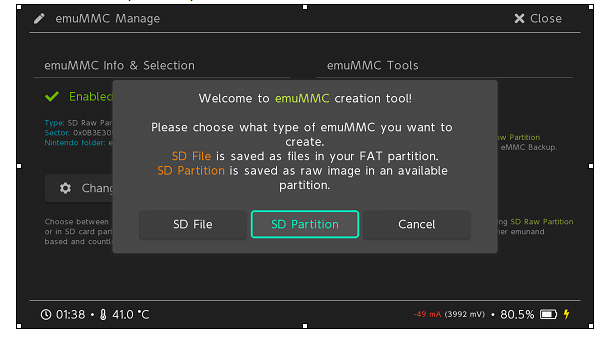
7. Dopo aver scelto "SD Partition" Scegli "CONTINUE". (se in alto alla schermata leggi "Failed to find applicable partition!" non ti preoccupare e clicca su "CONTINUE").
8. Scegli "OK".
9. Si aprirà una schermata con indicatori chiamata: "Partition Manager"
10. Tocca soltanto l'indicatore "emuMMC (RAW):" (quello rosso solitamente) e spostalo su "29 FULL". (Spostandolo su "29 FULL" l'allocazione per la emuMMC sarà completa).
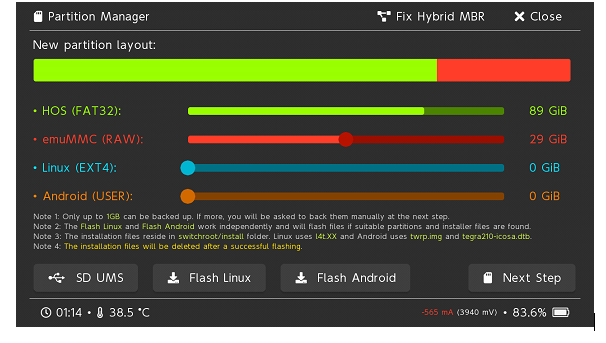
11. Ora che hai settato "emuMMC (RAW):" su "29 FULL" clicca in basso a destra sulla voce "NEXT STEP".
12. Dopo aver cliccato su "NEXT STEP", si aprirà un'altra casella del "Partition Manager", quindi premi "START".
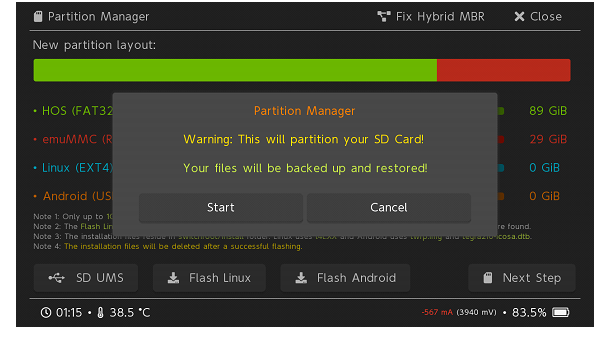
13. Aspetta che abbia terminato l'operazione e dovresti leggere la scritta " Status: Done!", Quindi Premi OK.
14. Ora sarai ancora nel "Partition Manager" quindi in alto a destra clicca su "CLOSE"
15. Ti ritroverai nella schermata precedente ossa nel menu della "emuMMC" ossia "emuMMC Manage" come leggerai in alto.
16. Clicca di nuovo su "Create emuMMC".
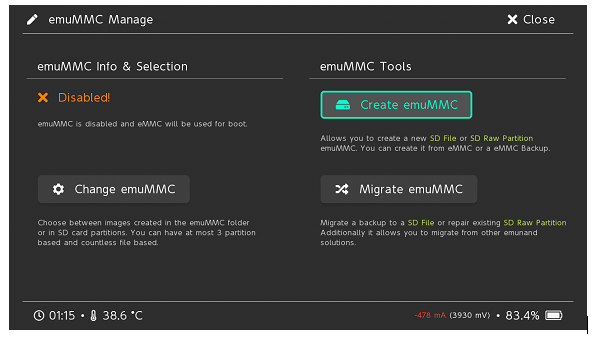
17. Scegli di nuovo "SD Partition".
18. Questa volta avrai al posto di "SD File" e "SD Partition", ci saranno 3 PULSANTI chiamati "Part 1", "Part 2", "Part 3". MA SOLO "Part 1" sarà disponibile.
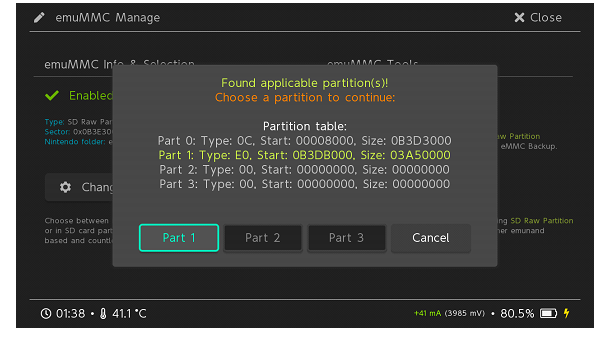
19. Questa operazione può richiedere fino a 20 minuti, assicurati di effettuare ciò con la tua Nintendo Switch carica!!!! Quindi clicca su "Part 1".
20. Dopo aver cliccato su "Part 1", si avvierà una schermata che mostrerà l'operazione in corso (in teoria ci sarà scritto qualcosa tipo emuMMC/RAW1/).
21. Prenditi un caffè durante l'attesa e lascia fare =) .
22. Una volta terminato leggerai "100%" sulla barra azzurra e "Finished!" in basso alla console. (ed in alto le scritte "Done!")
23. Chiudi il Menù, poi clicca su "CLOSE" in alto a destra.
24. Ti ritroverai di nuovo in "emuMMC Manage".
25. Ora nel Paragrafo: "emuMMC Info & Selection" noterai una spunta verde "V" Con la Scritta "Enabled!". (ORA SEI OK !!!).
26. Chiudi il Menù, clicca su "CLOSE" in alto a destra
27. Ti ritroverai nel menù principale di "Hekate".
EFFETTUA IL BACKUP della emuNAND:
1. Nel menù di "Hekate" in alto premi su "Tools".
2. Una volta in "Tools" visualizzerai più voci.
3. La voce che ci interessa è "Backup eMMC".
4. Quindi premiamo su "Backup eMMC".
5. In "Backup eMMC" visualizzerai più voci.
6. Iniziamo dalla voce "eMMC BOOT0 & BOOT1".
7. Premi sul pulsante "eMMC BOOT0 & BOOT1"
8. Si aprirà una finestra con una barra di completamento, aspetta che sia al "100%" e che appaia scritto in verde "Finished and Verified!". (Ci mette poco tempo).
9. Chiudi la finestra attuale, poi clicca su "CLOSE" in alto a destra
10. Ora ti ritroverai di nuovo nella schermata di "Backup".
11. Questa volta vai sulla voce "eMMC RAW GPP".
12. Premi sul pulsante "eMMC RAW GPP"
13. Si aprirà una finestra con una barra di completamento, aspetta che sia al "100%" e che appaia scritto in verde "Finished and Verified!". (Ci mette un pò).
14. Chiudi la finestra attuale, poi clicca su "CLOSE" in alto a destra
15. Spegni la console e inserisci la tua "sd-card" nel tuo "PC".
16. Nella tua sd-card troverai una cartella chiamata "backup"
17. ATTENZIONE MOLTO IMPORTANTE !!! SPOSTA LA CARTELLA "backup" COSÌ COME LA TROVI IN UN POSTO SICURO !!!
18. CONSIGLIO: Magari spostala su una Chiavetta o addirittura anche in due posti diversi ! Questo perché la cartella "backup" contiene i tuoi files di avvio e di sistema!
19. Conserva l'intera cartella "backup" così com'è, non toccare la cartella o i files al suo interno, lasciala come la trovi e custodiscila al sicuro.
20. HAI FINITO, IL BACKUP DOVREBBE ESSERE COMPLETO E AL SICURO.
NON TOCCARE NULLA. Conserva l'intera cartella "backup" con al suo interno la sottocartella "es. aa54fee4" ed al suo interno i 4 files, NON TOCCARE ASSOLUTAMENTE NIENTE.

>>> DONAZIONI <<<
ZEUSILRE: https://paypal.me/maxpig90?country.x=IT&locale.x=it_IT
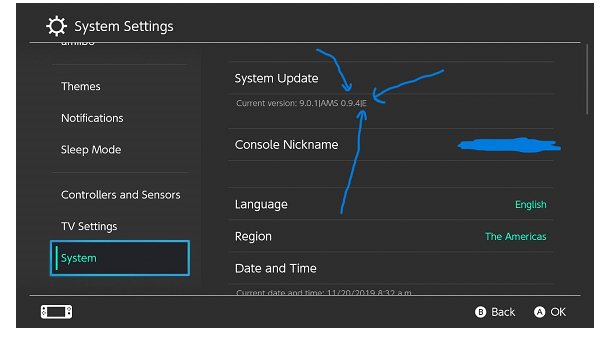
ORA SEI PRONTO PER LANCIARE LA TUA MOD PER LA PRIMA VOLTA.
Ritorna al menu principale di Hekate.
Premi LAUNCH
premi CFW (ATMOSPHERE)
Per vedere se la tua Mod emuMMC è corretta vai su "Impostazioni di Sistema">"Sistema" e sotto a "Aggiornamento della console" troverai un "E" alla fine di "Versione di sistema attuale"
consigliamo di usare la modalità aereo per risparmiare sulla batteria se non dobbiamo aggiornare altro.
GODITI LA TUA MOD!
LINK CANALE TELEGRAM!
https://t.me/NintendoItaModAMS