TUTORIAL DATA VALIDATION DALAM GOOGLE FORM
Mohd Fauzi HashimAssalamualaikum dan salam sejehtera..hari ni saya nak kongsi tentang fitur khas yang ada dalam google form iaitu Data Validation...dalam Data Validation ini ada beberapa sub pilihan iaitu Number, Text, Lengt dan Regular Expression.. keempat fungsi ini memberikan keputusan yang berbeza kepada hasil input form. Saya akan cuba berkongsi beberapa tutorial berkaitan data validation.
** Buat masa la ni saya tak jelaskan satu persatu maksud formula yang ditulis...tapi saya akan bagitau secara tidak langsung.
- [A-Z] sebarang huruf besar
- [a-z] sebarang huruf kecil
- [0-9] sebarang nombor
- {4,4} penetapan 4 aksara saja
1.Menetapkan dengan huruf besar SAHAJA
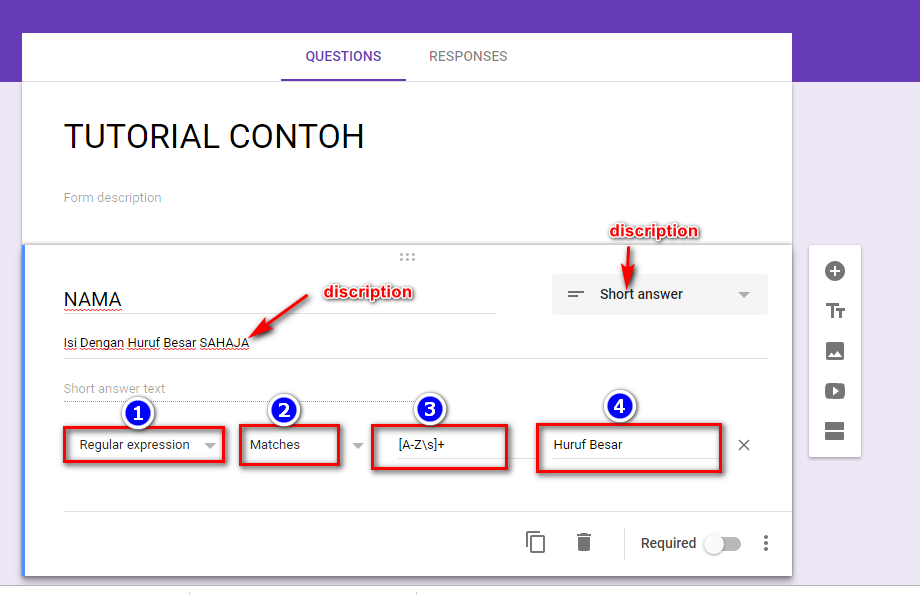
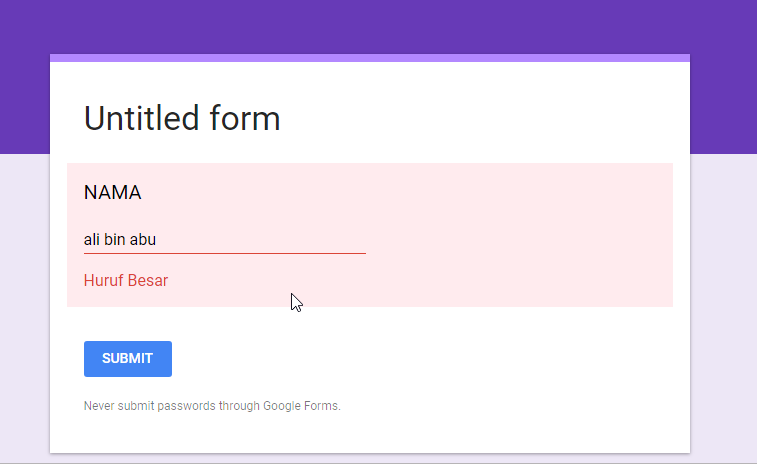
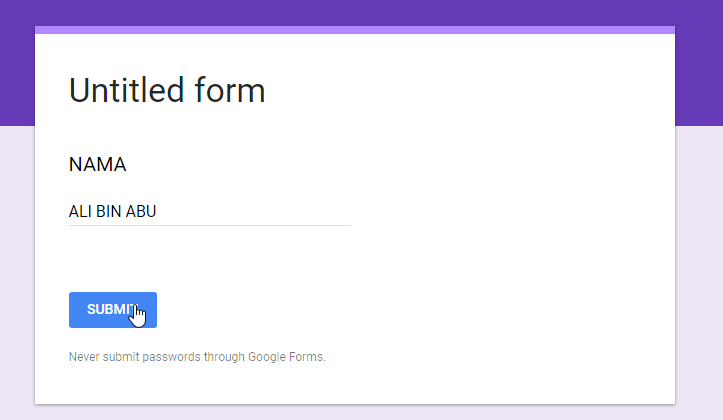
Sediakan 1 Soalan seperti di atas..pilih Short answer untuk jenis pilihan jawapan...masukkan description sebagai peringatan supaya tulis huruf besar sahaja. Tapi kemungkinan akan ada yang tulis huruf kecil jugak...jadi kita buat Regex supaya tak boleh tulis huruf kecil.
- Pilih Regular expression
- Pilih Matches
- Masukkan [A-Z\s]+
- Taipkan warning sekiranya salah taip.
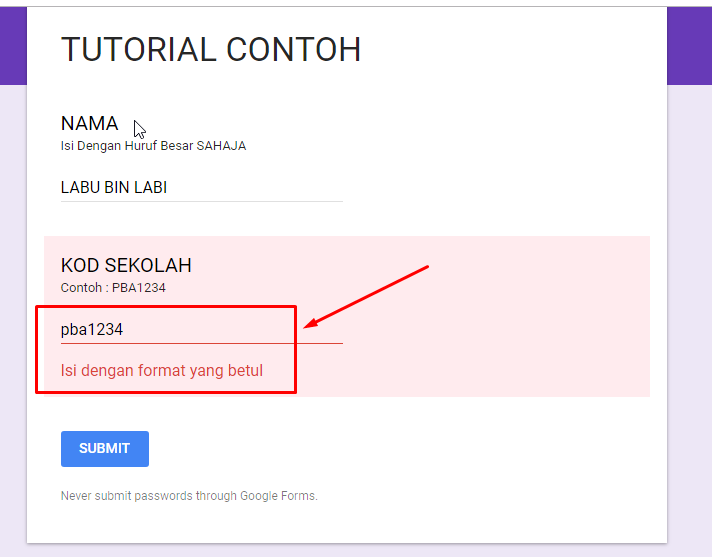
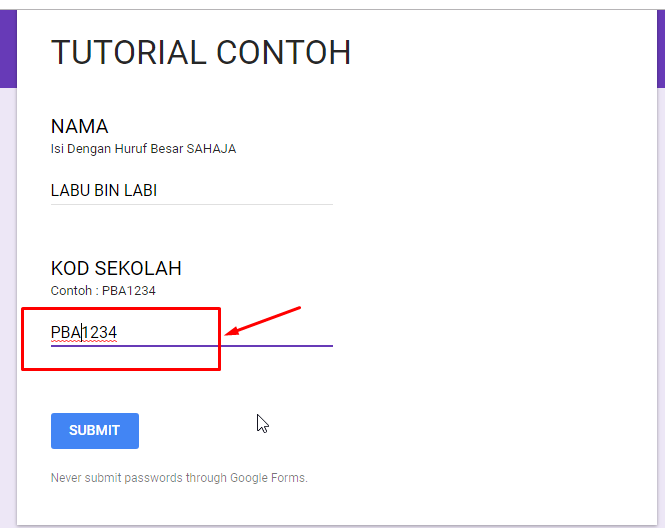
2.Menetapkan format KOD SEKOLAH
Biasanya saya akan minta cikgu2 isi KOD SEKOLAH dalam borang..KOD SEKOLAH ada format penulisan sendiri..contohnya PBA1234 (7 aksara)..kadang-kadang macam2 cara cikgu tulis..saya nak semua isi secara seragam..kalau salah isi akan naik error.
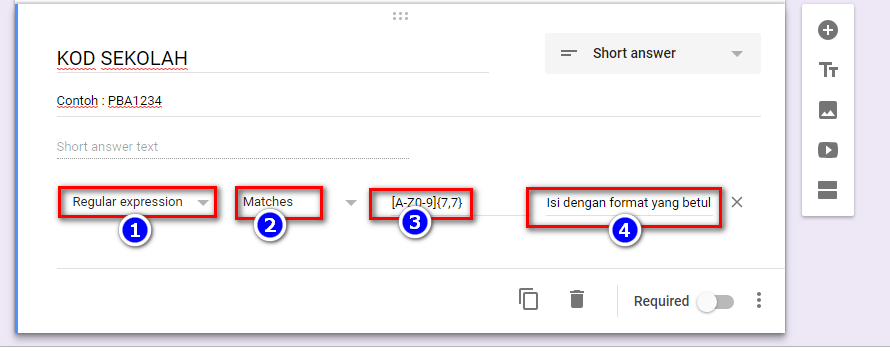
- Pilih Regular expression
- Pilih Mathes
- Masukkan formula [A-Z0-9]{7,7}
- Masukkan perkataan yang sesuai jika input salah
3. Menetapkan format KAD PENGENALAN
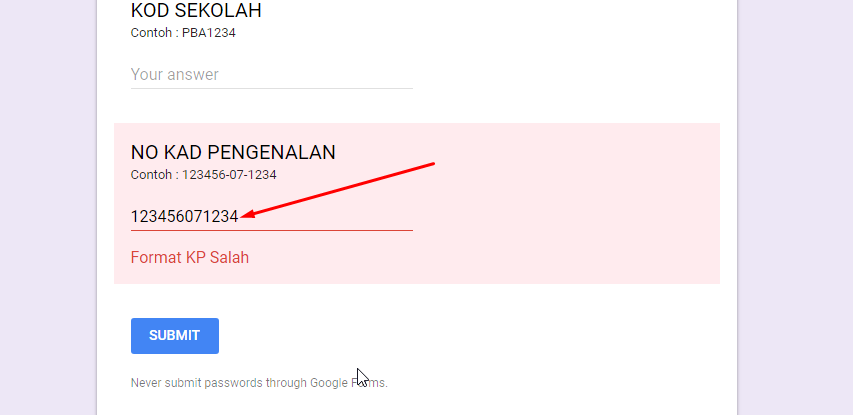
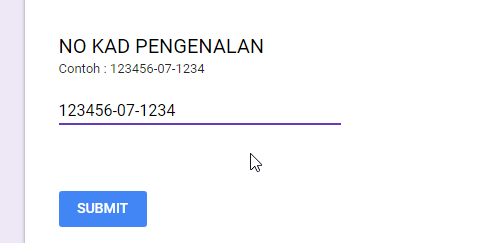
Kad pengenalan mempunyai 12 digit dan ada tanda (-) pada kod negeri. Contoh 123456-07-1234...saya nak no KP diisi begini..kadang2 ada jugak yang mengisi seperti 123456071234. Kita akan tetapkan rules supaya semua mengisi mengikut format.
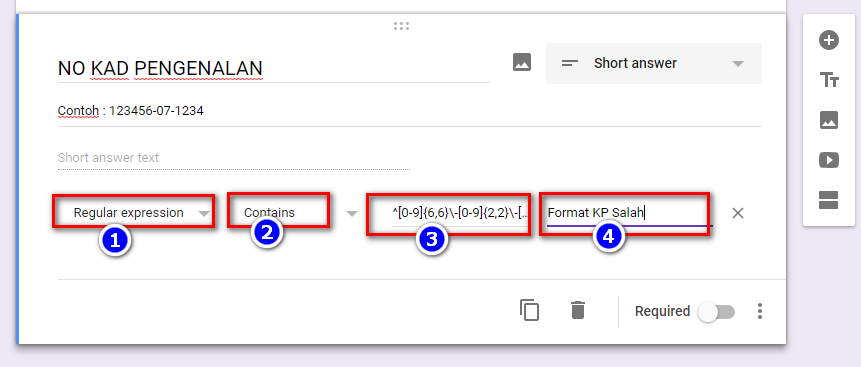
- Regular expression
- Contains
- Taipkan ^[0-9]{6,6}\-[0-9]{2,2}\-[0-9]{4,4}$
- Input kalau salah isi format KP
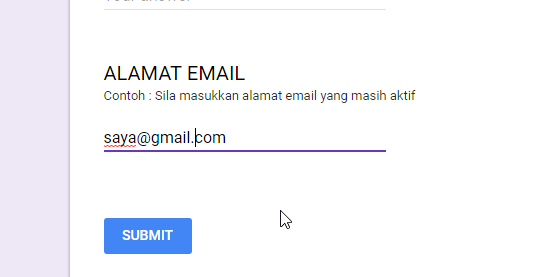
4. Menetapkan format email (Cara 1)
Alamat email juga satu elemen yang selalu diminta..tapi hasil yang diperoleh macam2 input..contoh email yang salah :
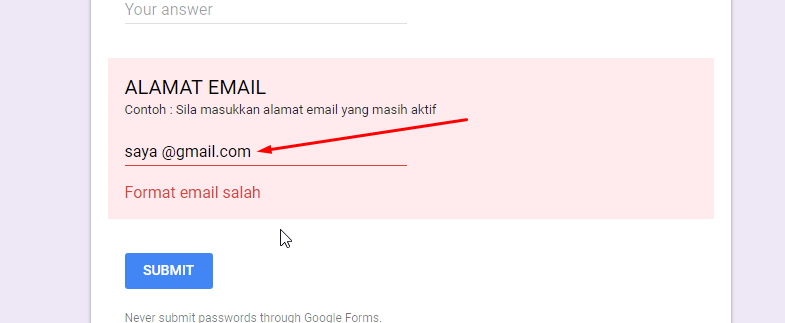
- saya@ gmail.com (aksara jarak selepas @)
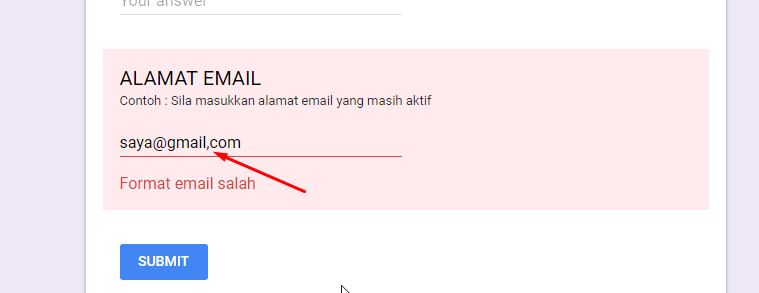
- saya@gmail,com ( tanda , )
- saya @gmail.com (aksara jarak sebelum @)
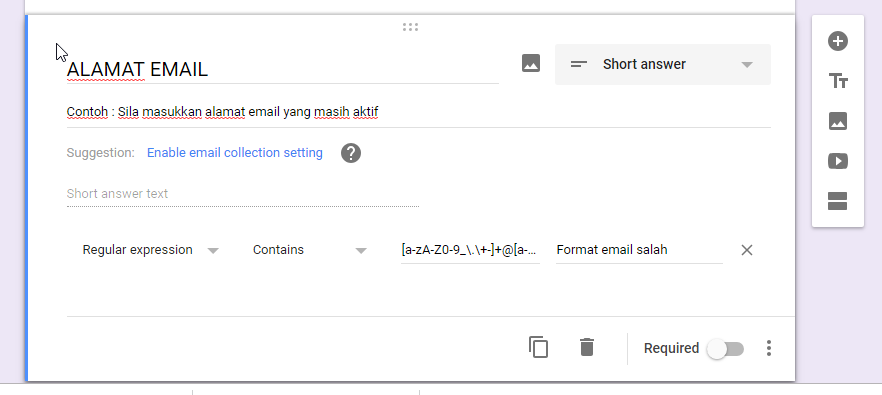
ikut format seperti di atas dan masukkan formula seperti di bawah
[a-zA-Z0-9_\.\+-]+@[a-zA-Z0-9-]+\.[a-zA-Z0-9-\.]+....masukkan input perkataan jika format email salah (Format email salah).
5. Menetapkan format email (Cara 2)
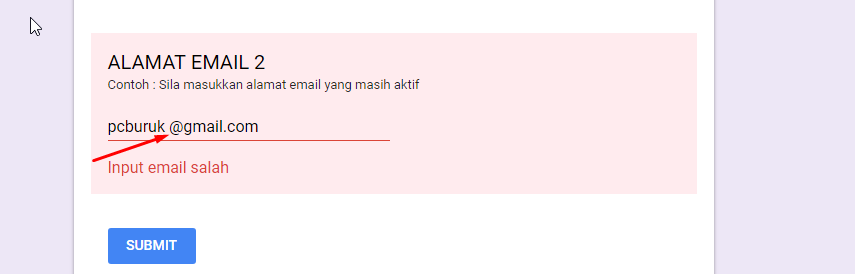
Cara yang kedua ialah kita boleh menggunakan Data Validation Text untuk menetapkan format email yang betul.
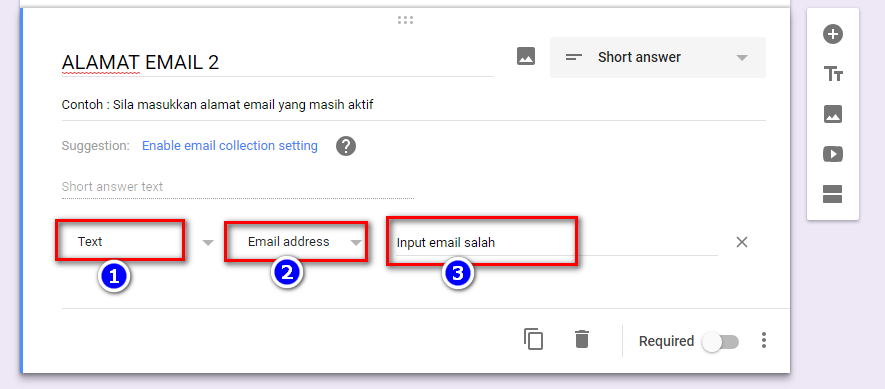
- Pilih Text
- Pilih Email address
- Masukkan input jika alamat email salah
6. Menepatkan Jumlah Pilihan Jawapan
Kita boleh menetapkan jawapan pilihan dalam form mengikut kehendak kita..contohnya kita nak depa pilih 2 sahaja pilihan jawapan...walaupun pilihan jawapan adalah banyak. Maih kita buat.
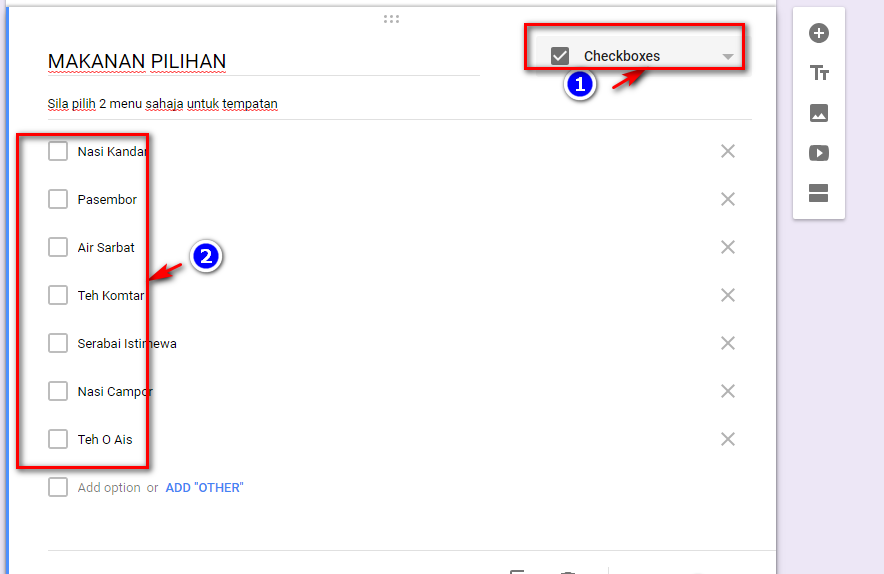
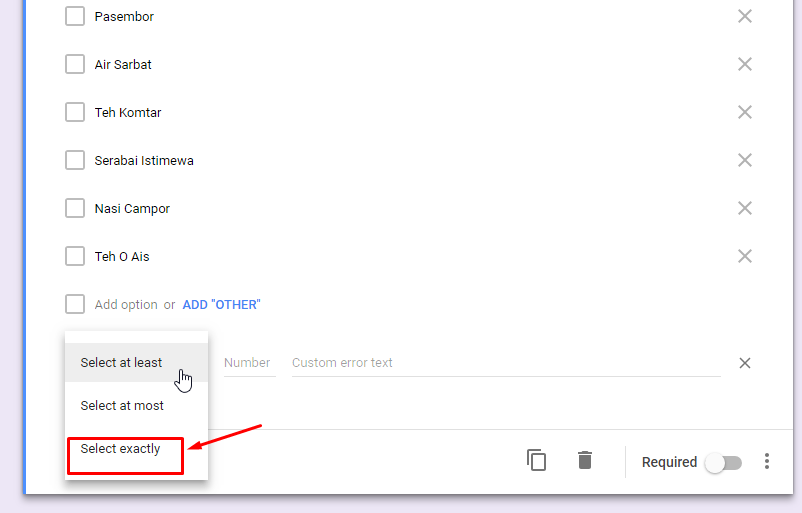
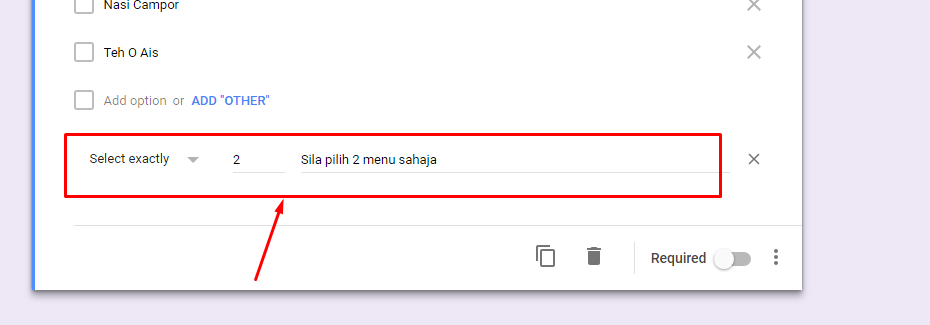
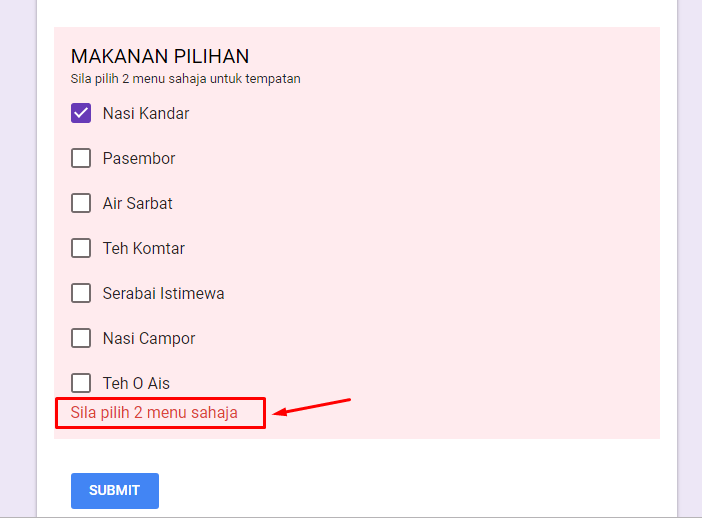
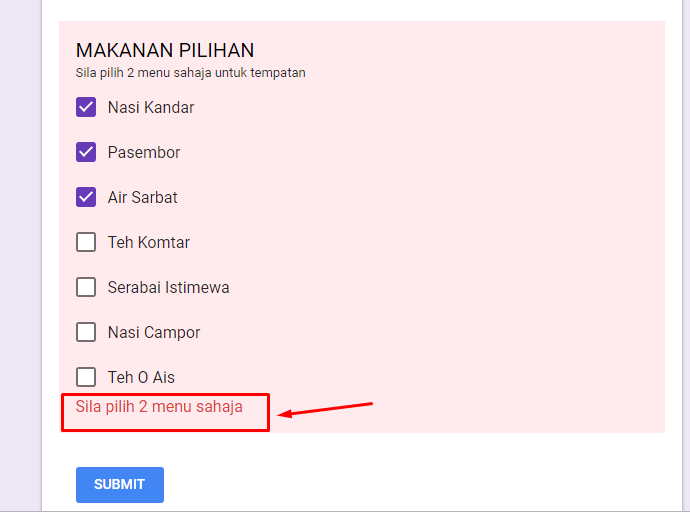
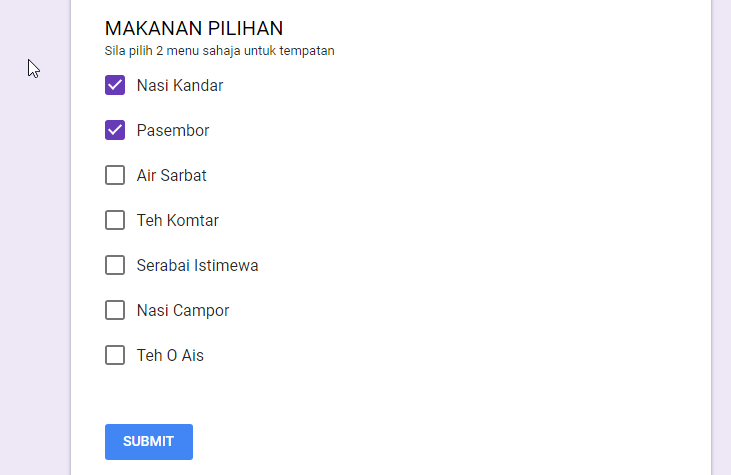
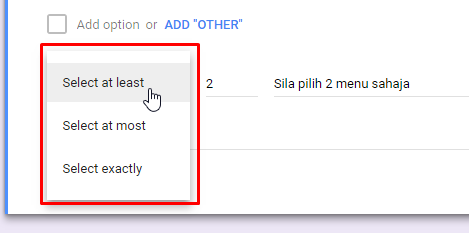
Select at least - membuat pilihan sekurang2nya 2 pilihan atau lebih
Select at most - membuat pilihan paling kurang 1 pilihan
Select exactly - membuat pilihan mesti 2
7. Menepatkan pilihan email tertentu sahaja
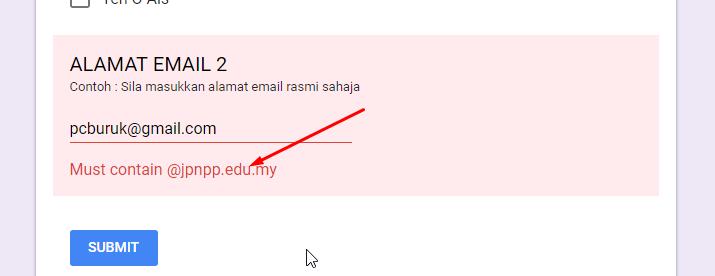
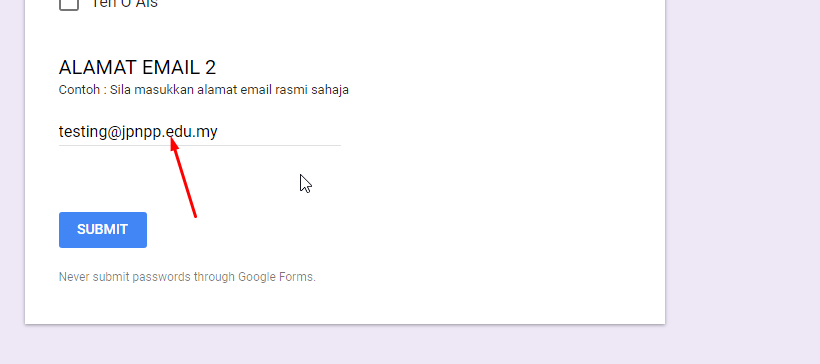
Kita boleh tetapkan domain email tertentu sahaja boleh dimasukkan...walaupun email tersebut sah, tapi nama domain tak betui, maka tak boleh diterima..maih kita buat.
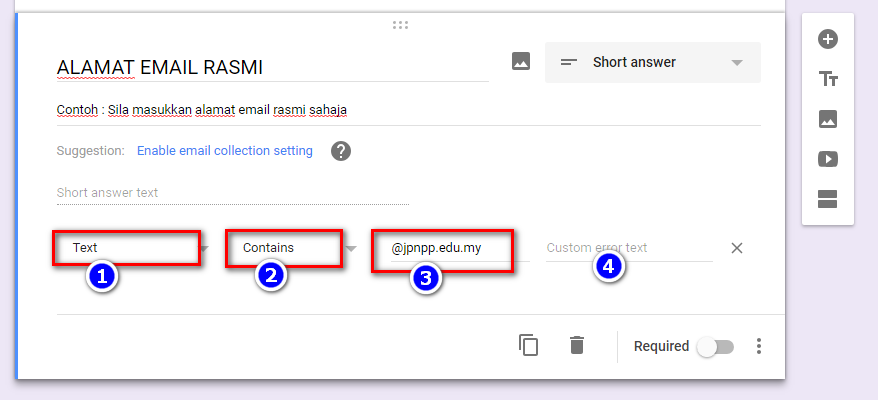
- Pilih Text
- Pilih Contains
- Tetapkan email rasmi yang kita nak...saya nak hanya email @jpnpp.edu.my sahaja yang diterima
- masukkan apa2 sahaja input error kalau email diisi salah.
Demikian sebahagian tutorial yang dapat saya buat...sebenaqnya ada banyak lagi data validation yang boleh dikongsi dan dipelajari...nanti kalau ada masa saya cerita lagi..moga memberi manfaat kepada semua.
Disediakan oleh:
Mohd Fauzi @Tutorial_ICT