TOR НА PC
Для того чтобы установить TOR на ваш компьютер и успешно выйти в сеть, необходимо придерживаться данной инструкцию. В ней детально всё описывается шаг за шагом.
ШАГ 1: Установка браузера TOR.
Заходим на официальный сайт, прямая ссылка: www.torproject.org/download/ У вас открывается страница загрузки, выбираем нужную систему и нажимаем скачать. В нашем случае это "Windows"
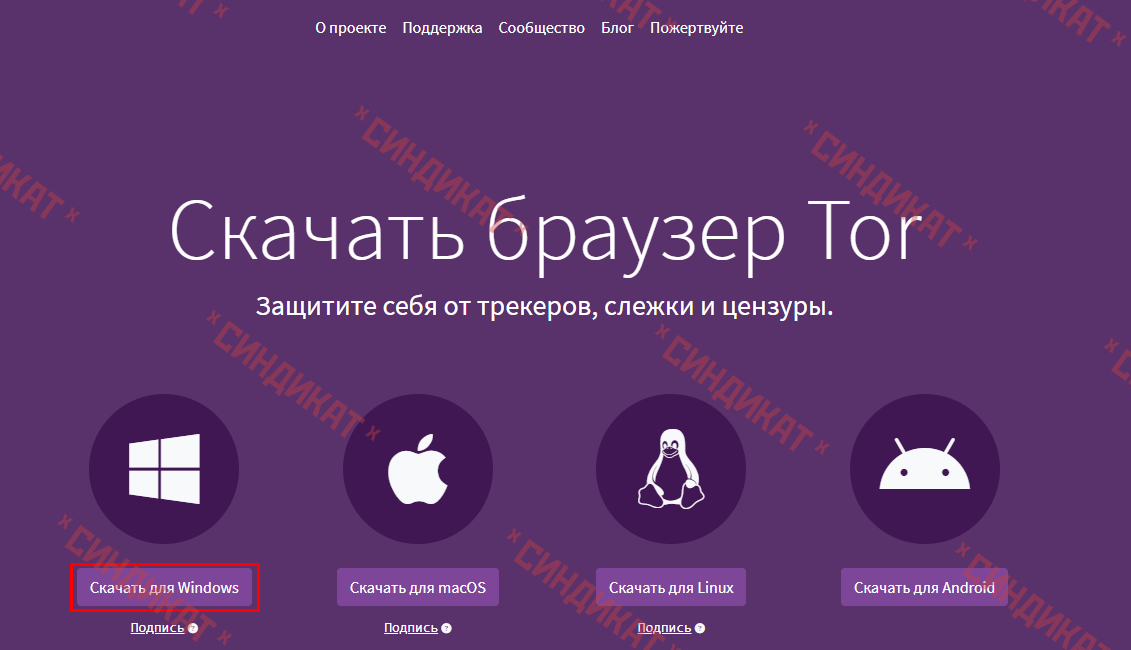
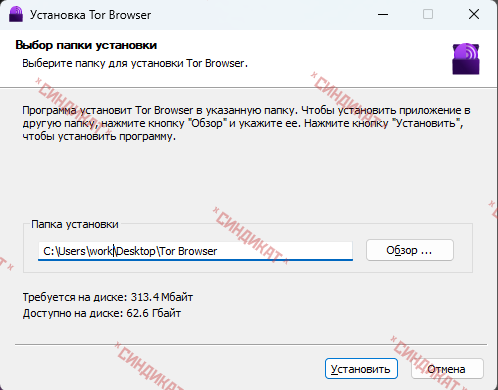
Скачиваем файл и устанавливаем программу

Распаковываем в любом удобном месте, по завершению установки TOR запустится автоматически
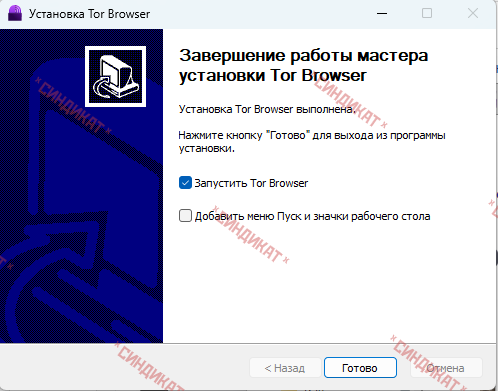
Переходим к следующему шагу.
ШАГ 2: Первый запуск и подключение к сети.
При первичном запуске приложение просит настроить подключение, как это выглядит смотрим на скриншот ниже. Нам необходимо нажать "Настройка подключения"
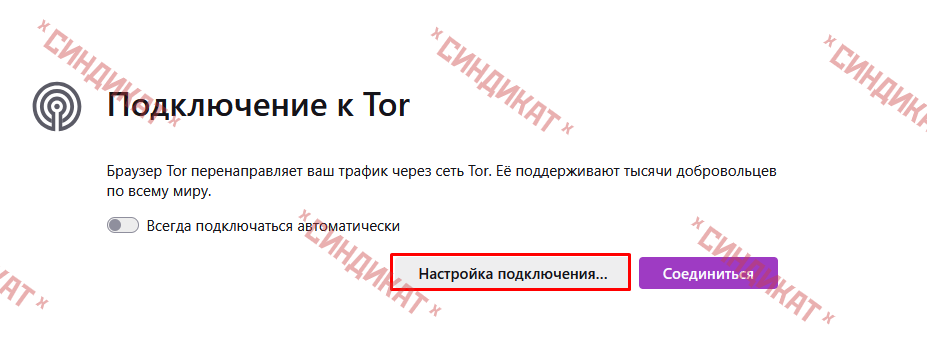
Так как РКН активно блокирует любое простое подключение к TOR, необходимо настроить мосты, чтобы нормально подключиться к сети. Пролистываем вниз до раздела "Мосты" и нажимаем "Добавить новые мосты"
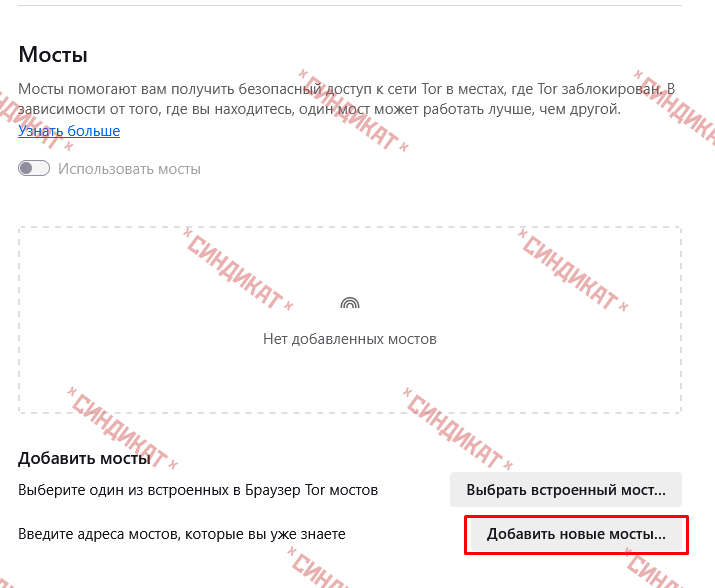
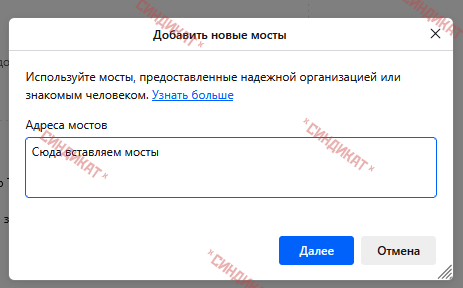
При нажатии на "Добавить новые мосты" откроется окошко куда необходимо вставить мост, но где их взять? - Об этом детально расписано ниже.
Шаг 3: Мосты.
Получить мосты можно двумя способами, можете воспользоваться любым более подходящим для Вас.
Первый способ с помощью Telegram бота:
1) Заходим в телеграм, вводим в поиске @GetBridgesBot
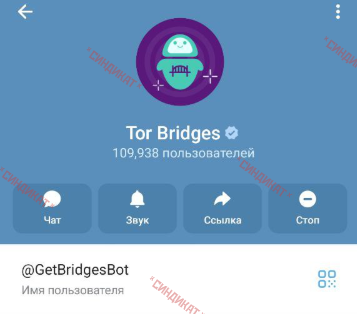
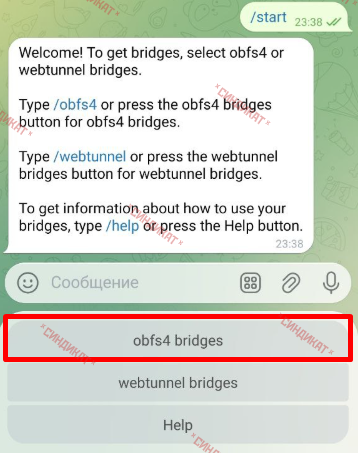
2) Запускаем бота и видим предложенные на выбор три кнопки. Нас интересует первая кнопка "obfs4 bridges" - нажимаем на неё
После нажатия на кнопку, буквально через несколько секунд вы получите сообщение с мостами, копируем их.
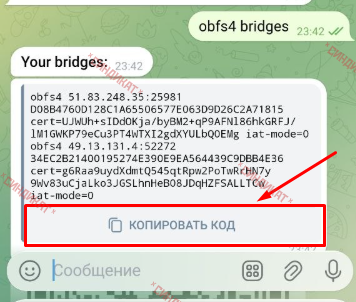
Отлично. Вы скопировали мосты, теперь дело за малым. Возвращаемся в наш Tor браузер, вставляем наши мосты в окошко и нажимаем "Далее".
В конечном итоге должно получиться ровно так же как на скриншоте ниже
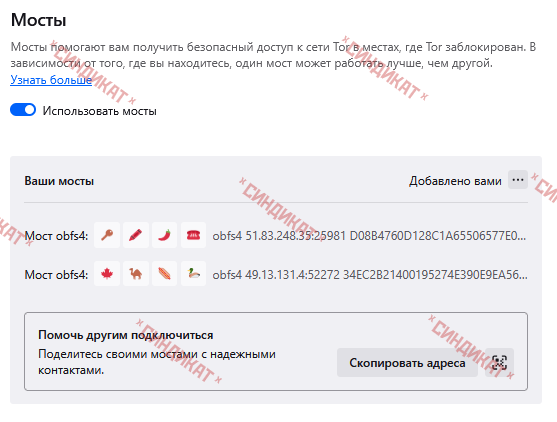
Теперь возвращаемся на главную страницу, нажимаем "Подключиться", ждём загрузку и пользуемся браузером.
Второй способ менее популярный с помощью запроса через @mail :
1) Заходим в свою почту
2) Отправляем пустое сообщение на адрес bridges@topprojects.org
3) Ждём пару минут, вам придёт ответное сообщение с двумя obfs4 мостами
4) Делаем всё то же самое. Копируем мосты, переходим в настройки браузера, вставляем мосты и подключаемся.