THE чМОСь - # Установка КОМПАС 3D
Гайд написал: Aquaform | Перенёс сюда: ToxaSMОБРАТИТЕ ВНИМАНИЕ!
Wine устанавливается под учетной записью ROOT
Компас устанавливается под учетной записью пользователя
1. Установить WINE@Etersoft Local. Переходим по ссылке и нажимаем
Получить
https://etersoft.ru/products/wine/local

2. Оформляем заказ ПО и получаем первое письмо на указанную почту

3. Перейдя по ссылке из первого письма вы попадаете в центр скачивания. Нажмите на список программного обеспечения

Из списка выберете сборку с полной поддержкой ATL Workstation 10
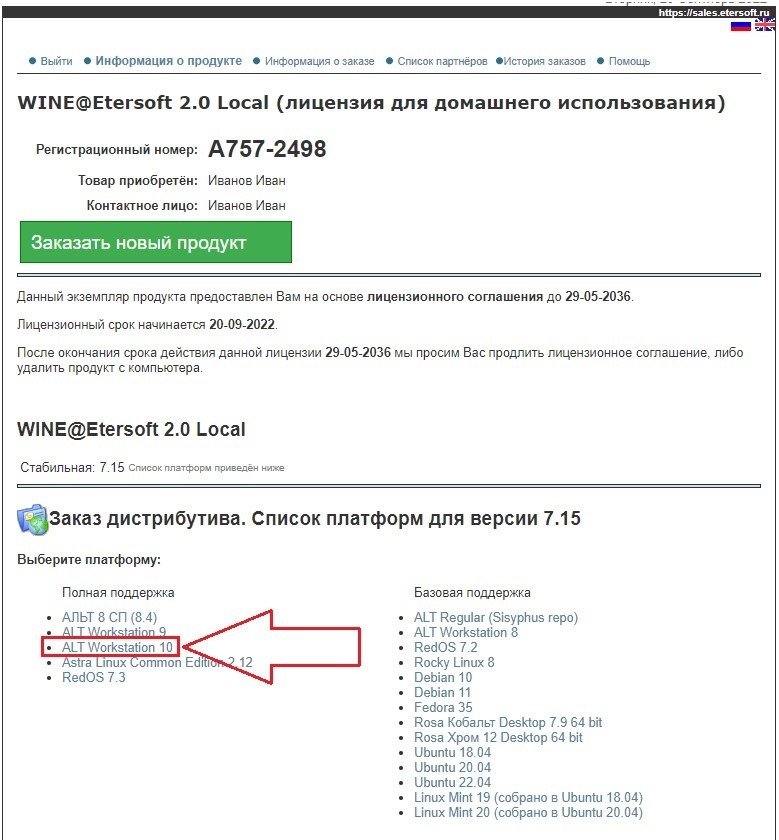
После нажатия на ATL Workstation 10 вам на почту высылают второе письмо. В нем вы нажимаете на ссылку для скачивания скрипта

На компьютер загрузится скрипт wine-etersoft-install.sh

4. Заходим в режим суперпользователя. Для этого нажимаем пуск – Система – Терминалы – Konsole

Открывается окно Konsole

Переключаемся на режим суперпользователя написав в первой строке команду su -

Далее нажимаем Enter и в появившейся строке пишем команду cd

Далее указываем расположение скаченного скрипта.
Расположение можно скопировать нажав правой кнопкой мыши на скаченный скрип и выбрав Скопировать расположение

Далее вставляем скопированный адрес в консоль после cd. Из адреса удаляем имя файла до Загрузки/ . Нажимаем на клавиатуре кнопку Enter.

Мы перешли в каталог загрузки и в нем необходимо запустить скаченный ранее скрипт. Для этого вводим команду bash wine-etersoft-install.sh
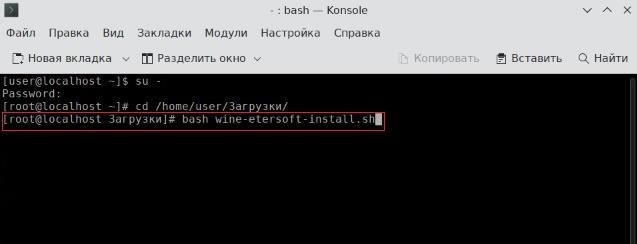
Далее нажимаем Enter и процесс загрузки запустится. После окончания процесса загрузки закрываем консоль.
5. Скачиваем КОМПАС 3Д v20.
https://edu.ascon.ru/main/download/cab/

После загрузки файл необходимо разархивировать. Нажимаем на файл правой кнопкой мыши и выбираем распаковать в ту же папку.
6. Снова заходим в консоль для этого нажимаем пуск – система – терминалы – консоль.
В первой строке пишем команду cd и указываем расположение файла Setup.exe из разархивированного ранее файла.
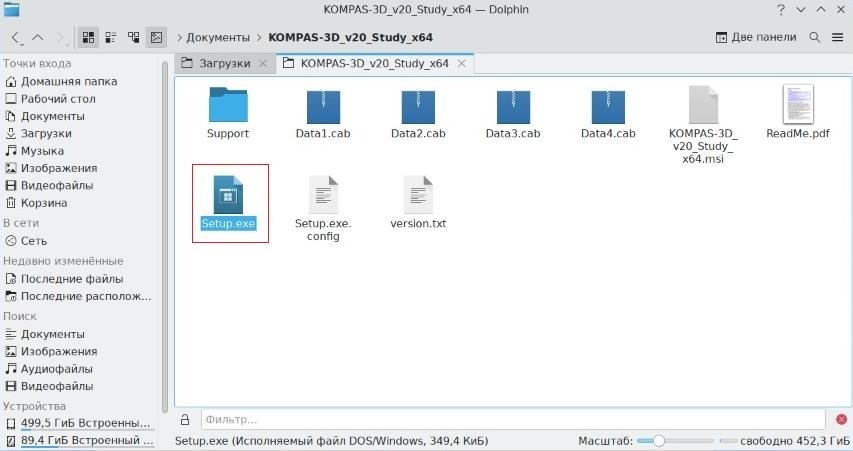
В вставленном адресе удаляем имя файла Setup.exe

Нажимаем Enter
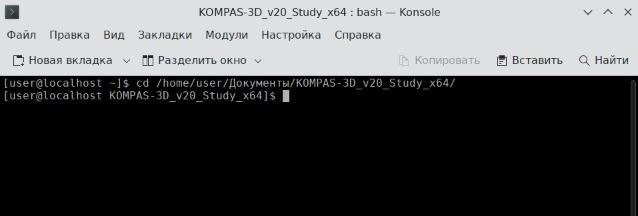
В строке задаем команду wine_install_kompas и нажимаем Enter. Запустится скрипт подготовки окружения. Он создаст необходимое окружение для работы КОМПАС-3D и запустит установку программы. После завершения установки КОМПАС-3D, Вы можете запустить программу из ярлыка на рабочем столе или из меню приложений. Процесс установки может занять 5-10 минут.

Данный алгоритм действий описан основываясь на статью: