THE чМОСь - # Conky
𝕌𝕃𝕌𝕊𝕔𝕒𝕥Conky - настраиваемый системный монитор
Установка
apt-get install conky
Настройка
Взять настройки по-умолчанию, выполнив команду:
cat /etc/conky/conky.conf > ~/.conkyrc
Некоторые параметры
gap_x - Отступ в пикселах по горизонтали от края экрана, указанного в alignment
gap_y - Отступ в пикселах по вертикали от края экрана, указанного в alignment
Пример файла настроек .conkyrc
conky.config = {
    alignment = 'bottom_right',
    background = true,
    border_width = 1,
    cpu_avg_samples = 2,
    default_color = 'white',
    default_outline_color = 'white',
    default_shade_color = 'white',
    double_buffer = true,
    draw_borders = false,
    draw_graph_borders = true,
    draw_outline = false,
    draw_shades = false,
    extra_newline = false,
    font = 'DejaVu Sans Mono:size=9',
    gap_x = 6,
    gap_y = 10,
    minimum_height = 5,
    minimum_width = 250,
    net_avg_samples = 2,
    no_buffers = true,
    out_to_console = false,
    out_to_ncurses = false,
    out_to_stderr = false,
    out_to_x = true,
    own_window = true,
    own_window_hints = 'undecorated,below,sticky,skip_taskbar,skip_pager',
    own_window_colour = 'black',
    own_window_class = 'Conky',
    own_window_transparent = false,
    own_window_type = 'normal',
    own_window_argb_visual = true,
    own_window_argb_value = 50,
    show_graph_range = false,
    show_graph_scale = false,
    stippled_borders = 0,
    update_interval = 5.0,
    uppercase = false,
    use_spacer = 'none',
    use_xft = true,
    xftalpha = 1,
    color1 = '#ff9950',
    color2 = '#dd4b39',
    color3 = '#309030',
}
conky.text = [[
${color}Хост:$color $nodename
$hr
/     $color${fs_free /} ${fs_bar 6 /}
/home $color${fs_free /home} ${fs_bar 6 /}
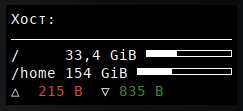
△ $color2 ${upspeed wlp0s20f3} ${color} ▽$color3 ${downspeed wlp0s20f3}
]]
Для вывода скорости соединения после параметра необходимо указать имя интерфейса:
upspeed wlp0s20f3
Результат: