TEXAPI PLUS PRO
TEXAPI PLUS PRO
Как это работает

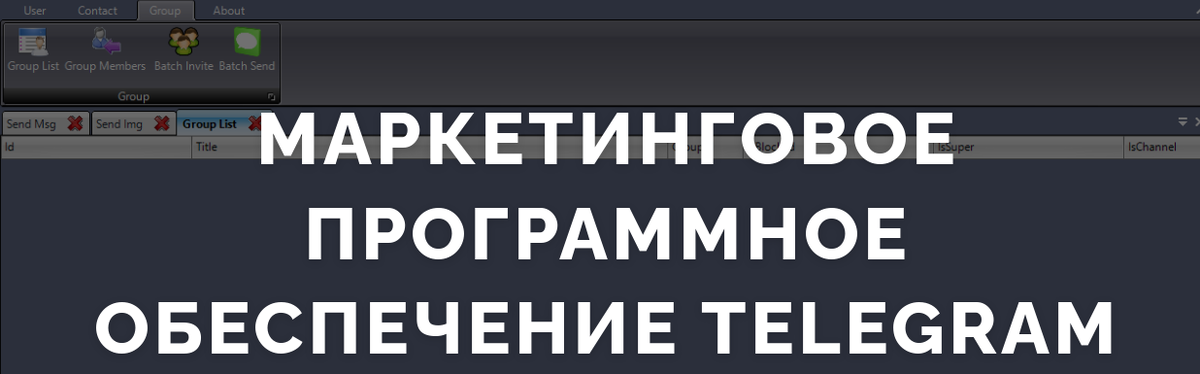
TEXAPI PLUS — это программное обеспечение (для Windows), предназначенное для Telegram-маркетинга с использованием официальных API Telegram. Ниже приведён список основных операций, которые вы можете выполнять с помощью TexAPI сразу после установки и настройки:
- Просматривайте и экспортируйте до 10 000 участников заданной группы (GROUP SCRAPER)
- Настройте несколько учётных записей Telegram и время от времени выбирайте, какую из них использовать (MULT-ACCOUNT)
- Отправьте массовые приглашения всем пользователям в группе присоединиться к вашей группе или каналу (МАССОВОЕ ПРИГЛАШЕНИЕ)
- Создавайте и отправляйте текстовые сообщения всем своим контактам в Telegram одним щелчком (МАССОВЫЕ СООБЩЕНИЯ)
- Отправьте изображение всем вашим контактам в Telegram (МАССОВОЕ ИЗОБРАЖЕНИЕ)
- Отправьте текстовое сообщение нескольким группам или каналам одним щелчком мыши (ОТПРАВКА МАССОВОГО СООБЩЕНИЯ В ГРУППУ/НА КАНАЛ)
- Импортируйте контакты в свою учетную запись Telegram из Excel
- Просмотрите и экспортируйте все свои контакты в Telegram на ПК (МАССОВЫЙ ЭКПОРТ КОНТАКТОВ)
Для начала скачайте и установите программу на свой ПК с Windows в бесплатной версии по следующей ссылке
[РУКОВОДСТВО] Как работает TEXAPI?
- Установка
- Конфигурация TEXAPI
- Отправляйте сообщения всем контактам Telegram
- Импорт или экспорт всех контактов Telegram на ПК
- Извлеките всех участников группы Telegram
- Отправка массовых приглашений для увеличения числа участников вашей группы
- Отправляйте сообщения нескольким группам / каналам одновременно
- Советы по борьбе с запретом
Установка
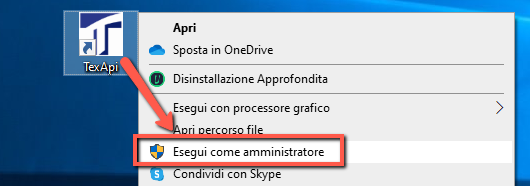
Скачайте TEXAPI на свой ПК с Windows. Вы загрузите файл .exe. Дважды щелкните по нему, чтобы начать установку, и после ее завершения вы увидите значок на рабочем столе. Чтобы открыть программу, щелкните по значку правой кнопкой мыши и выберите «Запуск от имени администратора».Вот главный экран TEXAPI:
КОНФИГУРАЦИЯ
Чтобы использовать программу, вам нужно будет настроить её, добавив некоторую информацию (API). Эту настройку нужно выполнить только один раз, вам не придётся делать это каждый раз. Чтобы получить API-ключи для вашего аккаунта Telegram, выполните следующие простые действия:

После проверки откроется страница с несколькими вариантами. Нажмите ИНСТРУМЕНТЫ РАЗРАБОТКИ API
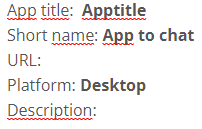
На открывшейся странице введите вымышленные данные в заголовок, краткое название и описание, например:
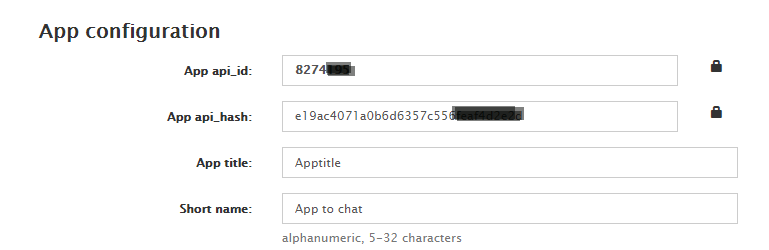
Сохраните данные, и откроется страница с информацией, необходимой для настройки TEXAPI.
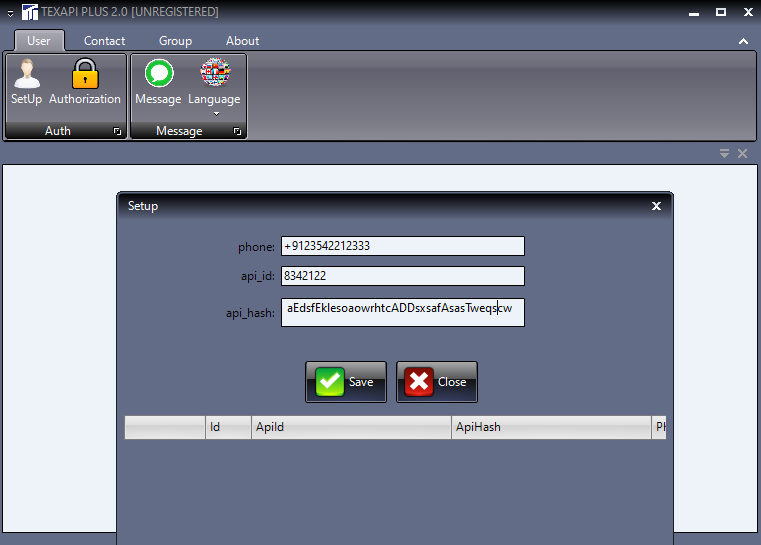
На главном экране TEXAPI нажмите «НАСТРОЙКИ» и введите номер телефона, api_id и api_hash в соответствующее окно. Наконец, нажмите «СОХРАНИТЬ».
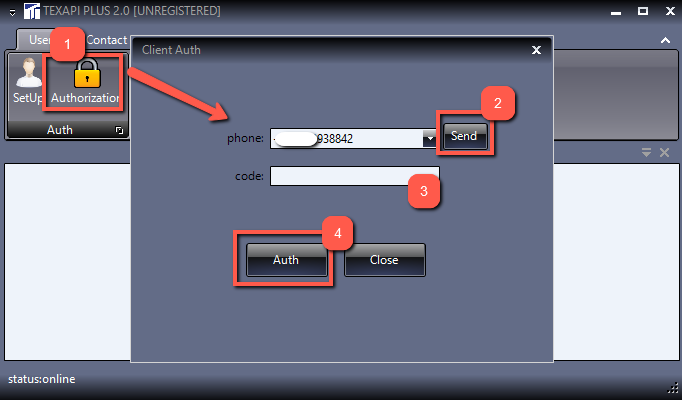
Чтобы завершить настройку программы, нажмите на значок АВТОРИЗАЦИЯ и выберите номер телефона Telegram для использования. Нажмите ОТПРАВИТЬ и, как только вы получите код авторизации, введите его в соответствующее поле.
Готово! Если всё сделано правильно, вы получите положительное сообщение. Теперь вы можете пользоваться всеми функциями программы!
Примечание: если аутентификация не работает, пожалуйста, проверьте свой аккаунт в Telegram и отключите двухэтапную аутентификацию (если она включена): откройте Telegram, перейдите в «Настройки» —> «Приватность и безопасность» —> отключите двухэтапную аутентификацию.
КАК ОТПРАВЛЯТЬ СООБЩЕНИЯ ВСЕМ ВАШИМ КОНТАКТАМ В TELEGRAM
TEXAPI позволяет отправлять текстовые сообщения (или изображения) всем вашим контактам в Telegram (или части из них). Первое, что вам нужно сделать, — это нажать на значок «Сообщение» на главном экране программы. Затем вам нужно будет ввести текстовое сообщение, которое вы хотите отправить своим контактам.
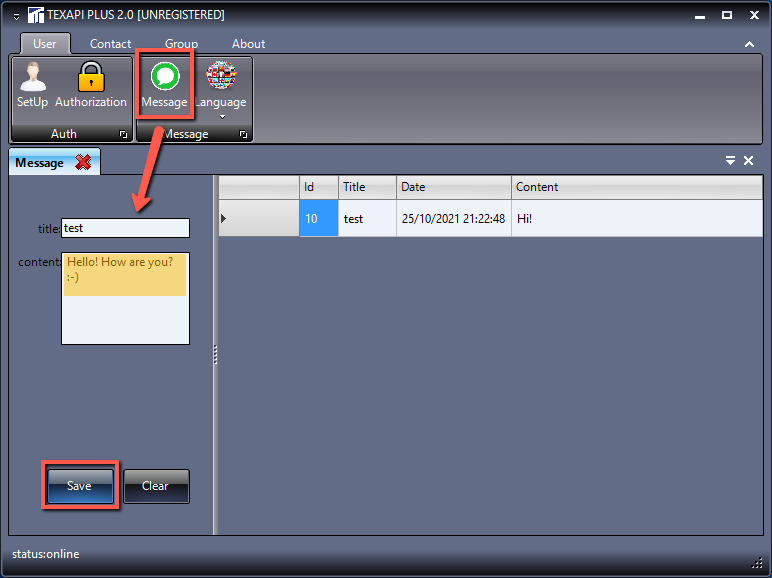
Примечание: вы также можете ввести несколько вариантов сообщения. Программа отправит одно из введенных вами сообщений случайным образом. Этот механизм снижает риск блокировки.
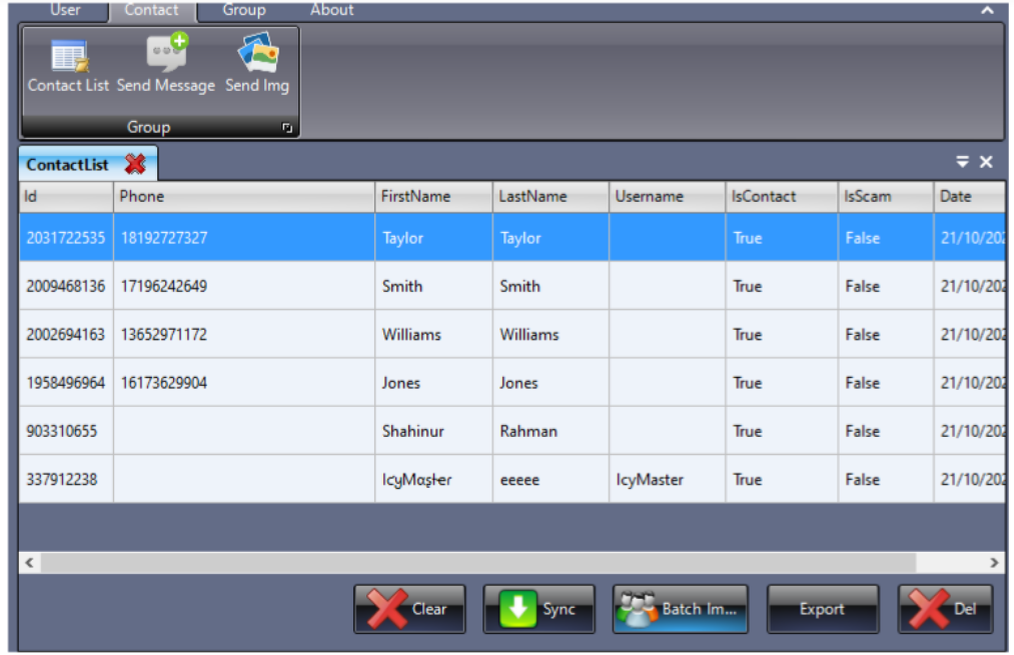
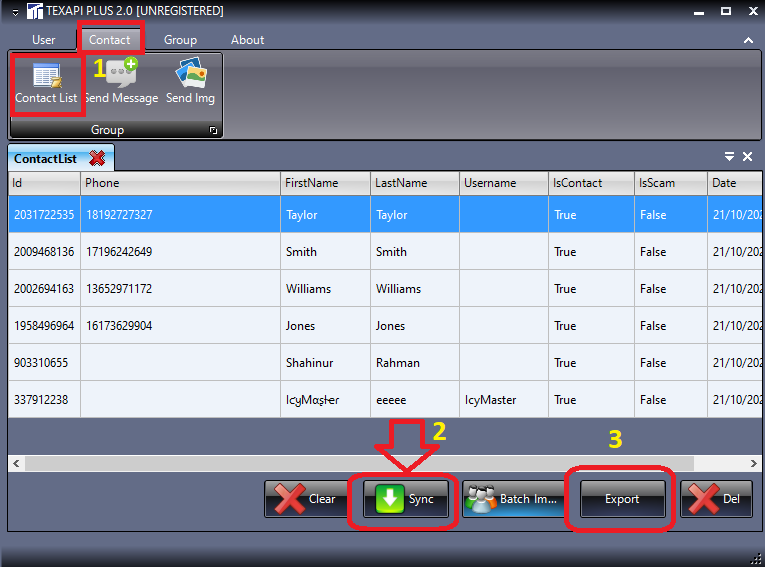
После написания сообщения перейдите на вкладку «Контакты» в программе. Здесь вам нужно будет выбрать значок «Список контактов», а затем нажать внизу кнопку «Синхронизировать», чтобы синхронизировать данные. На экране появятся все ваши контакты в Telegram с подробной информацией (имя, имя пользователя, номер телефона и т. д.).
После того как все контакты будут синхронизированы с программой, вы можете нажать на значок ОТПРАВИТЬ СООБЩЕНИЕ в верхней части экрана. Здесь вы сможете выбрать, кому отправить сообщение (нажмите ВЫБРАТЬ ВСЕ, чтобы выбрать их все). Наконец, нажмите кнопку НАЧАТЬ, чтобы начать отправку сообщений вашим контактам.
По умолчанию между отправкой одного сообщения и отправкой следующего устанавливается интервал в 5 секунд. Этот интервал снижает риск блокировки. Вы также можете увеличить эту задержку.
С помощью демо-версии программы вы можете отправлять сообщения до 5 контактам одновременно. Справа в программе также отображается результат отправки, и вы сможете узнать, какие сообщения были отправлены успешно, а какие нет.
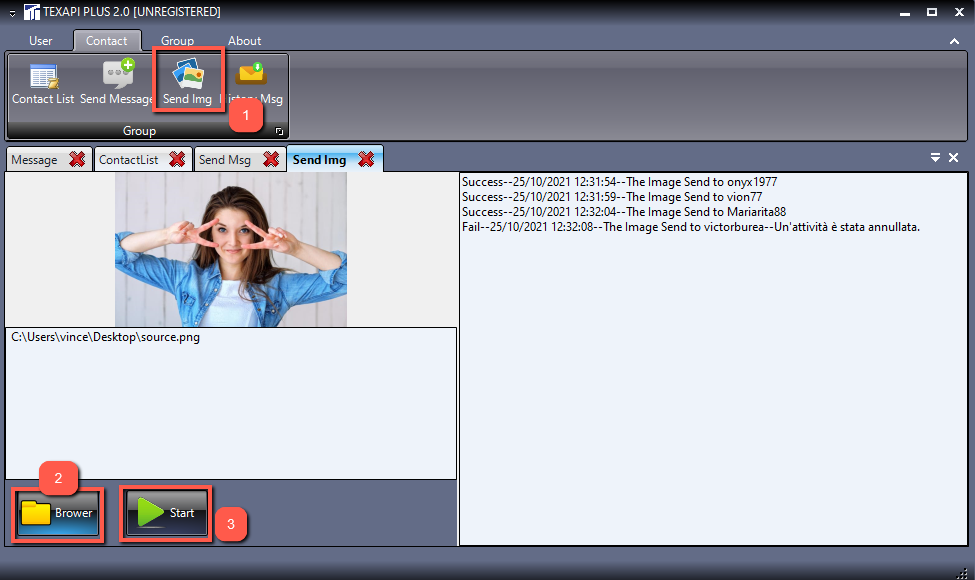
Если вместо (или в дополнение) к текстовому сообщению вы хотите отправить изображение, нажмите на значок ОТПРАВИТЬ ИЗОБРАЖЕНИЕ, а затем нажмите ПОИСК, чтобы выбрать изображение (или фотографию) на вашем ПК. Наконец, нажмите НАЧАТЬ, и изображение будет отправлено ВСЕМ вашим контактам в Telegram (здесь нет возможности выбрать часть из них).
Примечание: если вы хотите отправить сообщение или изображения контактам, которые НЕ сохранены в вашей учётной записи Telegram, и у вас уже есть полный список «@имен пользователей» или «телефонных номеров», мы рекомендуем использовать другую нашу программу TEXSENDER (программа, предназначенная для отправки больших объёмов сообщений в Telegram даже тем, кто не входит в вашу адресную книгу).
КАК ИМПОРТИРОВАТЬ ИЛИ УДАЛИТЬ ВСЕ КОНТАКТЫ В TELEGRAM НА ПК ИЛИ ИМПОРТИРОВАТЬ ИХ ИЗ EXCEL
Если вам нужно сохранить все контакты Telegram на вашем ПК (в файле Excel), с TexApi это очень просто. Все, что вам нужно сделать, — это открыть программу, перейти на вкладку «Контакты», а затем нажать «Список контактов». Затем нажмите «Синхронизировать», чтобы загрузить все контакты, и, наконец, «Экспортировать», чтобы сохранить их в файле CSV/EXCEL на вашем компьютере.
Если вы, наоборот, хотите импортировать контакты в свой аккаунт Telegram, нажмите кнопку «ИМПОРТ» ниже, а затем выберите файл EXCEL, содержащий все данные. Убедитесь, что в файле Excel есть три столбца со следующими заголовками: Имя, Фамилия и Телефон
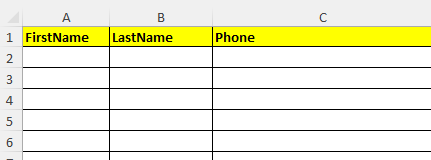
Заполните файл Excel, введя номер телефона с кодом страны в столбце «Телефон». Если вы не знаете своего имени и фамилии, вы также можете указать вымышленные имена. Затем нажмите кнопку «ИМПОРТ», чтобы импортировать созданный вами файл Excel. Программа импортирует только те контакты, у которых есть активный аккаунт в Telegram! Также обратите внимание, что Telegram не позволяет импортировать слишком много контактов за раз и устанавливает ограничение в 50 или 100 контактов.
Если вы хотите импортировать контакты для массовой рассылки сообщений, мы рекомендуем альтернативное решение. Вы можете использовать другое наше программное обеспечение: TEXSENDER. С помощью TexSender вы можете импортировать список идентификаторов пользователей или номеров телефонов (полученных с помощью TEXAPI) и отправить сообщение всем.
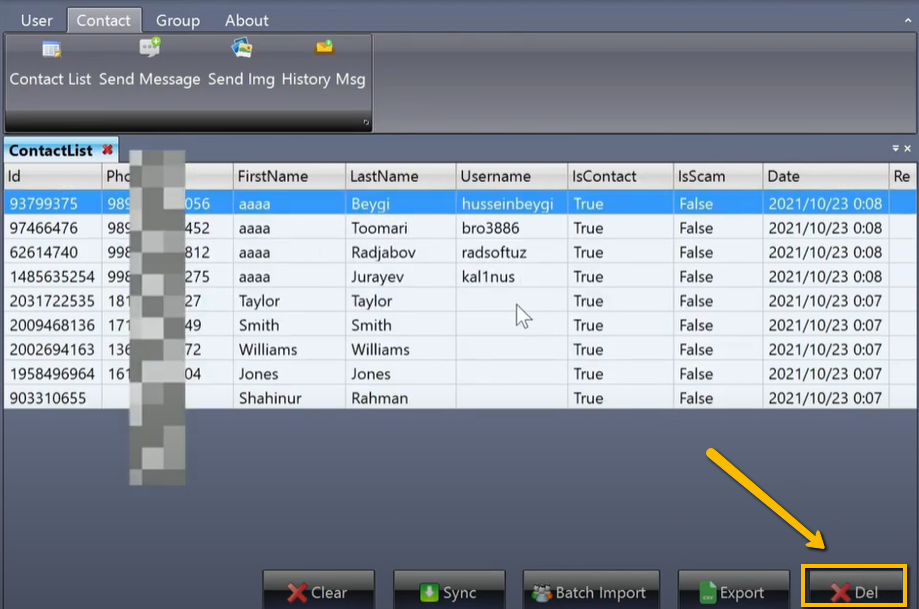
После импорта откройте Telegram, перейдите в раздел «Контакты», и вы увидите все контакты, которые только что были импортированы из Excel! Также в разделе «Список контактов» вы можете удалить контакты, просто выбрав их и нажав кнопку «Удалить» внизу.
КАК ИЗВЛЕЧЬ ВСЕХ ЧЛЕНОВ ГРУППЫ
В TYEXAPI есть мощная функция «Групповой парсер», благодаря которой можно экстраполировать до 10 000 участников из заданной группы. Программа использует официальный API Telegram для получения результатов (она может отправить запрос на 10 000 участников и получить результат <= 10 000). Вот что нужно сделать:
- Откройте меню Группа вверху и выберите значок СПИСОК ГРУПП
- Нажмите ПОЛУЧИТЬ… внизу и дождитесь, пока все группы (присутствующие в вашем аккаунте Telegram) появятся в программе
- Нажмите справа на ПОЛУЧИТЬ ЧЛЕНА в соответствии с нужной группой
4. После нажатия «ПОЛУЧИТЬ ЧЛЕНА» дождитесь, пока программа завершит анализ и извлечёт все данные. В итоге откроется окно со списком всех участников этой группы (даже если их тысячи).
5. Чтобы экспортировать все данные (с именем, именем пользователя, номером телефона и т. д.), нажмите «Экспорт». Данные будут сохранены на вашем ПК в файле .csv.
ПРИМЕЧАНИЕ: Участников можно экстраполировать только из групп, а не из Каналов.
ДОБАВЬТЕ УЧАСТНИКОВ В СВОЮ ГРУППУ/КАНАЛ с помощью МАССИВНЫХ ПРИГЛАШЕНИЙ
Если вы хотите повысить популярность своей группы или канала, функция MASS INVITE от Texapi вам точно поможет.
Эта функция позволяет связаться с участниками другой группы (группы-конкурента вашей группы) и пригласить их присоединиться к вашей группе. Чтобы воспользоваться этой функцией, убедитесь, что вы уже являетесь участником группы-конкурента, участникам которой вы хотите отправить приглашения, и помните, что Telegram позволяет отправлять не более 200 приглашений в день на один аккаунт. Поэтому вам нужно использовать разные аккаунты Telegram, чтобы пригласить больше людей.
Чтобы использовать эту функцию, выполните следующие простые действия:
Шаг 1. Перейдите в раздел ГРУППЫ, а затем нажмите СПИСОК ГРУПП. Нажмите кнопку ПОЛУЧИТЬ в нижней части экрана, чтобы синхронизировать все группы вашего аккаунта Telegram с программой.
Шаг 2. Нажмите ПОЛУЧИТЬ ЧЛЕНА в группе «конкурента», чтобы сохранить все сведения о её участниках
Шаг 3. Нажмите на значок ПАКЕТНОЕ ПРИГЛАШЕНИЕ в верхней части экрана и в появившемся окне выберите исходную группу (конкурирующую с вашей) и группу-получателя (вашу). Наконец, нажмите НАЧАТЬ ниже. Программа начнёт рассылать массовые приглашения всем участникам исходной группы, и вы сможете в режиме реального времени видеть всех новых участников, которые будут добавлены в вашу группу!
С демо-версией TEXAPI вы можете отправлять до 5 приглашений одновременно. Купите PRO-версию, чтобы не было ограничений. Мы рекомендуем добавлять задержку в 5–10 секунд, чтобы снизить риск блокировки.
ОТПРАВЛЯТЬ СООБЩЕНИЯ ВСЕМ ГРУППАМ / КАНАЛАМ
Если вы хотите отправить текстовое сообщение всем группам/каналам, на которые подписаны, сначала убедитесь, что вы ввели хотя бы одно сообщение в TEXAPI, а затем воспользуйтесь функцией «ГРУППА —> СПИСОК ГРУПП», чтобы синхронизировать все группы в программе, и, наконец, перейдите к «ПАКЕТНОЙ ОТПРАВКЕ»
Здесь вы можете выбрать, в какие группы/каналы отправить ваше сообщение. Наконец, нажмите «НАЧАТЬ», чтобы начать отправку.
КАК АКТИВИРОВАТЬ TEXAPI PLUS PRO
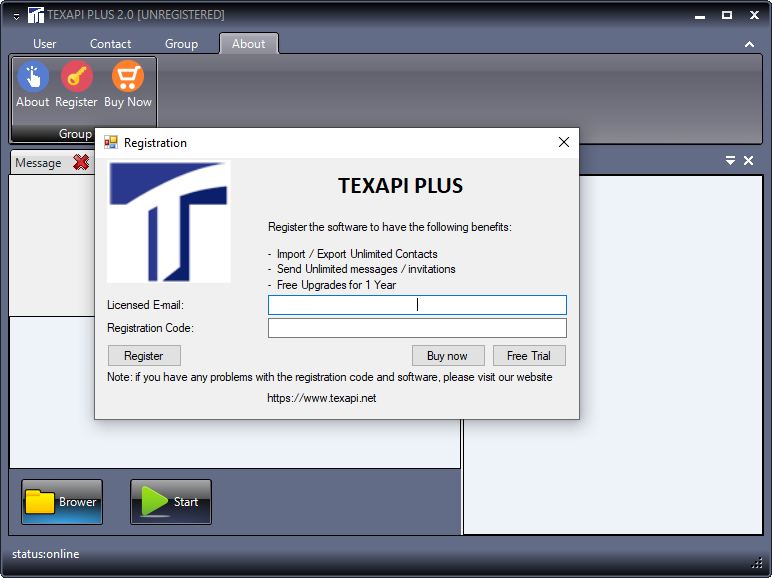
Демо-версия TEXAPI имеет несколько ограничений. Например, вы не можете отправлять более 5 сообщений за раз и не можете экспортировать участников группы на свой компьютер. Чтобы снять эти ограничения, перейдите в меню «О программе», а затем нажмите значок «КУПИТЬ СЕЙЧАС».
Купите лицензию, и вы получите по электронной почте код активации, который нужно ввести в соответствующее окно регистрации (О НАС –> РЕГИСТРАЦИЯ)
СОВЕТЫ ПО БОРЬБЕ С ЗАПРЕТОМ
Отправка массовых сообщений или приглашений через Telegram может привести к временной блокировке вашего аккаунта, если вы не примете меры предосторожности. Обычно блокировка длится 24 часа. Однако, если Telegram продолжит выявлять случаи неправомерного использования, он может навсегда заблокировать ваш аккаунт.
Мы не несём ответственности за использование этого инструмента и не несём ответственности в случае блокировки аккаунта Telegram.
Вот несколько советов, как свести к минимуму риск получения запретов:
1. Возможно, не стоит использовать свой личный аккаунт Telegram для массовой рассылки.
2. Если вы используете новый номер и новую учётную запись Telegram, используйте её в течение нескольких дней, прежде чем начать массовую рассылку, отправляя и получая отдельные сообщения от друзей/родственников. Это повысит «репутацию» аккаунта.
3. Когда вы начнёте проводить массовые операции, начните с небольших групп (например, 50 или 100 контактов), а затем увеличивайте их количество.
4. Используйте функцию отправки случайных сообщений (вставляя несколько вариантов) и всегда вводите задержку в 5–10 секунд между двумя последовательными сообщениями. Telegram не позволяет отправлять более 20 сообщений в минуту.
5. Отправляйте сообщения только тем пользователям, которые дали согласие на получение ваших (коммерческих) сообщений