Связка ChatGPT + Google Sheet
@AlshanskiymЗачем это нужно?
Любую задачу, в том числе очень большую, можно решать в Чат GPT.
Шаг за шагом, постепенно, можно решить. Но есть один нюанс: робот один и он выполняет одну задачу. Часто нам надо, чтобы у нас было много задач.
Решение есть!
Посадить робота в Google таблицы.
Пошаговый алгоритм запуска
ШАГ 1: Установка расширения в Гугл Таблицы
Давайте начнем с самого простого шага и установим в Google Таблицы расширение, при помощи которого как подключается чат-бот, так
и добавляются новые функции для управления им прямо в вашей книге.
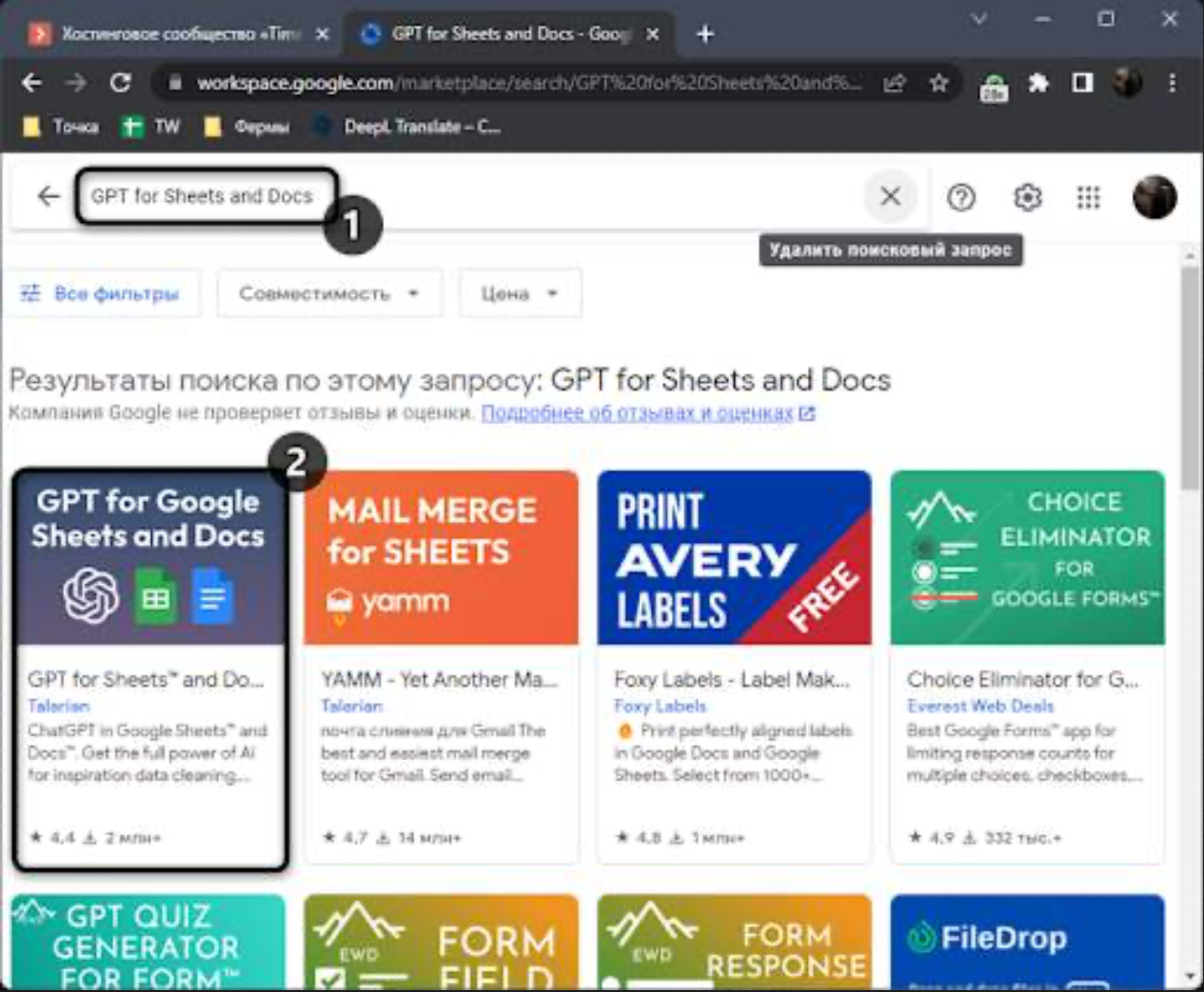
- Откройте Workspace Google и найдите расширение с названием «GPT for Sheets and Docs», затем перейдите на его страницу для инсталляции.
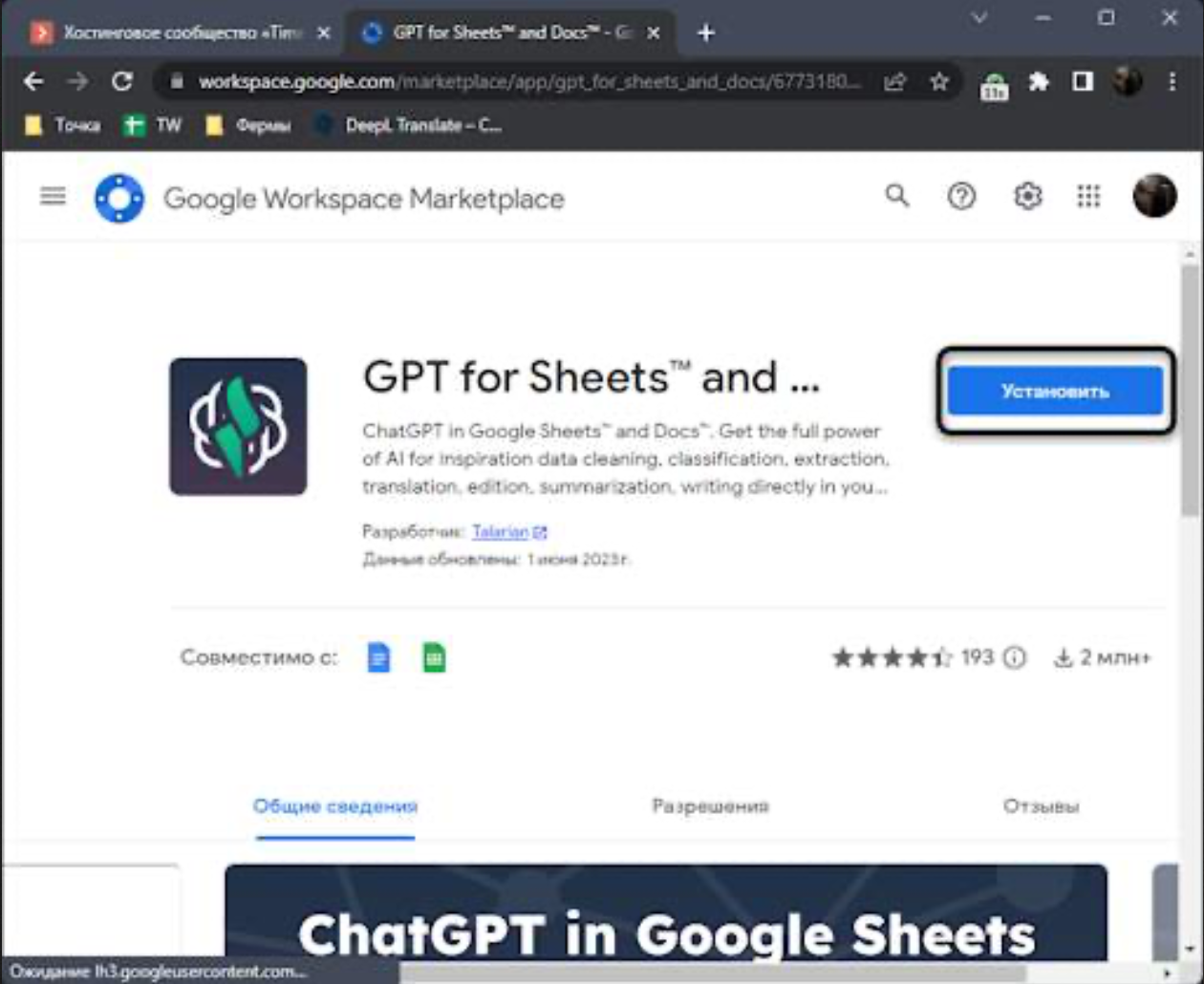
- Нажмите кнопку «Установить», подтверждая тем самым начало скачивания и добавления расширения на ваш аккаунт с Google Таблицами и документами.
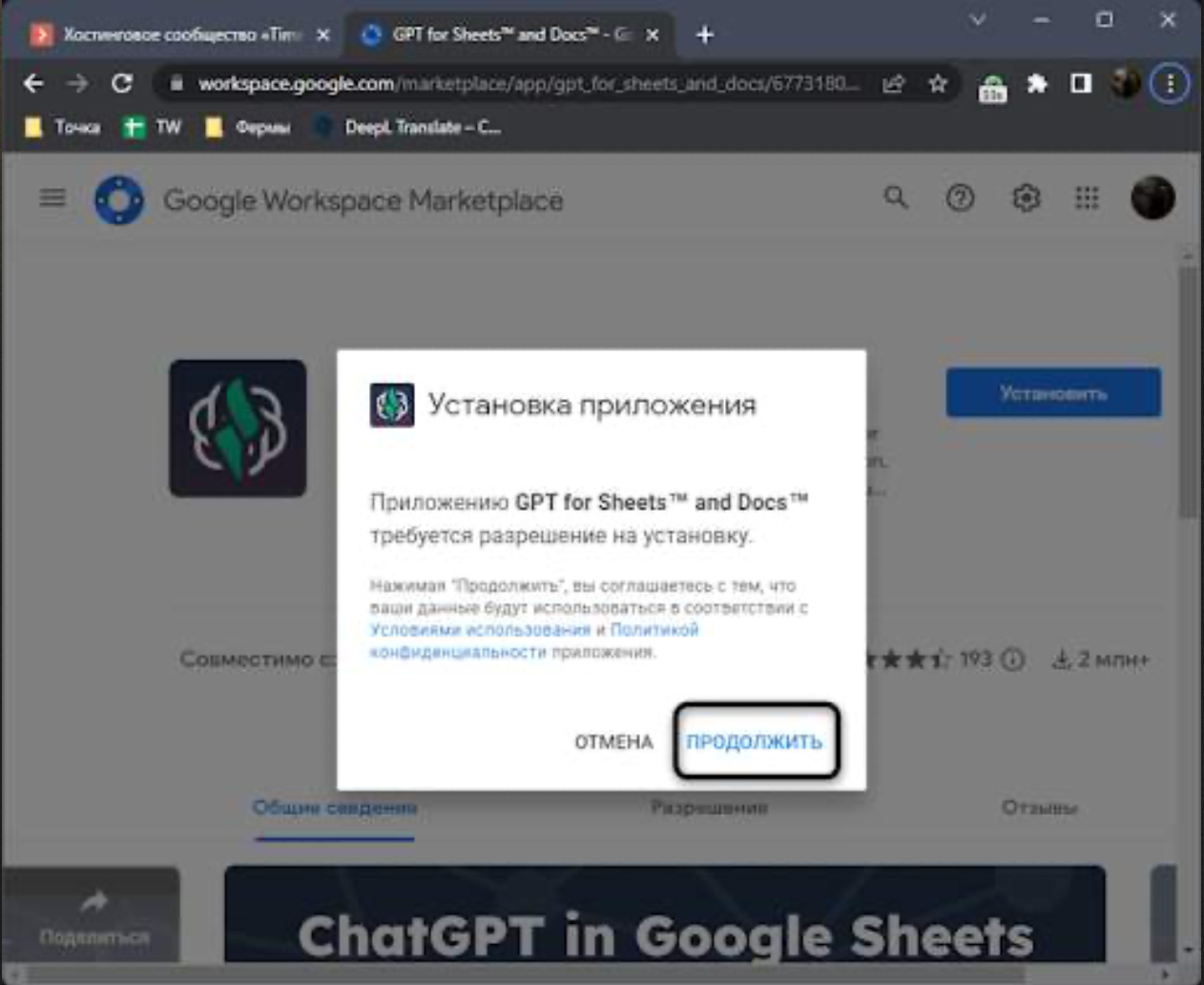
- Появится уведомление с требованием разрешения на установку, в котором щелкните по «Продолжить».
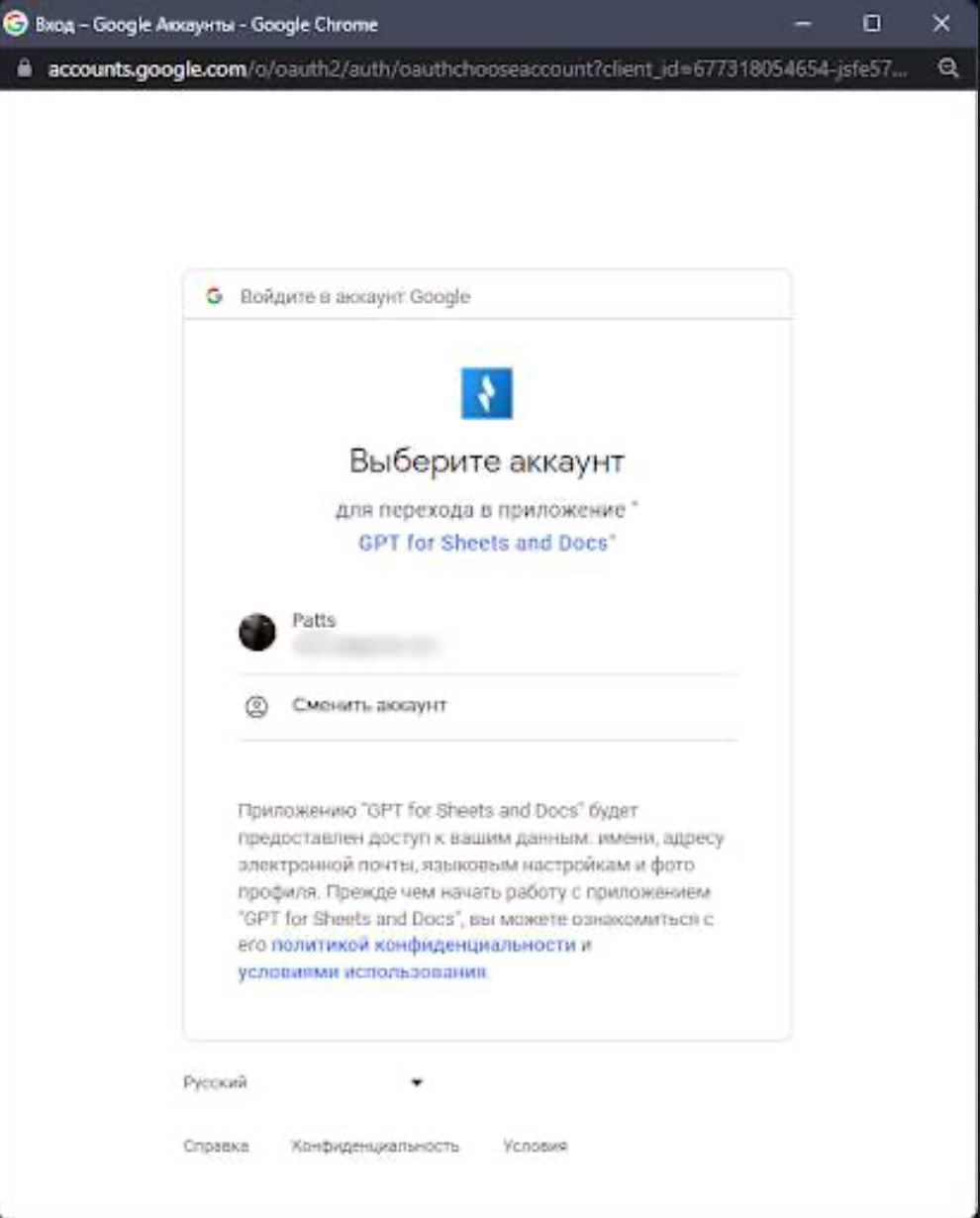
- Во всплывающем окне выберите свой основной аккаунт, с которого и работаете в Таблицах, затем ознакомьтесь с предоставляемыми разрешениями и подтвердите установку, если вас устраивают правила использования инструмента
ШАГ 2: Получение API-ключа
Следующий этап заключается в получении того самого секретного API-ключа от OpenAI, с помощью которого происходит соединение искусственного интеллекта со сторонними программами.
Для этого вам обязательно понадобится аккаунт в ChatGPT, который является универсальным для всей платформы.
- После успешного создания аккаунта нужно открыть его настройки для всей платформы. Перейдите по ссылке или откройте параметры аккаунта самостоятельно. Убедитесь в том, что выполнен вход в ваш аккаунт, затем выберите раздел «API keys».
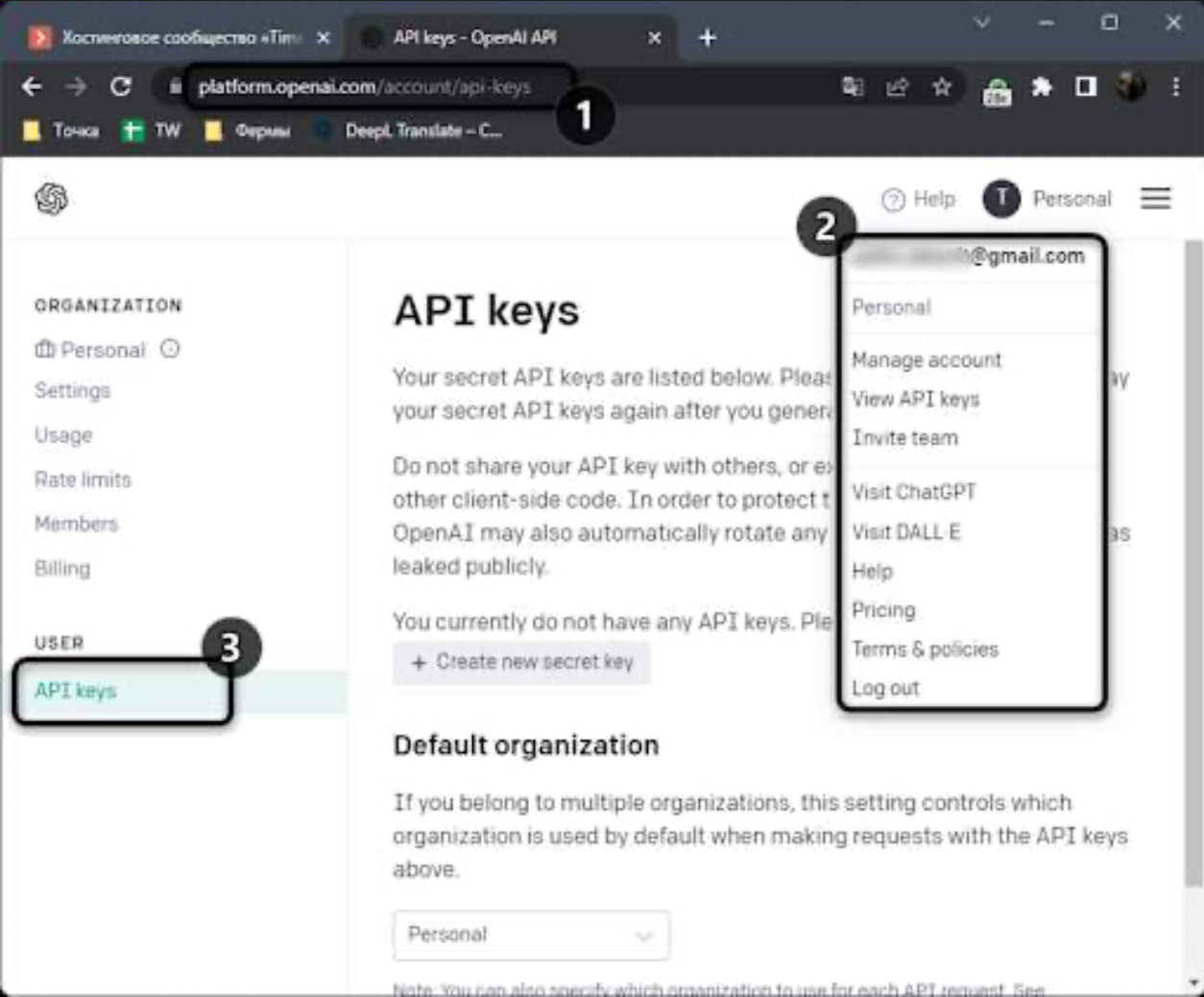
- Нажмите кнопку «Create new secret key» для получения нового ключа. Кстати, их можно будет создать несколько, если вы собираетесь интегрировать чат-бота в разные программы в дальнейшем и использовать отдельно, следя за расходами.

- Для удобства введите любое название для секретного ключа (оно нужно только для вас, адрес будет создан автоматически).
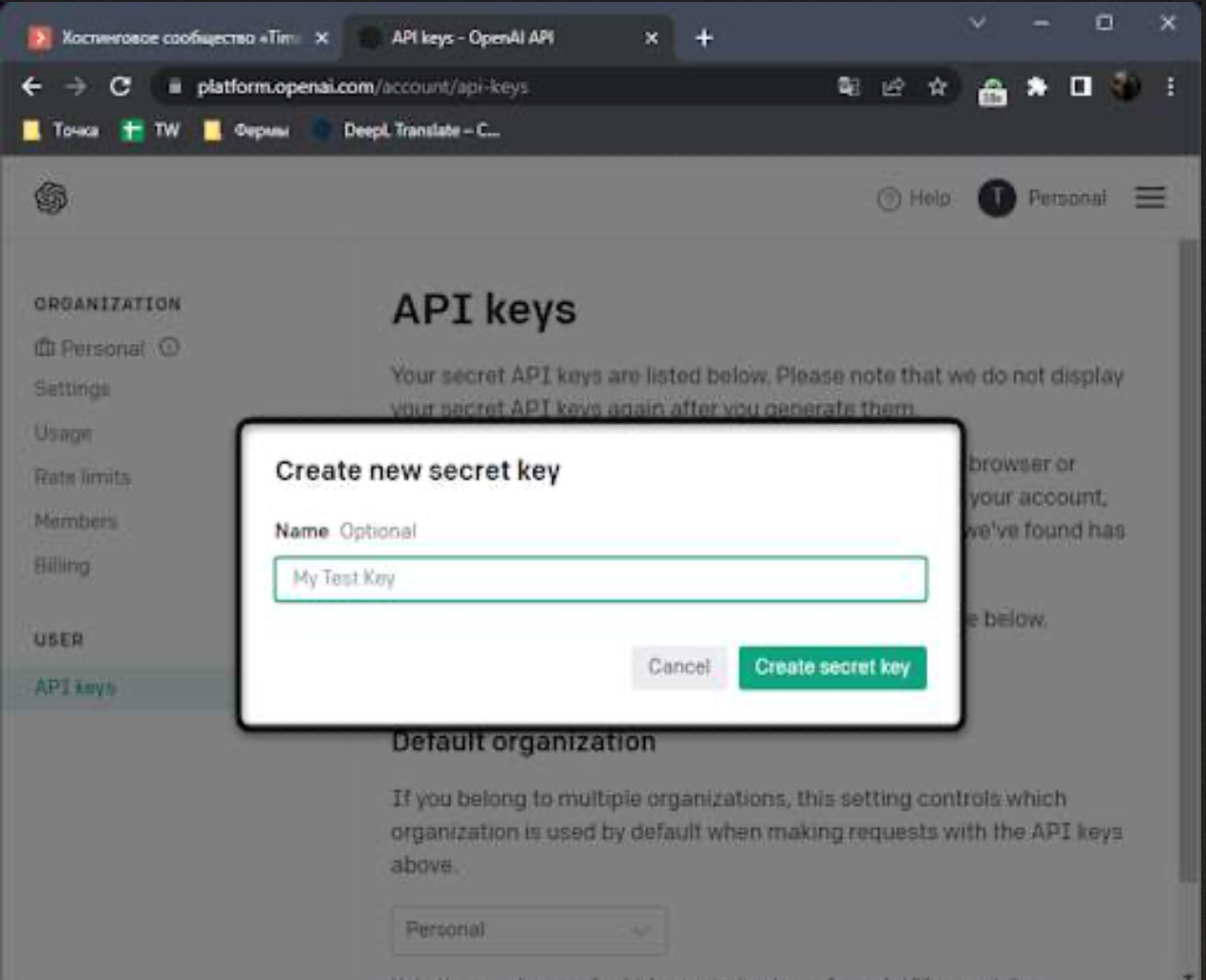
- После создания ключа скопируйте его и сохраните в надежном месте. На этом сайте он больше никогда не отобразится полностью, поэтому в случае потери его нужно будет создавать заново.
Впрочем, это универсальная инструкция по получению API-ключа, который может использоваться не только в рассматриваемом дополнении для Таблиц. Если вы собираетесь в будущем активно пользоваться ChatGPT и его интеграциями, вам наверняка еще пригодится эта информация по настройкам.
ШАГ 3: Добавление API-ключа в GPT for Sheets and Docs
Теперь нужно обеспечить работоспособность расширения GPT for Sheets and Docs, которое уже добавлено в Таблицы. Осуществляется это путем вставки вашего секретного API-ключа, полученного ранее, поскольку без него обратиться к серверам OpenAI не получится.
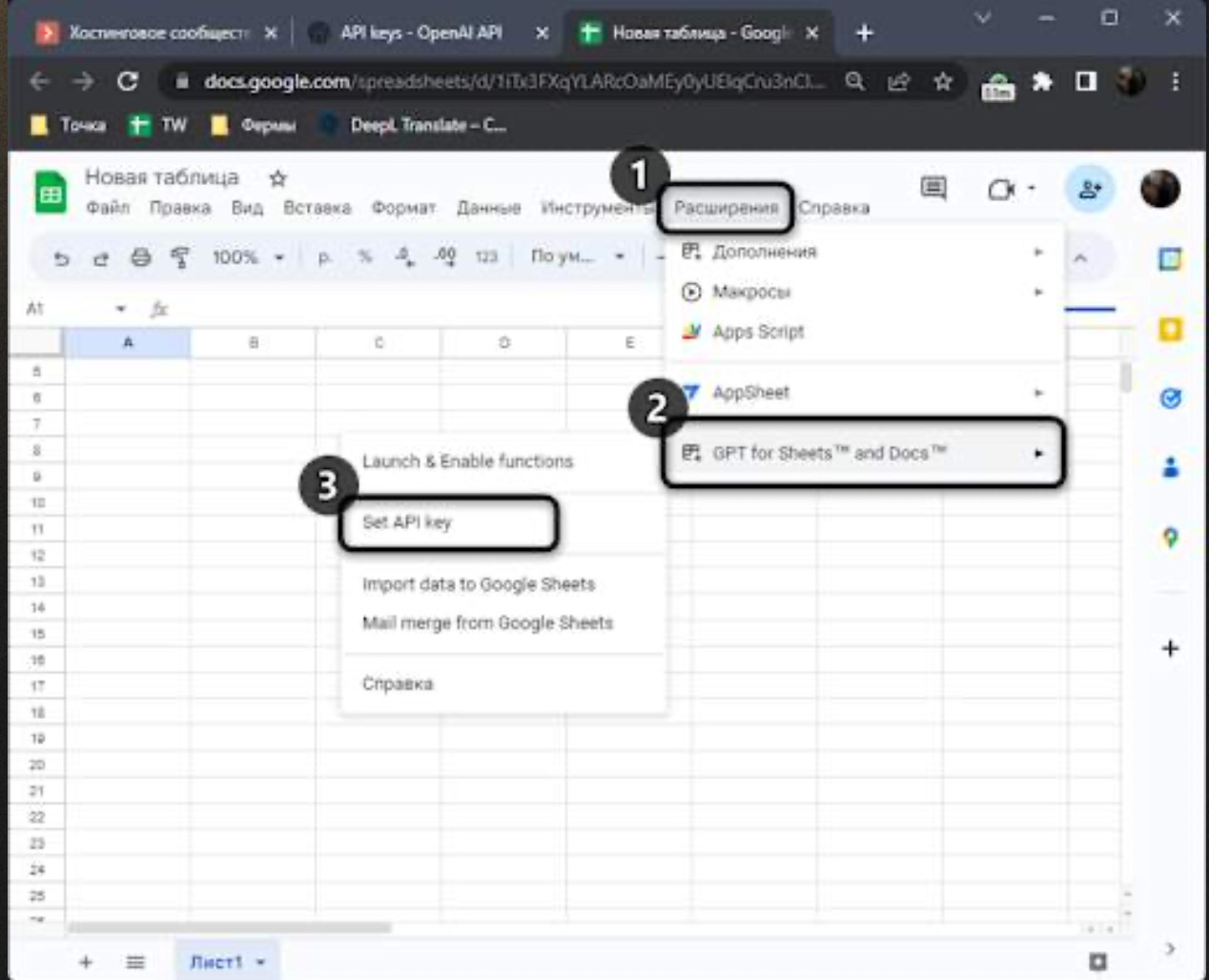
- Откройте новую или существующую таблицу, вызовите меню «Расширения», наведите курсор на пункт «GPT for Sheets and Docs» и из появившегося списка выберите пункт «Set API key».
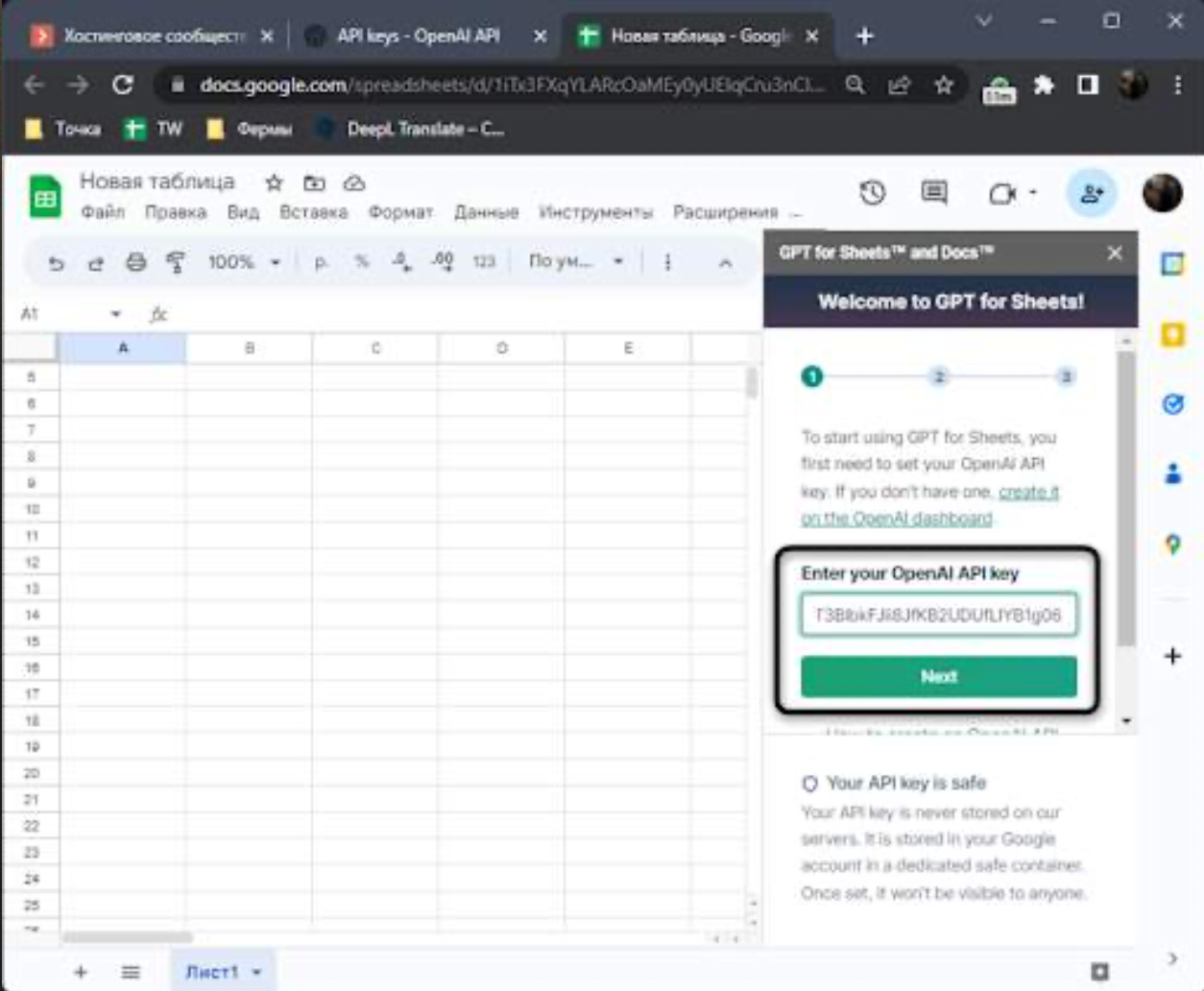
- Вставьте полученный ранее секретный ключ в отведенное для него поле и переходите к следующему шагу.
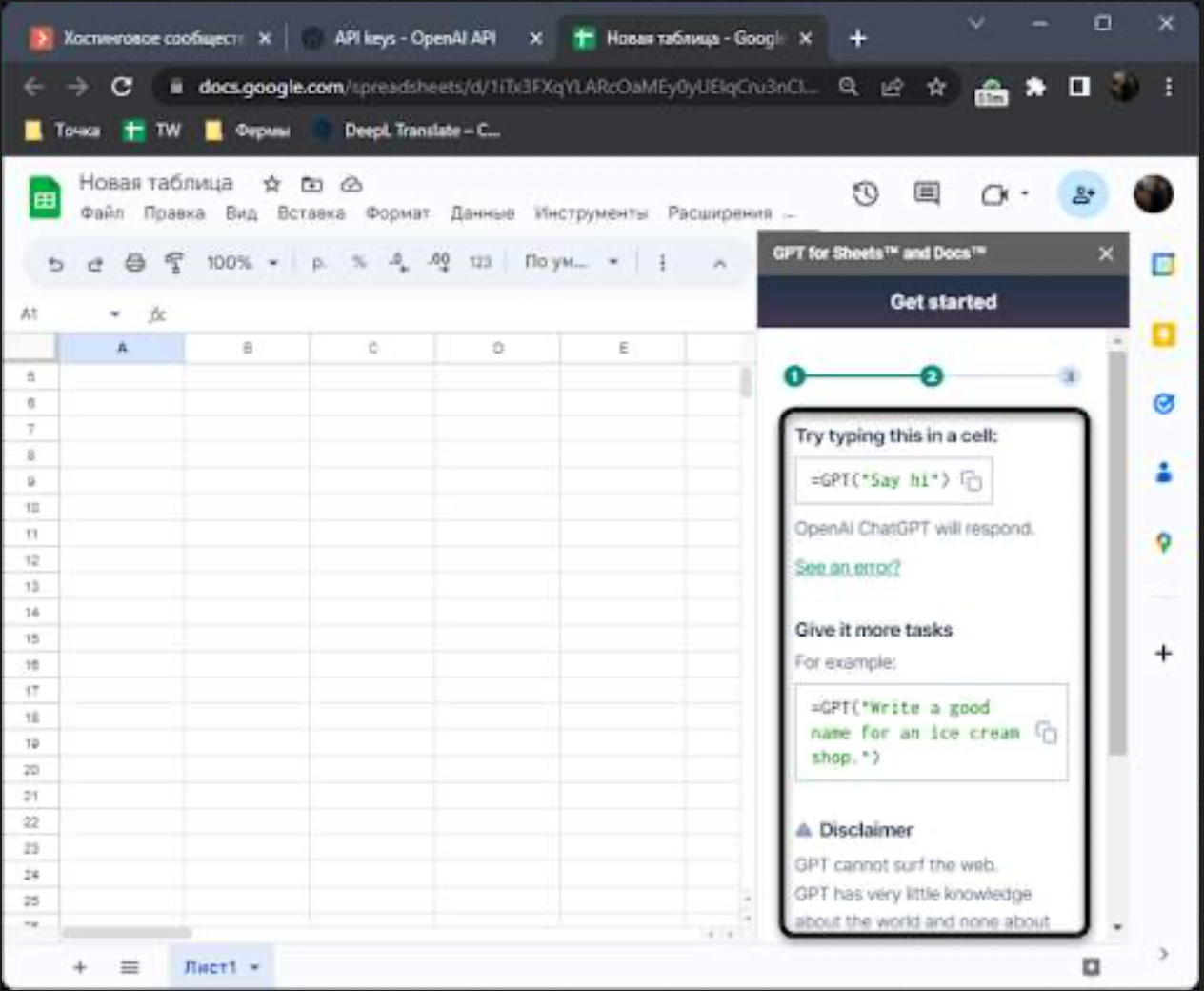
- На этом этапе уже можете попробовать выполнить несколько команд с функциями, связанными с расширением и ChatGPT. Как раз они и описаны в примерах. Используются, как и все остальные функции для Таблиц.
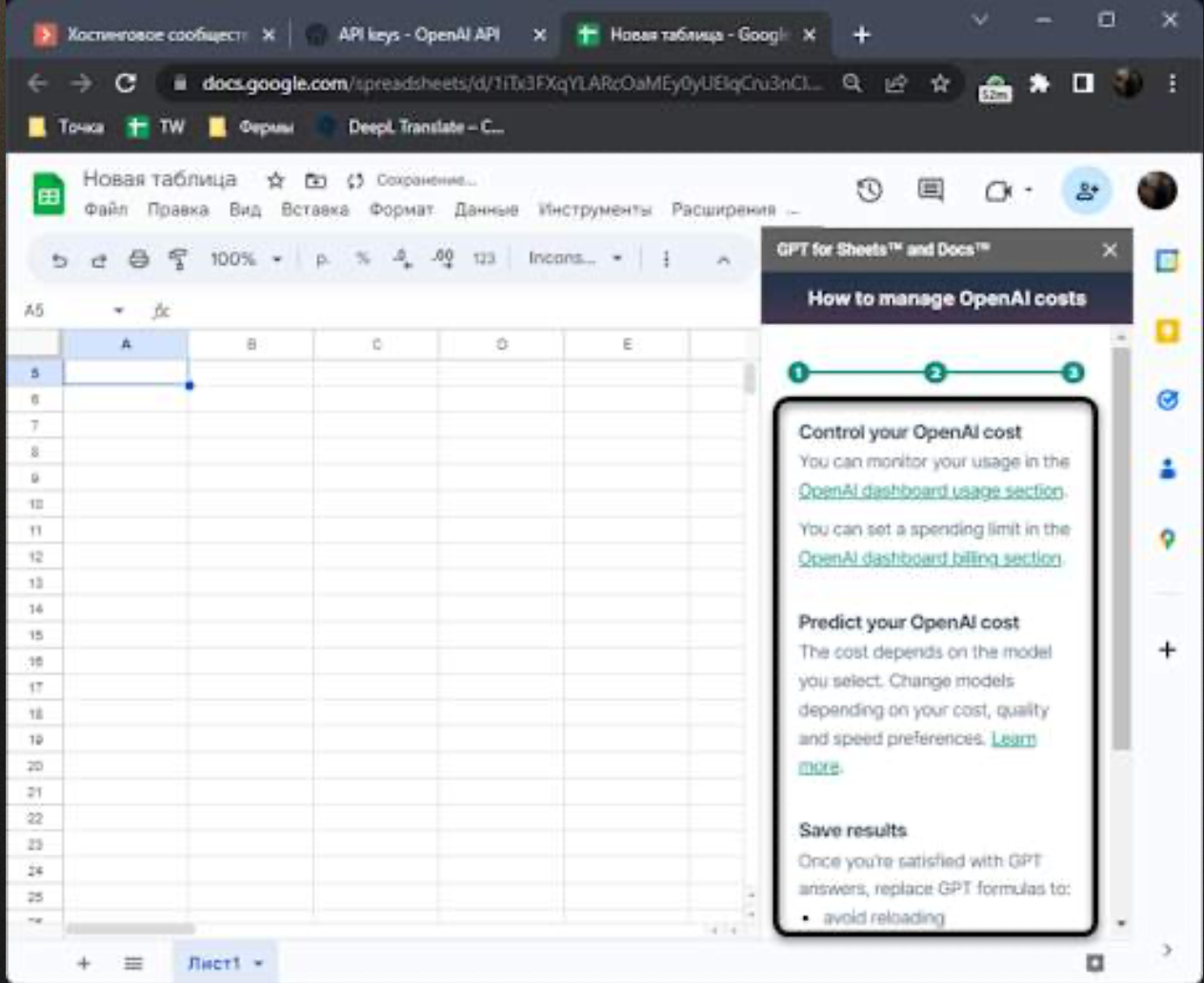
- В следующем шаге с подсказками будет довольно много информации о слежении за расходом средств при использовании OpenAI. Здесь есть ссылки на стоимость услуг и сведения о том, сколько стоит каждый токен при генерации. Ниже находятся рекомендации о том, как сэкономить и не потратить лишнего.
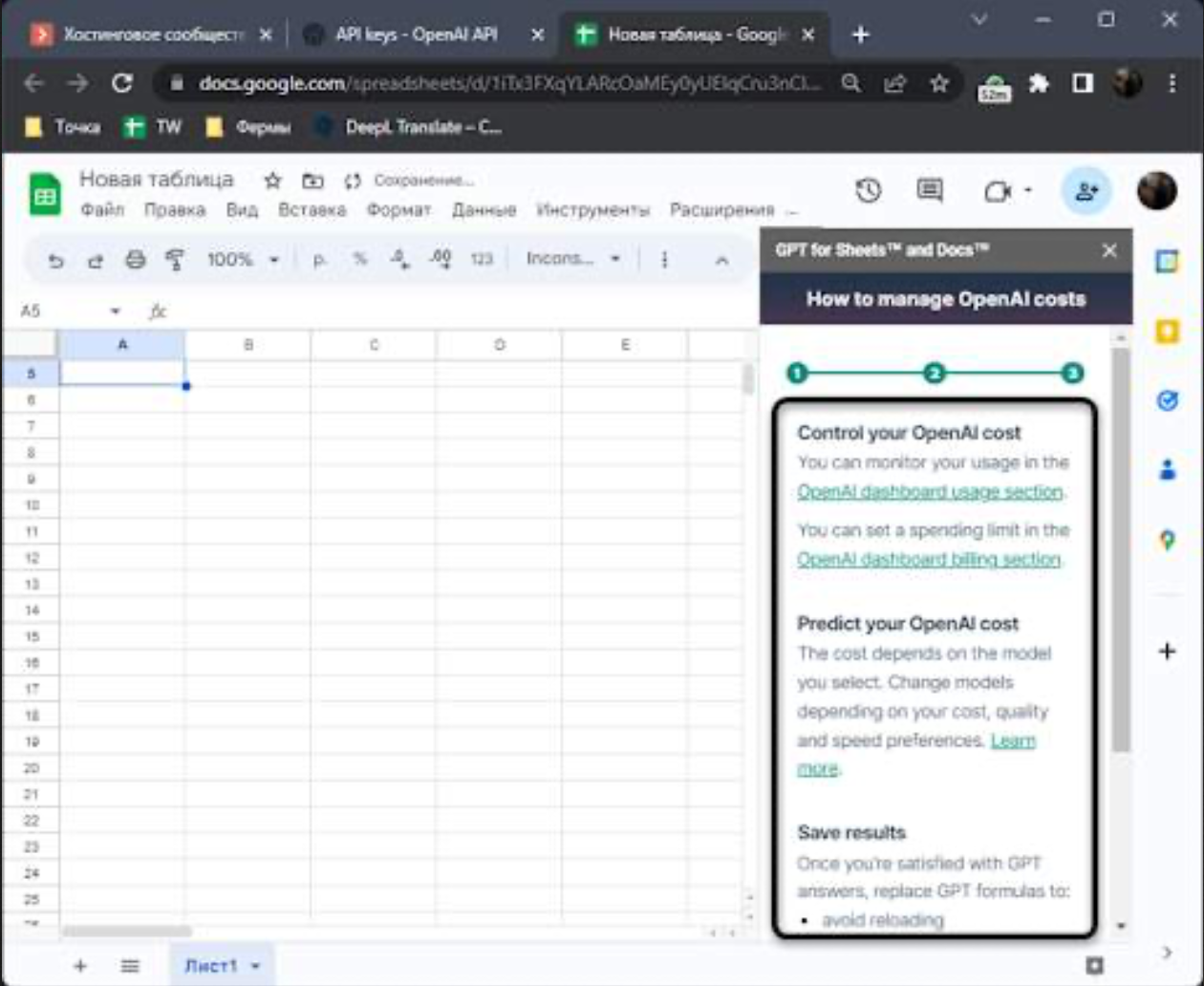
Если у вас не получилось с первого раза подключить бесплатный ключ, попробуйте подождать несколько часов. При сохранении ситуации единственным выходом является привязка метода оплаты (любой банковской карты) в настройках OpenAI, о которых я уже говорил выше. Использовать платные функции для работы в Таблицах или нет – дело ваше. Иногда можно обойтись и стандартным обращением к ChatGPT, если вам нужно пояснение по формулам или подсказка для решения задачи.
ШАГ 4: Запуск и настройка ChatGPT
При добавлении ключа расширение GPT for Sheets and Docs уже будет запущено и в первый раз доступно для использования. При обновлении страницы его нужно будет включить еще раз, если хотите задать вопрос боту напрямую или изменить настройки. Как раз о запуске и основных параметрах и пойдет речь в завершающей инструкции.
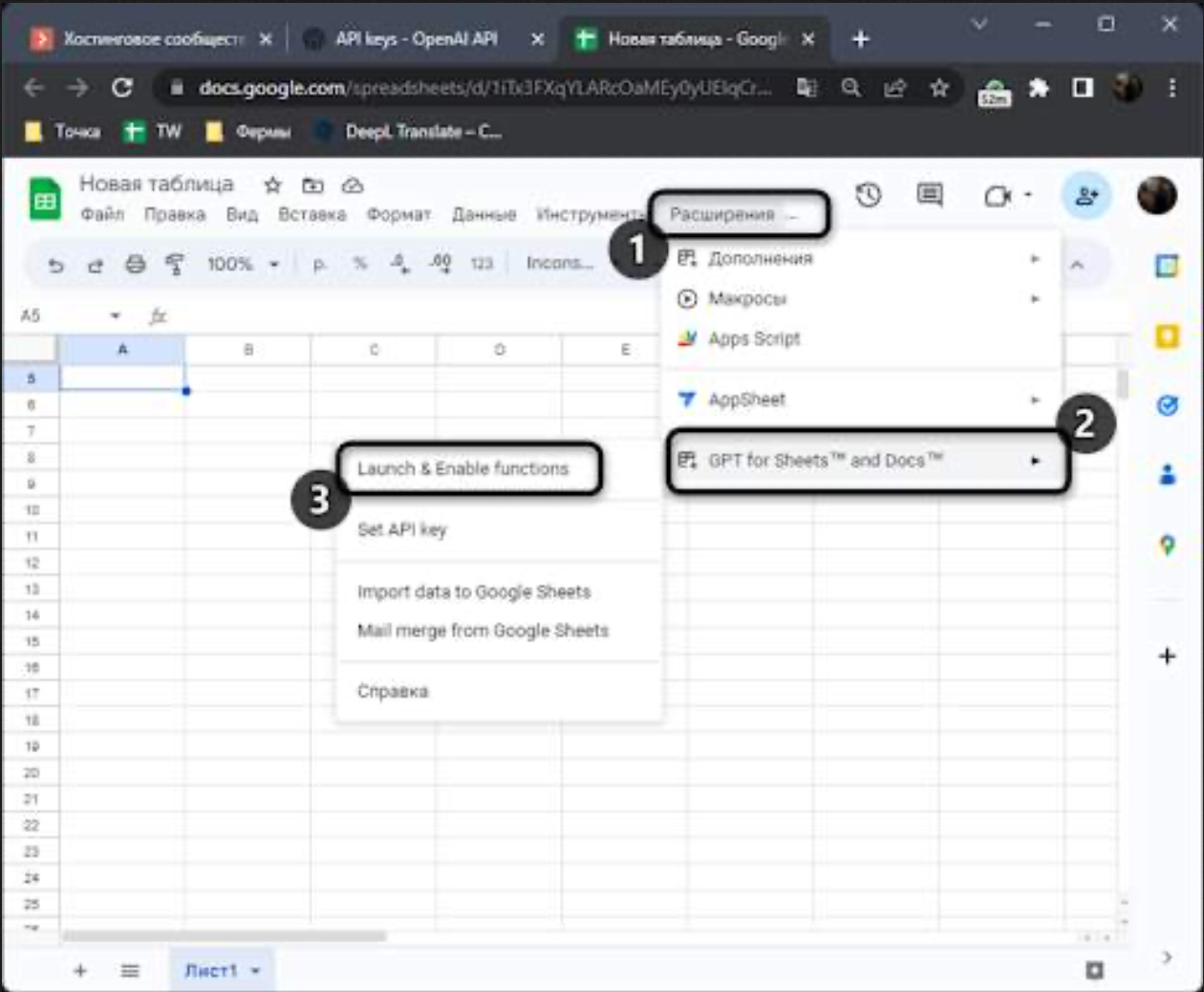
- Снова вызовите меню с расширениями, наведите курсор на «GPT for Sheets and Docs» и выберите пункт «Launch & Enable functions».
- В окне справа вы увидите основную форму работы с чатом, а также перечень функций для Таблиц, которые добавляет расширение. Разверните каждую из них и прочитайте информацию о взаимодействии. С их помощью можно выводить разные ответы, просить бота генерировать данные, редактировать их, менять формат или заполнять. Рекомендация: используйте gpt-3.5-turbo.
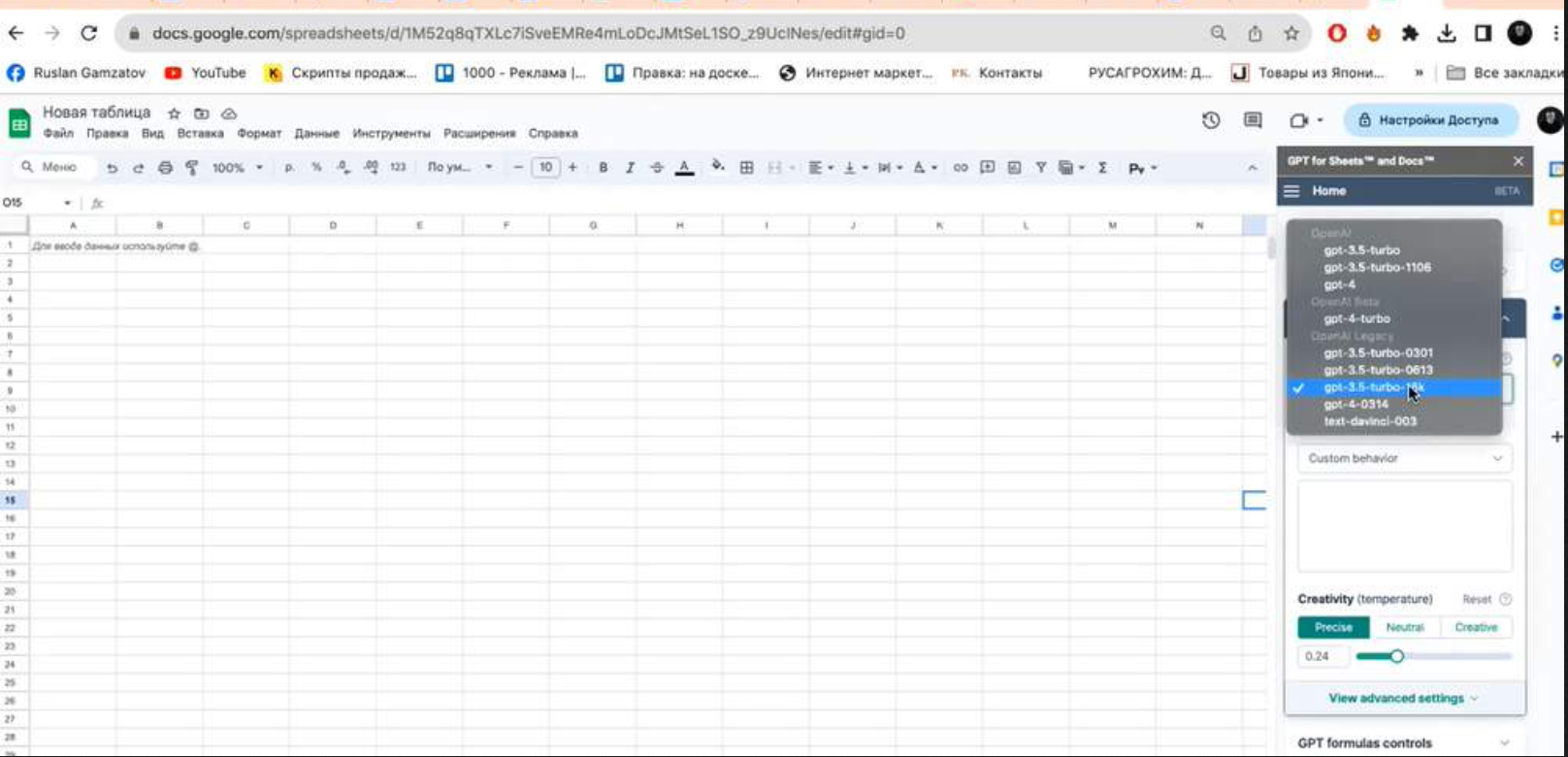
- Выставляем температуру: это показатель контролирует уровень креативности робота. Чем больше задача требует креативности, тем больше его нужно протянуть. Мы оставляем на «20».
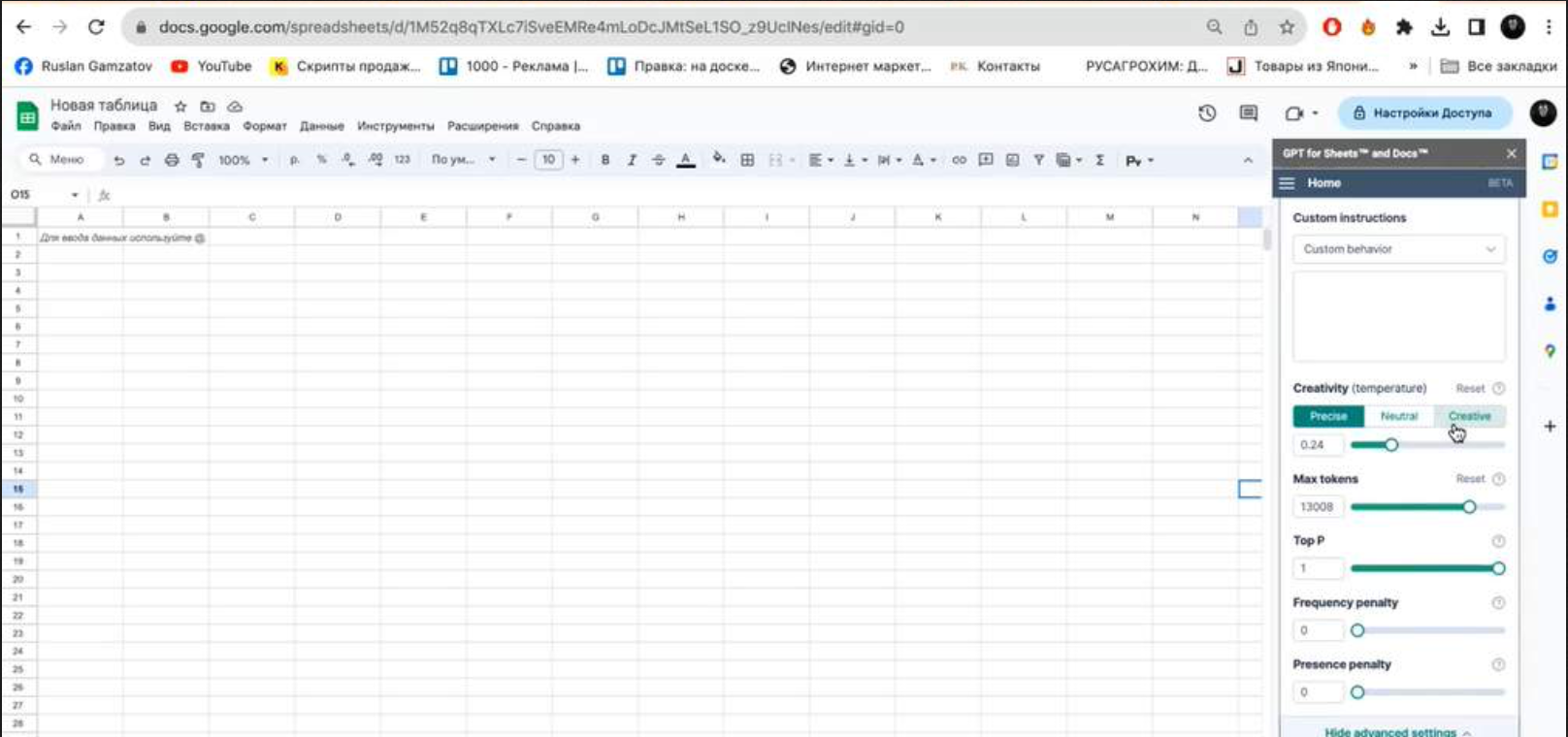
- Выставляем количество токенов (валюта, за которую нейросеть работает), которое он может использовать в рамках одной транзакции. Чем больше токенов, тем больше выдача. Всего доступно: 16 000 токенов на одну операцию. Нужно поставить 13 000 токенов: они уйдут на ответ, и 3 000 останется на запрос.
ШАГ 4: Работа в таблице
Рассмотрим работу в таблице на примере направления эстетической медицины: клиника косметологии.
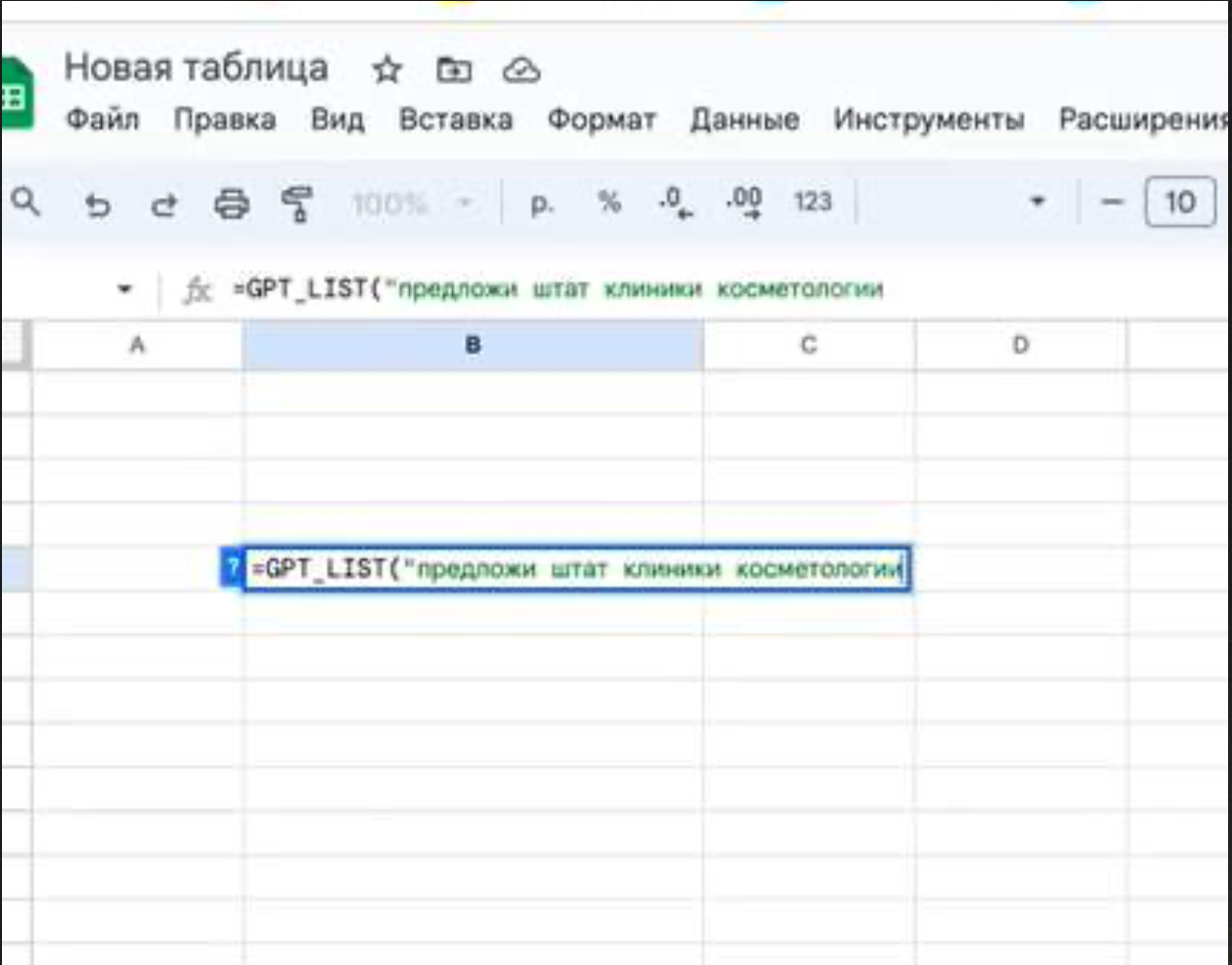
- Определим штат клиники. В пустой ячейке пишем первый главный промт, который нам списком даст ответ на базовую первичную задачу. Переводим клавиатуру на английский язык. В ячейке появляется =GPT_LIST, далее ставим кавычку, (она выделиться зеленым цветом), переходим на русский язык и пишем задачу: =GPT_LIST(«предложить штат клиники косметологии).
Промпты
(от англ. prompt – «побуждать») для нейросетей — это текстовые инструкции или вопросы, которые пользователь задает нейросети, чтобы получить изображение, текст или код.
Формулировка промпта
очень важный момент. Искусственные нейроны работают по определенным алгоритмам, и часто человеческие запросы, которые нам интуитивно понятны, нейросеть распознает некорректно.
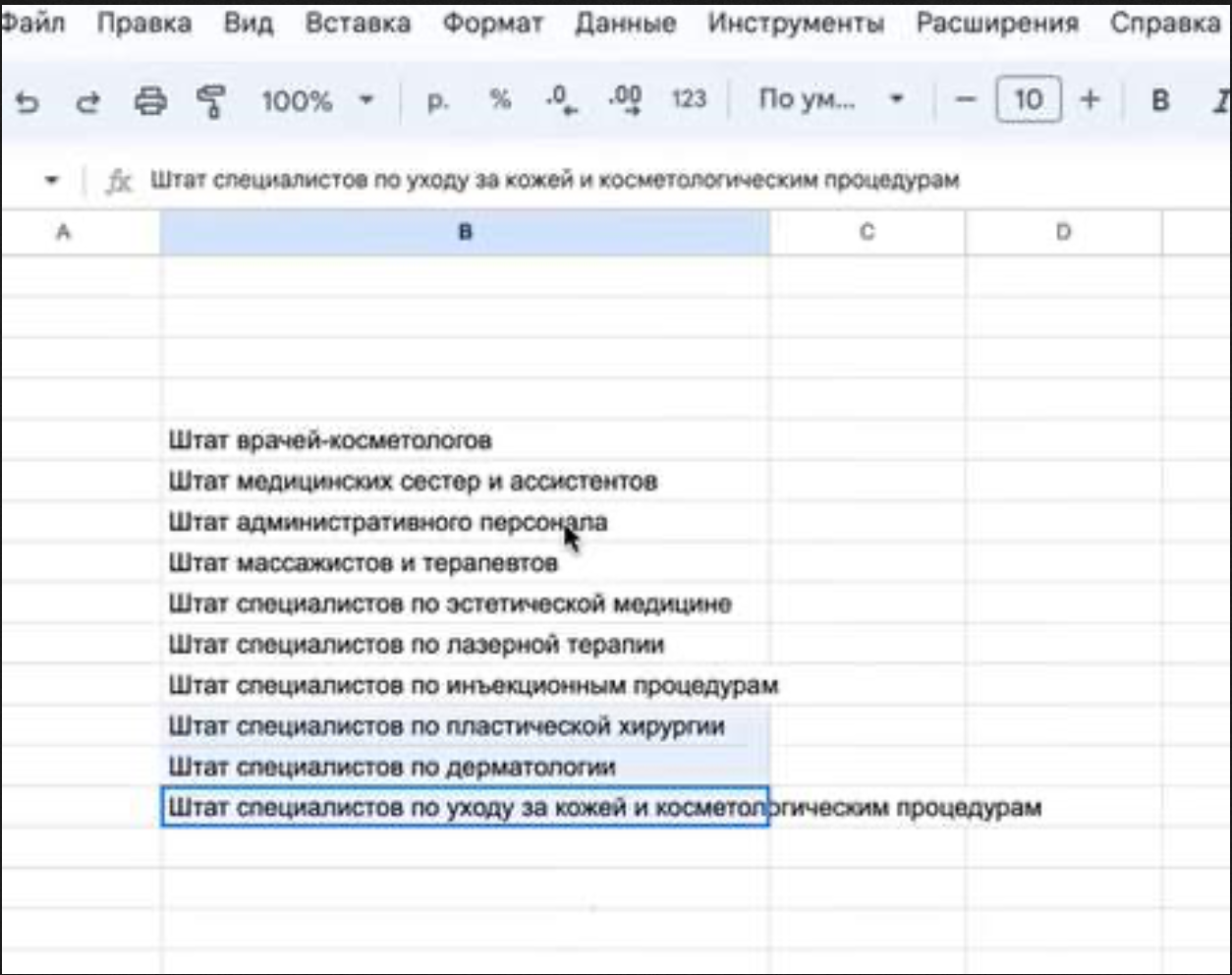
- Ответ появляется списком:
- Дадим следующую задачу. В ячейках пишем, что нам надо узнать: Функционал сотрудника; KPI сотрудника; Должностная инструкция; Форма отчета; Инструменты для повышения эффективности. Итого 6 задач.
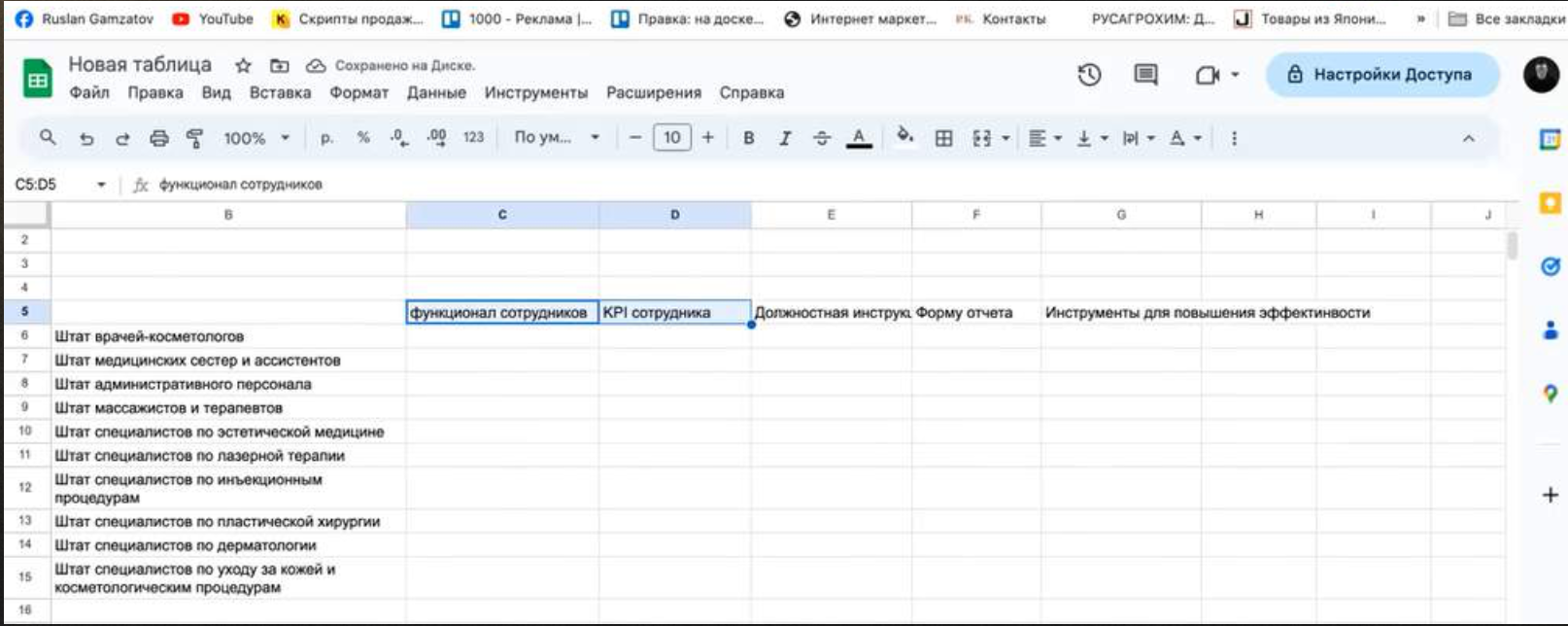
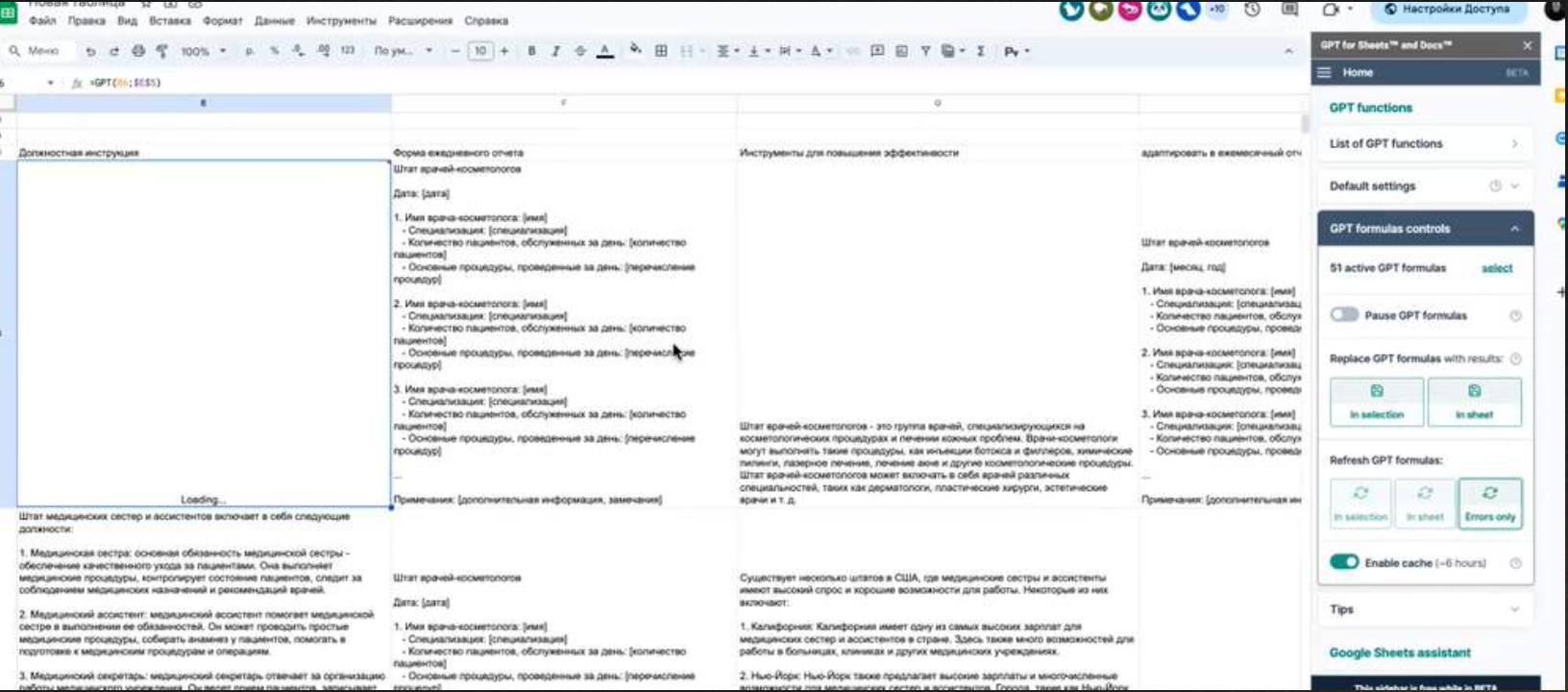
- В ячейке записываем формулу с GPT, где свяжем штат с функционалом: =GPT(В6;$C$5)
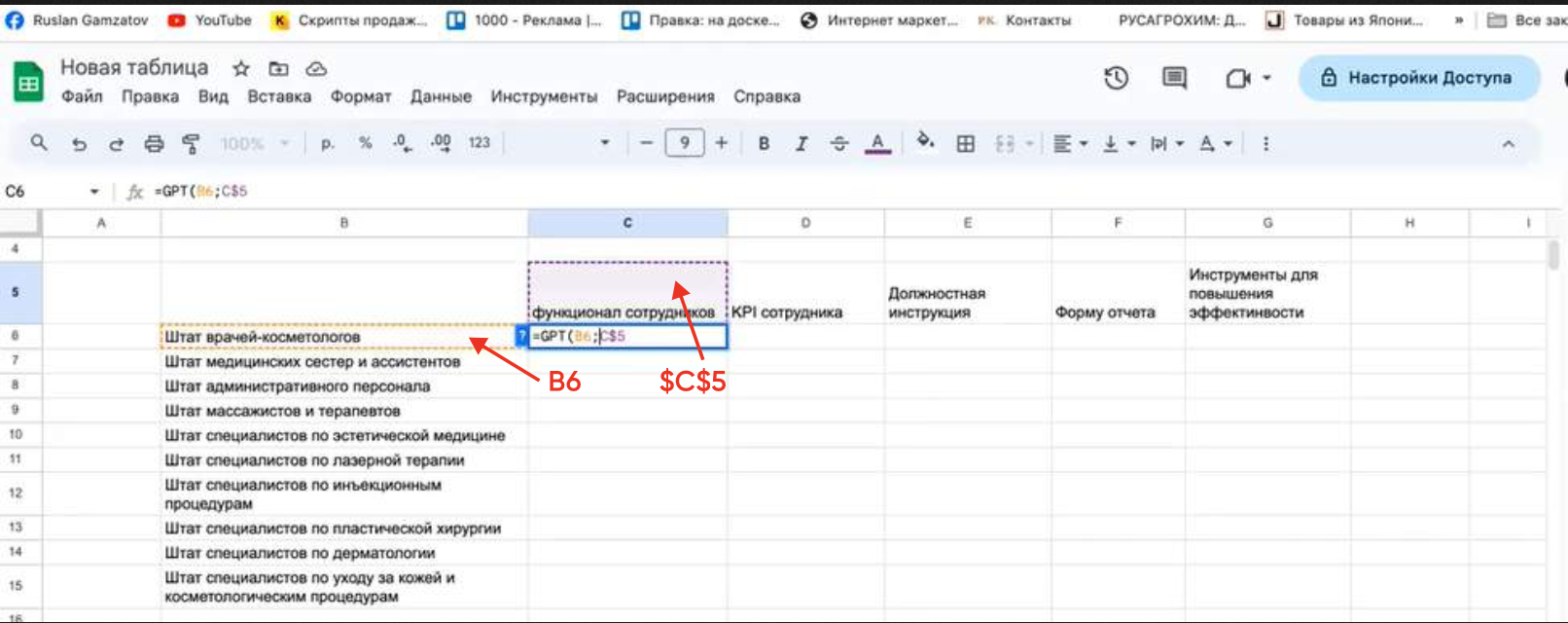
- Идёт загрузка. Ждём ответ. Сразу протягиваем формулу вниз.
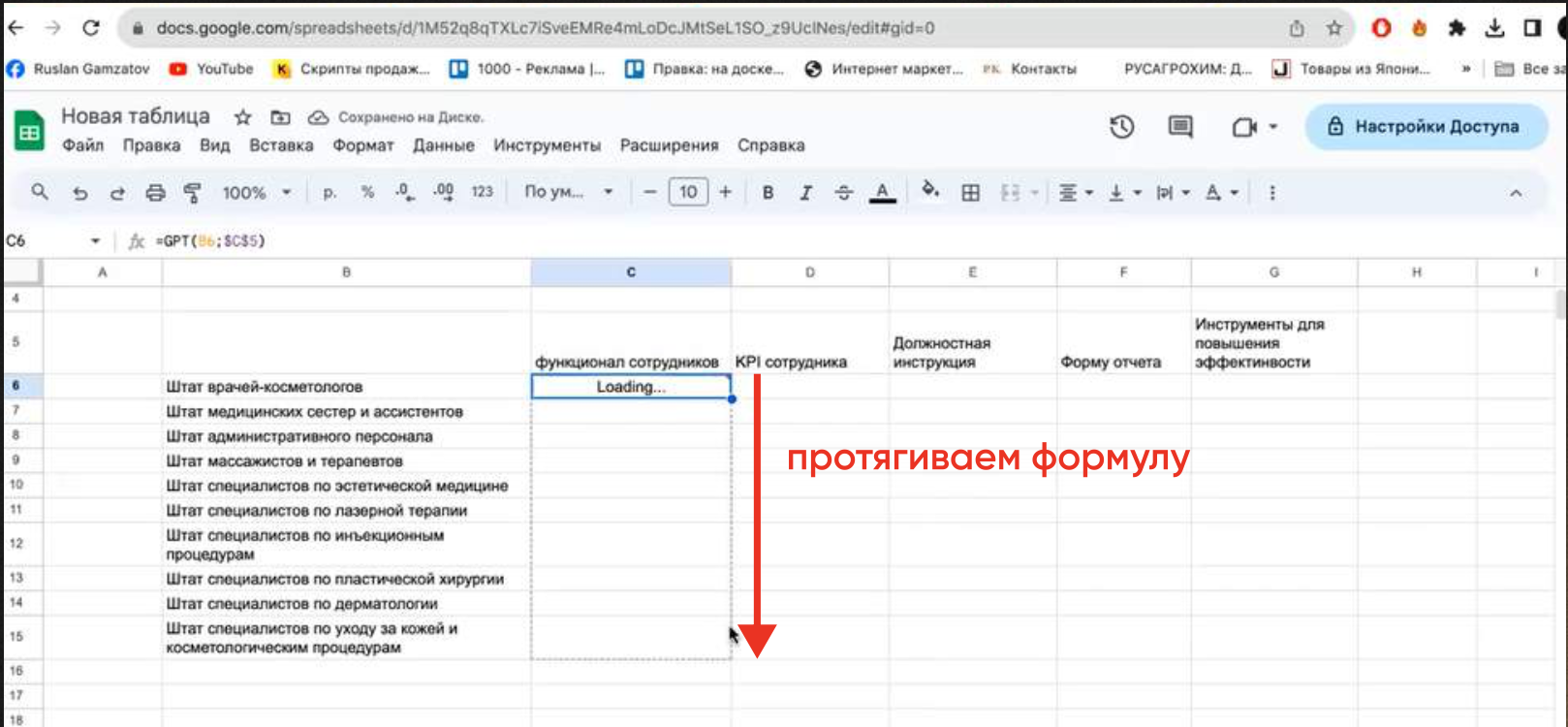
- Пока загружается информация, делаем эти операции с другими ячейками: =GPT(В6;$D$5 ; =GPT(В6;$E$5) и т.д.
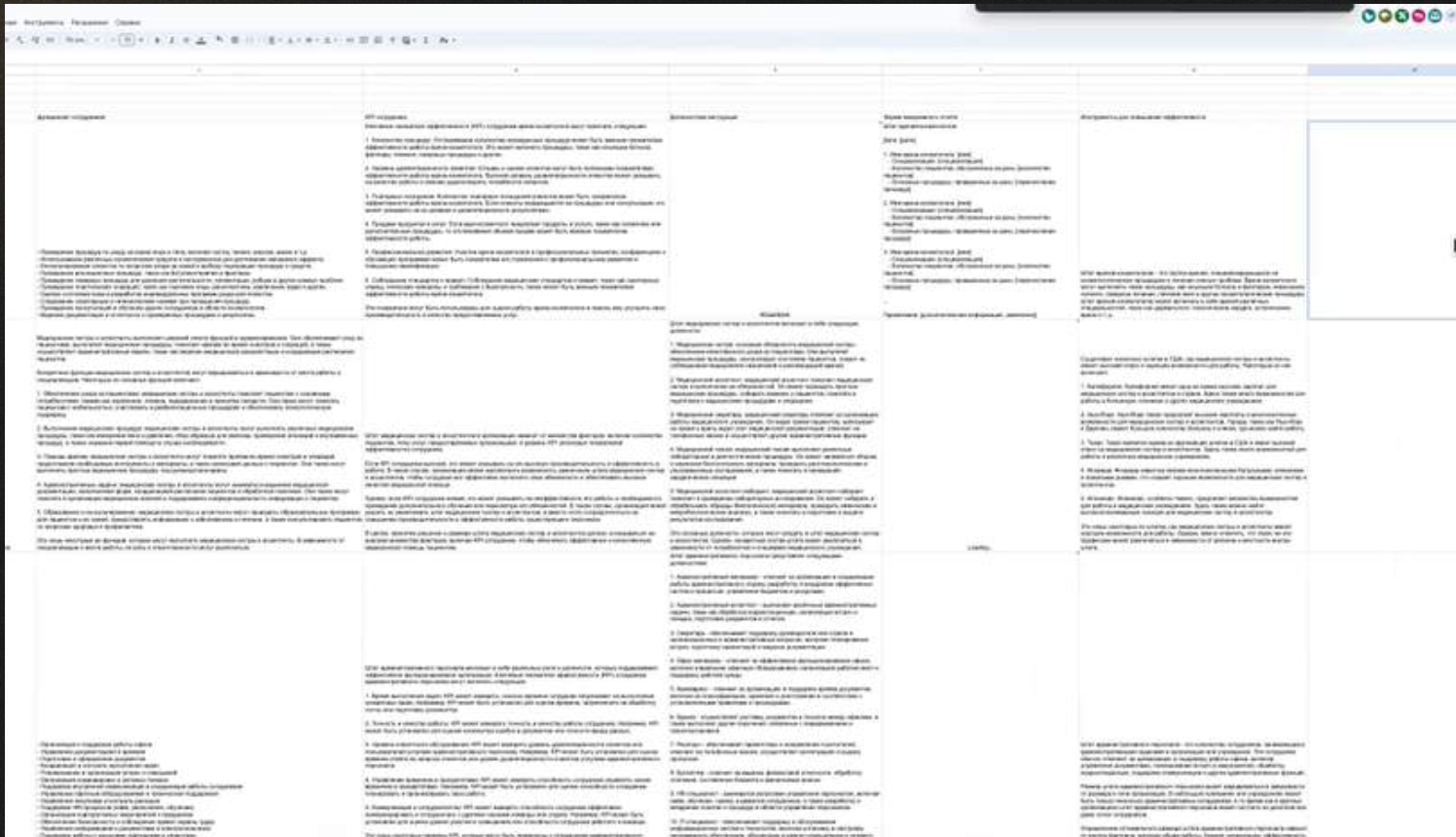
1-3 минуты мы можем решить 60 задач(!!!). Возможно, они не готовы ещё к финализации, но потом всегда проще доработать.
ВАЖНО!
Когда работа в таблице закончена, нужно обязательно выключить формулы, чтобы потом руками проводить коррекцию. Надо нажать на кнопку (см.фото), и только потом уже можно делать какие-то доработки.
Если вы хотите поменять промт, тем самым уточнить задачу, то в ячейке сделайте изменения. Меняя основные задачи, мы заставляем робота переосмыслить информацию.
Например: был «KPI сотрудника», измените на «KPI сотрудника с учетом агрессивной политики руководства». И все данные изменятся.
Вот и все, ничего сложного. Некоторые из этих шагов вы можете сделать хоть в сейчас и сразу убедиться в их результативности.
Если у вас есть вопросы, пишите мне в тг — @webnostra А если гайд понравился — отправьте своему другу 😇
А чтобы полностью подчинить себе ИИ-инструменты и реально внедрить их в работу, переходи по ссылке