Свой BurpSuite Collaborator
Deiteriy LabВ какой-то момент вы, возможно, столкнулись с тем, что попытки выявить SSRF, blind XSS и прочие подобные атаки блокируются по поддомену *.oastify.com.
Burp Suite позволяет нам сделать свой приватный Collaborator и даже описывает как это сделать, но этого вряд ли хватит для спокойной установки без плясок с бубном.
Давайте разбираться.
Что нам потребуется
- Virtual Private Server aka VPS (нам потребуется внешний IP-адрес)
- Домен
- DNS-хостинг (оказывается, некоторые доменные регистраторы выделяют это в отдельную услугу)
- Burp Suite Pro
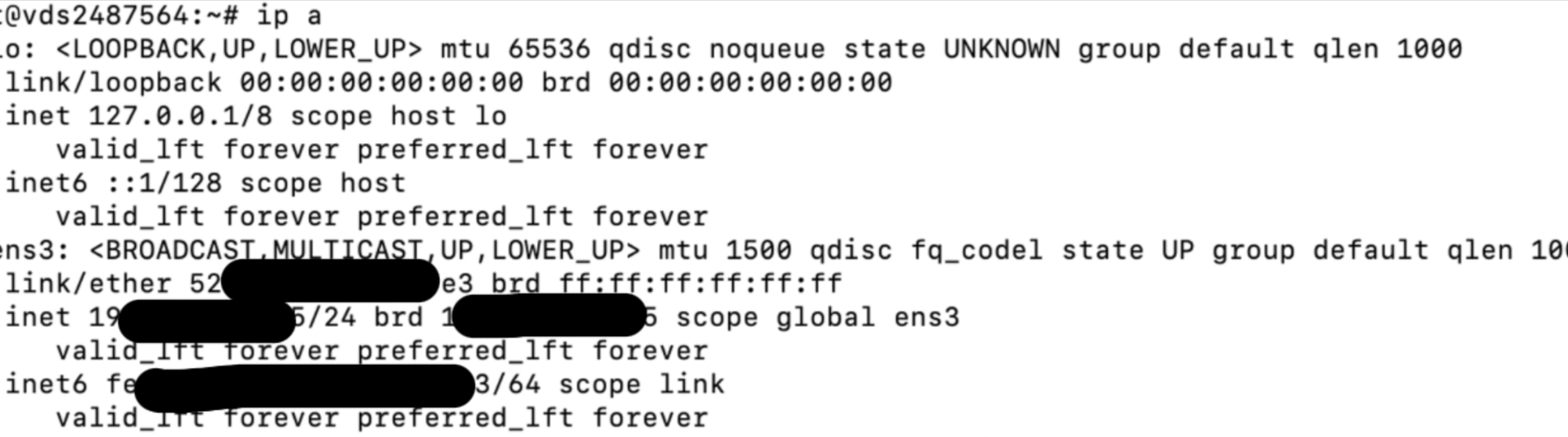
Заходим на наш VPS и узнаем внешний IP-адрес.
Затем идем покупать себе домен. Желательно чтобы регистратор позволял настраивать TTL. Если не повезло с регистратором, то всегда можно указать в качестве NS-серверов - серверы бесплатного DNS-хостинга https://dns.he.net/.
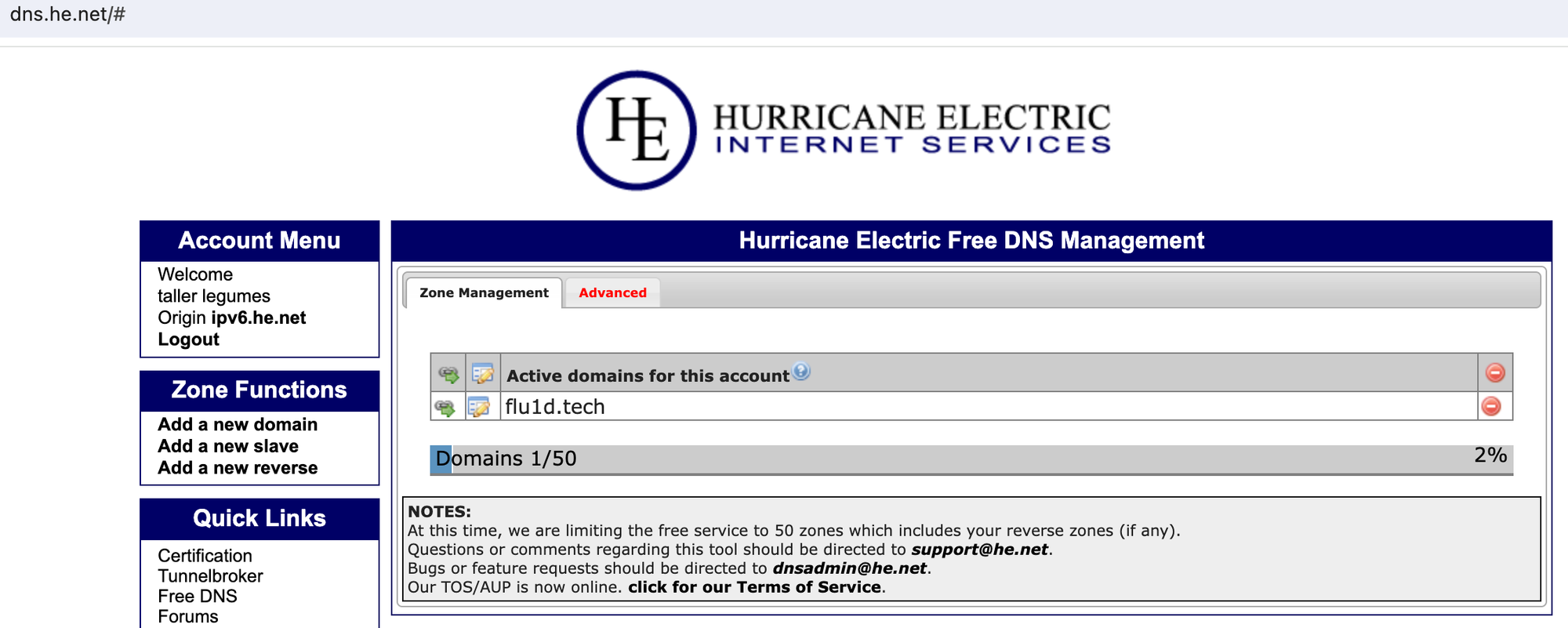
У нас будет использоваться домен flu1d.tech.
Готовим наш Wildcard-сертификат для поддоменов на VDS.
sudo apt-get install snapd

sudo snap install --classic certbot

certbot certonly -d ob.flu1d.tech -d *.ob.flu1d.tech --server https://acme-v02.api.letsencrypt.org/directory --manual --agree-tos --no-eff-email --manual-public-ip-logging-ok --preferred-challenges dns-01
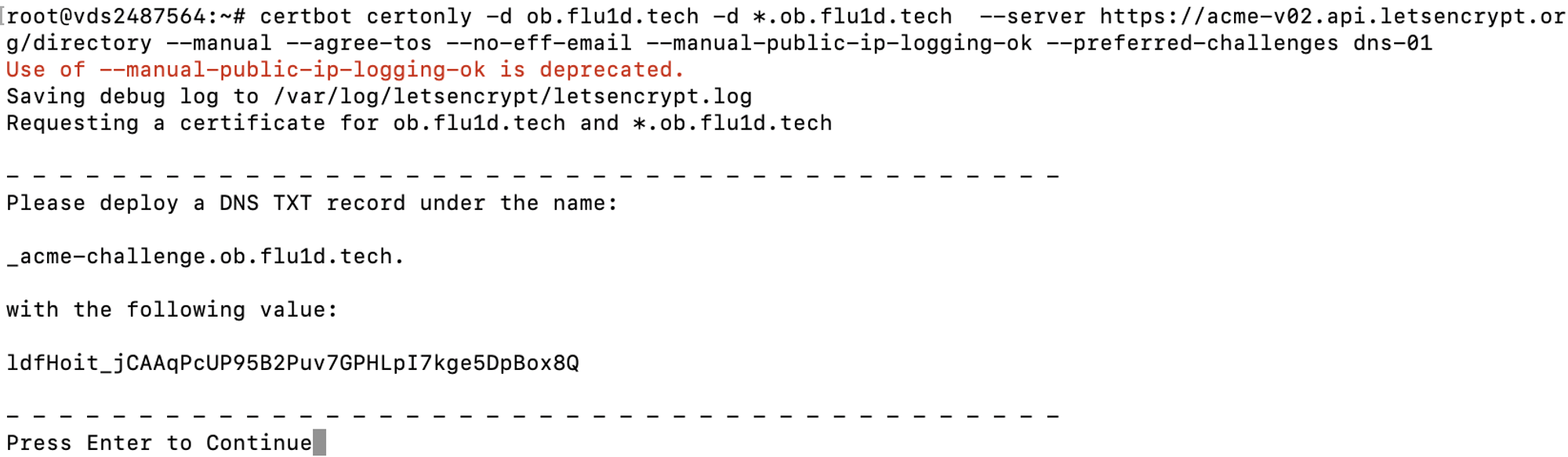
Тут от нас потребуется добавить TXT-запись со значением, которое укажет certbot. Нажимаем Enter.
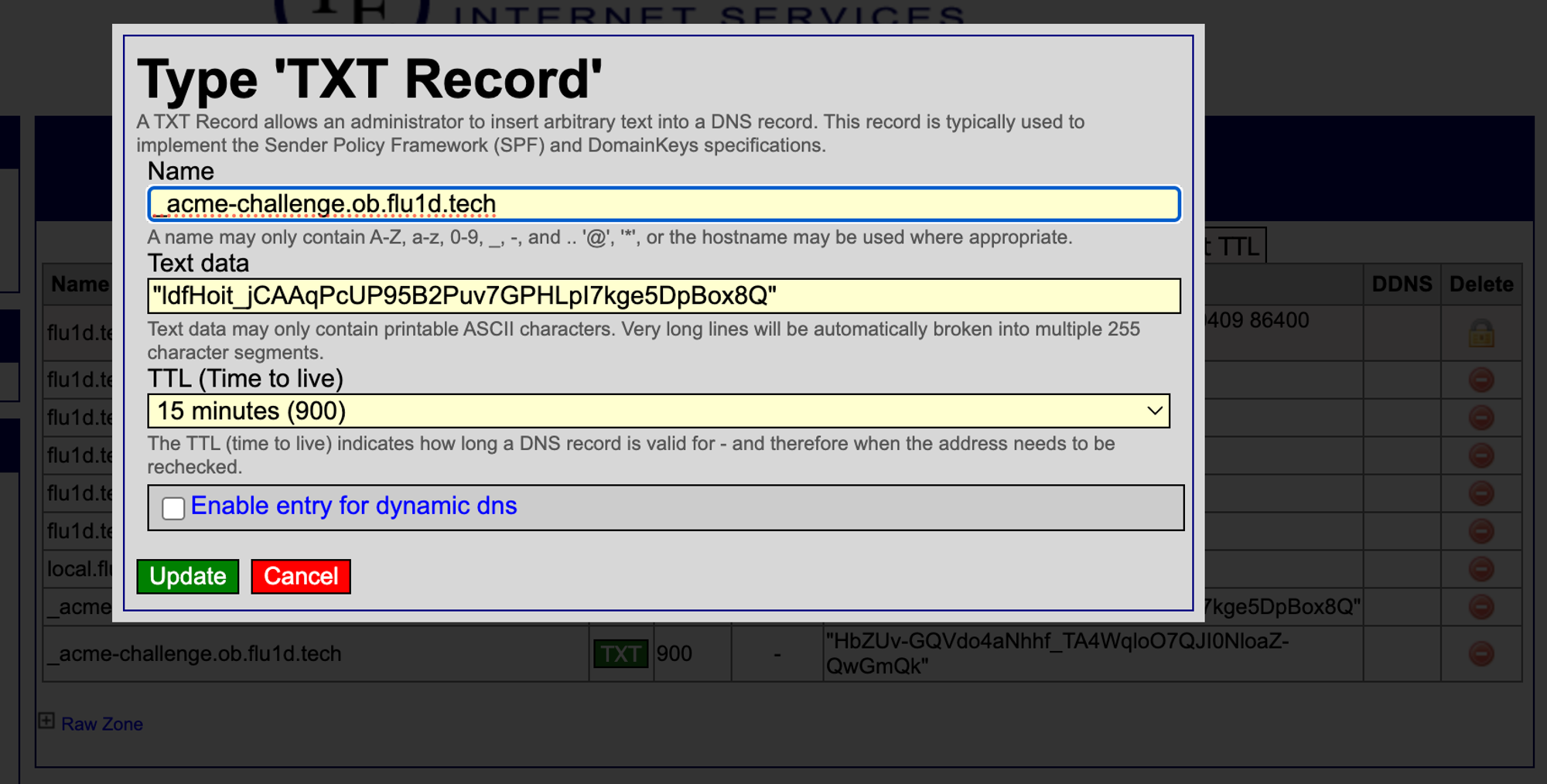
Аналогично добавляем вторую запись, но пока не нажимаем Enter.
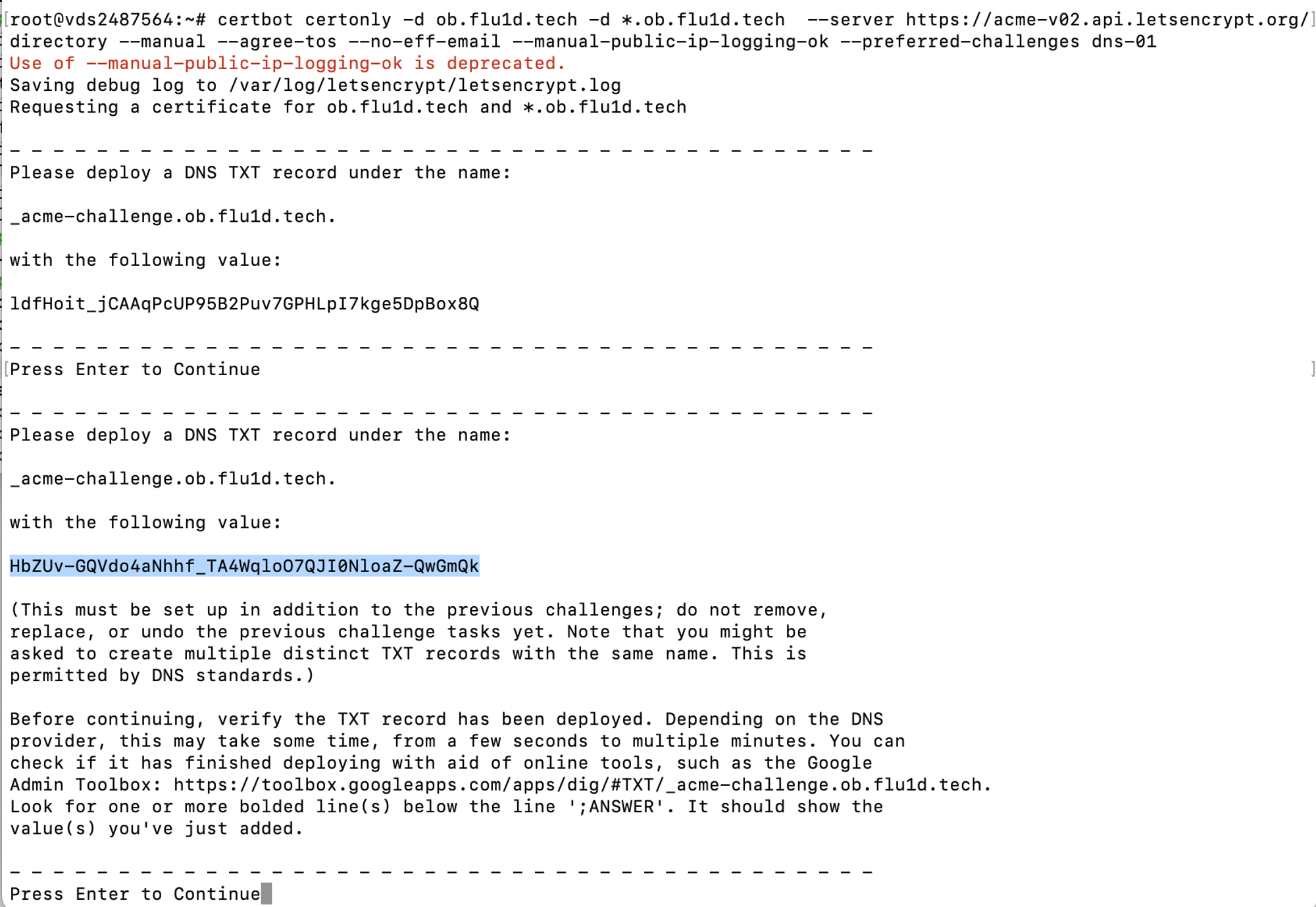
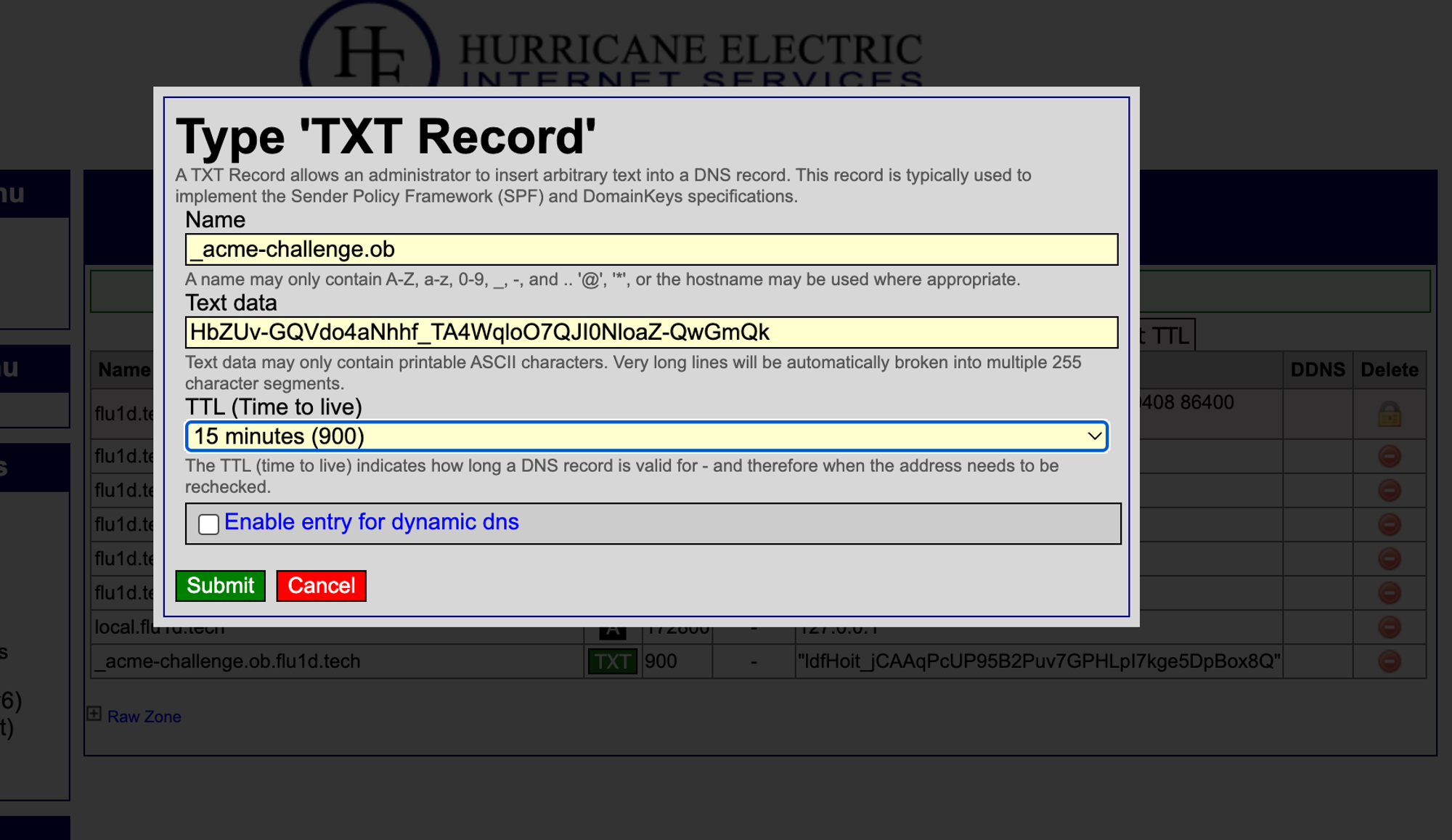
Ну и через минут 3-5 можно проверять в другой консоли, что DNS-запись появилась:
nslookup -q=txt _acme-challenge.ob.flu1d.tech
Если в ответе две TXT-записи появились, то нажимаем Enter. Должно получиться примерно как на скрине ниже:
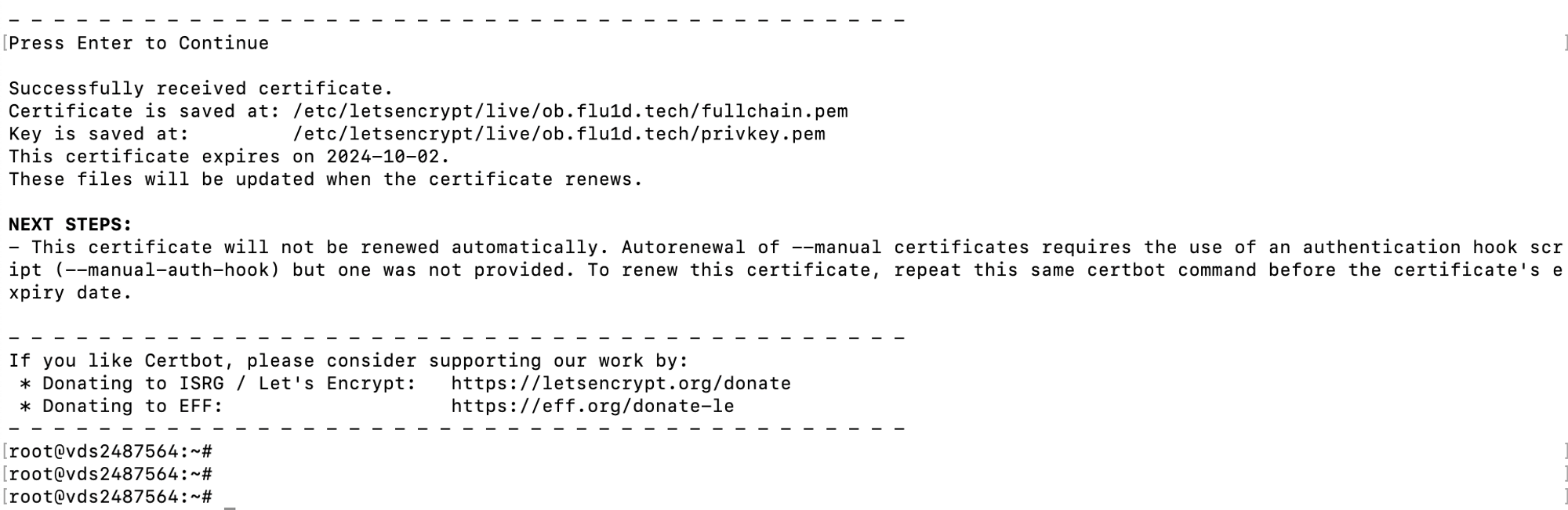
Обратите внимание, куда сохранятся ключ и сертификат:
Certificate is saved at: /etc/letsencrypt/live/ob.flu1d.tech/fullchain.pem

Key is saved at: /etc/letsencrypt/live/ob.flu1d.tech/privkey.pem
Далее создадим NS- и A-записи:
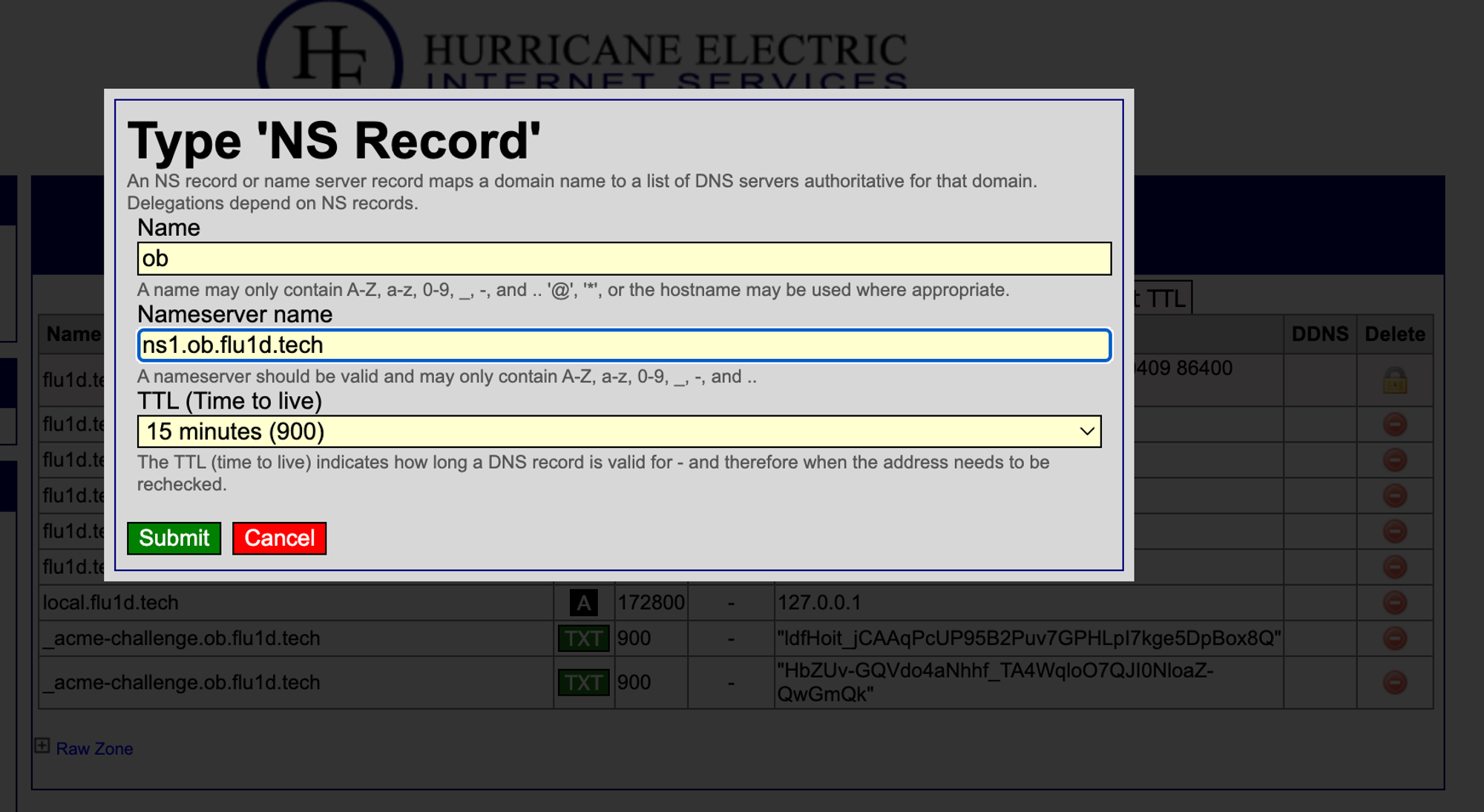
В A-записи указываем IP-адрес нашего VPS-сервера.
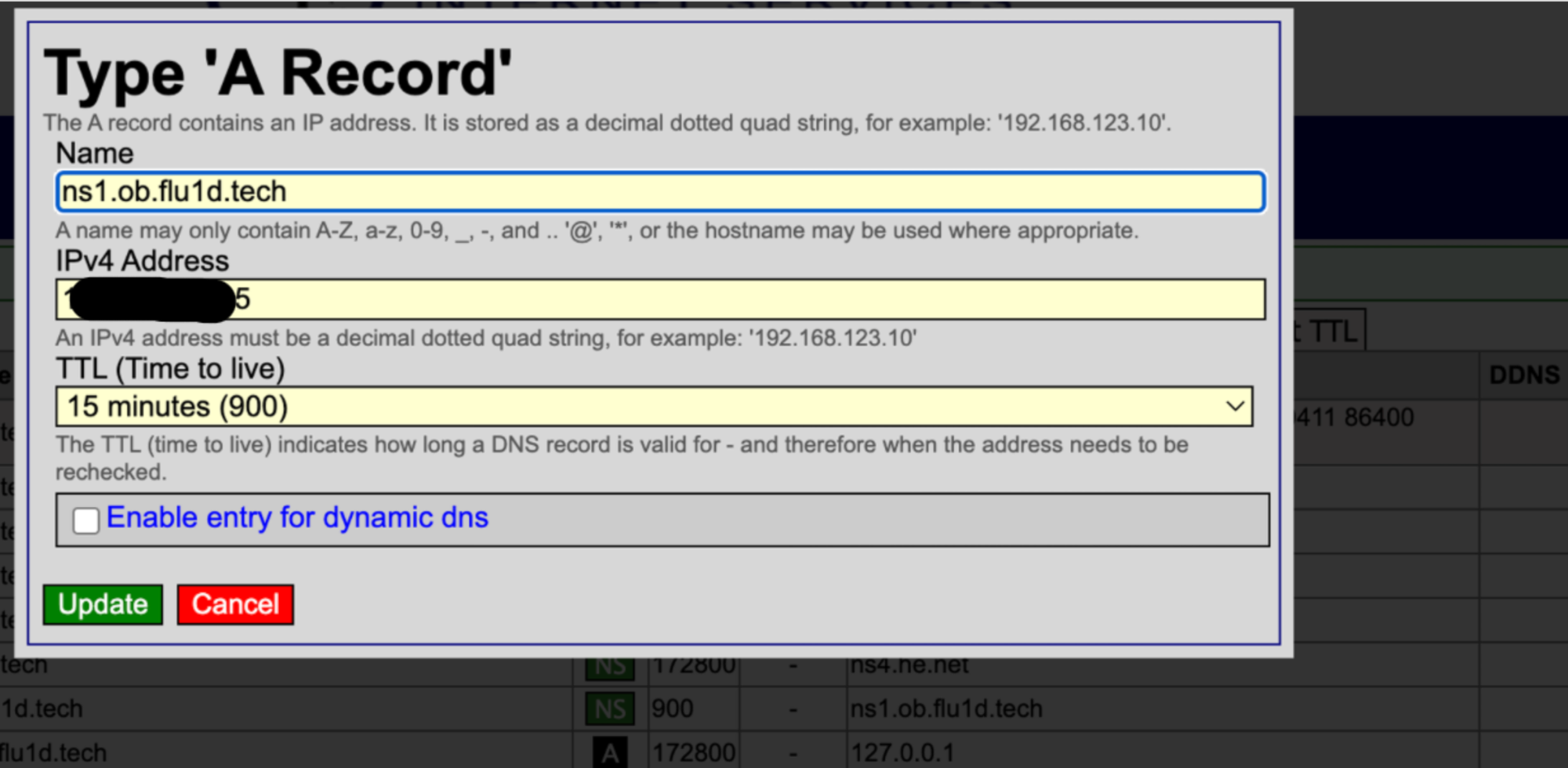
C подготовкой DNS-записей завершено. Теперь можем и заняться VPS для Burp Collaborator.
Ставим Java на VPS.
sudo apt install openjdk-21-jdk openjdk-21-jre
Далее скачиваем JAR-файл Burp Suit Pro.
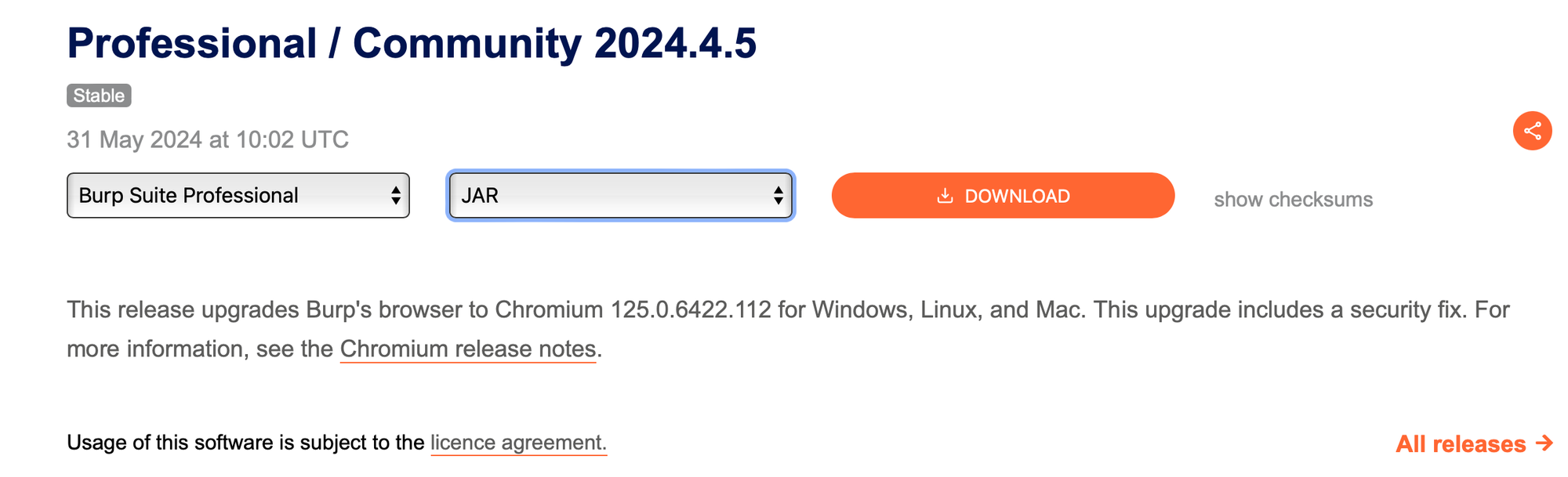
Переносим данный JAR-файл на VPS, например, по SCP.
Готовим конфигурационный файл для Collaborator на VPS.
cd ~; nano collaborator.config
Для моего домена конфиг будет следующим (вам нужно изменить значения serverDomain, localAddress и publicAddress - ваш внешний IP-адрес, certificateFiles пути, а также dns секцию).
{
"serverDomain" : "ob.flu1d.tech",
"workerThreads" : 10,
"eventCapture": {
"localAddress" : "1.<masked>.<masked>.5",
"publicAddress" : "1.<masked>.<masked>.5",
"http": {
"ports" : 80
},
"https": {
 "ports" : 443
},
"smtp": {
 "ports" : [25, 587]
},
"smtps": {
"ports" : 465
},
"ssl": {
"certificateFiles" : [ "/etc/letsencrypt/live/ob.flu1d.tech/fullchain.pem", "/etc/letsencrypt/live/ob.flu1d.tech/privkey.pem"
]
}
},
"polling":{
"localAddress":"1.<masked>.<masked>.5",
"publicAddress":"1.<masked>.<masked>.5", "http":{ "port":39090 }, "https":{
"port":39443
},
"ssl": {
"certificateFiles" : [ "/etc/letsencrypt/live/ob.flu1d.tech/fullchain.pem", "/etc/letsencrypt/live/ob.flu1d.tech/privkey.pem"
]
}
},
"dns": {
"interfaces" : [
{
 "name": "ns1.ob.flu1d.tech", "localAddress" : "1.<masked>.<masked>.5", "publicAddress" : "1.<masked>.<masked>.5"
}
],
"ports" : 53 },
"logLevel" : "INFO"
}
Запускаем collaborator сервер:
sudo apt install screen
screen -S burpCollaborator
cd ~
sudo bash -c "java -Xms10m -Xmx200m -XX:GCTimeRatio=19 -jar burpsuite_pro_v2024.4.5.jar --collaborator-server --collaborator-config=collaborator.config"

Тут вам может помешать межсетевой экран, но это уже зависит от вашего хостера. Вот пример того, как можно разрешить входящий TCP-трафик на 53 порт:
iptables -A INPUT -p tcp --dport 53 -j ACCEPT iptables -A INPUT -p udp --dport 53 -j ACCEPT
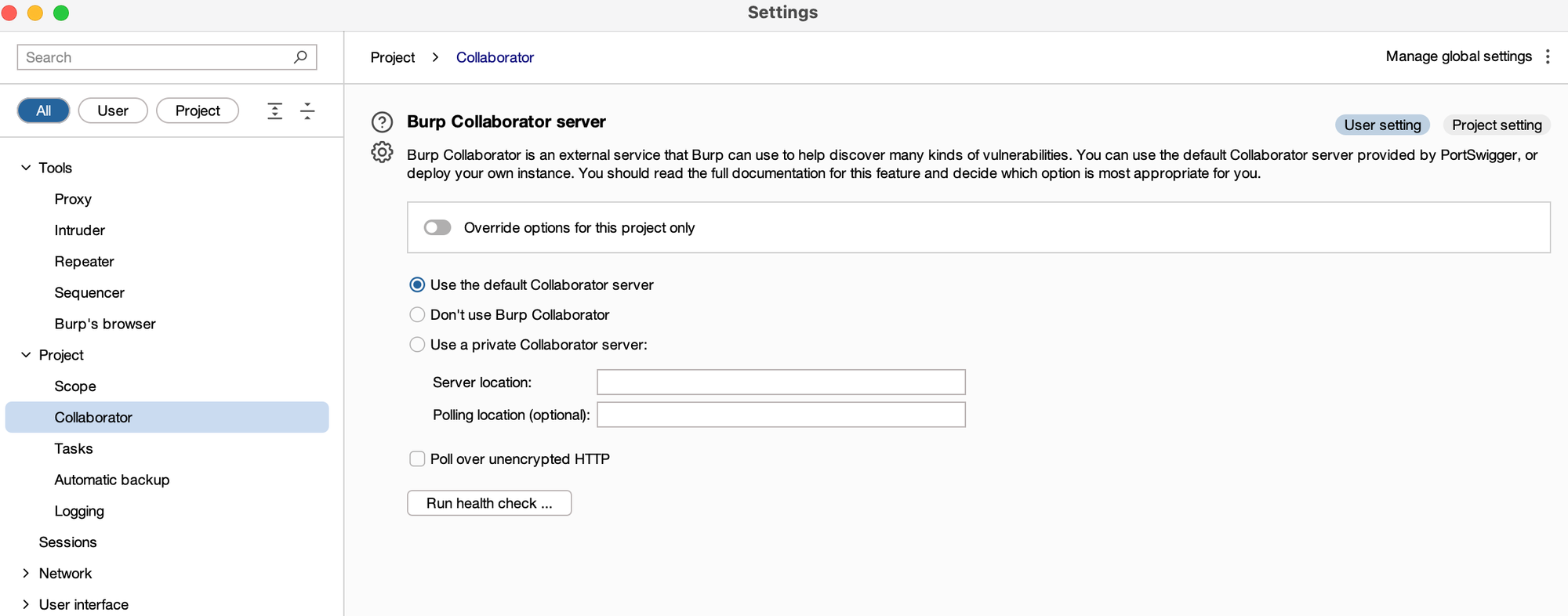
Далее идем в настройки Burp suite → Project→ Collaborator→Collaborator Server и там указываем наш сервер (ob.flu1d.tech и ob1.flu1d.tech:39443), проверяем “Run health check”.
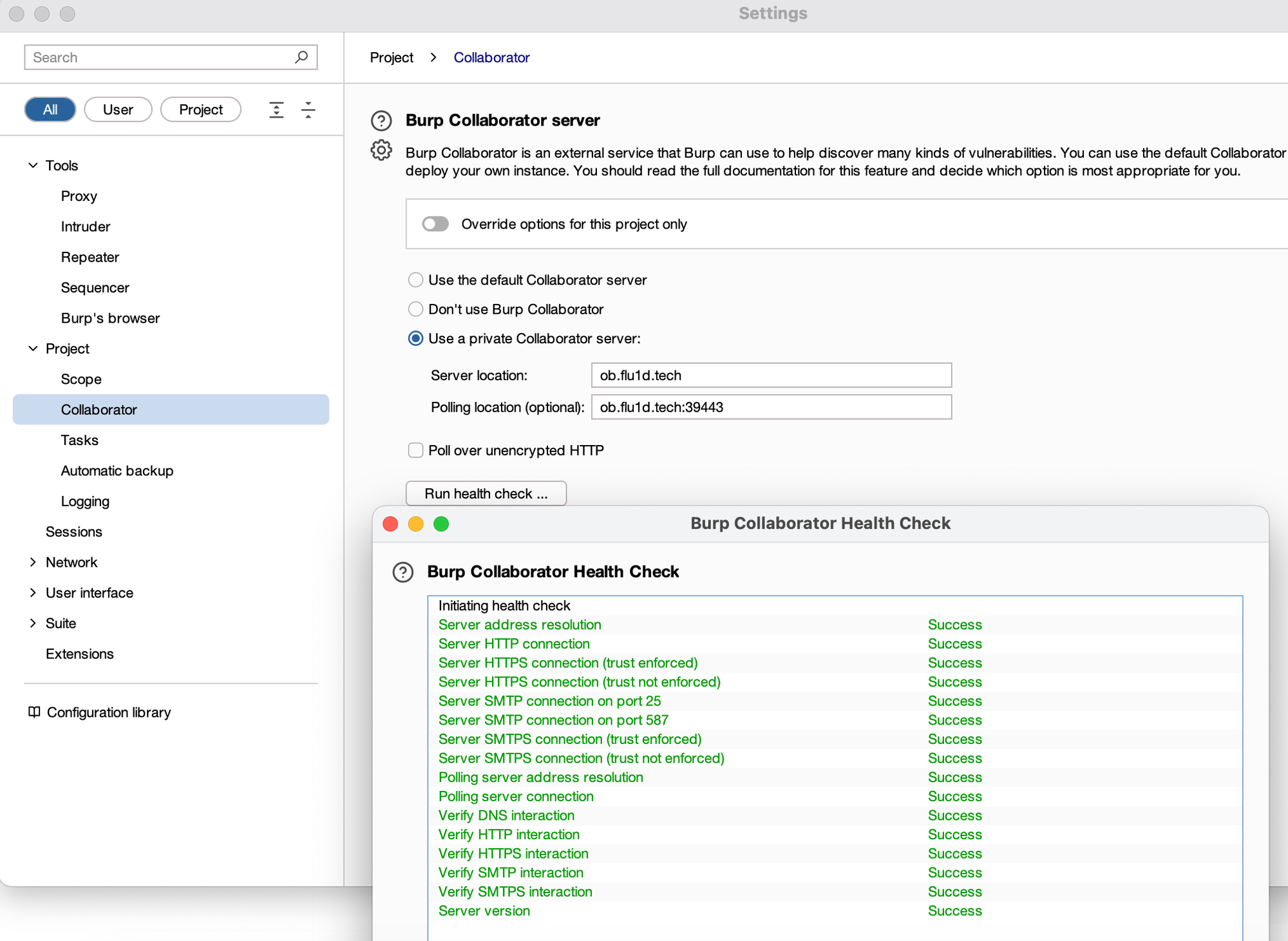
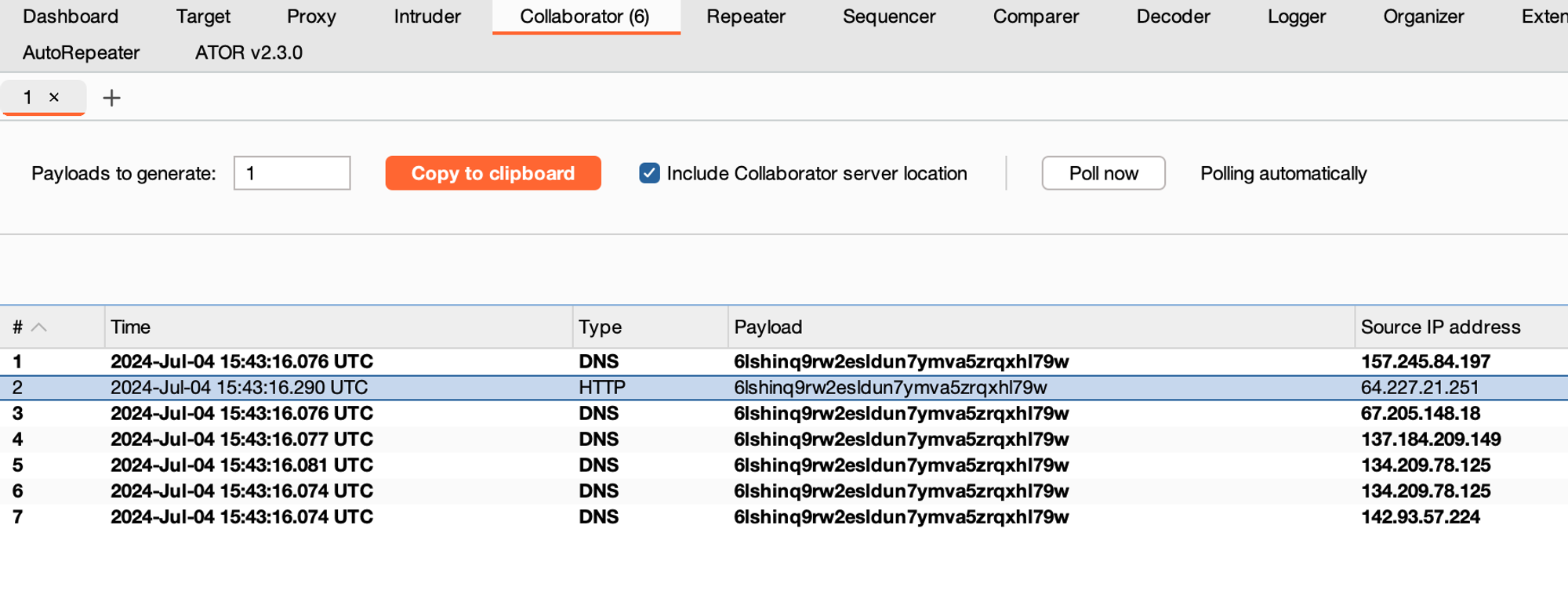
После этого переходим во вкладку Collaborator и проверяем, что запросы приходят на наш созданный Collaborator.
Всем спасибо, подписывайтесь на наш канал https://t.me/dl_konserva
PS: Если вы столкнулись с проблемой при запуске, то нужно установить более свежую версию Java. Вот как выглядит эта ошибка:
