SurfBoard For Android-CordCloud
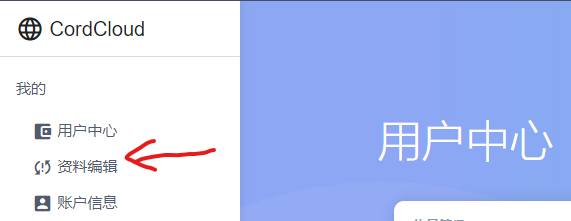
沙雕TG网友如未购买套餐获取不了节点,则先购买套餐后继续操作
1、用户面板改加密、协议、混淆,并全部提交
aes-256-gcm
origin
plain
(提交修改后可能需要等一会儿让服务端生效)

2、下载SurfBoard(第一步没做好别往下看)
3、复制配置文件地址
导入Surge托管地址(推荐),或Surfboard托管地址


4、导入配置
打开SurfBoard,底栏切到配置文件,点击从URL导入
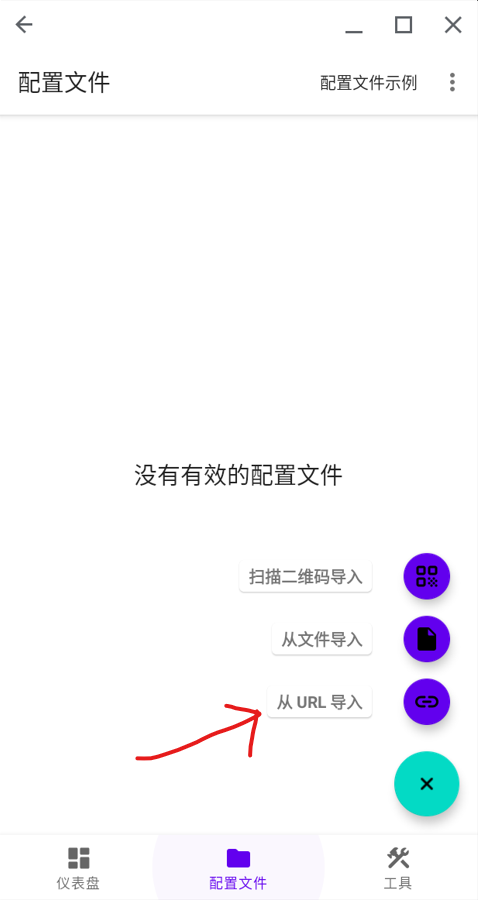
输入框内粘贴刚才复制的SurfBoard链接,再点击导入

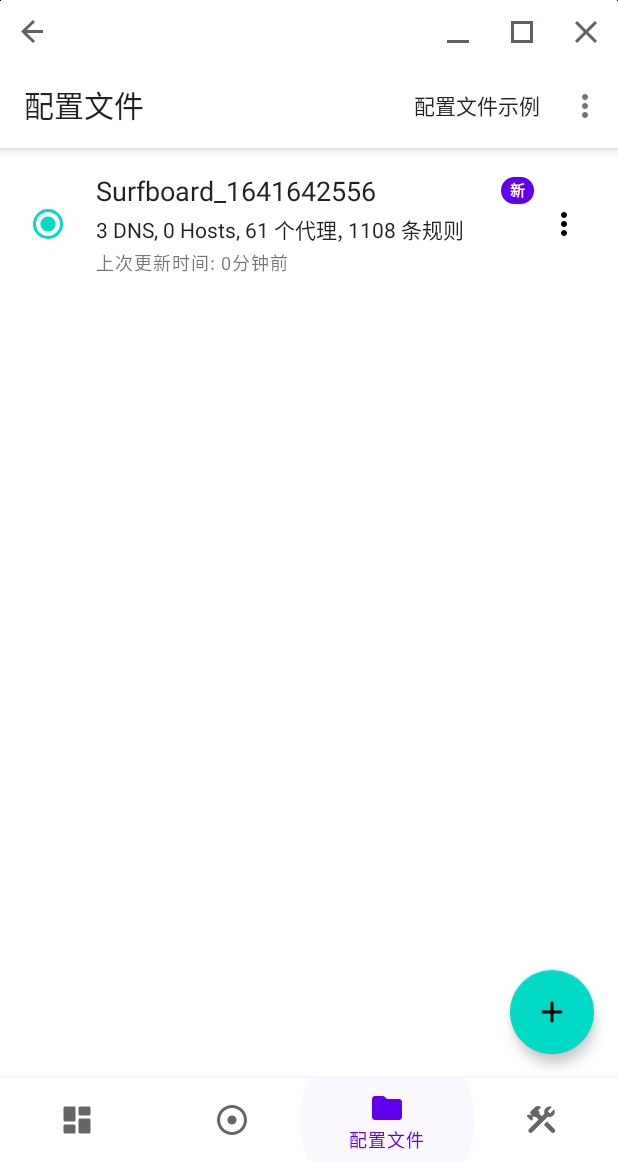
下载完毕后,选中配置文件
*如因网络问题无法订阅,将复制的链接输入到浏览器,下载文件

从文件导入

5、使用节点
仪表盘点击▶按钮连接


代理界面点击右下角按钮测试延迟,根据延迟可以自行切换节点

*如果嫌规则不够用,或需要自动选择可连接节点功能保证高可用:
打开API转换网站

粘贴Surge托管地址或Surfboard托管地址
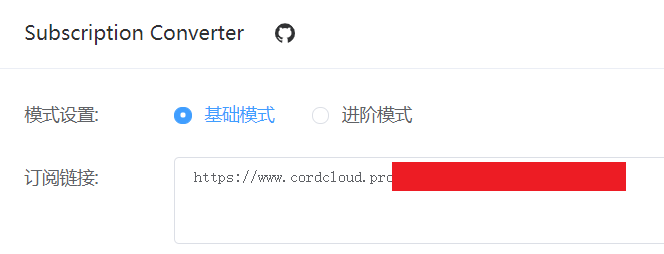
客户端选择SurfBoard,并点击生成订阅链接

重新导入SurfBoard即可,节点选择选择自动选择即可保证高可用

6、白名单设置
想要某些APP不翻墙(例如淘宝,支付宝,微信),底栏切到工具,点击分流设置

自行决定哪些APP不翻墙,勾上即可,例如此处勾选微信不翻墙

7、全局代理
仪表盘出战模式设置为全局

Global Proxy选择对应节点即可

8、局域网代理
连接节点后

以Switch为例,和手机同样网络下代理服务器设置好HTTP服务器和端口即可。
(注意,代理不具有游戏加速效果)

9、Deeplink
Surfboard的Deeplink功能配合Tasker,可以实现不同场景下Surfboard的启动与关闭,例如实现手机为移动流量状态时,Surfboard自动连接
Tasker下载
Tasker for Android (joaoapps.com)
下载后打开软件

点击右下角+,选择状态

例如,要实现手机为移动流量状态时,Surfboard自动连接,则选择网络

选择移动网络

选择4G,5G,然后点击左上角←

点击新建任务

输入名字,例如开启Surfboard,再点右边的✔️

点击右下角+添加操作

选择网络

选择浏览URL

URL里输入surfboard:///start后,点击左上角←

再点左上角←

点击确定

长按移动网络4G,5G,再点上方A命名配置文件,例如叫流量开


完毕后,点击✔️

保持Tasker后台运行,和激活配置文件,即可实现移动流量状态下自动连接Surfboard,如果要实现连接特定WIFI后,关闭连接Surfboard,则点击右下角+,选择状态

选择网络

选择Wifi已连接

点击SSID右边的🔍

选择你想设置连接到哪一个Wifi后自动关闭连接Surfboard


点击左上角←

新建任务,设置名字为关闭Surfboard

完毕后点击✔️

点击右下角+

选择网络
选择浏览URL
URL里输入surfboard:///stop后,点击左上角←

再点左上角←

点击确定

长按Wifi已连接,再点上方A命名配置文件,例如叫WIFI开


完毕后,点击✔️

保持Tasker后台运行,和激活这两个配置文件,即可实现刚才定义的功能,如有需要,可自定义功能