Stikerlar yaratish. Batafsil ma'lumot.
«FEATUREUZ»
@Stickers — rasmiy bot orqali stikerlar yaratish mumkin. Yaratilgan stikerlar ichiga, keyinchalik ham stiker qo'shish imkoniyatlari bor. Hozir shular haqida gaplashamiz, bro. Yaratilgan stikerlarga, stiker qo'shish uchun, /addsticker buyrug'idan foydalaniladi. Oldindan aytib o'tdim))
Demak, «FEATUREUZ» boshladi.
1. Botga kirib /start buyrug'i bosiladi.
2. Yangi stikerlar jamlanmasini yaratish uchun /newpack buyrug'i yuboriladi.
3. Stikerlaringiz jamlanmasi uchun nom tanlang va botga yuboring. Misol uchun men yaratgan stikerlarimga FEATUREUZ deb nom tanlaganman.
4. Endi botga 512×512 o'lchamdagi rasmni PNG formatda fayl ko'rinishida yuboring.
Rasmni qanday qilib istalgan o'lchamga qirqib olaman?
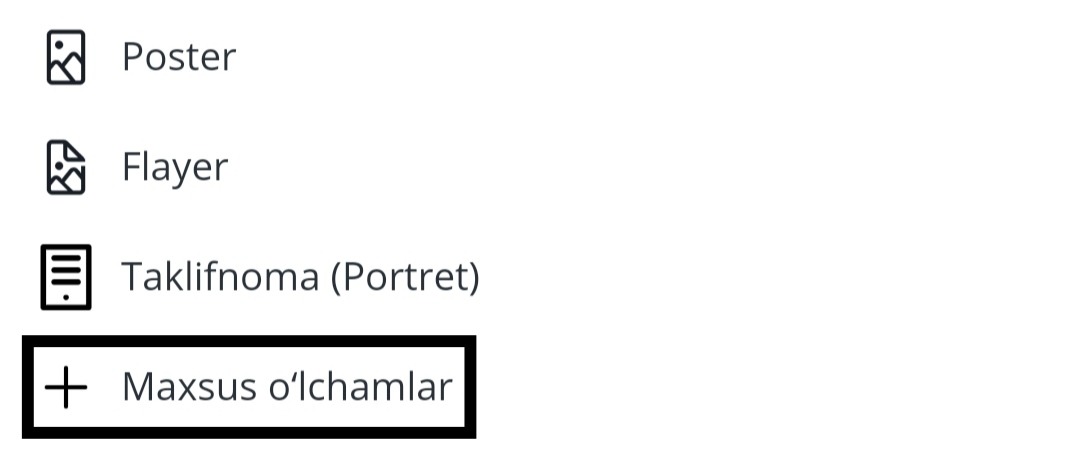
Misol uchun men canva.com saytidan juda ko'p foydalanaman. Saytning oxirgi «Maxsus o'lchamlar» bo'limidan rasmni istalgan o'lchamda qirqib olishingiz mumkin. O'zingizga qulayini ko'ring.
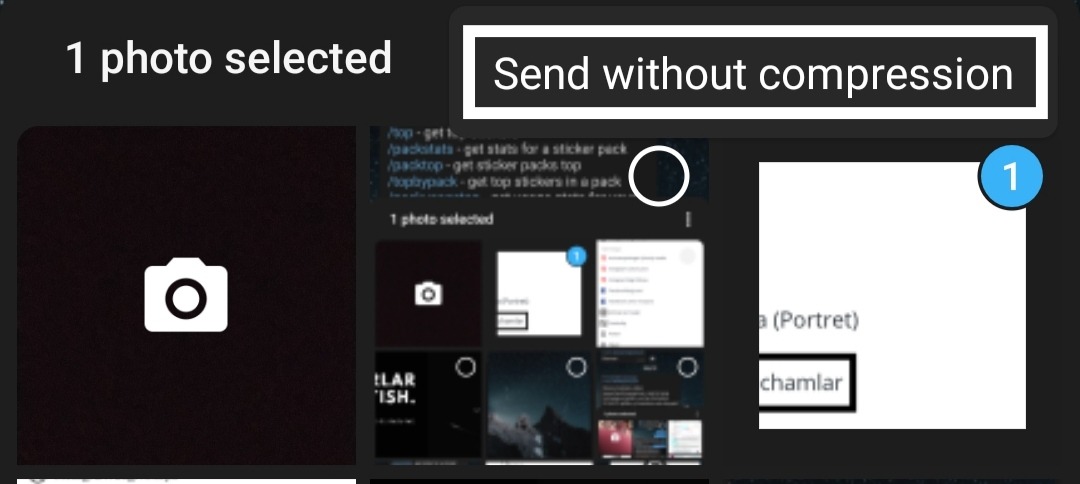
Rasmni fayl ko'rinishida qanday yuboraman?
Kerakli rasm tanlanib, o'ng yuqori burchakdagi uchta nuqta bosiladi.
5. Birinchi stikerga mos keladigan emoji yuboriladi. Misol uchun: 😎. Bitta emoji yuboriladi.
Hozir bitta rasm yubordingiz bitta stiker yaratiladi. Agar stikerlar jamlanmasida bir nechta stikerlar bo'lishini istasangiz, shu tartibda davom etasiz. Aksincha /publish bosiladi.
6. Keyin, stikerlar jamlanmasi qanday rasm bilan turishi kerak. Kerakli rasm 100×100 o'lchamda, PNG formatda yuboriladi. Yuborish tartibi yuqorida ko'rsatilgan.
7. Endi, stikerlaringiz jamlanmasi uchun nom yuboring. U nom stikerlar jamlanmasida oldin ishlatilmagan bo'lishi kerak.
Misol uchun: https://t.me/addstickers/FEATUREUZ
«FEATUREUZ» ni o'rniga o'zingizga yoqadigan nom yoziladi.
Endi sizga havola beriladi va u sizning stikerlaringiz jamlanmasi bo'ladi.🤟
Hammasi tayyor, bro 😎. Oddiy narsani, shunchalik sinchiklab o'rganish aslida kerakmi, yo'q. 🖐️