Spread Bitrix

⚡ ALL INFORMATION CLICK HERE 👈🏻👈🏻👈🏻
Spread Bitrix
PHP
PHP
C#
Java
Go
C++
Python
JS
TS
Пространство имен/Пакет: Bitrix\Main\Config
Файл:
userfieldhistory.php
Проект:
DarneoStudio/bitrix
Файл:
index.php
Проект:
beGateway/bitrix-payment-module
Файл:
delivery.php
Проект:
Satariall/izurit
Файл:
mobile_event.php
Проект:
DarneoStudio/bitrix
Файл:
advtabengine.php
Проект:
webgksupport/alpina
Файл:
FormFactory.php
Проект:
ASDAFF/citfact.form
Файл:
rest.php
Проект:
mrdeadmouse/u136006
Файл:
hotpalgorithm.php
Проект:
sharapudinov/tovarov.top
Файл:
restriction.php
Проект:
DarneoStudio/bitrix
Файл:
iblocksocnetbizproc.php
Проект:
DarneoStudio/bitrix
Файл:
Event.php
Проект:
ASDAFF/citfact.replaceurl
Файл:
mailingmanager.php
Проект:
DarneoStudio/bitrix
Файл:
metamanager.php
Проект:
HannibalLecktor/alfa74
Файл:
bxmg_dispatcher.php
Проект:
u-mulder/bixmigs
Файл:
totpalgorithm.php
Проект:
mrdeadmouse/u136006
Файл:
webdav_settings.php
Проект:
webgksupport/alpina
Файл:
cookie.php
Проект:
k-kalashnikov/geekcon_new
Файл:
trackingservice.php
Проект:
Satariall/izurit
Файл:
countercalculation.php
Проект:
Hawkart/megatv
Файл:
index.php
Проект:
Orendev/bitrx.local
Файл:
index.php
Проект:
ASDAFF/ummailtemplates
Файл:
options.helper.php
Проект:
ASDAFF/ummailtemplates
Файл:
jsonformatter.php
Проект:
notagency/notagency.base
Файл:
fuser.php
Проект:
akniyev/itprom_dobrohost
Файл:
textparser.php
Проект:
mrdeadmouse/u136006
Файл:
workflowtemplateloader.php
Проект:
andy-profi/bxApiDocs
Файл:
option.php
Проект:
Satariall/izurit
Файл:
historyservice.php
Проект:
andy-profi/bxApiDocs
Файл:
statisticfieldbindings.php
Проект:
mrdeadmouse/u136006
Популярные функции |
Популярные классы
|
Документация
| Политика конфиденциальности
PHP
| C# (CSharp)
| Java
| Golang
| C++ (Cpp)
| Python
| JavaScript
| TypeScript
EN
| RU
| DE
| FR
| ES
| PT
| IT
| JP
| ZH
Bitrix -D7: Класс HttpResponse
Option, Bitrix \Main\Config PHP примеры использования - HotExamples
romza.ru/faq/course/course63/contents
PHP Spread Syntax in Array Declaration - Stack Overflow
klondike-studio.ru/upload/files/blog/ bitrix _server_test.php
Первым делом перед установкой нужно приобрести доменное имя:
Доме́нное и́мя — Доменное имя — это, грубо говоря, название сайта — определенная буквенная последовательность, обозначающая имя сайта или используемая в именах электронных почтовых ящиков. Доменное имя должно начинаться и заканчиваться буквой латинского алфавита или цифрой. Промежуточными символами могут быть буквы латинского алфавита, цифры или дефис.
Например, у доменного имени docum.romza.ru есть три составных части, называемые уровнями и разделенные точками:
romza.ru — доменное имя 2 уровня (домен второго уровня в зоне ru);
docum.romza.ru — доменное имя 3 уровня (домен третьего уровня в зоне romza.ru).
В электронном почтовом адресе e-mail@romza.ru доменное имя — romza.ru.
После приобретения Доменного имени нужно приобрести хостинг.
Хостинг – это место на сервере, которое вам предоставляет определенная компания. Компания, которая предоставляет хостинг – называется хостинг провайдер.
После приобретения хостинга и доменного имени можно приступать к установке.
Что бы установить 1С-Битрикс на хостинг нужно скачать файл bitrixsetup.php по ссылке:
И так же нужно скачать файл bitrix_server_test.php по следующей ссылке:
После того, как оба файла скачены, нужно перейти в корневую папку сайта на хостинге через файловый менеджер (или через FTP) и загрузить файлы:
Скрипт bitrix_server_test служит для проверки корректной работы сервера. Более подробно можно узнать в курсах 1С-Битрикс, останавливаться на нем не будем.
Когда файлы загружены можно начинать установку.
В браузере в адресной строке вводим www.ваш_сайт.ru/bitrixsetup.php
и нажимаем Enter.
Вам откроется страница выбора редакции и версии битрикс. Вам нужно выбрать свою редакцию и ввести лицензионный ключ выбрав коммерческую версию:
После автоматической загрузки дистрибьютива и его распаковки, откроется мастер установки. Выполните все шаги мастера для установки CMS. Подробнее о каждом шаге описано в курсах 1C-Битрикс:
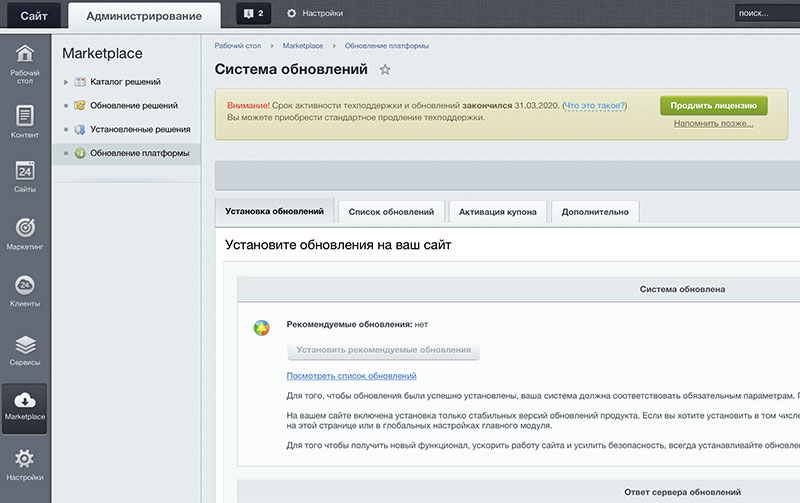
Купон нужно активировать во вкладке Marketplace -> Обновление решения -> Активация купона
После активации купона Решение будет доступно на той же странице во вкладке «Список обновлений».
Переходим в эту вкладку и выделяем Все доступные модули для скачивания от компании Romza.
После загрузки всех модулей нужно перейти во вкладку «Установленные решения» и установить каждый скаченный модуль:
После установки модулей переходим в список мастеров и у мастера yenisite.bitronic 2 выбираем установить:
На этом шаге выбираете тему для установки. Здесь указаны не все цветовые схемы, которые есть в шаблоне. Всегда есть возможность выбрать другую цветовую схему в панели настроек.
На этом шаге Вам предлагается ввести название сайта и прочую информацию о сайте. Если у Вас уже готов логотип сайта, то можете его загрузить на этом шаге.
Тут нужно выбрать какие типы плательщиков смогут оформить заказа на вашем сайте.
Примечание. Как минимум один тип плательщиков должен быть для оформления заказа .
На данном шаге происходит установка решения и настройка интернет магазина. Нужно дождаться пока мастер выполнит настройку на 100%.
После успешного завершения установки вам откроется надпись:
После завершения мастера установки необходимо выполнить ряд настроек.
Для того, чтобы управлять отображением товаров-хитов в меню, откройте параметры компонента bitrix:menu.
Первый параметр позволяет выбрать компонент, который будет обрабатывать и выводить товары. Это либо стандартный компонент для отображения товаров раздела каталога. Либо новый компонент, связанный с сервисом персональных рекомендаций Big Data.
С помощью второго параметра можно указать, где должны отображаться товары, сверху или снизу.
Третий параметр определяет по какому критерию будут отобраны лучшие товары.
Для catalog.section это:
Начиная с версии 2.8.6, появилась возможность прикрепить товар к новости.
Прикрепляется товар в меню редактирования самой новости: скриншот
Если у вас нет такого свойства у инфоблока новостей, то вы можете создать его вручную:
Свойство создаем для инфоблока новостей.
Тип свойства: привязка к элементам, код: RELATED_ITEMS скриншот
В настройках свойства выставьте параметры согласно скриншота: скриншот
Модуль "Интернет-магазин" Битрикса позволяет дарить определенные товары в подарок при выполнении покупателем определенных условий. Такие условия задаются с помощью правил работы с корзиной. Подробнее можно прочитать в учебных курсах 1С-Битрикс .
С версии 2.16.0 Битроник также поддерживает отображение подарков в публичной части сайта.
Информацию о подарках можно увидеть в детальных карточках товаров:
Товар, за покупку которого можно получить другой товар в подарок .
Товар, который можно получить в подарок, если купить один из предложенных .
Также список доступных подарков выводится на странице большой корзины:
Функционал активируется в панели настроек решения:
Начиная с версии 2.8.6, появилась возможность прикрепить к товару рекомендуемые товары ( Пример ).
Прикрепляется товар в меню редактирования товара, к свойству RECOMMEND (тип свойства "Привязка к элементам"):
Если у вас нет такого свойства, то вы можете создать его вручную:
Тип свойства: привязка к элементам, код: RECOMMEND скриншот
В настройках свойства выставьте параметры согласно скриншота: скриншот
В данный момент в Битронике 2 у товаров может быть три статуса: В наличии, Под заказ, Нет в наличии.
Определение статуса товара зависит от параметров торгового каталога.
Начиная с версии 2.8.0 можно изменить на свой собственный вкус цвет фона у шапки, подвала, и цвет текста подвала.
Аналогично можно поменять цвет фона на других решениях.
Также в качестве фона шапки и подвала можно использовать заливку текстурой (паттерн).
В базовой поставке Битроника уже содержится 5 паттернов для подвала страницы и 18 паттернов для шапки:
Аналогичные фоны, есть и у других наших решений.
Для установки текстуры (паттерна) в качестве фона страницы:
1. Скидываете необходимое изображение в папку /bitrix/images/КОД МОДУЛЯ/patterns
http://screencast.com/t/s1Ye2E0L6qU6
2. Заходите в "Панель настроек решения"
http://screencast.com/t/gL42ecHNkb5O
3. Цвет рабочей области - Паттерн
http://screencast.com/t/Fn7g5tWt
4. Выбираете загруженный вами паттерн (фото для фона)
http://prntscr.com/adf62z
5. Сохраняете и фон устанавливается
http://screencast.com/t/xlKDqDV8
Свои собственные паттерны вы можете загрузить в директорию /bitrix/images/КОД МОДУЛЯ/patterns/.
Для этого подойдут картинки в формате GIF, JPEG, PNG.
Все изображения будут попадать в список паттернов для шапки или фона рабочей области. Чтобы изображение вместо этого попало в список паттернов для подвала, его название должно начинаться с префикса «footer_».
После загрузки новых изображений может понадобиться сбросить кеш, чтобы они появились в панели настройки решения.
Необходимо в настройках композитного режима дописать следующие параметры: SECTION_ID; ELEMENT_ID
Для этого, в административном разделе в функионал Командной строки прописываем:
Все, что нужно сделать ДО выполнения мастера Битроник 2 для установки в режиме многосайтовости, описано в курсах .
Основной нюанс при установке Б2 в режиме многосайтовости, если у вас уже есть Б2 на первом сайте -- это установка демо данных.
Если у Вас: на первом сайте установлен Б2 с демо данными (или после установки, вы загрузили свой каталог в инфоблоки демо данных),
То необходимо, перед установкой Б2 на второй сайт, поменять внешние и внутренние коды инфоблоков первого сайта, иначе затруться все изменения, сделанные в инфоблоках первого сайта, т.к. при установке будет происходить импорт по внешнему коду.
Пример:
Т.е. необходимо добавить постфикс, например bitronic2_catalog_s1 для первого сайта, и уже при установке на второй сайт, будет происходить импорт демо-данных в каталог bitronic2_catalog, что не затрет все изменения сделанные в первом инфоблоке.
Количество товара на отдельных складах в Битриксе носит чисто информационный характер и не влияет на состояние наличия товара.
Наличие товара зависит только от поля "Доступное количество" при включенном количественном учёте .
Однако, в редакции ПРО при наличии работающего модуля yenisite.geoipstore расчет наличия товара на плашке производится по остаткам на складах, привязанных к текущему городу в настройках модуля geoipstore. А для работы фильтра и сортировки по наличию для каждого города-склада создается отдельное свойство RZ_AVAILABLE_X, где X — идентификатор города-склада из модуля GeoIPStore, которое заполняется аналогичным образом.
Начиная с версии 2.16.0 для определения статуса наличия по отдельным складам более не требуется обязательное использование складского учета в Битриксе.
Более подробно о некоторых нюансах в определении статуса наличия товара в Битриксе и Битронике можно прочитать в нашей статье .
Создадим на каждый нужный нам город по службе доставки
Дадим складу название и отметим нужные склады
И добавим нужное нам местоположение
Готово, теперь служба доставки будет зависеть от местоположения и соответственно склады самовывоза тоже!
Если у товара заданы цены таким образом, то при добавлении в корзину и оформлении заказа будет использована цена, соответствующая приобретаемому количеству. Для того, чтобы осуществить в каталоге вывод цен с диапазонами, в панели настроек решения необходимо активировать опцию:
Включение опции приводит к выборке диапазонов цен у всех товаров на всех страницах каталога, даже если расширенный режим цен задан всего у одного-двух товаров.
Цены с диапазонами можно увидеть в детальной карточке товара:
А также в табличном виде раздела каталога для оптовых покупателей:
Текущая цена товара для покупателя (выделена жирным) автоматически меняется при изменении значения в поле для ввода количества, показывая именно ту цену, по которой товар будет добавлен в корзину.
В остальных шаблонах, где тоже имеются поля для указания конкретного количества товара при добавлении в корзину, но не используется отображение диапазонов по эстетическим причинам, цена товара будет точно так же меняться при изменении количества.
Кириллические доменные имена или кириллические домены — разновидность IDN-доменов, которые полностью состоят из кириллических символов. Например: ваш-сайт.рф, ваш-сайт.онлайн, ваш-сайт.дети.
IDN-домены — интернационализованные доменные имена, содержащие символы национальных алфавитов (кириллица, арабский алфавит и др.). Такие домены появились, чтобы расширить выбор доменных имен для сайтов в тех странах, где принята нелатинская письменность.
Чтобы зарегистрировать кириллические домены в системе DNS, где разрешено использовать только 26 букв латинского алфавита, цифры от 0 до 9 и знак дефиса, был придуман специальный метод преобразования последовательностей Unicode-символов в так называемые ACE-последовательности.
Такой метод называется Punycode. C помощью Punycode любое кириллическое доменное имя можно преобразовать так, чтобы его «понимал» браузер. Современные браузеры при этом имеют встроенную поддержку Punycode, поэтому могут распознавать кириллические домены корректно.
Чтобы IDN-домен (и кириллический домен, в частности) после преобразования нельзя было спутать с обычным доменом, все IDN-домены начинаются со специального префикса «XN--». Например, домен «домен.рф» в формате punycode будет выглядеть следующим образом: XN--D1ACUFC.XN--P1AI.
Преобразование домена в Punycode и обратно производится на стороне браузера, поэтому при введении в адресную строку IDN-домена браузер сам конвертирует введенное значение для взаимодействия с DNS.
Выполнены ВСЕ три условия:
Доступное количество <= 0
Количественный учёт — ДА
Разрешена покупка при отсутствии товара — НЕТ
Выполнены ВСЕ три условия:
Доступное количество <= 0
Количественный учёт — ДА
Разрешена покупка при отсутствии товара — ДА
$value) {
if ($arSettingsDefault[$key]['default'] != $value) {
$isDefault = false;
break;
}
}
self::$isDefault = $isDefault;
return self::$arSettings;
}
}
public static function getObject() {
\CHTMLPagesCache::setUserPrivateKey(self::getCachePrefix(), 0);
return new self();
}
}
function custom_mail($to,$subject,$body,$headers) {
$f=fopen($_SERVER["DOCUMENT_ROOT"]."/maillog.txt", "a+");
fwrite($f, print_r(array('TO' => $to, 'SUBJECT' => $subject, 'BODY' => $body, 'HEADERS' => $headers),1)."\n========\n");
fclose($f);
return mail($to,$subject,$body,$headers);
}
African Homemade
Fuck Milf Secretary
Girl Secretary Nylon Legs Video Vk
Two Sluts And A Dick Evil Angel
Sensual Sex Com




.jpg)