Способы ускорения интернета
Это вам не какой-то очередной великий мануал, как увеличит инет до 900МБ/С, однако эта статья поможет вам увеличить скорость и заметно улучшить качество соединения.
Но для начала спросите себя: А меня устраивает интернет? Думаю все мы когда-либо были не довольны своим провайдером. Знатоки скажут, мол купи себе новый тариф и все будет отлично, да вот как бы не так, если у тебя даже и будет самый дорогой в мире интернет тариф и при этом будет дохлый разолвинг DNS, то ты на ровном месте будешь терять драгоценные секунды при загрузке новых сайтов.
Поэтому вот вам подборочка годных советов, которыми пользуется автор поста. И для начала дам ресурсы для скачивания:
𝟭) WiFi Analyzer: https://bitly.su/ddi6
𝟮) cFos Speed: https://bitly.su/zuvCW5
𝟯) NET Limiter: https://bitly.su/Cm0NA42
𝟰) DNS Benchmark: https://bitly.su/mWngt
𝟱) TCP Optimizer: https://bitly.su/l3TTDMO0
𝟲) DNS Jumper: https://bitly.su/NvJo
И так, приступим. Объясняю лаконично и понятно!
Разжовывать информацию для малолеток мы не будем,поэтому не ждите объяснений плана: а зачем и почему. А если вы чего-то не знаете, у вас есть "большой брат" что бы покопаться самим и узнать.
Первое что мы сделаем, это определим наиболее подходящие для нас DNS сервера. И что бы это сделать нам понадобиться 2 программы. Это DNS Jumper и DNS Benchmark. Используем их, потому что у них немного разный подход к исполнению алгоритмов по тестированию. Приступим:
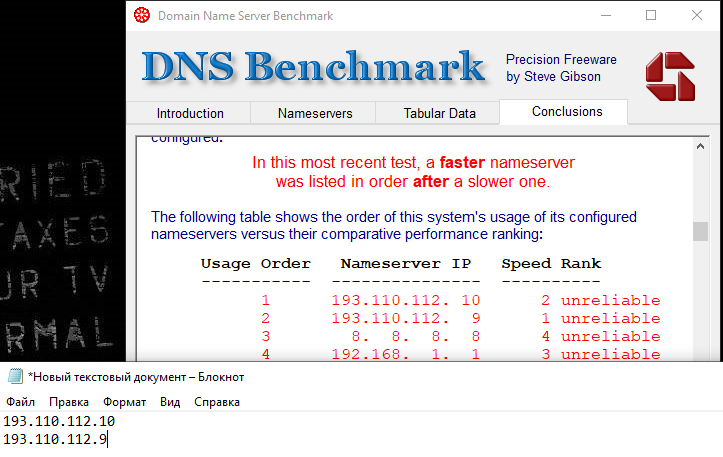
- Скачиваем DNS Benchmark и запускаем его. Выбираем раздел Nameservers и там нажимаем на кнопку: Run Banchmark. Теперь же просто ждем, пока идет анализ разных серверов. Выданные первых 2 результата в разделе Conclusions записываем к себе в блокнот.
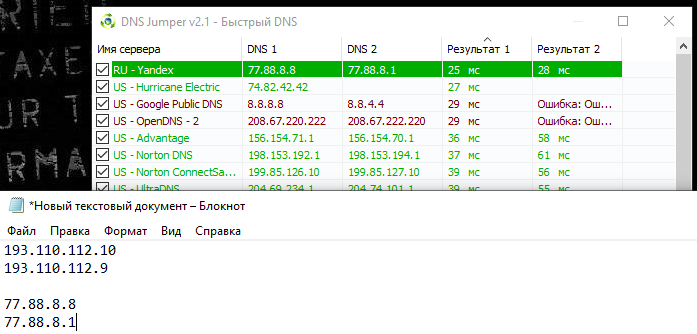
Теперь же скачиваем и запускаем DNS Jumper. Слева выбираем Быстрый DNS. Потом Запустить тест DNS серверов. И опять ждем. Программа выдаст нам яркоподсвеченные первые 2 адреса. Тоже записываем их.
Теперь тестируем их вручную. Для этого жмём Win+R. В окошке вбиваем cmd. Позже в командной строке вбиваем команду ping и сам адрес. Так записываем себе в блокнот минимальные значения.
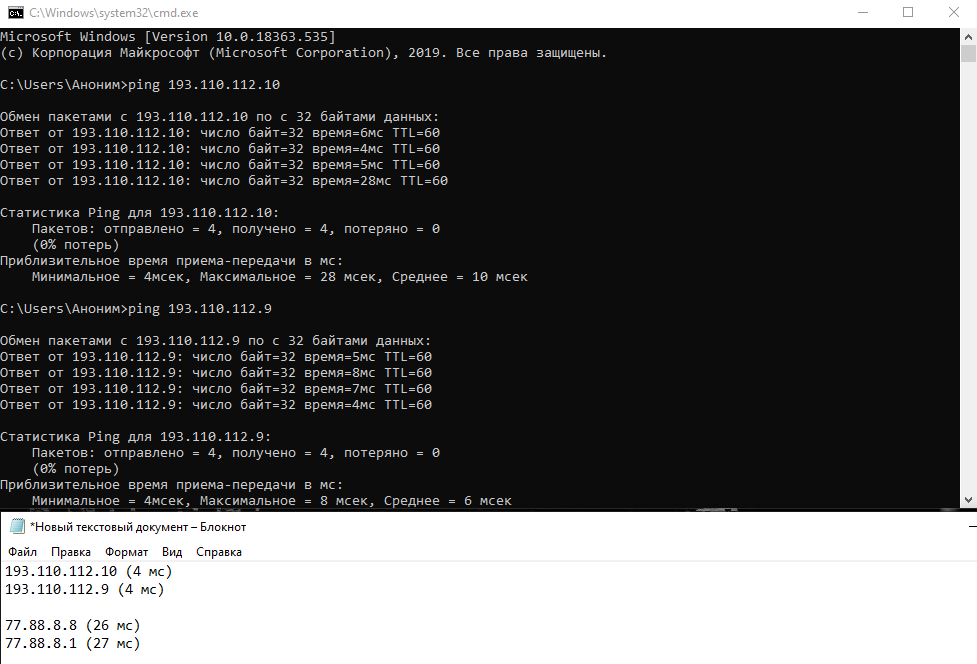
У вас будут другие днсы и скоростя. Теперь же открываем меню Пуск и открываем Панель управления. Переходим в раздел Сеть и интернет, а затем в Управление сетями. В меню слева выбираем Изменение параметров адаптера. Кликаем ПКМ по своему адаптеру. Переходим с Свойства. Находим пункт IPv4 и опять открываем его свойства. Вписываем свои самые быстрые 2 адреса и жмём Ок.
Теперь же проверим ваш комп на Пожирателей интернета
Делаем это при помощи программы NET Limiter. Просто устанавливаем, смотрим из списка приложение, которые пользуется интернетом, но оно нам не нужно. Нажимаем на него ПКМ и выбираем Добавить правило. В новом окне выставляем такие значения и нажимаем Ок.
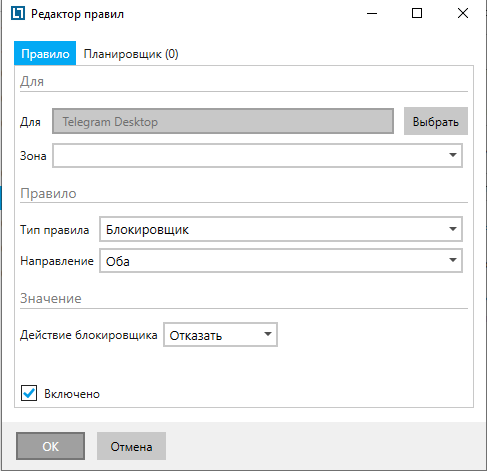
На это с NET Limiter мы закончили.
Теперь же еще раз проверяем свой компьютер на вирусы. Вот ссылка на статью где я подробно рассказывал о удалении вирусов: https://telegra.ph/Globalnoe-i-professionalnoe-udalenie-virusov-s-Windows-10-12-21
Этот способ написан для активных юзеров точек доступа Wi-Fi.
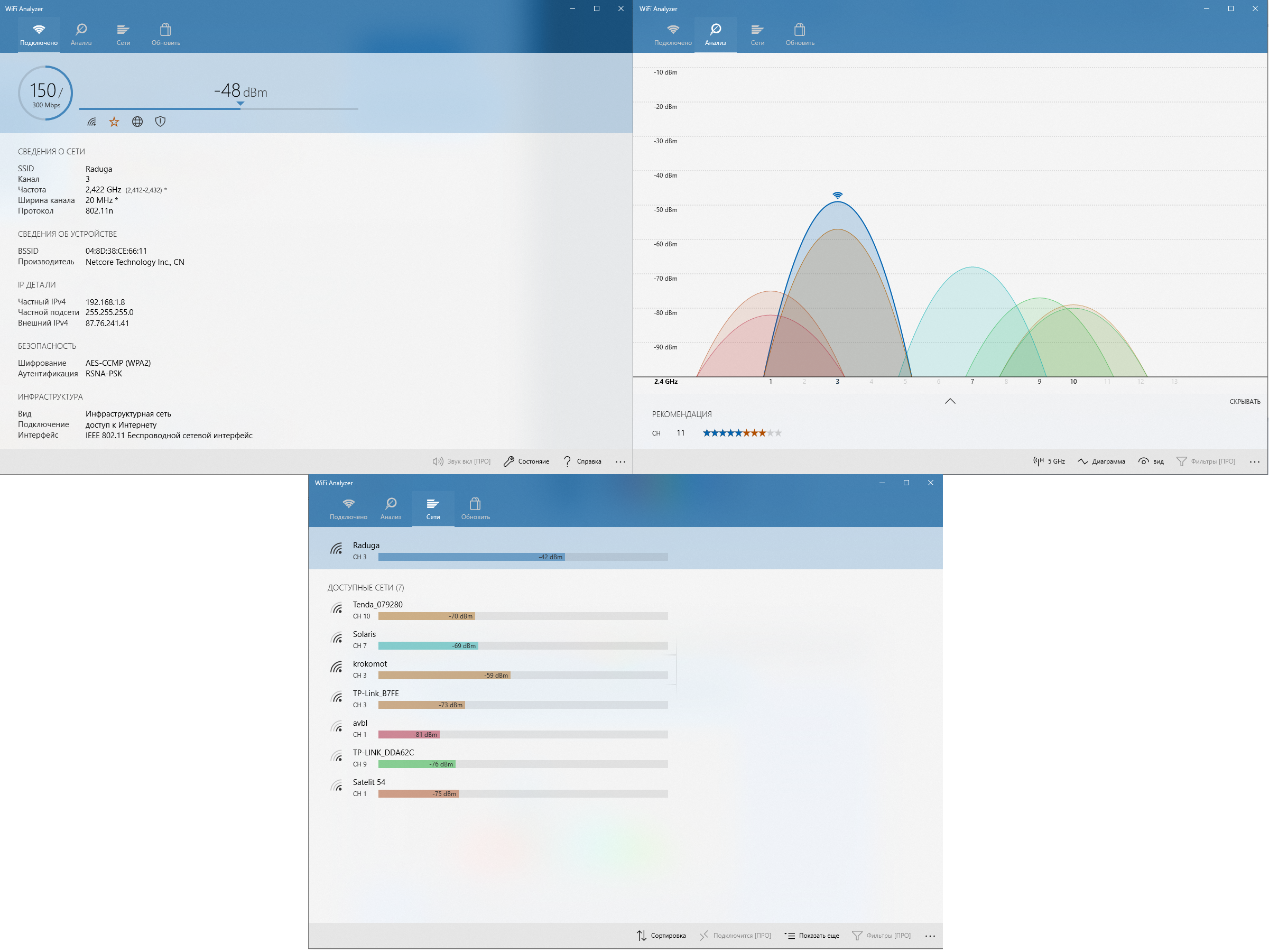
Если же у вас в доступе есть несколько точек и вы не знаете какую выбрать, в этом вам поможет приложение WiFi Analyzer. Работа приложения интуитивно проста, так что разберетесь сами.
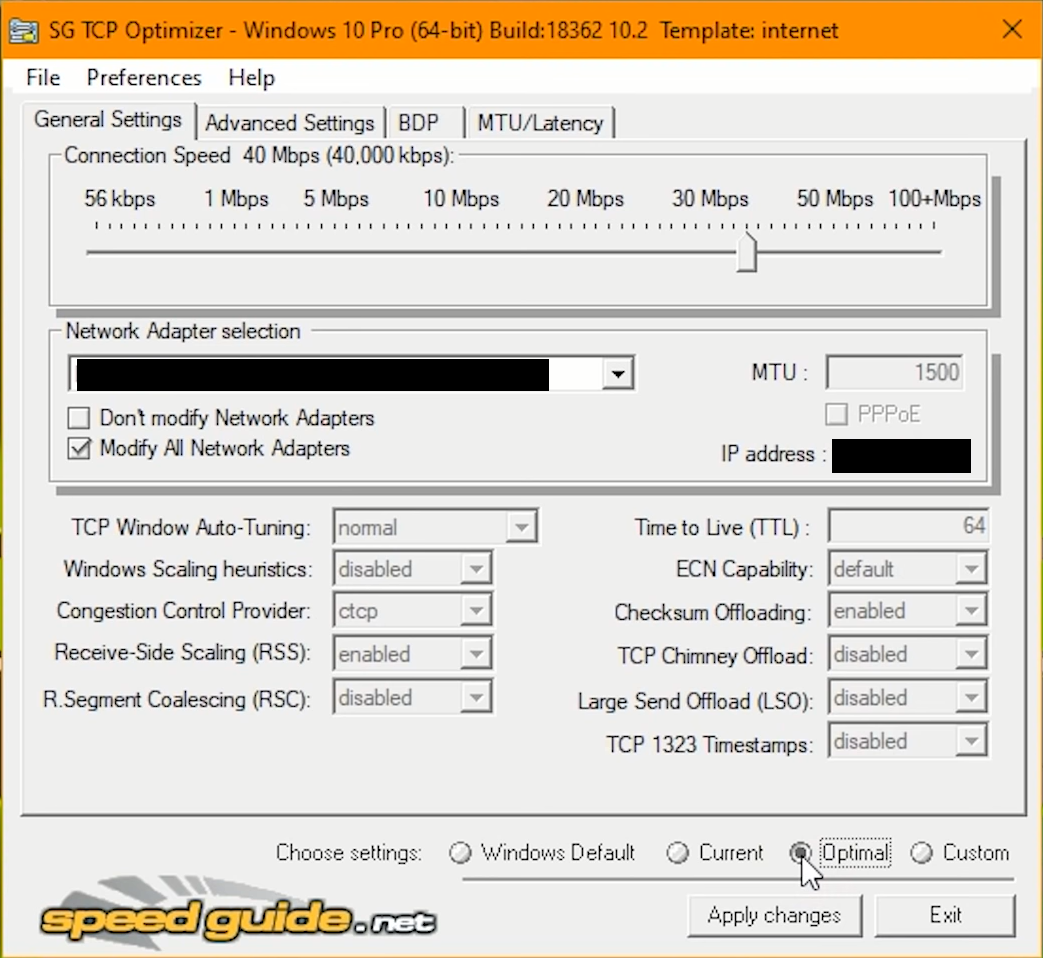
Теперь на очереди Настройка сетевых параметров Windows. Делать это будем при помощи TCP Optimizer. Запускаем от имени Администратора. В разделе Network Adapter selection выбираем свой адаптер, выставляем на ползунке сверху свою максимальную скорость интернета, ставим значение внизу Optimal и нажимаем Apply changes. В новом окне нажимаем Ок и ждем. В конце можем согласиться на перезагрузку компьютера.
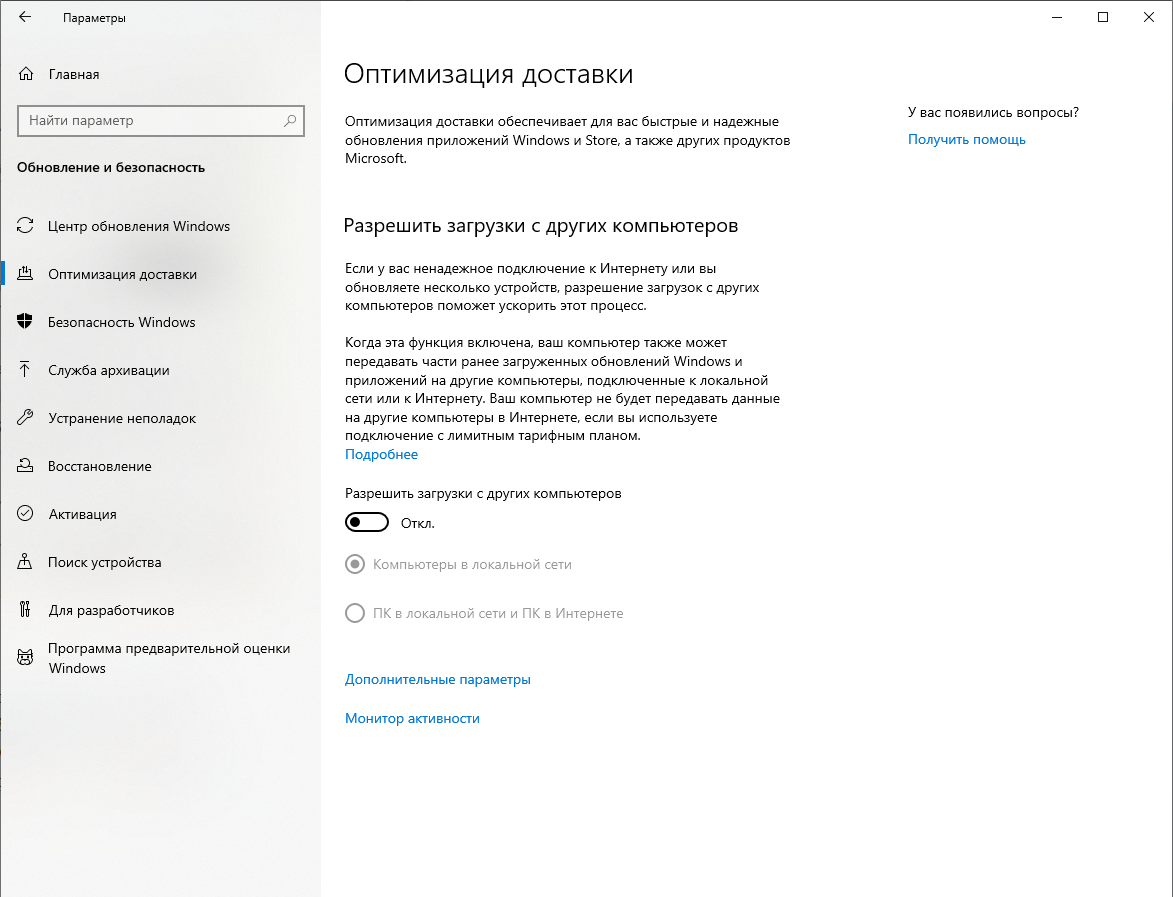
Еще один совет: отключение P2P Updates.
Для этого отрываем Параметры, переходим в раздел Обновления и безопасность. Выбираем пункт Дополнительные параметры. В новом окне ищем Оптимизация доставки. И на новой странице проверяем галочку на пункте Разрешать загрузки с других компьютеров. Нам нужно убрать галочку!
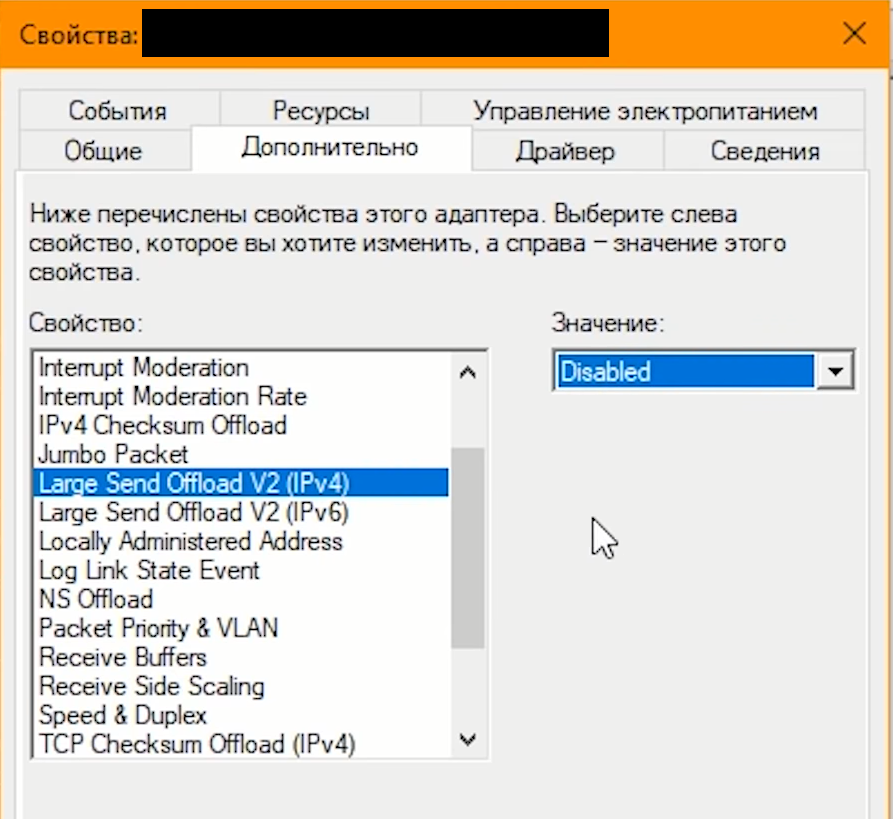
Еще что можно сделать, так это убедиться, что у вас выключен параметр Large Send Offload. Для этого заходим в Диспетчер устройств. В новом окне переходим в раздел Сетевые адаптеры и кликаем ПКМ по своему сетевому адаптеру и выбираем пункт Свойства. В разделе Дополнительно ищем Large Send Offload IPv4 Large и Send Offload IPv6. Проверяем что бы значения стояли на Disabled.
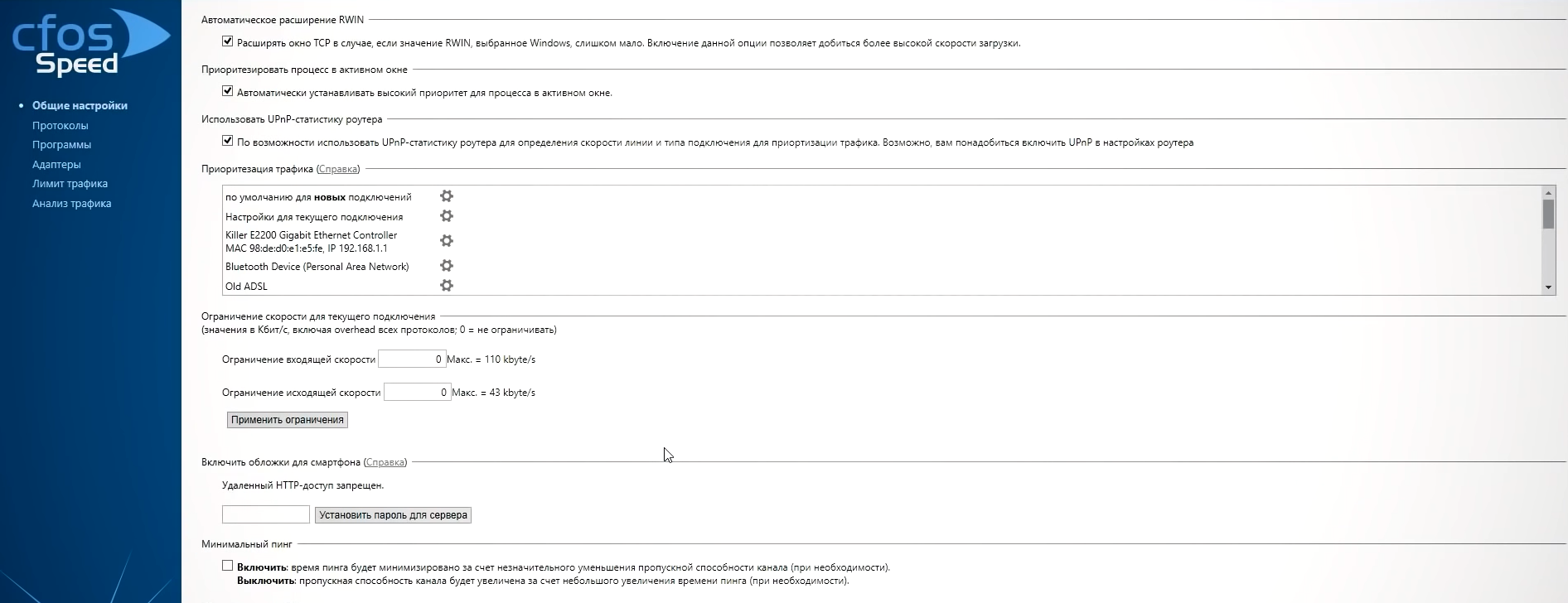
И наконец последний совет о котором пойдет речь, так это повышение качества соединения. А именно предотвращение потери пакетов. Здесь нам поможет только программа cFos Speed. Для большинства людей это неизвестная проблема, но только не тем, у кого старая и поврежденная линия. Именно эта программа поможет исправить вам данную ситуацию. От вас требуется просто установить её, зайти и увидеть что программа простая, так еще и на русском языке, поэтому думаю вы сами сможете понять какие действия требуются от вас в ней.
А как дополнение дам совет тем, у кого старые ADSL модемы. Проверьте в параметрах своего модема Затухание сигнала и параметр Уровень шума. И если уровень шума у вас будет меньше 6 DB, то значит у вас очень плохая линия. А вот хороший показатель для шума это 10 и больше.А вот параметр Затухание наоборот, чем ниже, тем лучше. Если Затухание находится в диапазоне 40 и больше, это очень плохо. Идеальное значение - 20. Поэтому если у вас есть хоть одна проблема, то можете смело идти к провайдеру и требовать переподключение к новой линии.
Всем спасибо за потраченое время на прочтение статьи.