Spacemesh
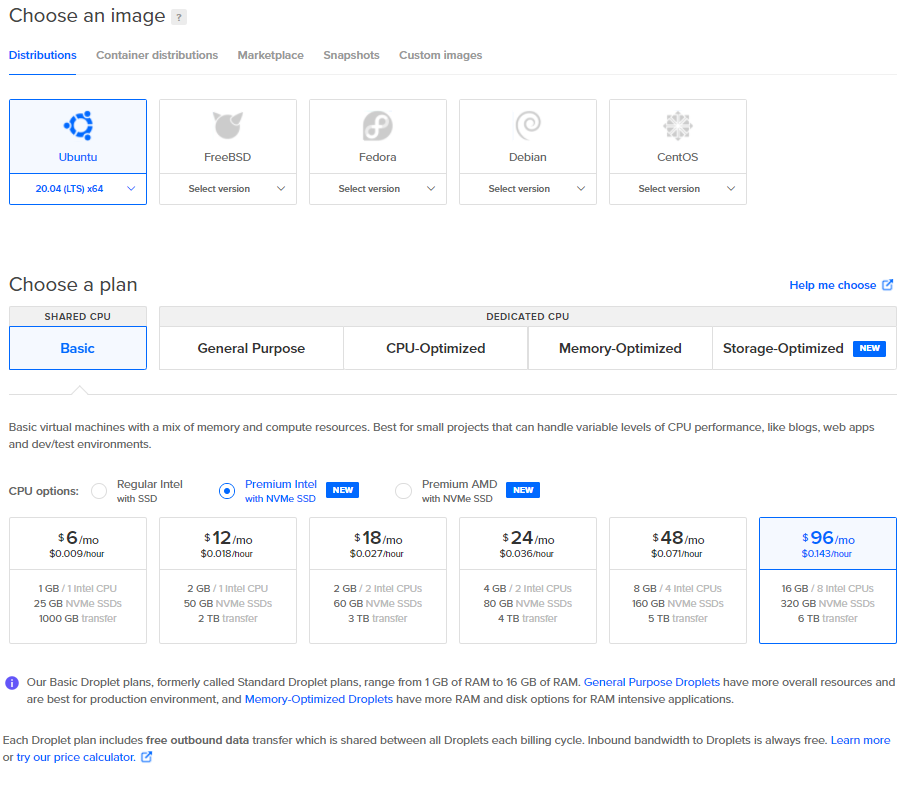
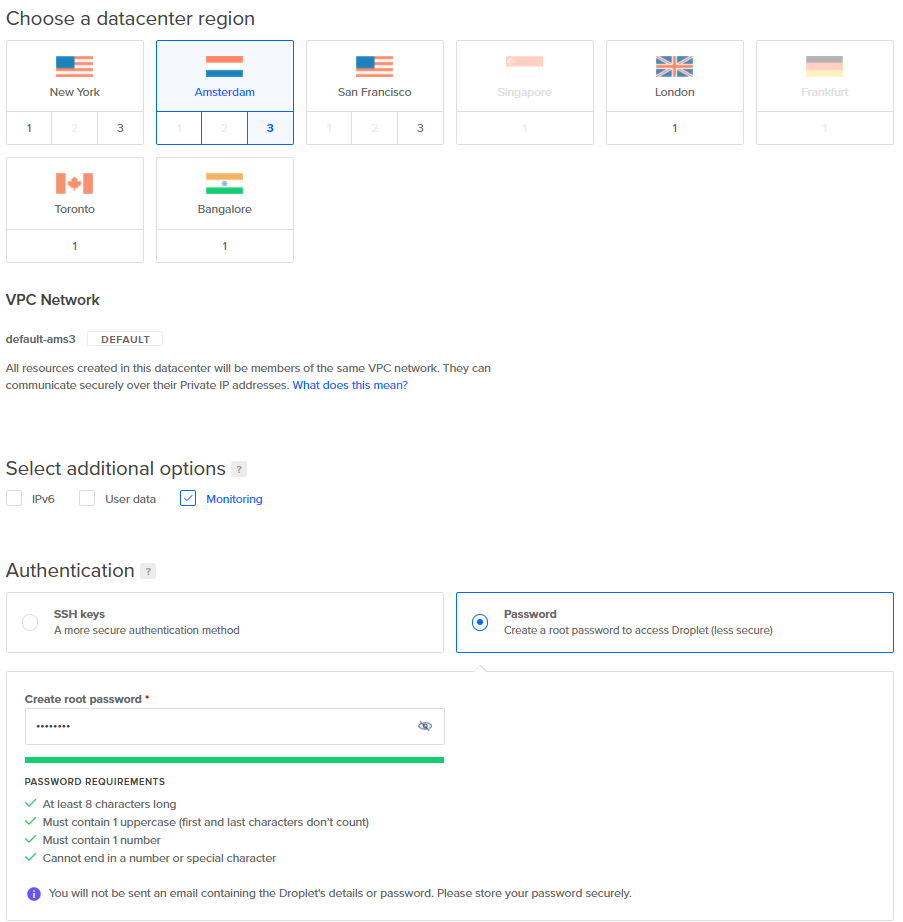
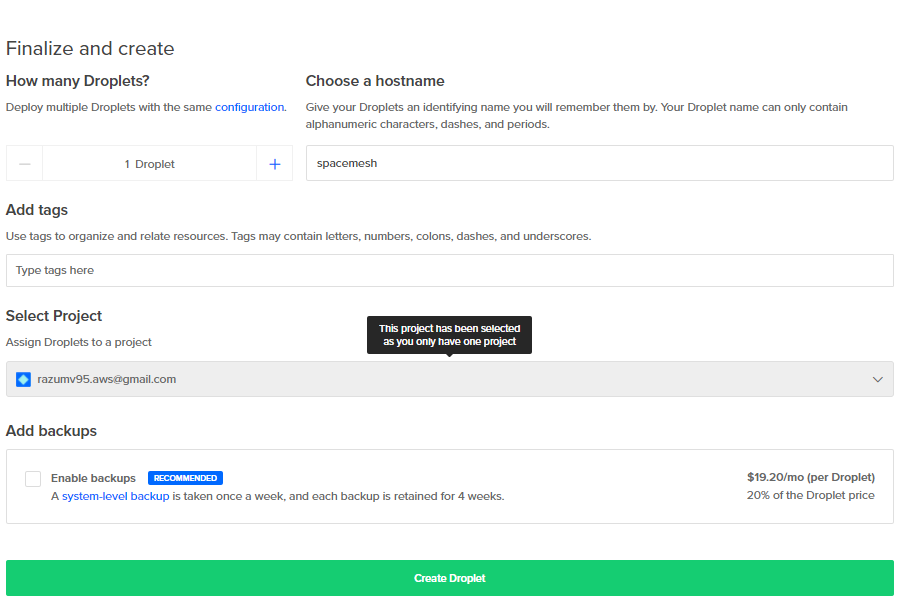
NONAME1.Создаем сервер
Я использую DigitalOcean, если с ним возникают трудности, то можно использовать Vultr. По рефералкам получаете 100$ на запуск серверов
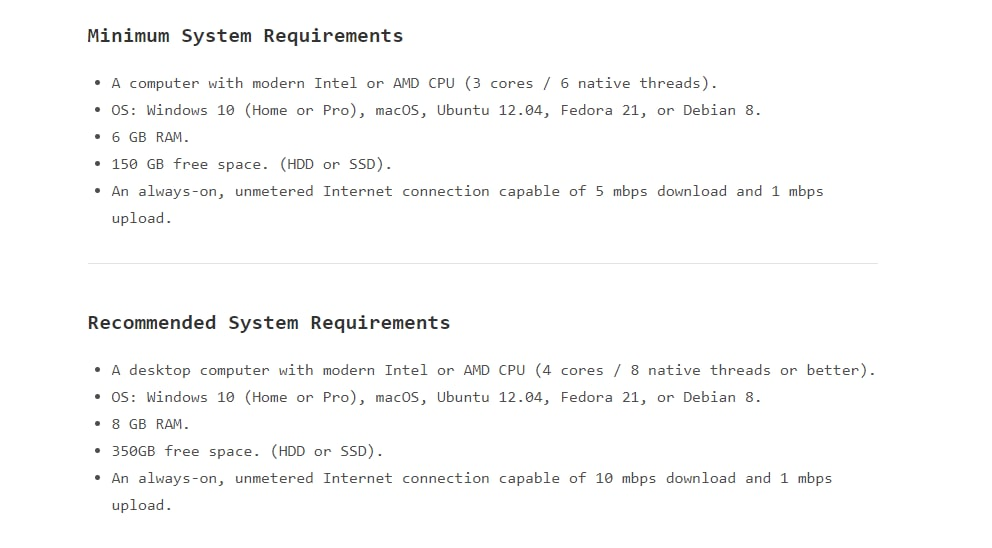
После синхронизации увидел, что на первое время хватит сервера и за 48 баксов, потом расширим до 96.
2.Подключаемся к серверу при помощи Putty и выполняем ряд команд:
sudo fallocate -l 4G /swapfile
sudo dd if=/dev/zero of=swapfile bs=1K count=4M
sudo chmod 600 /swapfile
sudo mkswap /swapfile
sudo swapon /swapfile
sudo swapon --show
echo '/swapfile swap swap defaults 0 0' >> /etc/fstab
sudo apt update
sudo apt --fix-broken install -y
sudo apt install ubuntu-desktop -y --fix-missing < "/dev/null"
wget -O spacemesh.deb https://storage.googleapis.com/smapp/v0.1.13-ntp-fix/ubuntu20_04/spacemesh_app_0.1.13_amd64.deb
sudo dpkg -i spacemesh.deb
screen -dmS gui bash -c "startx ; exec bash"
3.Заходим в Digitalocean и подключаемся к нашему серверу
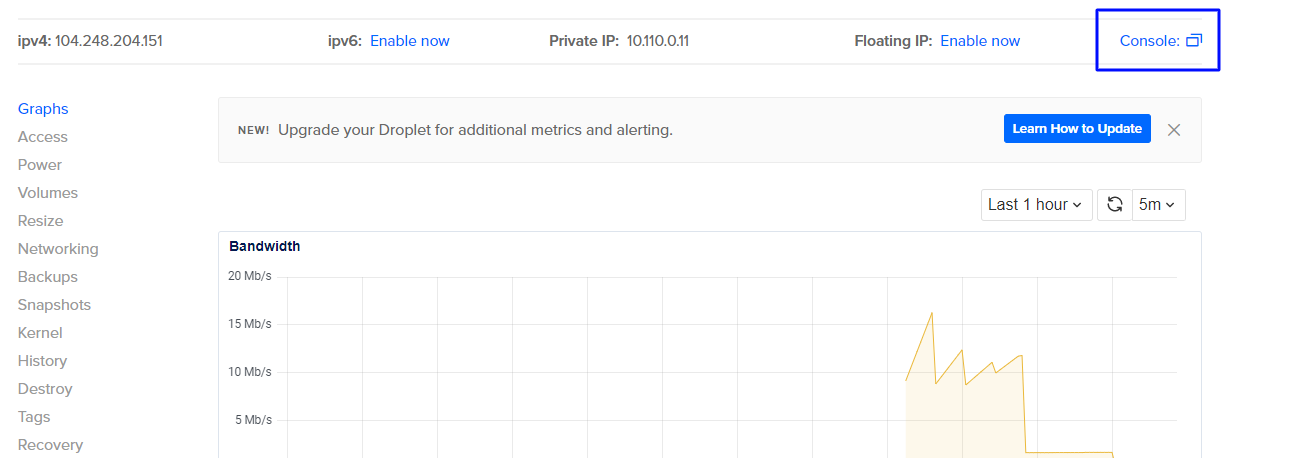
Нажимаем СTRL+ALT+T
и вводим команду
/opt/Spacemesh/spacemesh_app --no-sandbox
если у вас не прожимается в графической консоли на DO кнопка, водите в области пока палец не появится
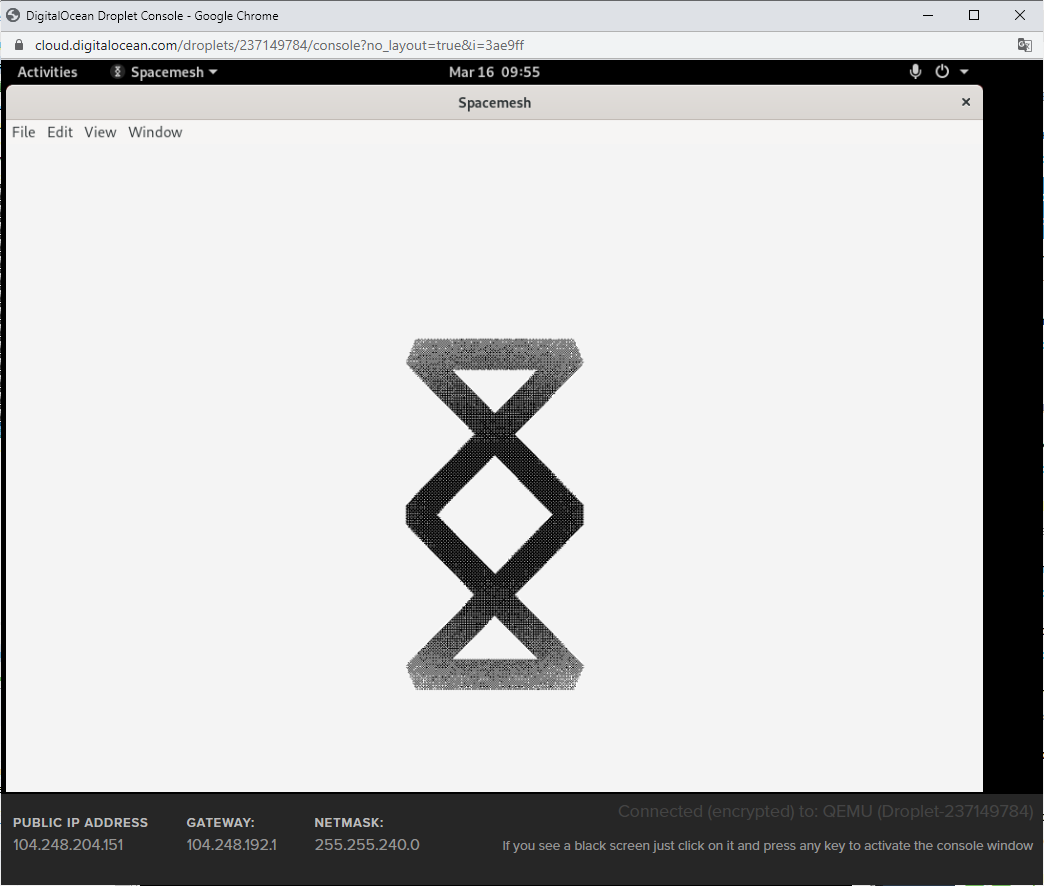
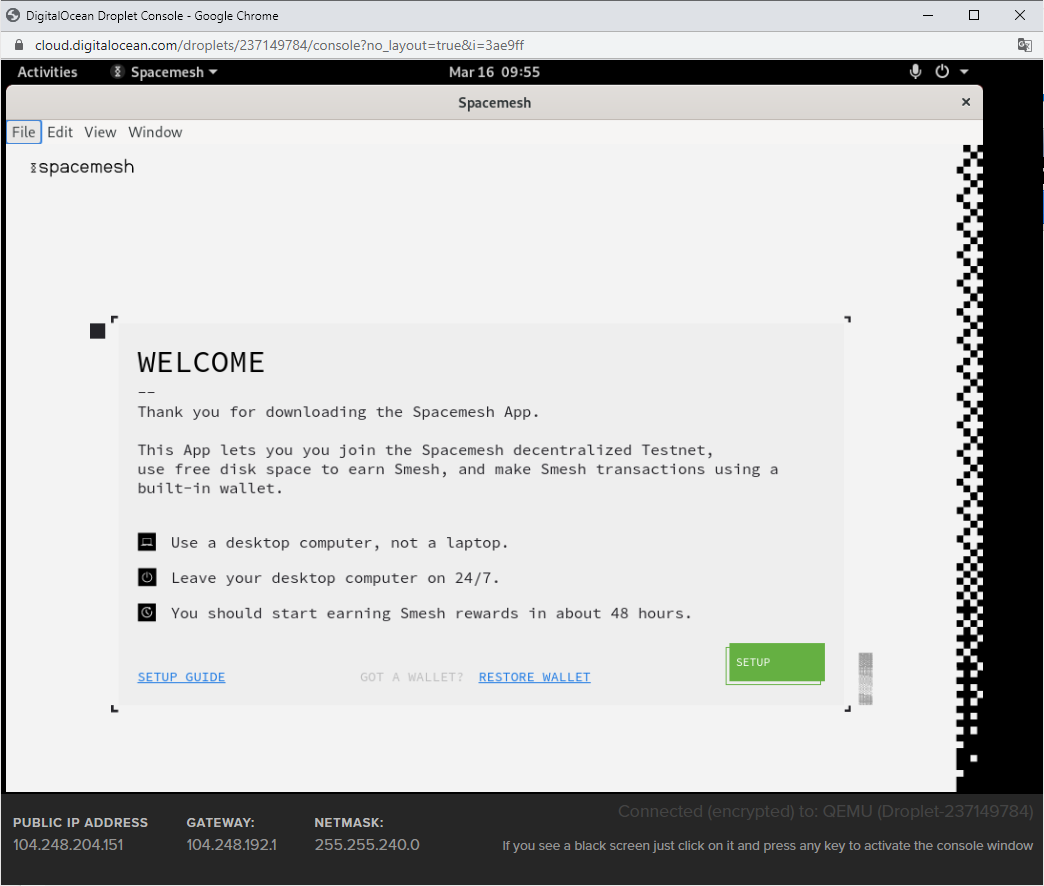
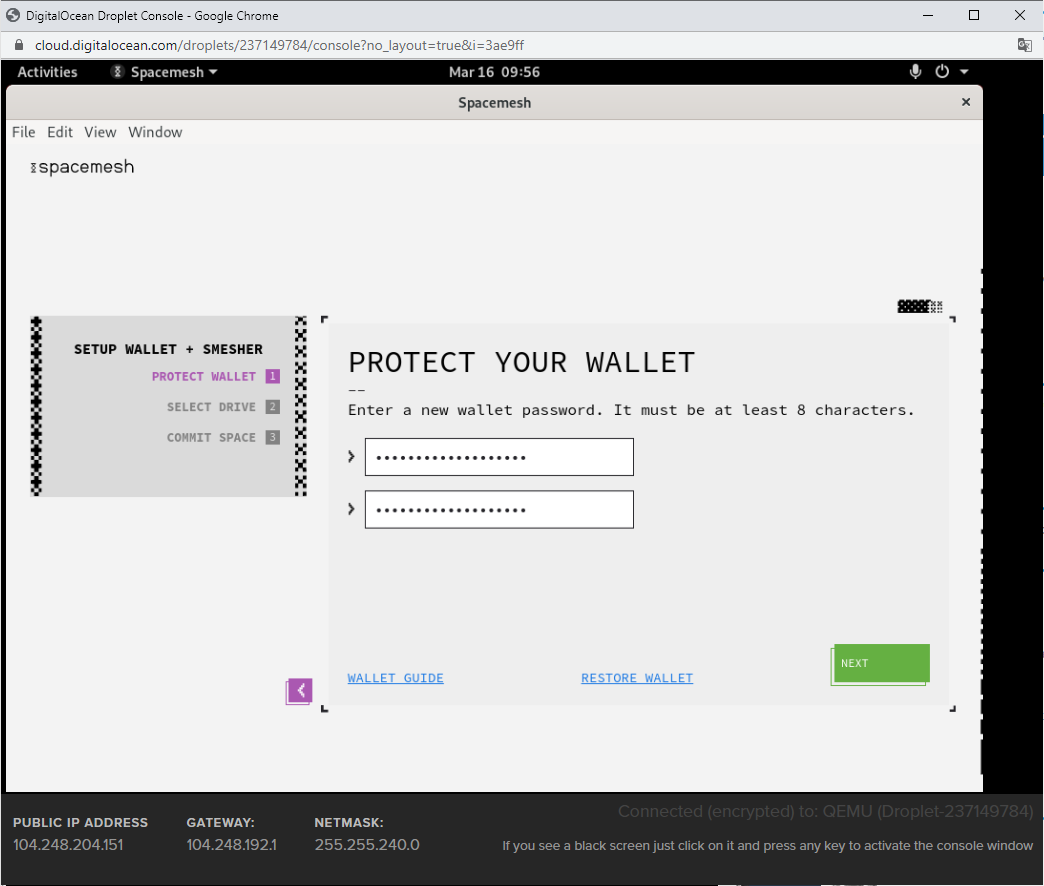
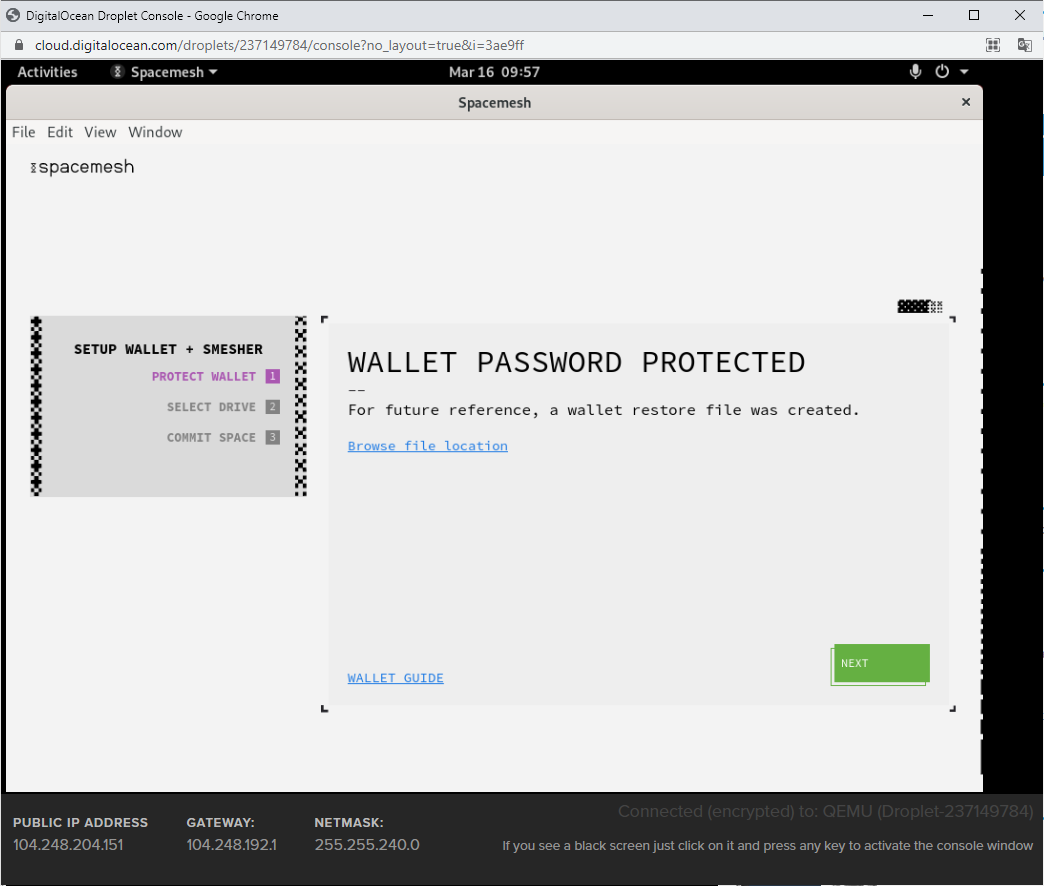
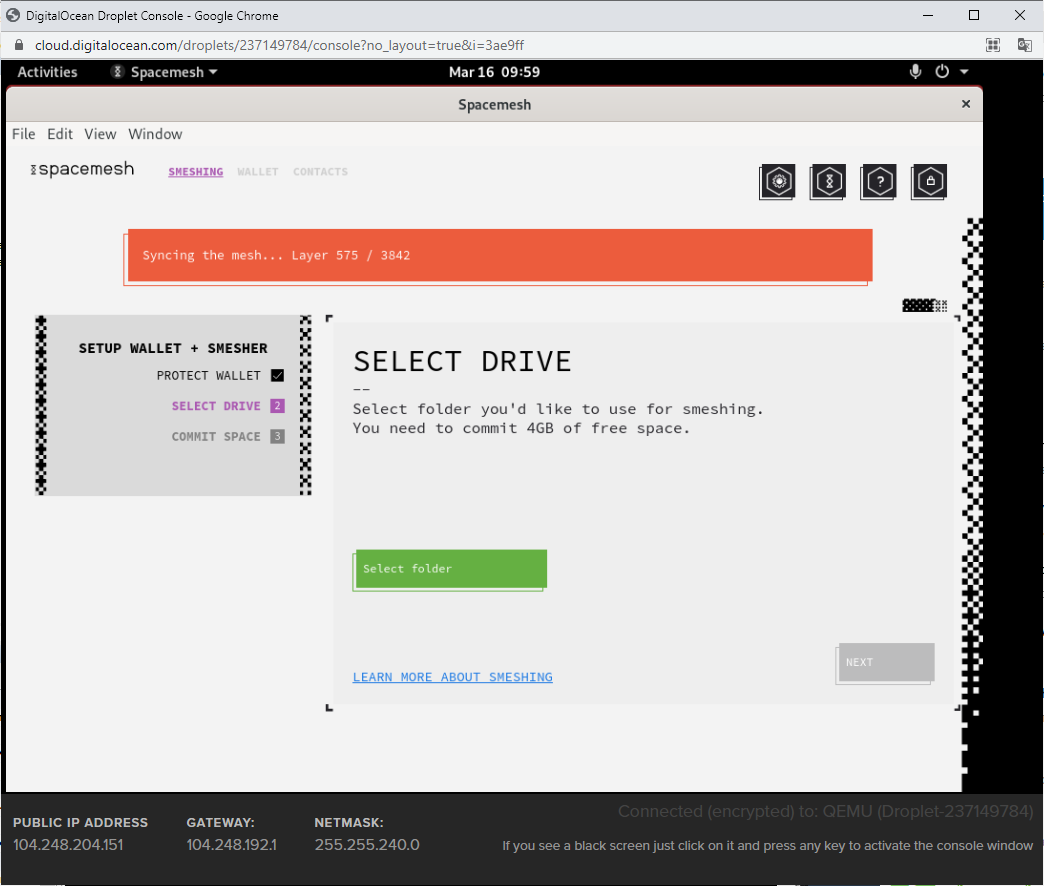
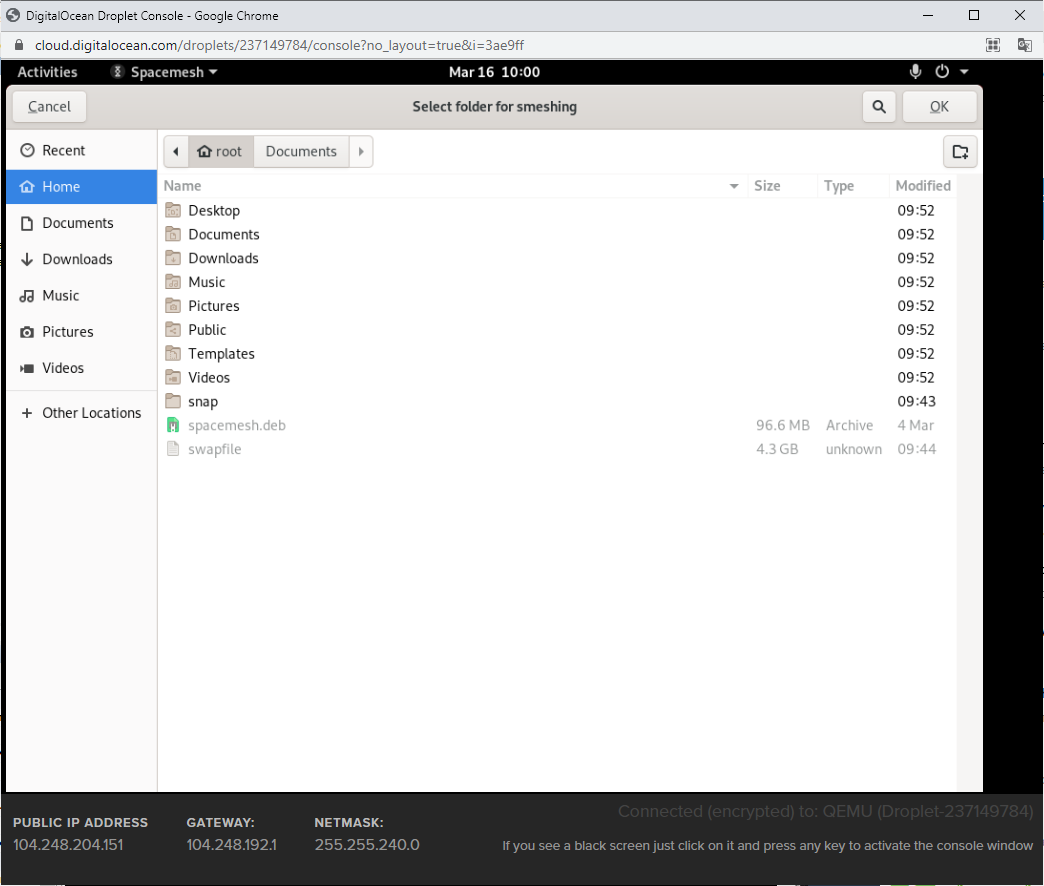
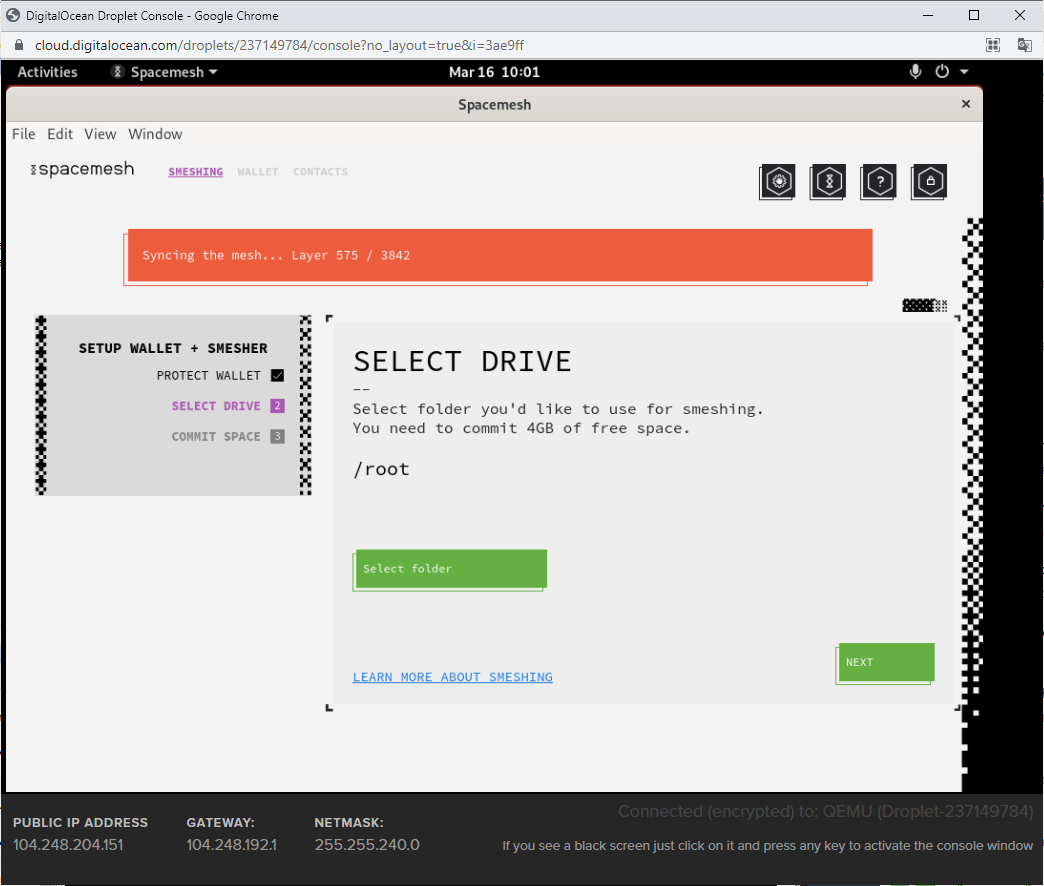
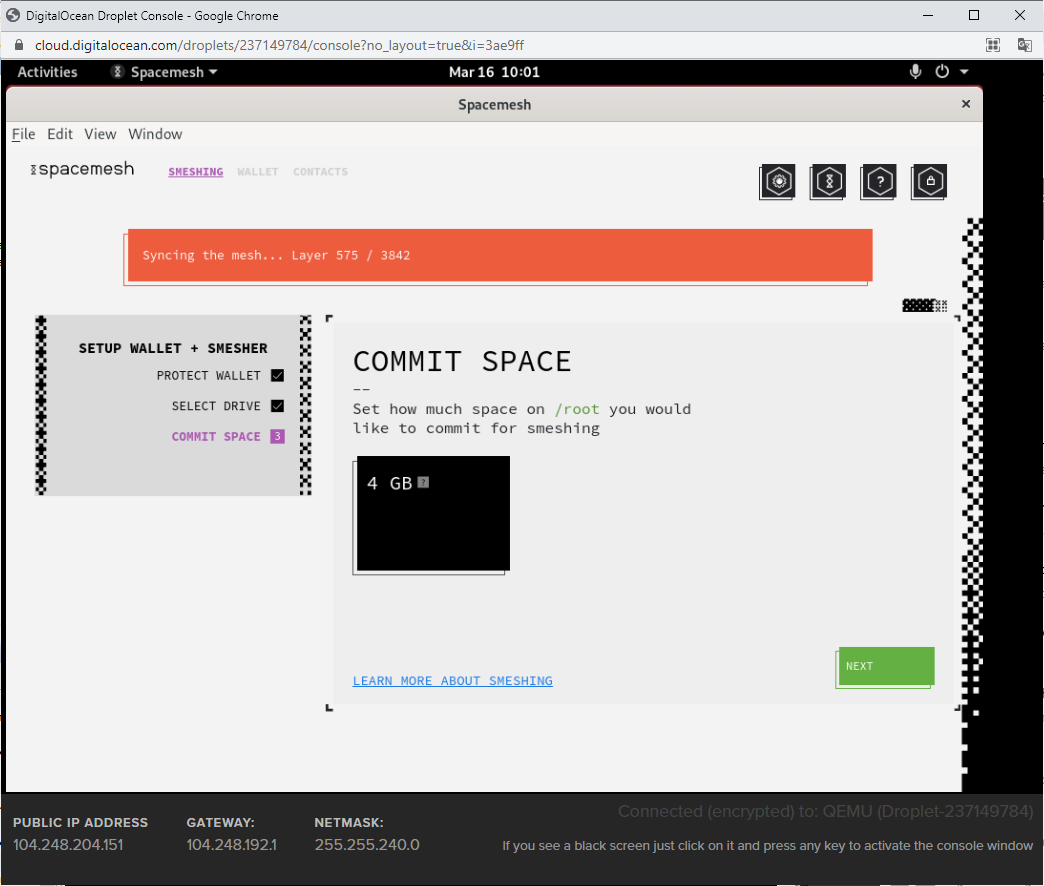
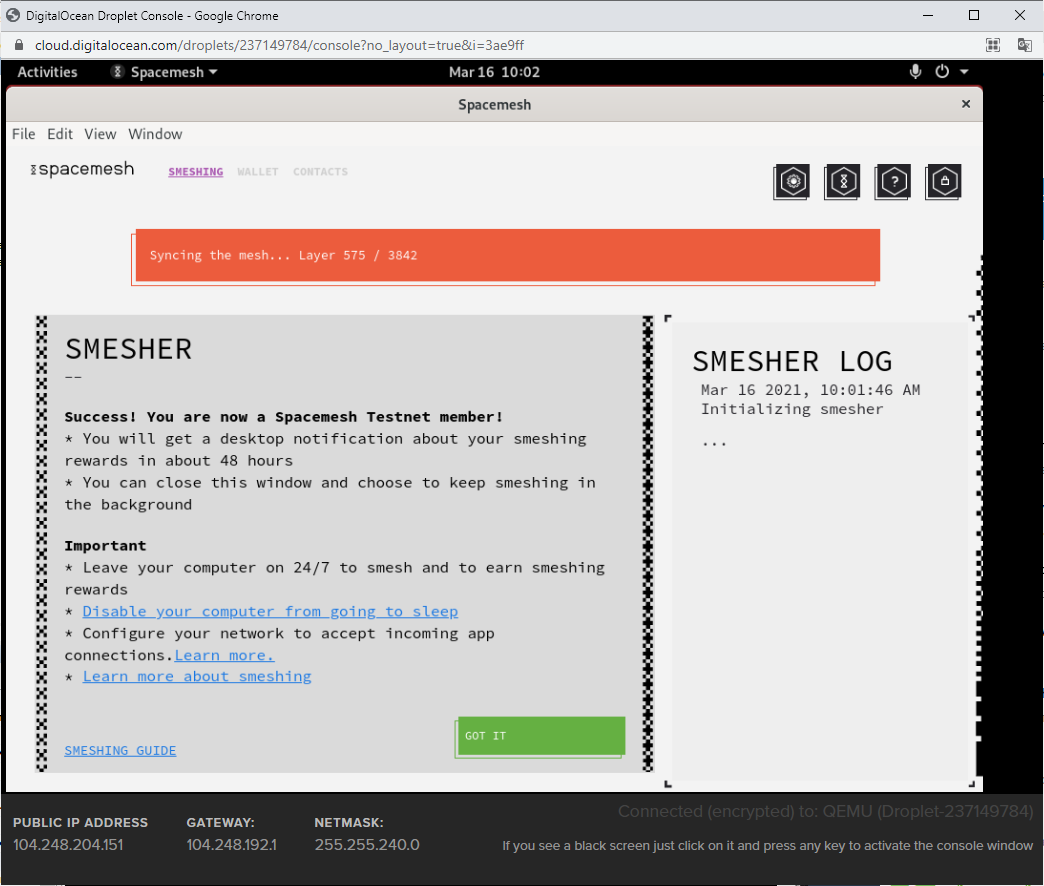
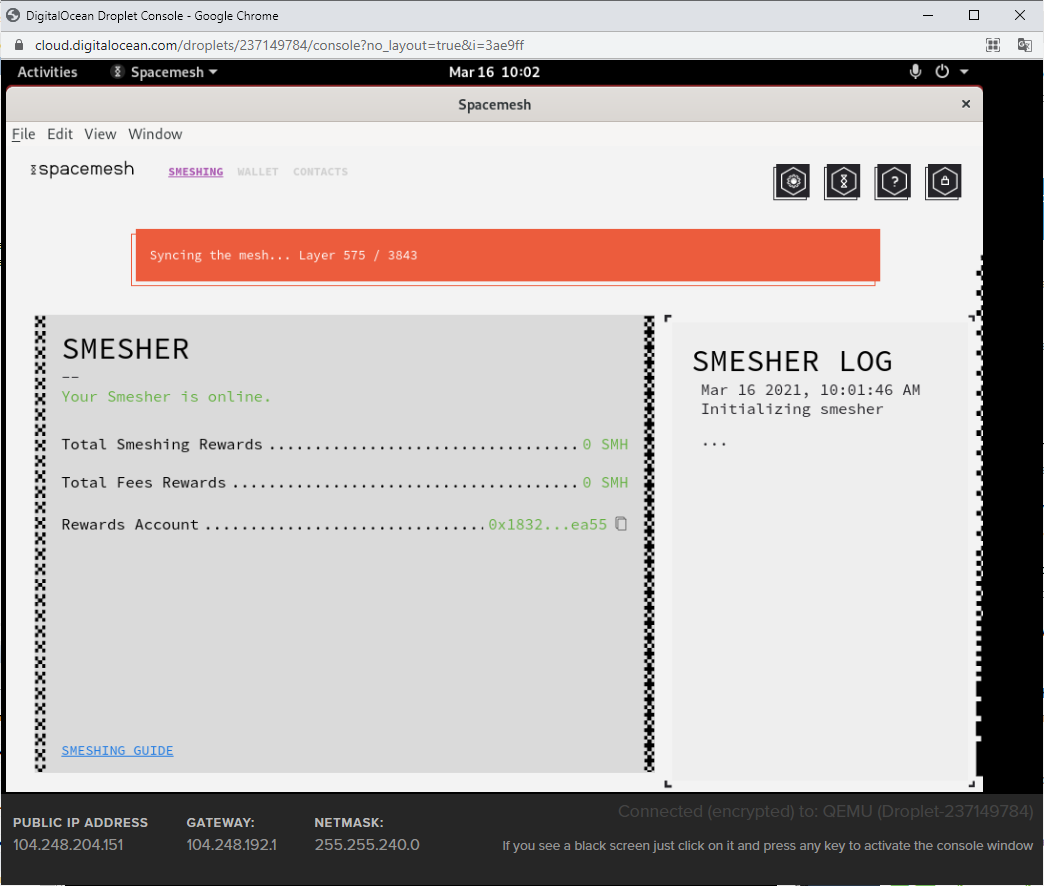
Окно можно закрывать, если вам нужно подключиться проверить - возвращаемся в DigitalOcean и запускаем консоль
Если после переподключения вы не можете попасть в root пользователя - то нужно создать нового пользователя и установить для него пароль
Подключаемся к серверу через Putty
screen -dmS gui bash -c "startx ; exec bash"
useradd -m user
usermod -aG sudo user
passwd user
#введи новый пароль от пользователя user
#закрой\открой терминал в веб интерфейсе и подключись в user
#Ctrl+Alt+T
#Terminal
sudo su
cd ~
/opt/Spacemesh/spacemesh_app --no-sandbox