Создать папку в Телеграмме
Иван ПаршинПодготовлено командой
Ton Cryptans
ПРИЯТНЫЙ БОНУС
Ещё для каждого канала или группы можно отключить уведомление, чтобы они не пиликали постоянно, но вы тогда можете пропустить что то важное, так что сами решайте что отключить
Как создать папку в Телеграмме для чатов и каналов
Telegram — это уже далеко не просто мессенджер. Он становится все больше похожим на социальную сеть. Пользователи могут общаться между собой, создавать каналы, сообщества, ботов и так далее. Из-за этого единственный экран «засоряется» множеством чатов. Чтобы разобраться с этой проблемой и упростить поиск, необходимо сгруппировать (отсортировать) их по папкам.
Содержание
- Рекомендации по сортировке
- Способ 1: создание папки на компьютере
- Способ 2: на смартфонах Андроид
- Способ 3: на iPhone
- Как поделиться папкой с другим контактом
- Резюме
Рекомендации по сортировке
- Наконец то вы сможете навести порядок у себя в телеграмме. Мессенджер набирает обороты, поэтому рано или поздно вам это предстоит сделать. Лучше с самого начало так будет проще
- По темам: определите ключевую идею чатов, в которых вы находитесь, и рассортируйте их. К примеру, разделите переписки на «Работа», «Друзья», «Семья», «Новости», «Музыка» и тому подобное;
- По категориям: выделите чаты по категориям людей, с которыми вы взаимодействуете в них. Примеры — «Коллеги», «Заказчики», «Друзья», «Школа». Учитывайте, что максимальная длина названия — всего 12 символов с пробелами, поэтому длинные заголовки (например, «Одноклассники») не подойдут;
- По типу: обычно выделяют 4 основных вида переписок — личные (один на один с другим пользователем), групповые, каналы и ботов. Такие папки автоматически обновляются, так что не придется вручную добавлять новые чаты, если вы регулярно создаете новые.
Способ 1: создание папки на компьютере
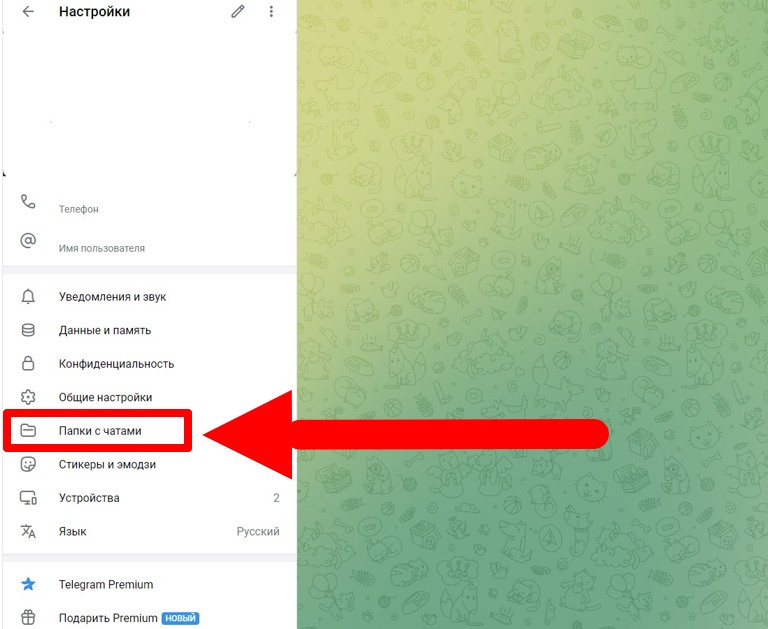
Когда вы определитесь, по какому принципу создать папку в Телеграмме, откройте настройки, а затем:
- Нажмите на «Папки с чатами»;
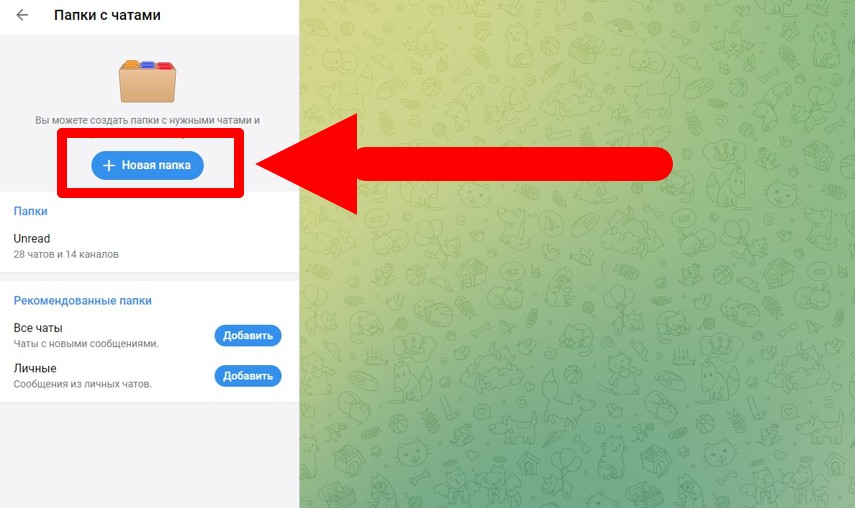
- Выберите опцию «Новая папка»;
- Введите название;
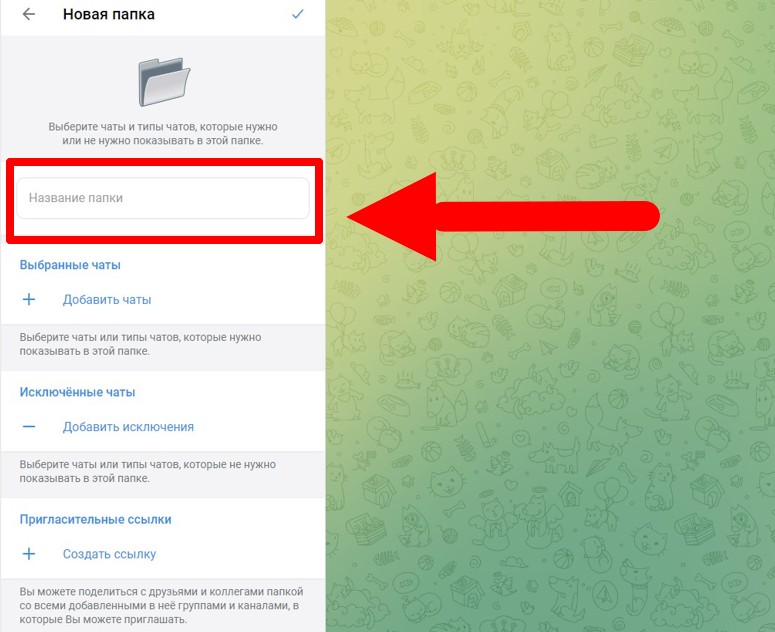
- Добавьте конкретные переписки или выберите один из типов. Разработчик предусмотрел сортировку чатов по 5 видам — контакты, не контакты, группы, каналы, боты;
- Нажмите на галочку (она отображается в правом верхнем углу);
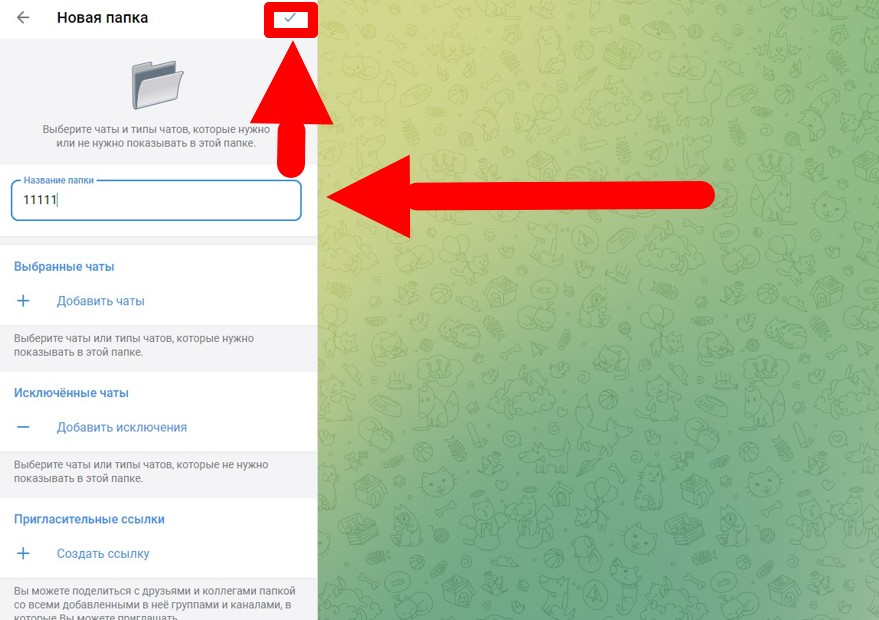
Теперь рядом с кнопкой «Все чаты» будет отображаться новая папка. Нажав на нее, вы увидите все переписки, которые были добавлены в нее.
Способ 2: на смартфонах Андроид
Инструкция для мобильных смартфонов практически не отличается от компьютерной. Разработчики не стали существенно изменять механизм добавления новых папок и сортировки чатов. Даже названия остались неизменными.
Чтобы сделать папку в Телеграмме на Андроид, необходимо:
- Перейти в «Настройки» (для этого следует сначала открыть основное меню, нажав на кнопку с 3 горизонтальными линиями в правом верхнем углу);
- Перейти в раздел «Папки с чатами»;
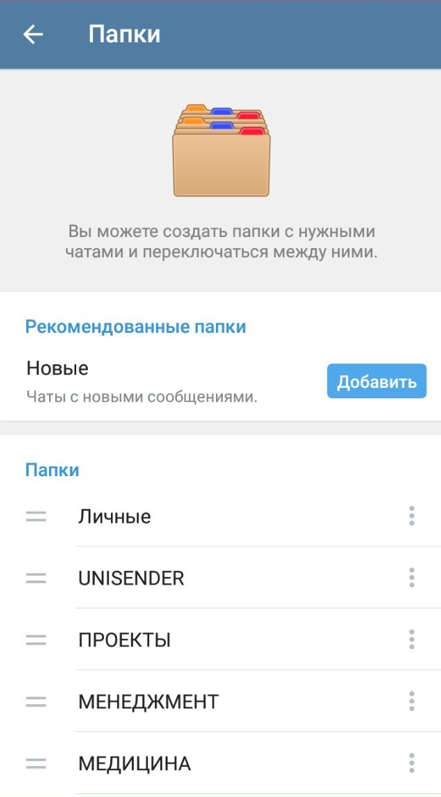
- Нажать на «Новая папка»;
- Кликнуть по кнопке «Добавить чаты». Если вы планируете разделить переписки по типам, то также стоит использовать функцию «Исключить чаты». Это подойдет в тех случаях, когда переписка соответствует конкретному типу, но пользователь хочет убрать ее в другой раздел.
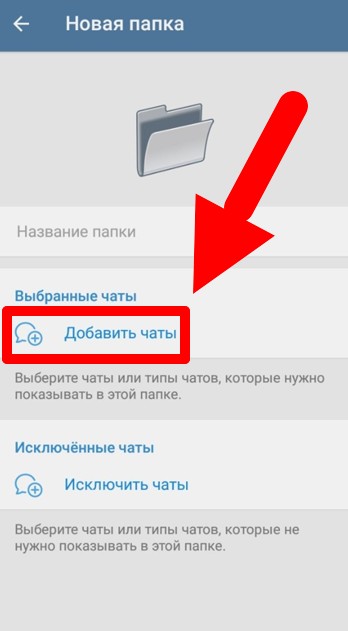
- Подтвердить действие.
Стоит учитывать, что в один раздел можно убрать не более 200 чатов. При этом один и тот же диалог можно сохранить в разных папках одновременно. Кроме того, разработчики ограничили максимальное количество групп. В бесплатной версии можно добавлять не более 10 папок, а в премиальной — до 20.
При формировании новых папок приложение предложит 2 стандартные группы — «Непрочитанное» и «Личное». Преимущество таких папок — автоматические обновления. Telegram будет добавлять в них все чаты, которые соответствуют техническим требованиям.
Однако все же не стоит их использовать. В первую папку будут попадать различные чаты, включая переписки, каналы, ботов, а во второй — все люди, с которыми вы ранее общались. Оба способа сортировки нельзя назвать удобными.
Способ 3: на iPhone
Владельцы смартфонов Apple, как и пользователи других платформ, за несколько кликов сортируют имеющиеся чаты.
Как создать папки в Телеграмм на Айфоне:
- Откройте «Настройки»;
- Нажмите на «Папки с чатами»;
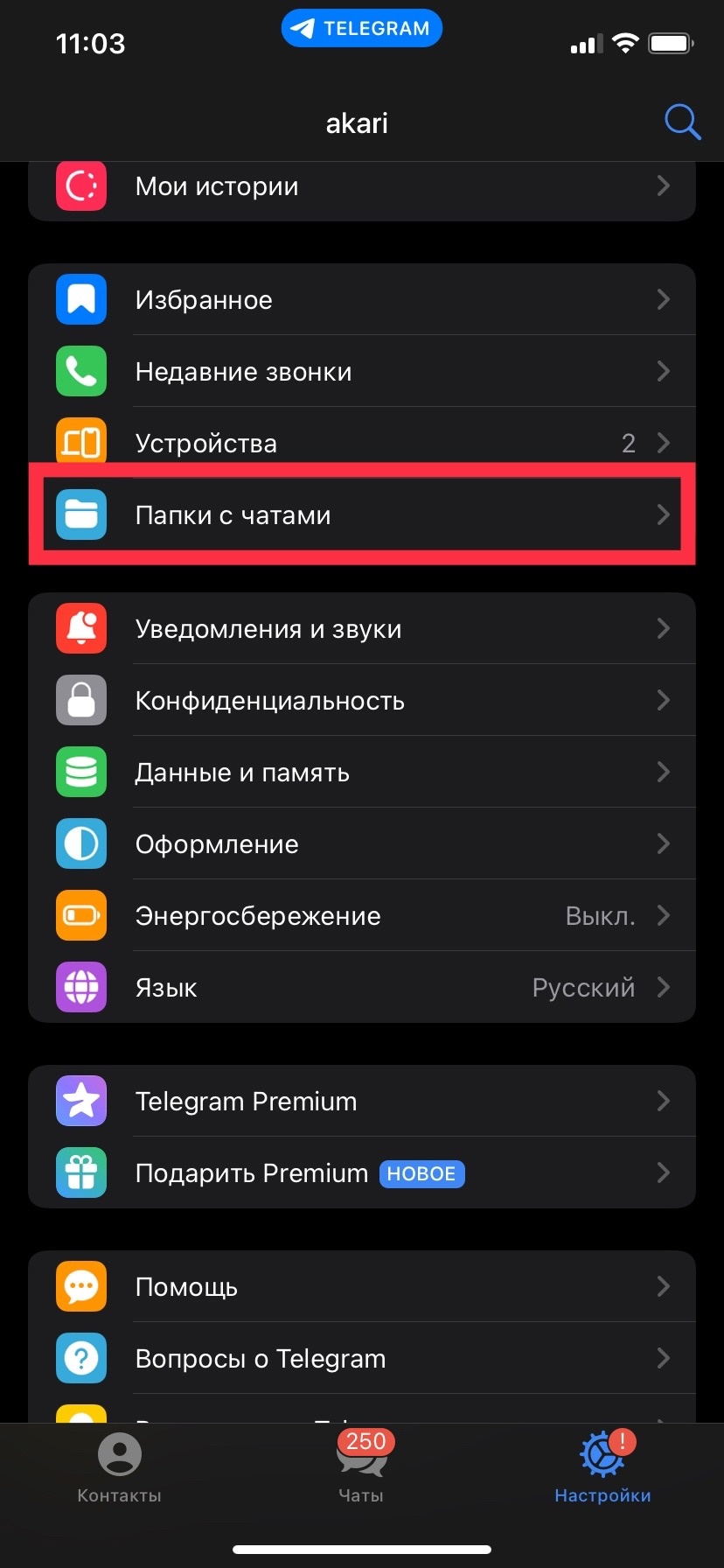
- Выберите функцию «Создать папку»;
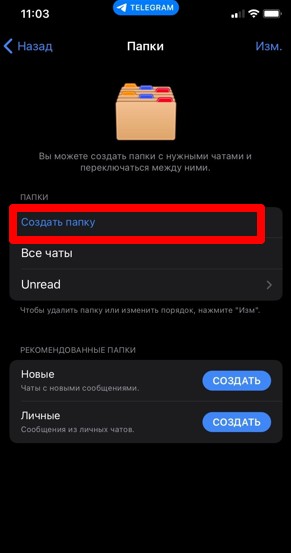
- Введите название и добавьте переписки и исключения;
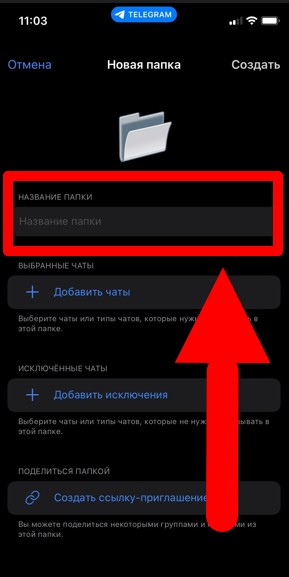
- Сохраните.
Как поделиться папкой с другим контактом
Телеграмм предоставляет возможность делиться своими папками с другими контактами. Это пригодится в тех случаях, когда вы хотите рассказать, на какие каналы подписались.
Чтобы сделать это, необходимо открыть папку в приложении и зажать название пальцем. Затем откроется функция «Поделиться». В новом окне выберите группу чатов и нажмите на «Поделиться папкой».
Приложение предложит скопировать ссылку-приглашение. Если нажать на клавишу с 3 точками, то пользователь сможет переименовать ссылку или взять QR-код на присоединение. Во втором случае другому человеку нужно только отсканировать код с помощью телефона, чтобы увидеть папку.
В ТГ разрешено копировать ссылки только на папки, в которых нет закрытых чатов, личных переписок, ботов, а также персональных автообновляемых исключений (например, «Новые», «Непрочитанное»).
Вывод:
Папки — это отличный способ организовать грамотное хранение чатов в мессенджере. Они больше не будут перемешиваться и усложнять поиск нужных переписок для пользователя. Отметим, что папки синхронизируются на всех устройствах, а удаление группы не приведет к потери переписок с коллегами и друзьями.
Подготовлено командой