Создание собственного VPN
Медиа Партизаны1. Аренда виртуального сервера
Так как Visa и Masterkard ушли из России, арендовать сервер возможно только на сайтах, работающих с российскими картами. Вот несколько из них:
https://pq.hosting/
https://secure.veesp.com/
https://gcorelabs.com/
Разница между ними только в цене.
Выбираете страну, для которой тариф дешевле, выбираете самый дешевый из предложенных серверов, операционная система Ubuntu 20.04
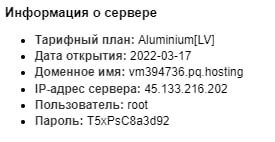
После оформления заказа через некоторое время на почту (в личный кабинет) придет письмо с информацией о сервере.
2. Подключение к виртуальному серверу
Если у вас Windows 10,11 Mac или Linux, то вы можете использовать встроенную командную строку. Для Windows 7 понадобится сторонняя программа - PuTTY
Запускаем командную строку. Нужно ввести команду
ssh root@ip_adress
где вместо “ip_adress” нужно указать ip вашего сервера из письма.
и ввести пароль также из письма
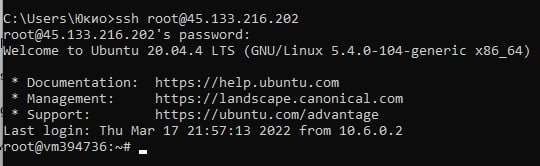
Если не удается вставить пароль в командную строку, нажмите на значек командной строки в левом верхнем углу экрана → изменить → встасить
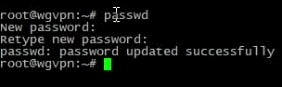
Изменить пароль можно командой
passwd
далее дважды ввести пароль
3. Установка Wireguard на сервер
Вводим команду
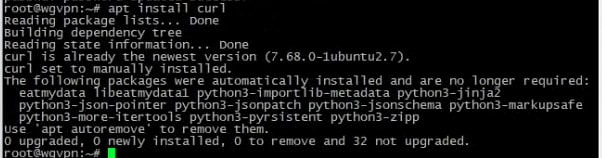
apt install curl
ждем завершения.
результат:
текст второйкоманды
curl -L https://install.pivpn.io | bash
нужно будет нажать “Y” для согласия
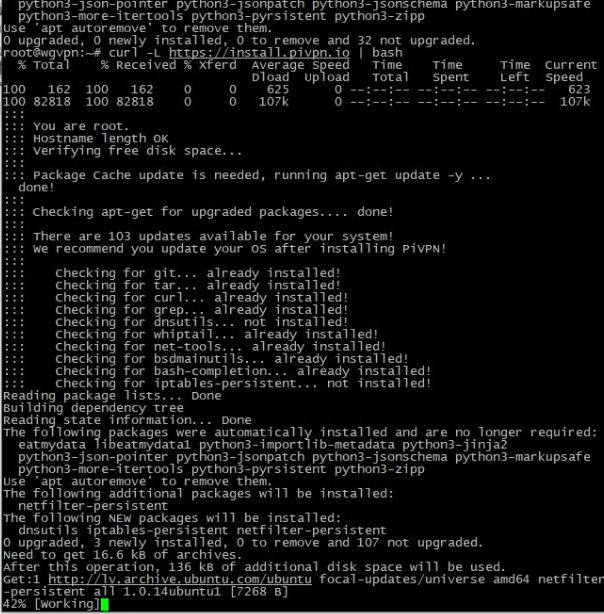
выскочит диалоговое окно
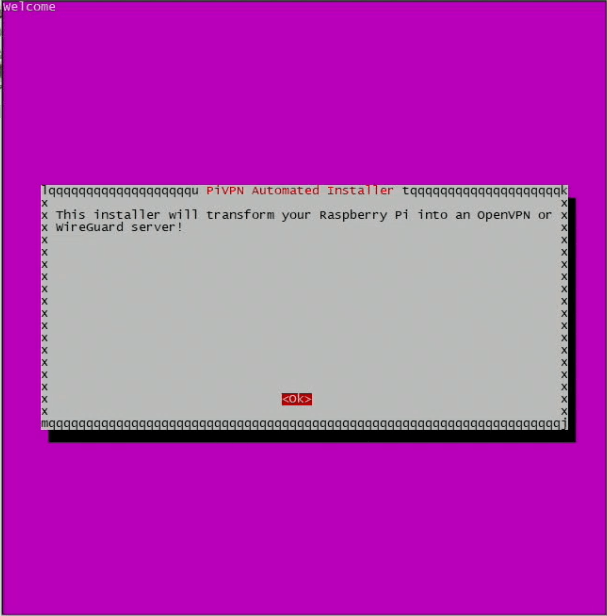
В нем нужно энтером нажимать ok, ok, ok до ввода имени пользователя и пароля.
Если что-то пошло не так, можно продублировать команду
curl -L https://install.pivpn.io | bash
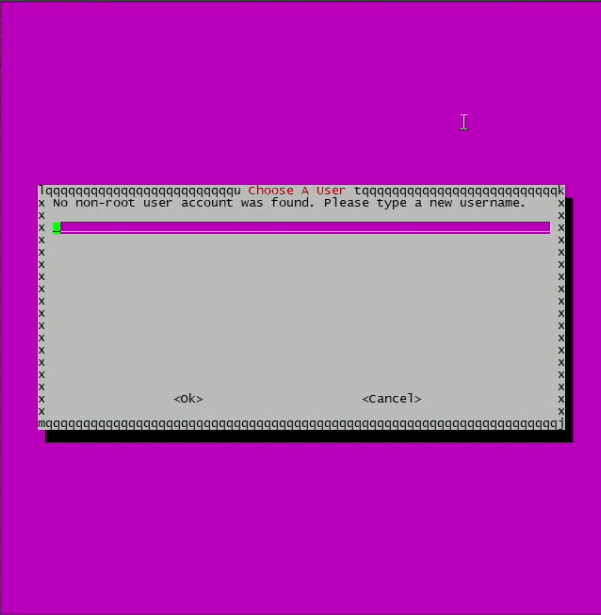
Ввод имени пользователя:
Ввод пароля:
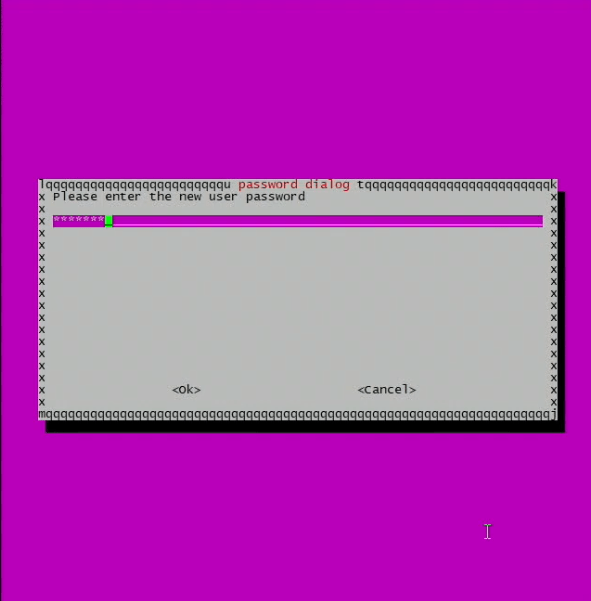
Между показом окон иногда будут отрабатывать команды, которые генерируются скриптом на основе ваших ответов.
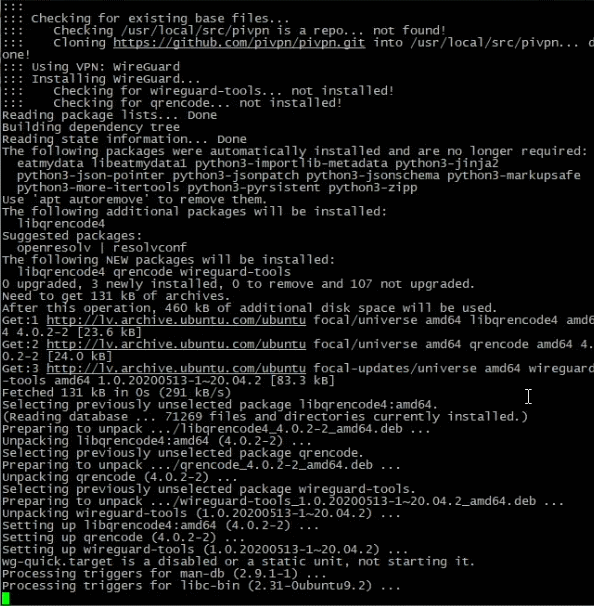
В этом окне нужно оставить исходное значение:
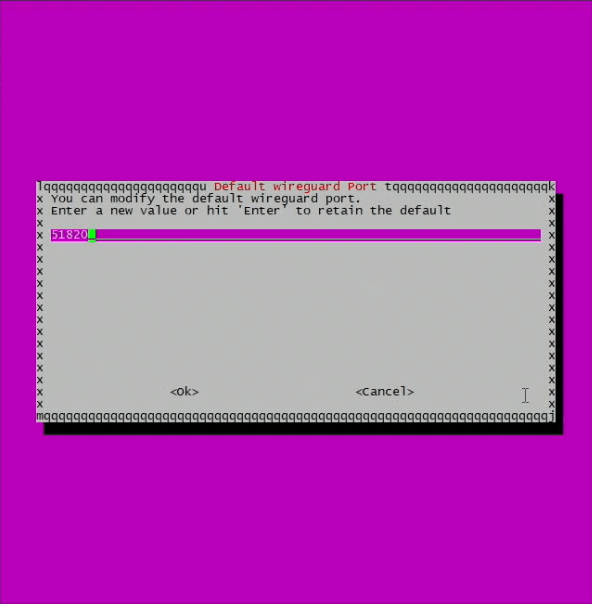
Далее вам надо выбрать DNS сервер.
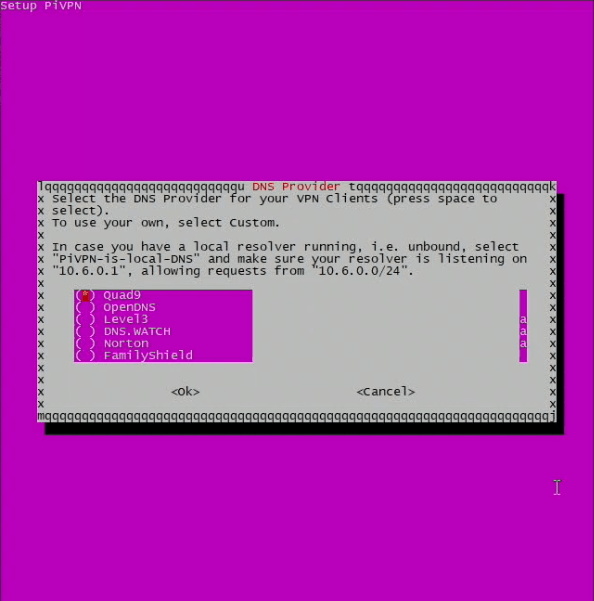
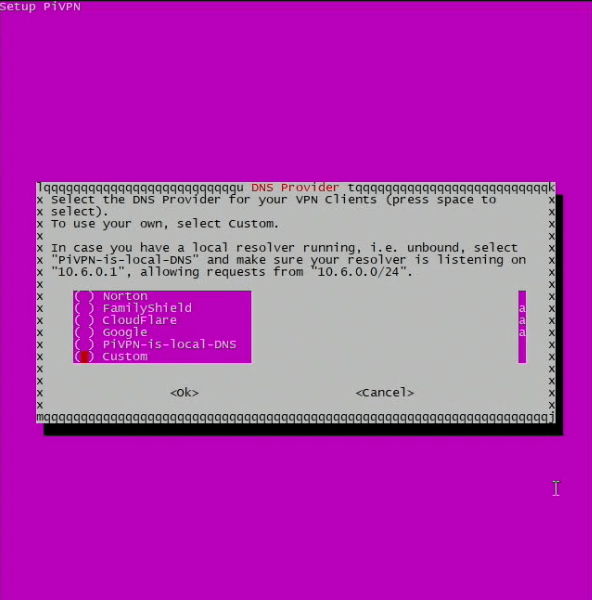
Далее везде ok
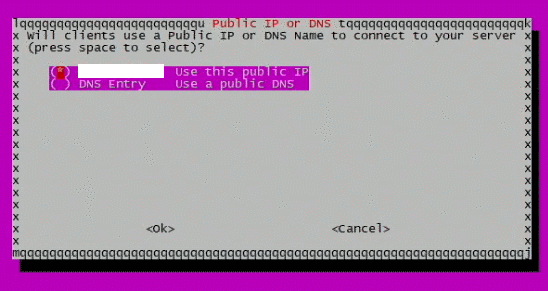
После завершения установки разрешаете установщику перезагрузить ваш сервер.
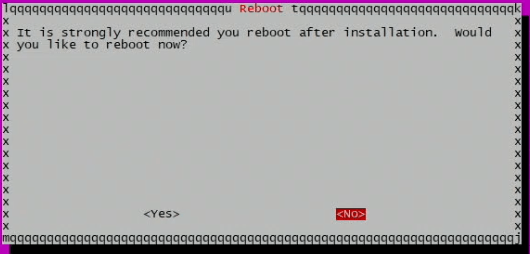
Далее нужно будет снова войти под именем пользователя root и паролем, который был создан командой passwd
Ваш VPN работает! Осталось подключить к нему устройства.
4. Подключение пользователей
Для создания нового пользователя введите команду
pivpn add

Далее нужно вписать имя пользователя и нажать Enter
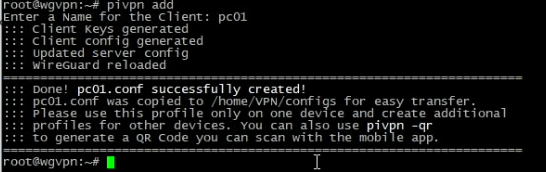
Для этого имени создается конфигурационный файл. В нём находятся все сведения необходимые для подключения к вашему VPN.
Для десктопов этот конфигурационный файл нужно скачать, чтобы загрузить его в клиент WireGuard на компьютере.
Для телефонов можно генерировать qr код.
5. Подключение компьютеров к VPN
Для этого нужно скачать Wireguard с официального сайта и установить
https://www.wireguard.com/install/
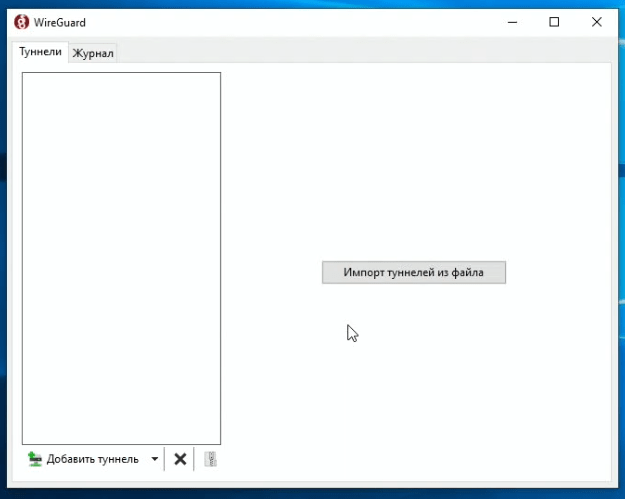
И в программе вы увидите, что вам нужен конфигурационный файл, который сейчас лежит на вашем арендом сервере.
Чтобы проверить наличие файлов созданных вами пользователей, нужно ввести две команды:
cd /Home/%имя пользователя%/configs
далее
ls
У меня это выглядит так:

Чтобы скачать файл - нужно ввести команду
scp root@0.0.0.0:/home/VPN/configs/%conf_name%.conf .
//вместо 0.0.0.0 - ip Адрес вашего сервера
//Вместо VPN - ваше имя пользователя
//вместо %conf_name% - название конфигурации, которую надо скачать
Нажимаете Enter. При первом подключении может возникнуть сообщение на которое нужно будет ввести yes и Enter.
Далее вам надо будет ввести пароль от вашего сервера после чего файл скачается.
Файл скачается в папку пользователя. В моем случае, это:
C:\Users\Юкио
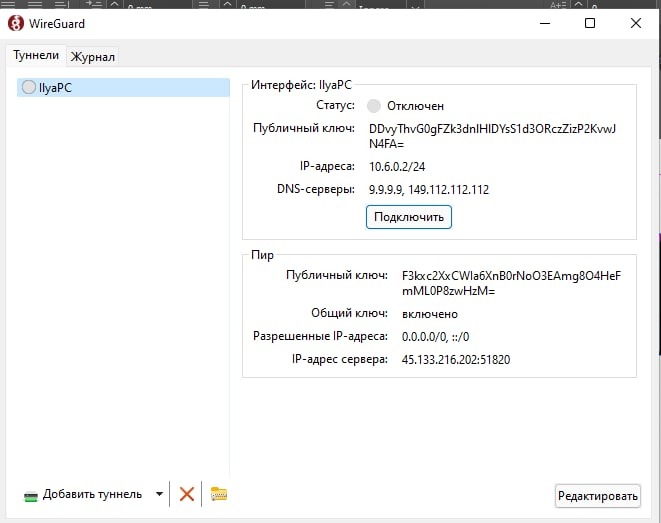
В Wireguard нажимаем “Импорт туннелей из файла” и указываем путь к файлу.
После нажимаем “Подключить”
6. Подключение смартфонов к VPN
Скачиваете Wireguard из Google play, app store.
Заходим на сервер.
Вводим команду
pivpn add
создаем нового пользователя для смартфона.
Далее вводим команду
pivpn -qr
Выдается список созданных пользователей:
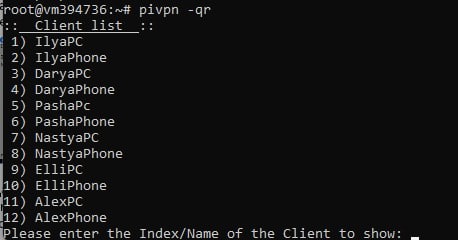
Выбираете нужный номер. Выдается qr-код.

В Wireguard на телефоне нажимаете синюю кнопку и сканируете QR-код.