Создание премиального Glassmorphism Flutter Login
FlutterPulseЭта статья переведена специально для канала FlutterPulse. В этом канале вы найдёте много интересных вещей, связанных с Flutter. Не забывайте подписываться! 🚀
Полный разбор кода для премиального, масштабируемого опыта входа с использованием GetX и адаптивной архитектуры Flutter.
Введение
Разница между функциональным приложением и премиальным опытом часто сводится к экрану входа. Это первое впечатление, и, честно говоря, стандартная Material форма уже не подходит.
Мы изучали потрясающий пользовательский интерфейс входа в Flutter, который служит мастер-классом по современному дизайну, сочетающему популярный эффект Glassmorphism с высокомасштабируемой, адаптивной архитектурой.
Видение: макет UI (Figma)
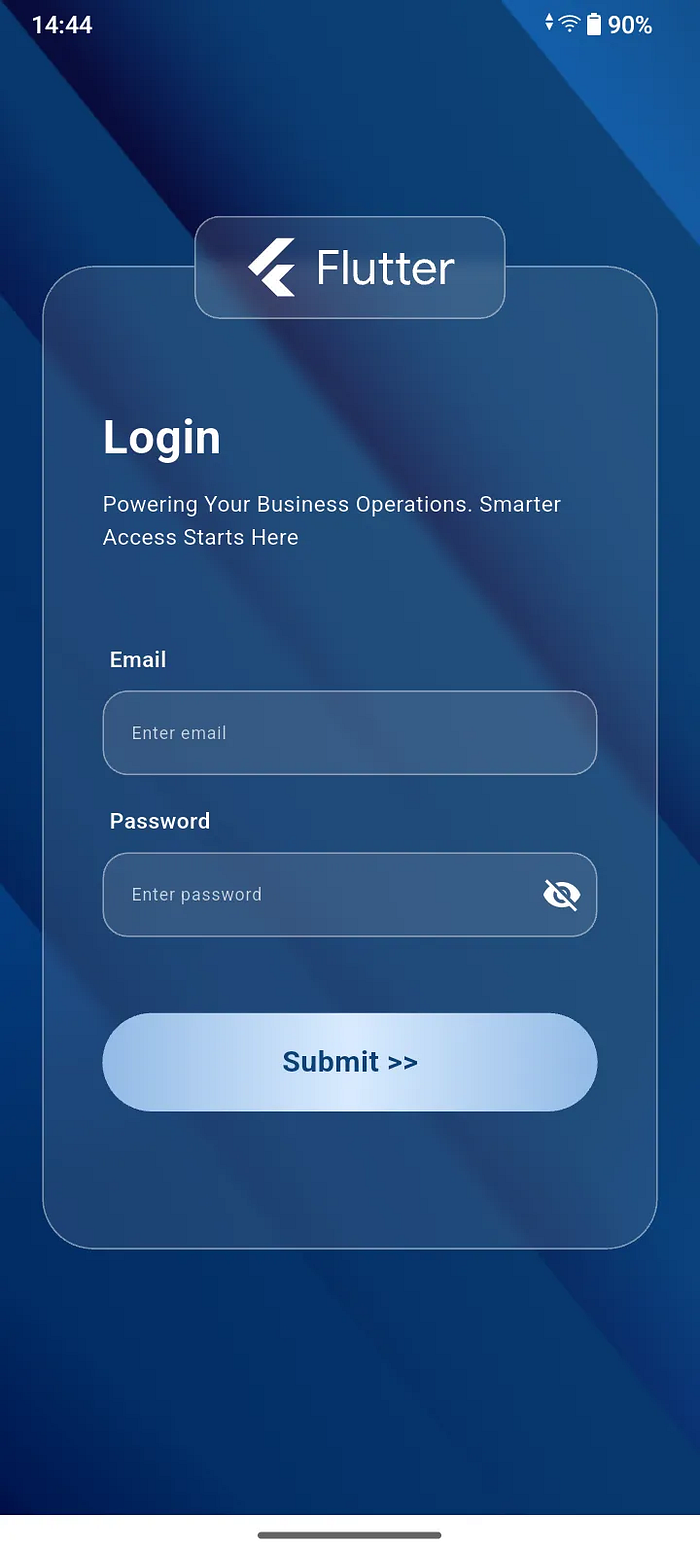
Дизайн пользовательского интерфейса в Figma от автора
🛠️ Зависимости и настройка
Прежде чем мы напишем хотя бы одну строку кода UI, давайте подготовим нашу среду. Этот проект зависит от нескольких ключевых пакетов для управления состоянием, поддержки SVG и адаптивного масштабирования.
В вашем pubspec.yaml Убедитесь, что у вас есть следующие зависимости:
dependencies:
  flutter:
    sdk: flutter

  ...
  get: ^4.7.2
  flutter_svg: ^2.2.1


...
...
...


flutter:

  ...
  assets:
    - assets/
Выполните:
flutter pub get
🏗️ Основная архитектура: масштабирование и стилизация
Хороший пользовательский интерфейс должен быть адаптивным. Вместо жесткого кодирования значений мы создадим утилитарные классы для размеров и цветов. Это обеспечит красивое масштабирование эффекта Glassmorphism на различных размерах устройств.
1) Конфигурация адаптивного приложения
Этот утилитарный класс вычисляет размеры на основе размера экрана устройства и отступов, позволяя нам использовать относительные единицы (например, проценты) для высоты и ширины, делая интерфейс изначально масштабируемым.
В вашем app_config.dart:
import 'package:flutter/material.dart';

class AppConfig {
  BuildContext context;
  double? _height;
  double? _width;
  double? _heightPadding;
  double? _widthPadding;
  Size? _size;
  double? _textScale;

  AppConfig(this.context) {
    MediaQueryData queryData = MediaQuery.of(context);
    _size = queryData.size;
    _height = _size!.height / 100.0;
    _width = _size!.width / 100.0;
    _heightPadding = _height! - ((queryData.padding.top + queryData.padding.bottom) / 100.0);
    _widthPadding = _width! - (queryData.padding.left + queryData.padding.right) / 100.0;
    _textScale = queryData.textScaleFactor;
  }

  double deviceHeight(double v) {
    return _height! * v;
  }

  double deviceWidth(double v) {
    return _width! * v;
  }

  double rHP(double v) {
    return _heightPadding! * v;
  }

  double rWP(double v) {
    return _widthPadding! * v;
  }

  double textSizeScale(double v) {
    return v * _textScale!;
  }
}
2) Константы цвета
Хранение всех цветов в одном месте делает обновление брендинга тривиальным и значительно улучшает ясность кода.
В вашем color_constants.dart:
import 'package:flutter/material.dart';

class ColorConstants {
  static const Color primaryColor = Color(0xFF0F4479);
  static const Color whiteColor = Color(0xFFFFFFFF);

  static const Color blurColor = Color(0xFFD9D9D9);

  static const Color buttonGradient1 = Color(0xFF92BAE6);
  static const Color buttonGradient2 = Color(0xFFD9EBFF);
}
Многоразовые элементы UI
Для поддержания согласованности дизайна и возможности повторного использования мы инкапсулируем пользовательский вид для текстового поля и кнопки с градиентом.
3) Текстовое поле в стиле Glassmorphism
Это ключевой компонент для стиля Glassmorphism! Обратите внимание на использование ClipRRect и BackdropFilter для применения размытия конкретно к фону текстового поля, а затем полупрозрачного Container для создания эффекта "замерзания".
В вашем common_text_field.dart:
import 'dart:ui';

import 'package:flutter/material.dart';
import 'package:login_ui/app_config.dart';
import 'package:login_ui/color_constants.dart';

class CommonTextField extends StatefulWidget {
  final TextEditingController? controller;
  final String label;
  final String hintText;
  final bool? obscureText;
  final Widget? suffixIcon;
  final GestureTapCallback? suffixIconOnTap;
  final FocusNode? focusNode;
  final bool? isRequired;

  const CommonTextField({
    super.key,
    this.controller,
    required this.label,
    required this.hintText,
    this.obscureText = false,
    this.suffixIcon,
    this.suffixIconOnTap,
    this.focusNode,
    this.isRequired,
  });

  @override
  State<CommonTextField> createState() => _CommonTextFieldState();
}

class _CommonTextFieldState extends State<CommonTextField> {
  @override
  Widget build(BuildContext context) {
    AppConfig appConfig = AppConfig(context);

    return Column(
      crossAxisAlignment: CrossAxisAlignment.start,
      children: [
        Padding(
          padding: EdgeInsets.symmetric(horizontal: appConfig.rWP(1), vertical: appConfig.rHP(1)),
          child: Row(
            children: [
              Text(
                widget.label,
                style: TextStyle(
                  color: ColorConstants.whiteColor,
                  fontWeight: FontWeight.w600,
                  fontSize: appConfig.textSizeScale(18),
                ),
              ),
              if (widget.isRequired ?? false)
                Text(
                  "*",
                  maxLines: 1,
                  style: TextStyle(
                    color: Colors.redAccent,
                    fontSize: appConfig.textSizeScale(18),
                    fontWeight: FontWeight.w900,
                  ),
                ),
            ],
          ),
        ),
        ClipRRect(
          borderRadius: BorderRadius.circular(15),
          child: BackdropFilter(
            filter: ImageFilter.blur(sigmaX: 5, sigmaY: 5),
            child: Container(
              decoration: BoxDecoration(
                color: ColorConstants.blurColor.withAlpha(30),
                borderRadius: BorderRadius.circular(15),
                border: Border.all(color: ColorConstants.whiteColor.withAlpha(100)),
              ),
              child: TextFormField(
                focusNode: widget.focusNode,
                cursorColor: ColorConstants.whiteColor,
                style: TextStyle(fontSize: appConfig.textSizeScale(14), color: ColorConstants.whiteColor),
                controller: widget.controller,
                obscureText: widget.obscureText ?? false,
                decoration: InputDecoration(
                  border: const OutlineInputBorder(borderSide: BorderSide.none),
                  hintText: widget.hintText,
                  hintStyle: TextStyle(
                    fontSize: appConfig.textSizeScale(14),
                    color: ColorConstants.whiteColor.withOpacity(0.7),
                  ),
                  suffixIcon: IconButton(
                    visualDensity: VisualDensity.compact,
                    onPressed: widget.suffixIconOnTap,
                    icon: widget.suffixIcon ?? SizedBox.shrink(),
                  ),
                  suffixIconConstraints: BoxConstraints(minHeight: 24, minWidth: 24),
                ),
              ),
            ),
          ),
        ),
      ],
    );
  }
}
4) Общая кнопка с градиентом
Эта кнопка использует горизонтальный линейный градиент для современного, слегка металлического вида.
В вашем button_widget.dart:
import 'package:flutter/material.dart';
import 'package:login_ui/app_config.dart';
import 'package:login_ui/color_constants.dart';

class ButtonWidget extends StatelessWidget {
  final GestureTapCallback? onPressed;
  final String? title;

  const ButtonWidget({super.key, this.onPressed, this.title});

  @override
  Widget build(BuildContext context) {
    AppConfig appConfig = AppConfig(context);

    return GestureDetector(
      onTap: onPressed,
      child: Container(
        height: appConfig.deviceHeight(6.5),
        decoration: BoxDecoration(
          borderRadius: BorderRadius.circular(32),
          gradient: LinearGradient(
            colors: [ColorConstants.buttonGradient1, ColorConstants.buttonGradient2, ColorConstants.buttonGradient1],
          ),
        ),
        child: Center(
          child: Text(
            "$title",
            style: TextStyle(
              color: ColorConstants.primaryColor,
              fontSize: appConfig.textSizeScale(24),
              fontWeight: FontWeight.bold,
            ),
          ),
        ),
      ),
    );
  }
}
💻 Основное приложение и контроллер
Конечно, мы начинаем с main.dart.
В этом файле я установил "DeviceOrientation" в Portrait Up, потому что мы не хотим иметь дело с тем беспорядком, который возникает при изменении ориентации устройства.
В классе MyApp я объявил некоторые правила темизации и стиль системного оверлея.
import 'package:flutter/material.dart';
import 'package:flutter/services.dart';
import 'package:get/get.dart';
import 'package:login_ui/color_constants.dart';
import 'package:login_ui/login_page.dart';

void main() {
  WidgetsFlutterBinding.ensureInitialized();
  SystemChrome.setPreferredOrientations([DeviceOrientation.portraitUp]);

  runApp(const MyApp());
}

class MyApp extends StatelessWidget {
  const MyApp({super.key});

  @override
  Widget build(BuildContext context) {
    return GetMaterialApp(
      debugShowCheckedModeBanner: false,
      title: 'Flutter Login UI',
      theme: ThemeData(useMaterial3: true, primaryColor: ColorConstants.primaryColor),
      builder: (context, child) {
        return AnnotatedRegion<SystemUiOverlayStyle>(
          value: SystemUiOverlayStyle(
            /// Status Bar
            statusBarColor: Colors.transparent,
            statusBarIconBrightness: Brightness.light,

            /// Bottom Navigation Bar
            systemNavigationBarColor: ColorConstants.whiteColor,
            systemNavigationBarIconBrightness: Brightness.dark,
          ),
          child: child!,
        );
      },
      home: const LoginPage(),
    );
  }
}
Логика с GetX Controller
Контроллер хранит состояние нашей формы (текстовые контроллеры, фокусные узлы, флаги ошибок и видимость пароля) и логику для их обновления.
В вашем login_page_controller.dart:
import 'package:flutter/material.dart';
import 'package:get/get.dart';

class LoginPageController extends GetxController {
  //TODO: Implement LoginPageController

  TextEditingController emailController = TextEditingController();
  TextEditingController passwordController = TextEditingController();

  final emailFocusNode = FocusNode();
  final passwordFocusNode = FocusNode();

  bool obscurePwdText = true;

  void togglePasswordVisibility() {
    obscurePwdText = !obscurePwdText;
    update();
  }

  bool showEmailError = false;
  bool showPasswordError = false;
}
🖼️ Интерфейс входа: оживляем Glassmorphism
Здесь все элементы собираются вместе. Весь экран обернут в Container с фоновым изображением. Карточка входа и плавающий логотип размещены в Stack для управления их перекрывающимися позициями.
Рецепт Glassmorphism:
- Фон сначала:
ContainerсDecorationImageобеспечивает фон для размытия. - Определите форму:
ClipRRectгарантирует, что эффект размытия ограничен гладким прямоугольником с закругленными углами. - Примените размытие: Виджет
BackdropFilterиспользуется сImageFilter.blur(sigmaX: 5, sigmaY: 5)для создания эффекта. - Добавьте матовую отделку: Последующий
Containerобеспечивает слегка прозрачный цвет (ColorConstants.blurColor.withAlpha(30)) и тонкую белую границу, завершая матовую отделку. - Поднимите элемент: Мы используем виджет
Positionedс отрицательным значениемtopчтобы логотип Flutter казался "плавающим" частично над основной карточкой.
В вашем login_page.dart:
import 'dart:developer';
import 'dart:ui';
import 'package:flutter/material.dart';
import 'package:flutter_svg/flutter_svg.dart';
import 'package:get/get.dart';
import 'package:login_ui/app_config.dart';
import 'package:login_ui/button_widget.dart';
import 'package:login_ui/color_constants.dart';
import 'package:login_ui/common_text_field.dart';
import 'package:login_ui/login_page_controller.dart';
class LoginPage extends StatefulWidget {
const LoginPage({super.key});
@override
State<LoginPage> createState() => _LoginPageState();
}
class _LoginPageState extends State<LoginPage> {
@override
Widget build(BuildContext context) {
AppConfig appConfig = AppConfig(context);
return Scaffold(
body: GetBuilder<LoginPageController>(
init: LoginPageController(),
initState: (_) {},
builder: (controller) {
return SingleChildScrollView(
child: Container(
height: MediaQuery.of(context).size.height,
width: MediaQuery.of(context).size.width,
decoration: BoxDecoration(
image: DecorationImage(image: AssetImage("assets/login_bg.png"), fit: BoxFit.cover),
),
child: Stack(
alignment: Alignment.bottomCenter,
children: [
Padding(
padding: EdgeInsets.symmetric(horizontal: appConfig.rWP(6)),
child: Column(
mainAxisAlignment: MainAxisAlignment.center,
children: [
Stack(
clipBehavior: Clip.none,
alignment: Alignment.topCenter,
children: [
/// Login
ClipRRect(
borderRadius: BorderRadius.circular(30),
child: BackdropFilter(
filter: ImageFilter.blur(sigmaX: 5, sigmaY: 5),
child: Container(
decoration: BoxDecoration(
color: ColorConstants.blurColor.withAlpha(30),
borderRadius: BorderRadius.circular(30),
border: Border.all(color: ColorConstants.whiteColor.withAlpha(100)),
),
child: Padding(
padding: EdgeInsets.symmetric(horizontal: appConfig.rHP(4)),
child: Column(
crossAxisAlignment: CrossAxisAlignment.start,
children: [
SizedBox(height: appConfig.deviceHeight(9)),
Text(
"Login",
style: TextStyle(
color: ColorConstants.whiteColor,
fontSize: appConfig.textSizeScale(38),
fontWeight: FontWeight.bold,
),
),
SizedBox(height: appConfig.deviceHeight(1.2)),
Text(
"Powering Your Business Operations. Smarter Access Starts Here",
maxLines: 2,
style: TextStyle(
color: ColorConstants.whiteColor,
fontSize: appConfig.textSizeScale(18),
),
),
SizedBox(height: appConfig.deviceHeight(5)),
CommonTextField(
label: "Email",
hintText: "Enter email",
controller: controller.emailController,
focusNode: controller.emailFocusNode,
),
controller.showEmailError
? Padding(
padding: EdgeInsets.symmetric(
horizontal: appConfig.rWP(1),
vertical: appConfig.rHP(1),
),
child: Text(
"Email is required",
style: TextStyle(color: Colors.redAccent),
),
)
: SizedBox(),
SizedBox(height: appConfig.deviceHeight(1)),
CommonTextField(
label: "Password",
hintText: "Enter password",
controller: controller.passwordController,
focusNode: controller.passwordFocusNode,
suffixIcon: Icon(
controller.obscurePwdText ? Icons.visibility_off : Icons.visibility,
color: ColorConstants.whiteColor,
),
suffixIconOnTap: () => controller.togglePasswordVisibility(),
obscureText: controller.obscurePwdText,
),
controller.showPasswordError
? Padding(
padding: EdgeInsets.symmetric(
horizontal: appConfig.rWP(1),
vertical: appConfig.rHP(1),
),
child: Text(
"Password is required",
style: TextStyle(color: Colors.redAccent),
),
)
: SizedBox(),
SizedBox(height: appConfig.deviceHeight(5)),
ButtonWidget(
onPressed: () {
controller.emailFocusNode.unfocus();
controller.passwordFocusNode.unfocus();
/// Email
if (controller.emailController.text.isEmpty) {
controller.showEmailError = true;
controller.update();
} else {
controller.showEmailError = false;
controller.update();
}
/// Password
if (controller.passwordController.text.isEmpty) {
controller.showPasswordError = true;
controller.update();
} else {
controller.showPasswordError = false;
controller.update();
}
if (controller.showEmailError == false &&
controller.showPasswordError == false) {
log("API CALL");
controller.update();
}
},
title: "Submit >>",
),
SizedBox(height: appConfig.deviceHeight(9)),
],
),
),
),
),
),
/// Flutter Logo
Positioned(
top: -appConfig.deviceHeight(3.3),
child: ClipRRect(
borderRadius: BorderRadius.circular(15),
child: BackdropFilter(
filter: ImageFilter.blur(sigmaX: 5, sigmaY: 5),
child: Container(
decoration: BoxDecoration(
color: ColorConstants.blurColor.withAlpha(30),
borderRadius: BorderRadius.circular(15),
border: Border.all(color: ColorConstants.whiteColor.withAlpha(100)),
),
child: SizedBox(
height: appConfig.deviceHeight(6.6),
width: appConfig.deviceWidth(44),
child: Center(
child: Padding(
padding: const EdgeInsets.all(12.0),
child: SvgPicture.network(
"https://storage.googleapis.com/cms-storage-bucket/flutter-logo.6a07d8a62f4308d2b854.svg",
color: Colors.white,
),
),
),
),
),
),
),
),
],
),
],
),
),
],
),
),
);
},
),
);
}
}
Заключение: выходя за рамки стандартного
Вы успешно перешли от этапа "функционального приложения" к созданию по-настоящему премиального опыта. Этот дизайн демонстрирует, как сочетание популярного тренда, такого как Glassmorphism, с надежной адаптивной архитектурой может создать потрясающее первое впечатление для любого приложения.
Инкапсулируя логику Glassmorphism в вашем CommonTextField и используя утилиты адаптивности в AppConfig, вы создали дизайн, который не только красивый, но и высоко поддерживаемый и адаптируемый. Вперед, добавьте это в свой следующий проект — ваши пользователи обязательно заметят разницу!
Какие другие тренды UI вы хотели бы реализовать в Flutter? Дайте знать в комментариях!