Создаем свой VPN.
@school_network
1)Выбираем хостинг
Если вам нужна безопасность и анонимность то советую выбрать какой нибудь из этих
Я выбрал https://1984.hosting/ так как там более дешевая цена.
Заходим регистрируемся выбираем хостинг нам нужен VPS
Virtual Private Server
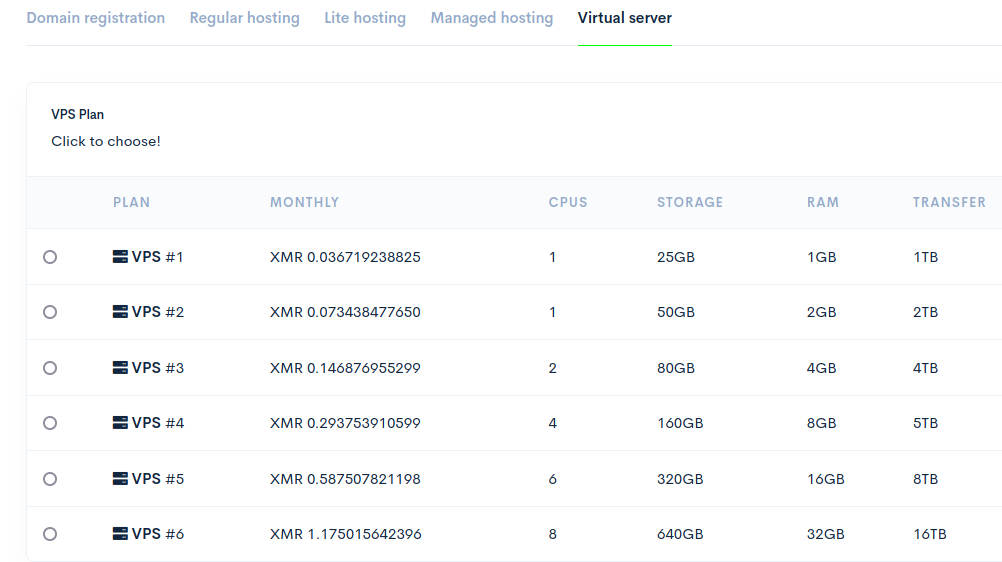
есть 6 вариантов. Нам подойдет самый дешевый первый.
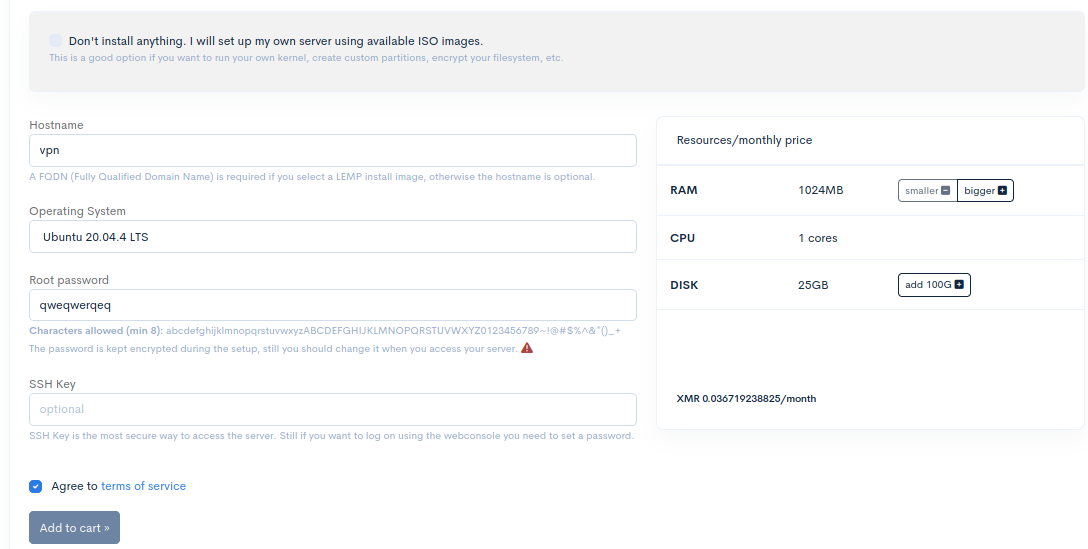
Выбираем ОС - убунту пишем пароль для хостинга(в поле root password) и пишем в имени хоста хоть че нибудь, ставим галочку я согласен и нажимаем добавить в корзину.
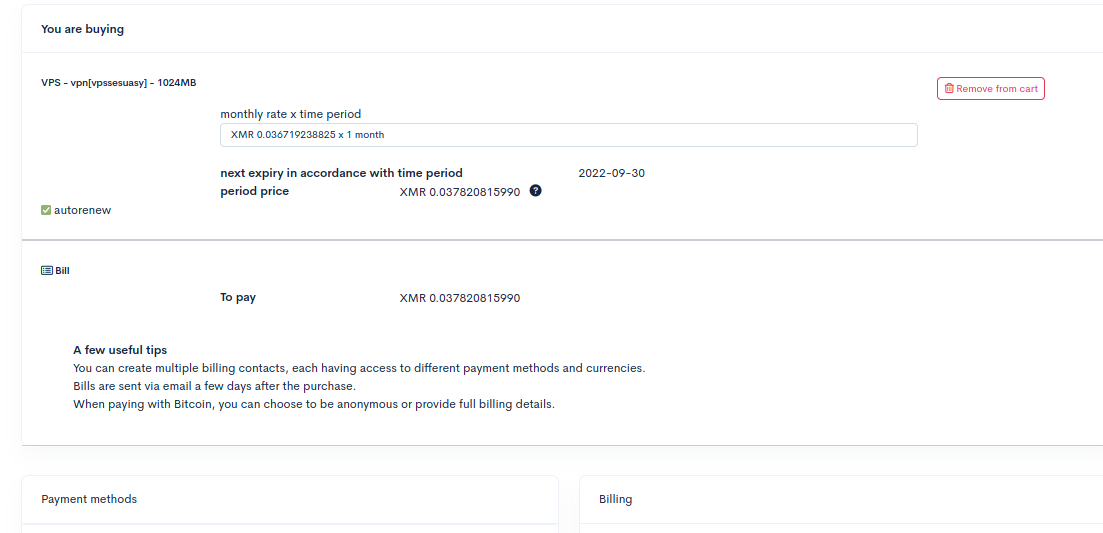
хостинг можно оплатить в монеро, а можно в биткоине я выбрал монеро. Монеро - самая анонимная криптовалюта на данный момент.
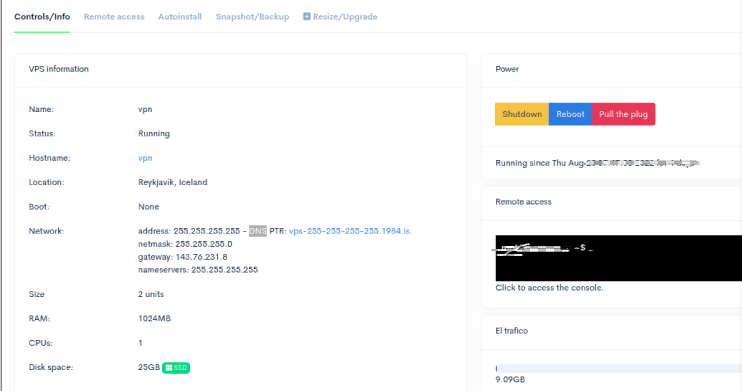
после оплаты будет чет типо такого ток другие данные. В поле Network вместо 255.255.255.255 в поле addres у вас будет ip адрес хостинга.
можно использовать консоль для управления сервером через браузер а можно через командную строку на компьютере или программу Putty.
2) Подключаемся к хостингу
Открываем putty
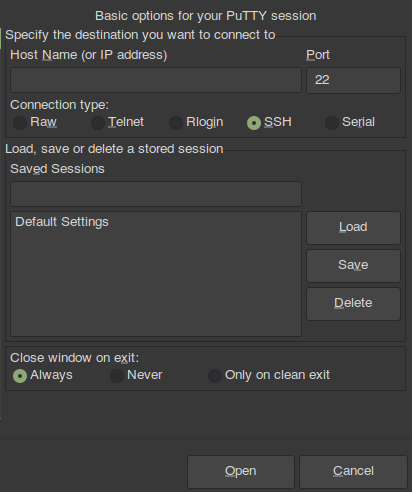
пишем в окне host name ip адресс хостинга и нажимаем open
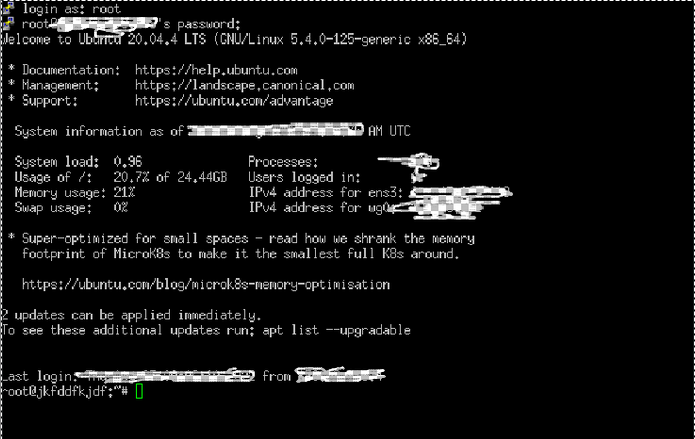
тут в качестве имени пользователя вводим root, а в качестве пароля тот пароль, что вы создали когда арендовали хостинг.
(Настройку хостинга на безопасность мы сделаем в следующей статье)
3) Делаем vpn
В качестве основы для vpn я выбрал wireguard - протокол, который реализует vpn соединение, он более быстрый и легкий чем все конкуренты, например openvpn.
Для начала нам нужно обновить пакеты.
В терминале вводим
apt update && apt upgrade
Надо будет подтвердить и Нажать Y и ENTER
далее если вы хотите по-быстрому сделать все то можно воспользоваться готовыми скриптами для упрощения настройки.
В этой статье мы разберем создание vpn с помощью скрипта pivpn, в следующей мы настроим без каких либо скриптов.
в терминале пишем
curl -L https://install.pivpn.io| bash
там вас опять запросит подтверждение нажмете Y и ENTER
Потом начнется конфигурирование, и покажется диалоговое окно для конфигурирования. Нажимаем ok, ok, ok, вводим имя пользователя(придумайте), ok, вводим пароль для пользователя(тоже придумайте), ok, далее вас попросят выбрать wireguard или openvpn выбираем wireguard, далее опять соглашаемся со всем, потом вас попросят выбрать DNS сервер - выбираем любой я выбрал opendns.
После завершения установки разрешаете перезапустить ваш сервер.
Вас выбросит из терминала, надо будет подождать несколько секунд и опять подключится.
и пишем
pivpn add
чтобы создать новый конфиг для подключения.
У вас запросит название.
Создастся файл "название".conf в папке /home/VPN/configs где будут сведения для подключения к vpn
Для подключения с телефона можно сгенерировать QR-код
Для того чтоб подключиться нужно будет скачать wireguard на телефон
В play market (или F-droid) для андроида
и на ios

QR-код генерируется такой командой
pivpn -qr
далее выподает список конфигов
Набираем номер нужного и жмем Enter
Вам нарисуется QR-код

открываем мобильное приложения и нажимаем сканировать qr-код. Сканируем и подключаемся.
Для подключения на ПК потребуется создать новый файл .conf, и скопировать его на ваш пк
установим vim
apt install vim
переходим в папку /home/VPN/configs
cd /home/VPN/configs
читаем файл
vim "название".conf
Создаем файл .conf на вашем пк и копируем туда текст из файла на хостинге
Закрываем vim
:q
Чтобы подключится надо скачать клиент wireguard на пк.
Я могу посоветовать вам клиент с графическим интерфейсов Wiregui
https://github.com/Devsfy/wiregui
качаем https://github.com/Devsfy/wiregui/releases
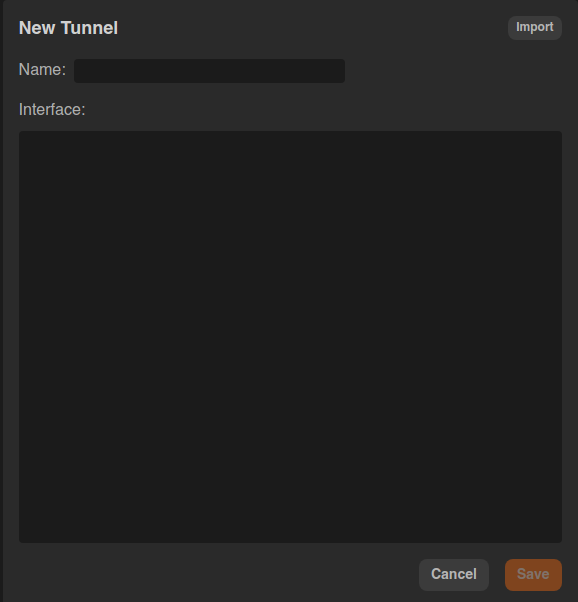
нажимаем import и выбираем файл .conf.
Все на этом конец
@school_network