Создаем бота техподдержки в @LivegramBot
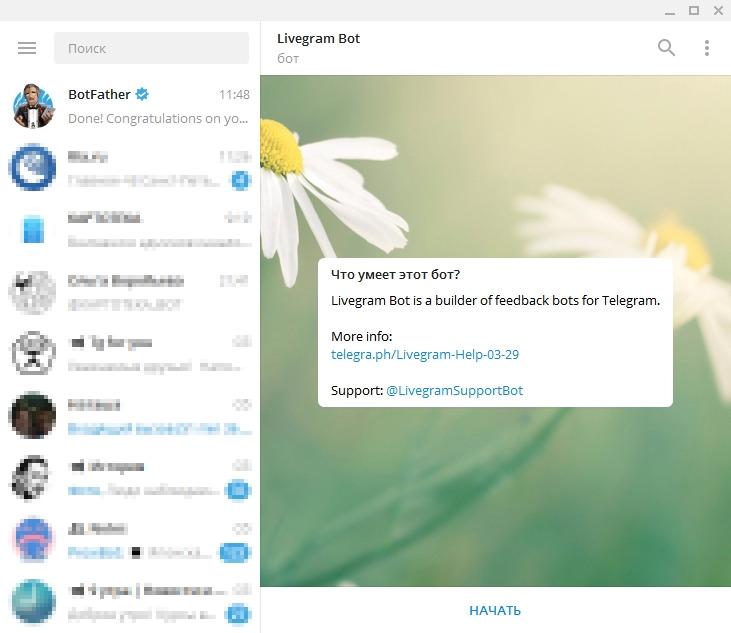
Tit1) Находим в Telegram @LivegramBot. Жмем кнопку "Начать"
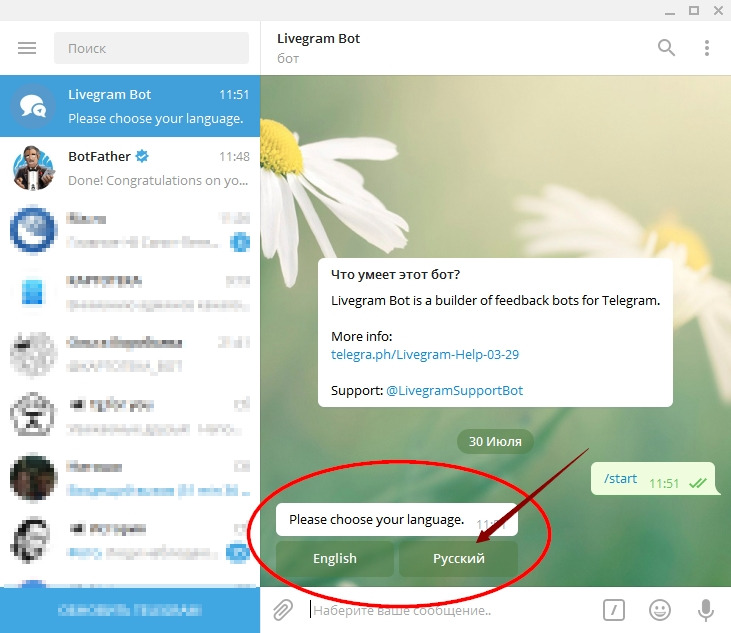
2) Выбираем язык.
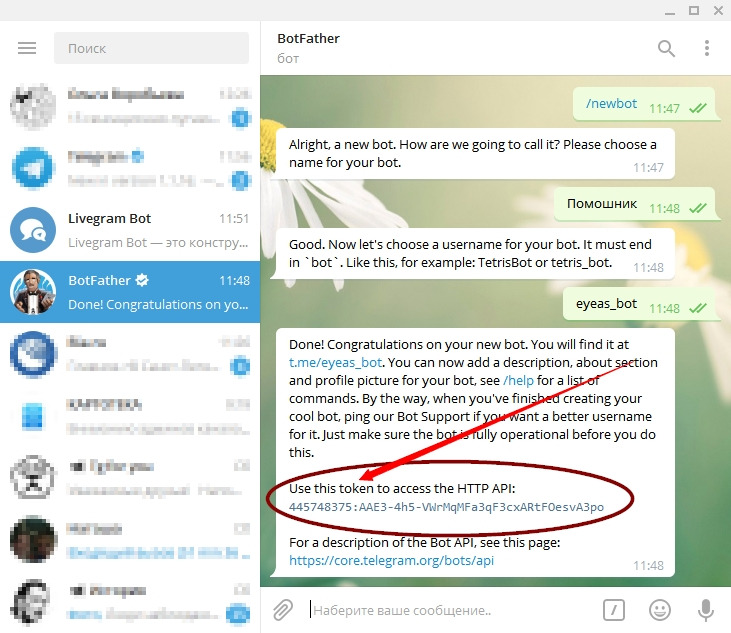
3) Создаем в @BotFather нового бота и копируем токен
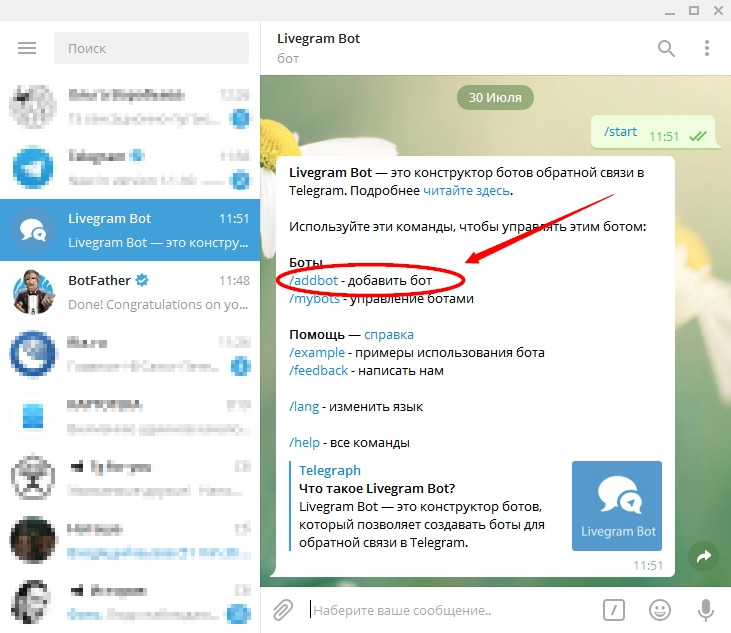
4) Возвращаемся в @LivegramBot и жмем команду "/addbot" - добавить бот,вставляем токен в поле сообщений и отправляем.
5) Наш бот добавлен.Теперь надо его настроить. Жмем кнопку "Настроить бот"
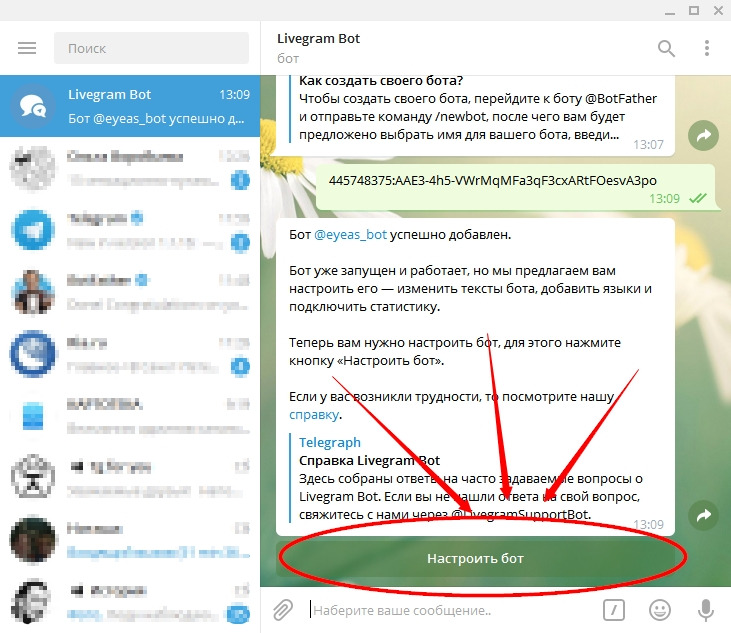
6) Так как мы собираем бота техподдержки,нам нужно настроить взаимодействие бота с пользователем. Для этого надо сделать всего два шага:настроить приветствие бота и его ответ на сообщение пользователя.
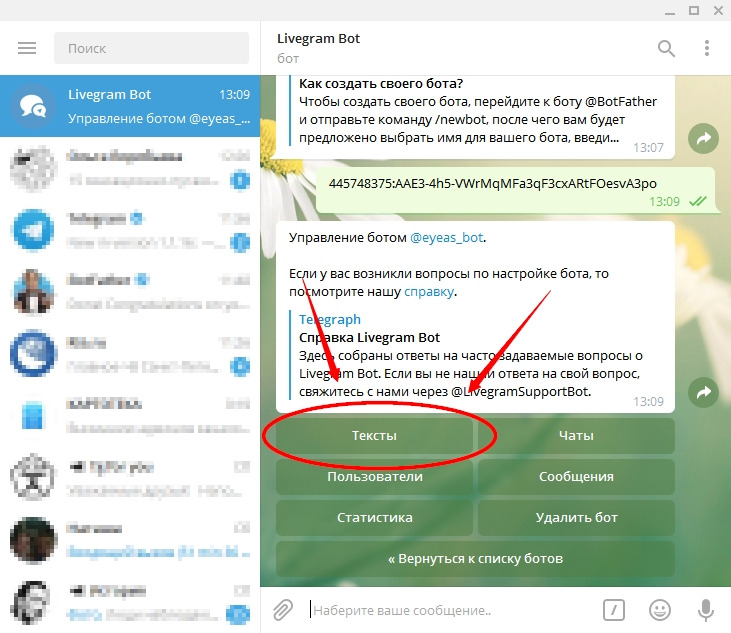
Для этого нажимаем кнопку "Тексты"
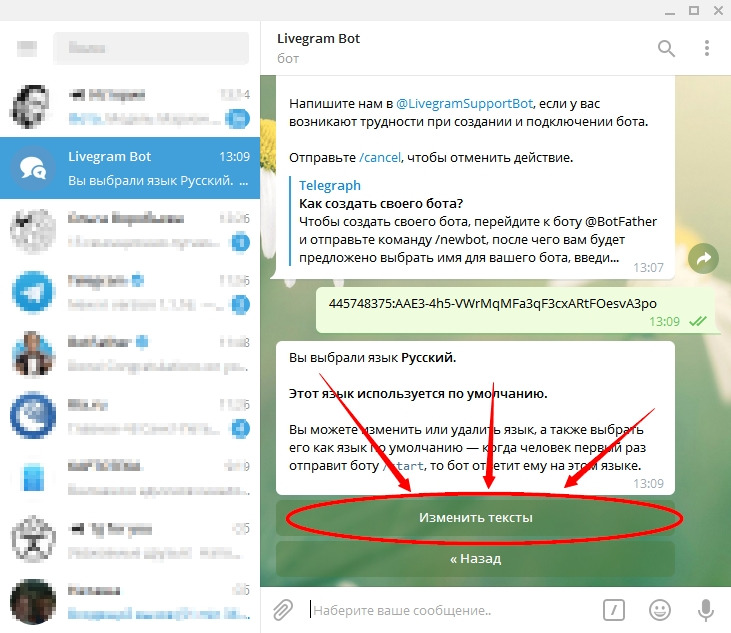
7) Затем кнопку "Изменить тексты"
8) Набираем нужный текст для приветствия,отправляем его.
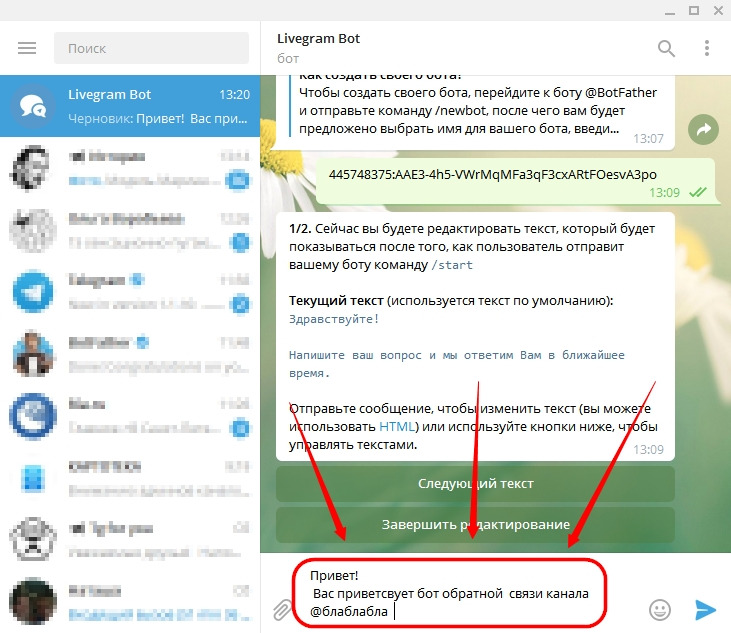
9) Теперь жмем кнопку "Следующий текст"
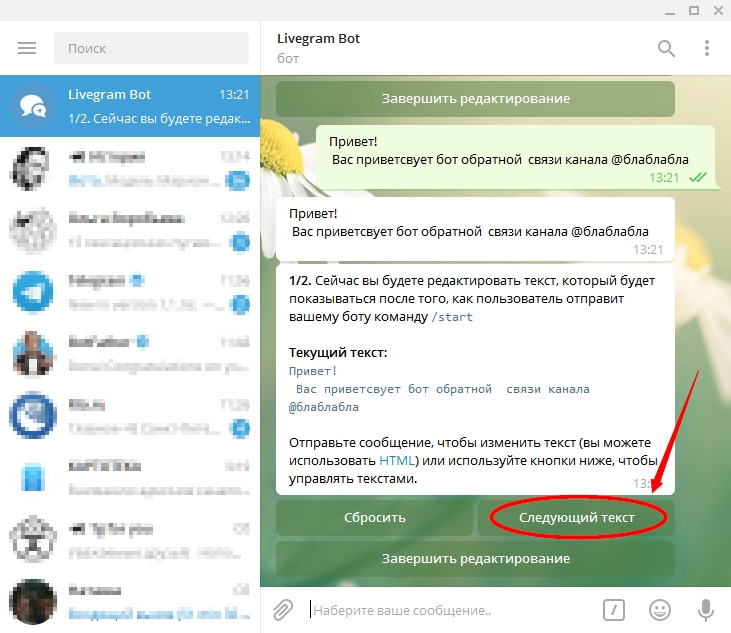
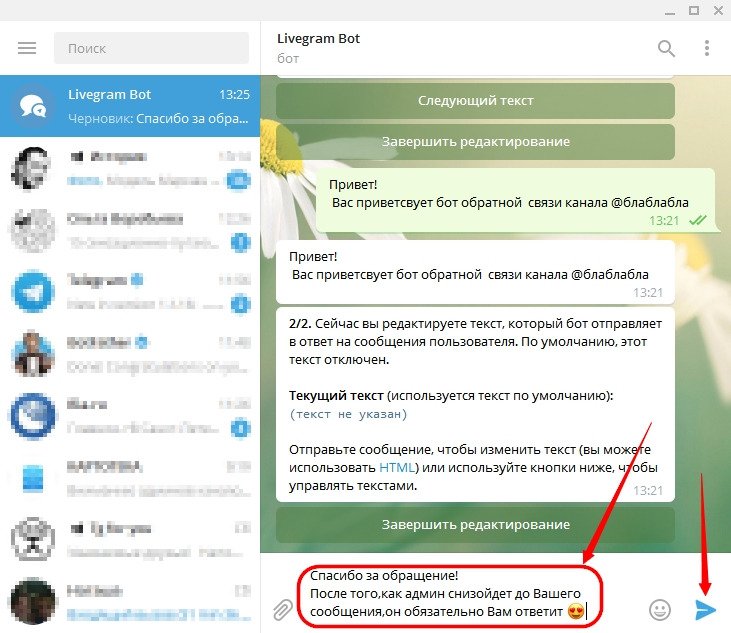
10) Набираем текст и незабываем отправить.
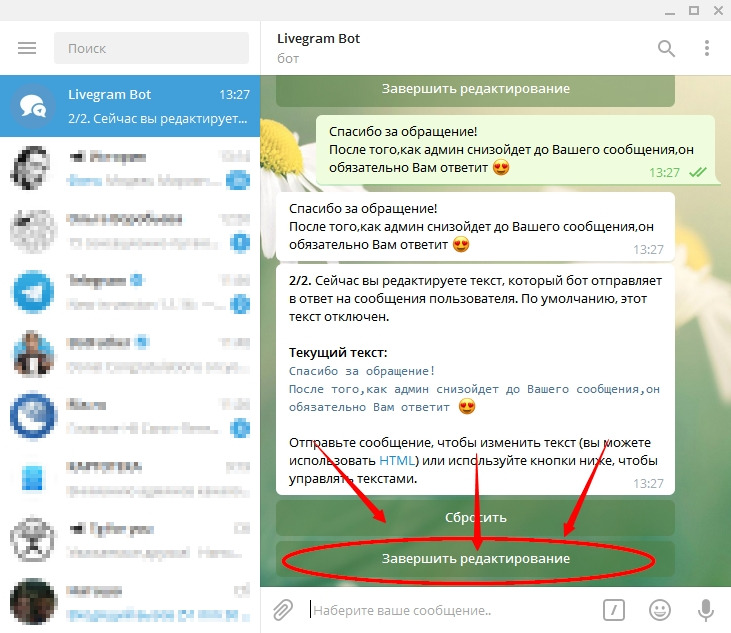
11) Жмем кнопку "Завершить редактирование"
12) Жмем кнопку "Назад"
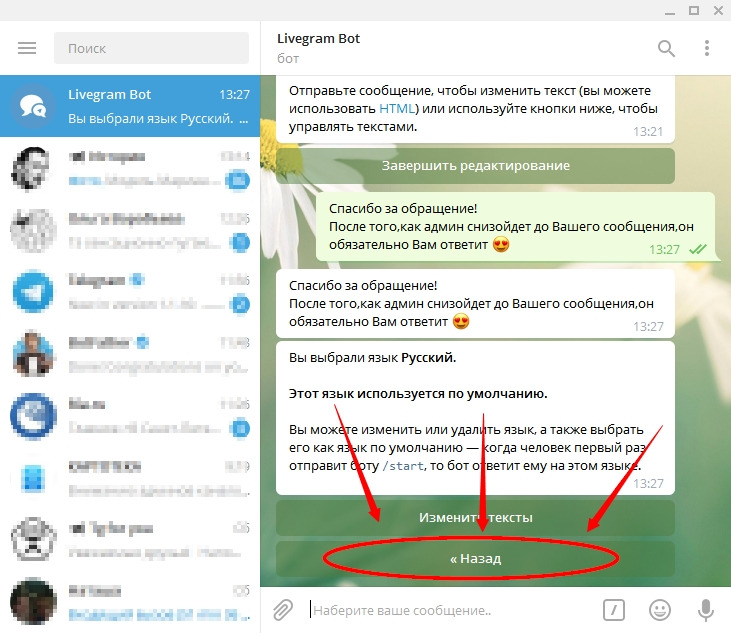
13) Снова жмем кнопку "Назад"
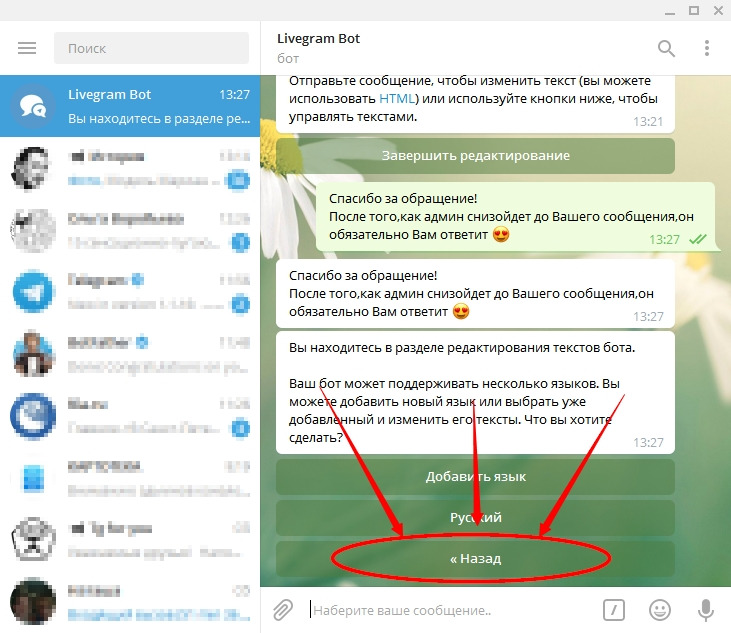
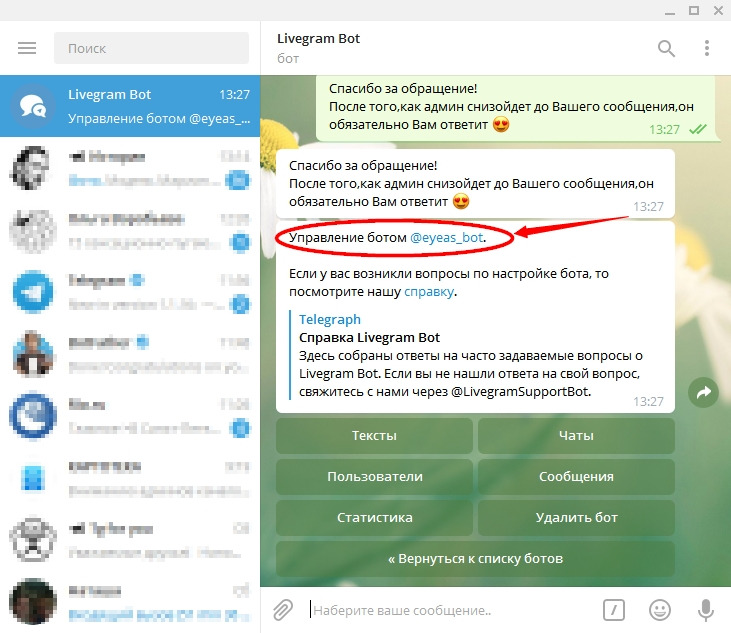
14) Наш бот настроен и готов к использованию. Проверяем: жмем @username нашего бота
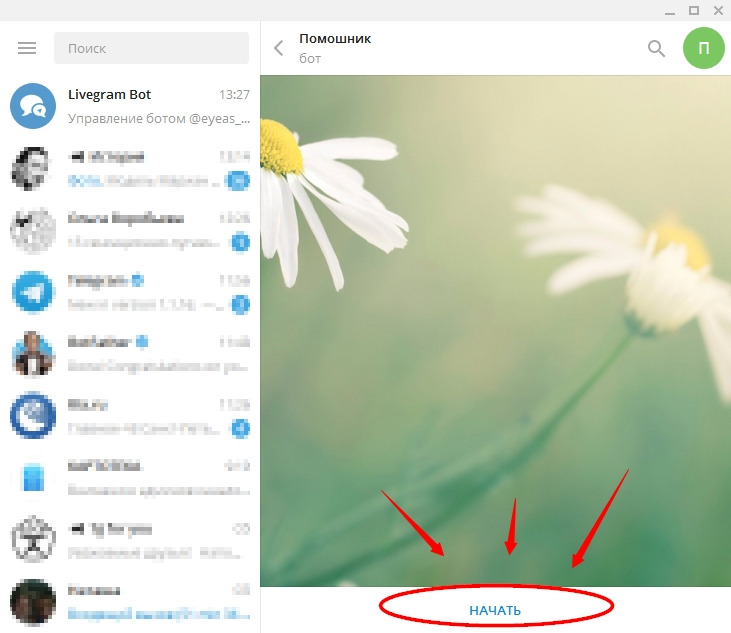
15) Нас перекидывает уже в настроенного бота. Жмем "начать" и работаем!
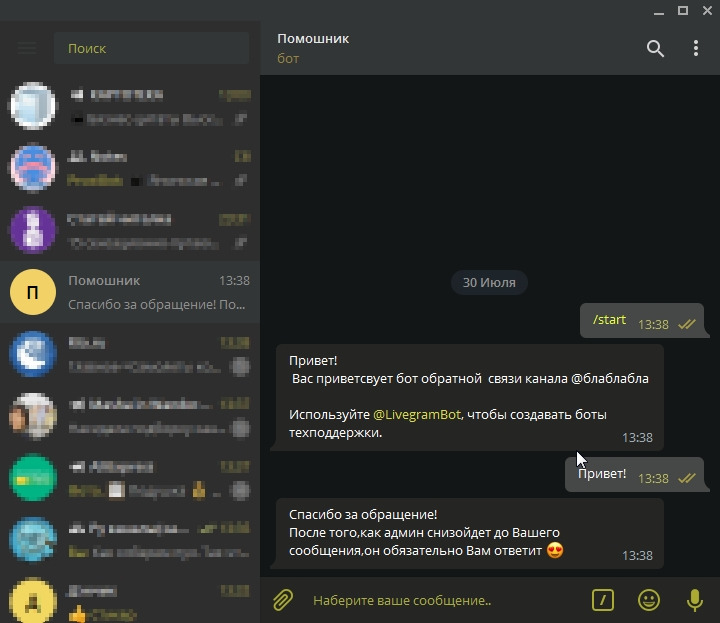
16) Проверка работоспособности бота с другого аккаунта:
как вы можете видеть на скрине ниже - всё работает.
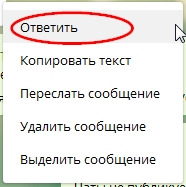
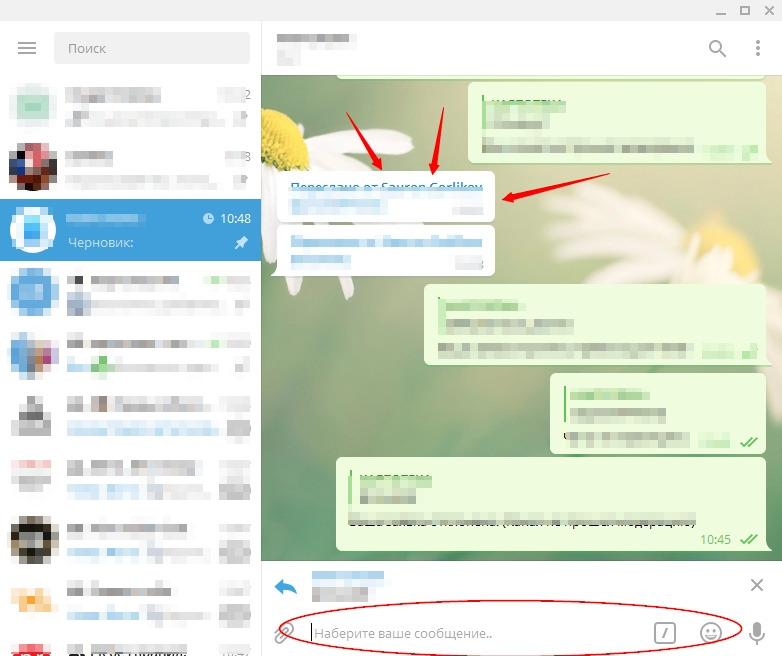
17) Для того,чтобы ответить конкретному человеку на его сообщение,нужно правой кнопкой мыши щелкнуть на сообщение (на телефоне - тап рядом с сообщением)
и в появившемся окне выбрать пункт "ответить" .
Сделано для канала @tgkmb