Сохранение карт 2gis для Android 11 и выше
Nik's Channel
Всем привет. В данной статье я бы хотел описать способ переноса карт 2gis на Android 11 и выше.
Если вы пользовались устройством на Android 10 и ниже, то вы могли видеть в приложении 2gis настройку, которая позволяла указать, где хранить карты:
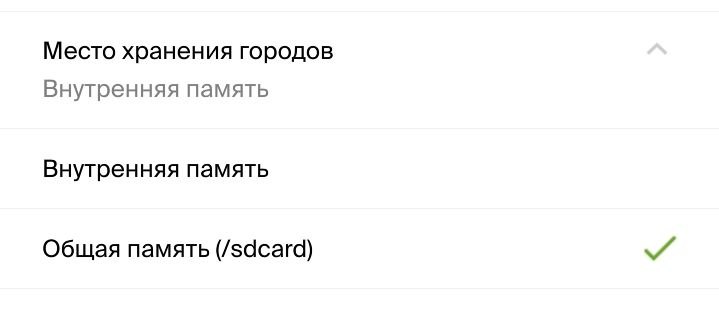
В Android 11 и выше она пропала.
Связанно это с тем, что в 11 версии Google ввели дополнительные ограничения на работу с памятью у приложений. Теперь они не могут иметь доступ ко всей памяти на телефоне, если хотят публиковаться в Google Play.
Данная инструкция предназначена для тех людей, кому необходимо достать карты, даже если у них нет прямого доступа к картам. Например, для переноса карт с одного устройства на другое, где нет интернета, либо при переустановке приложения с сохранением карт.
Сразу стоит отметить, что ROOT-права для этих манипуляций НЕ НУЖНЫ. Все это можно делать на любых телефонах.
Этап 1. Как достать скачанные карты.
1) Скачиваем мой мод 2gis (с дополнением DocumentProvider) по ссылке и устанавливаем как обычно на устройство, где есть интернет. (С оригинальным приложением из RuStore или Google Play это работать не будет!). Обязательно запускаем 2gis в первый раз, чтобы появились все нужные файлы и папки. Далее выдаем все необходимые разрешения приложению.
2) Скачиваем ярлык встроенного в Android проводника, например этот.
3) Теперь открываем 2gis, скачиваем нужную карту. Для примера я скачал Абакан:
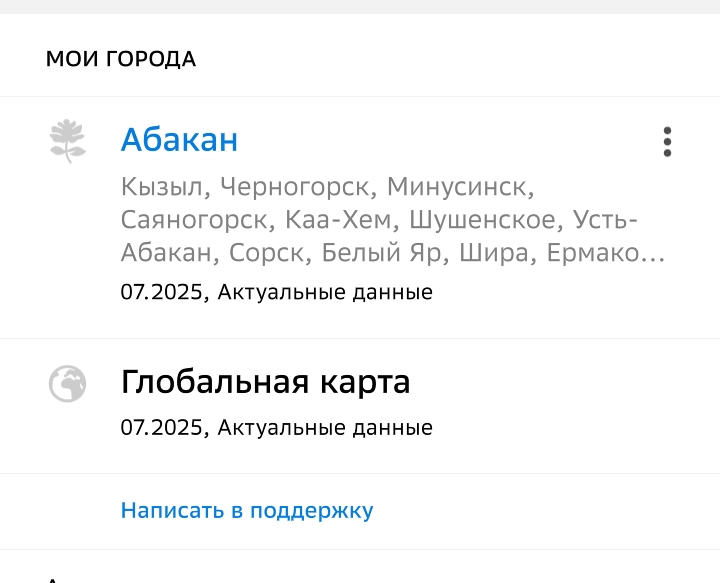
Ждем полную загрузку карты. Для надежности лучше открыть ее и подождать секунд 20.
4) Полностью закрываем 2gis после скачивания карт и смахиваем его из недавно запущенных приложений.
5) Переходим в приложение-ярлык файлов, который вы скачали из пункта 2.
6) В боковом меню должна появиться иконка 2gis:

7) После того, как мы выбрали 2gis в боковом меню, нас перебрасывает ко всем папкам этого приложения. Нам нужна папка data. (Да-да, это та самая папка приложения в /data/data из корня системы):
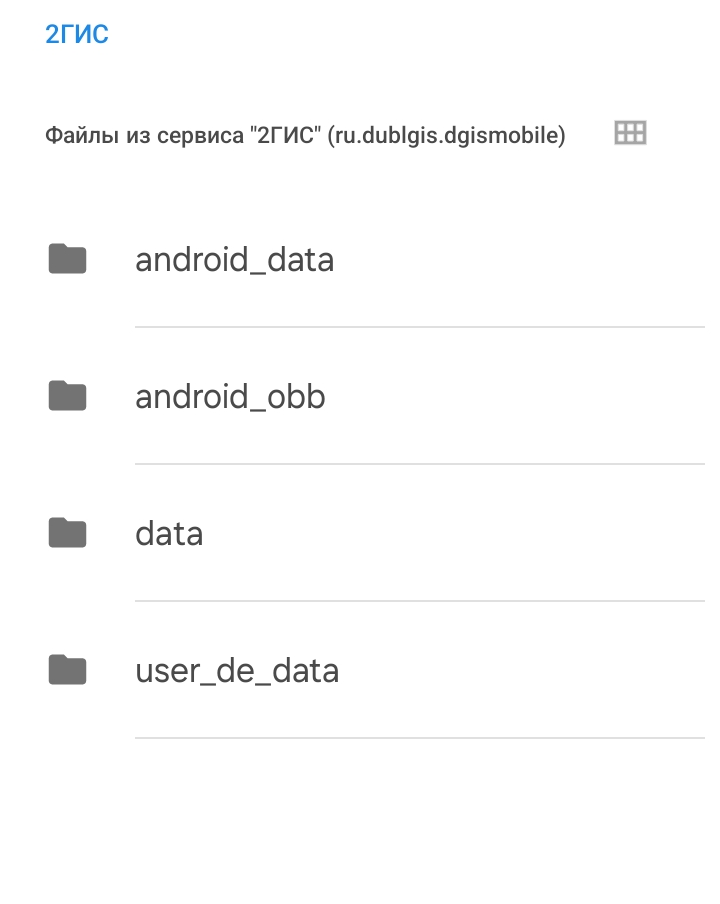
После этого, необходимо перейти по пути data -> files -> downloads.
8) Теперь, когда мы в папке downloads, нам нужны несколько файлов из разных папок.
8.1) Первая папка – папка со всеми основными файлами карты. Это директория files. Отсюда копируем все файлы, которые начинаются с названия вашего скачанного региона. В моем случае это Abakan_ru...
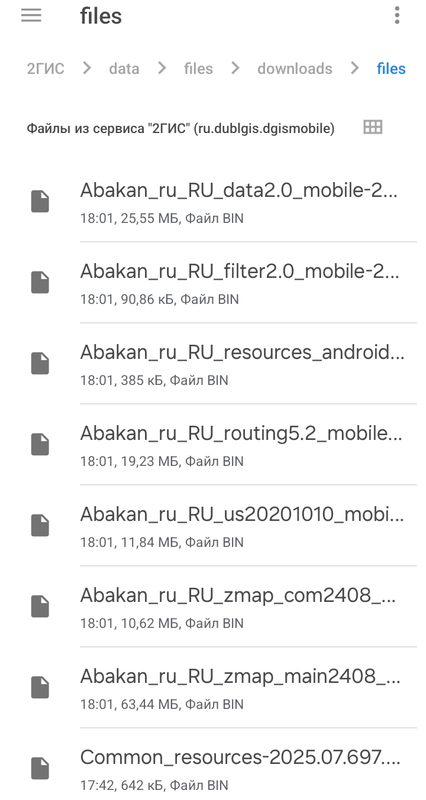
Их нужно переместить в любое место в домашнюю папку телефона. Я рекомендую создать где-нибудь папку с таким же названием, например Files, и переместить их туда. Можно создать папку, например, в Documents.
8.2) Папка с индексом региона – regions. Скорее всего файлы из этой папки отвечают за появление города в списке всех городов:
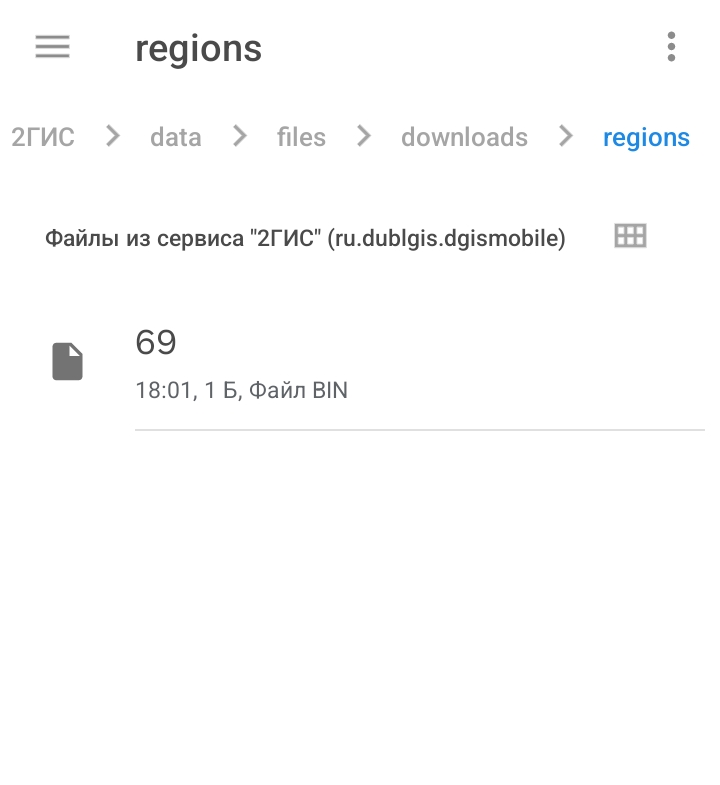
По аналогии с files, копируем в папку куда-нибудь, например в папку Regions у себя на телефоне.
8.3) Папка территории – territories. Думаю, что это индексный файл отвечает за положение города на карте мира(?), но могу ошибаться.
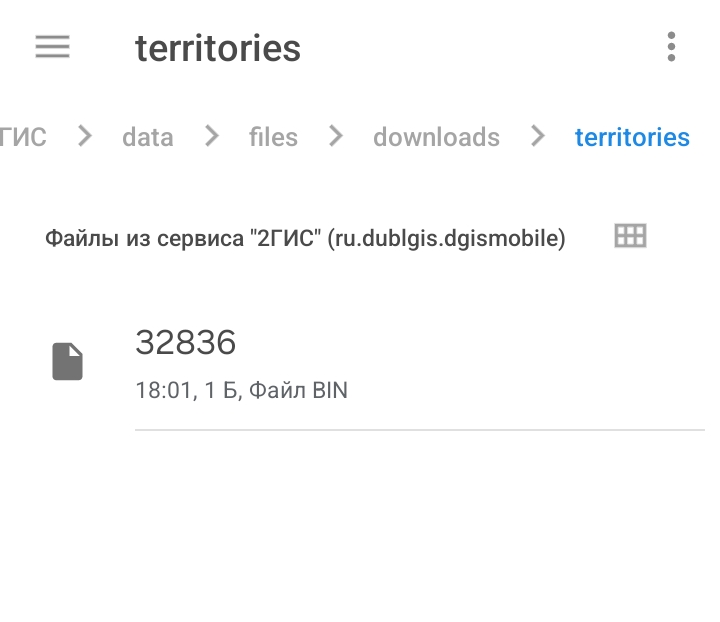
Копируем этот файл куда-нибудь на телефоне в папку Territories.
9) Теперь, когда ваши три папки готовы – Files, Regions и Territories, можно перейти к их переносу на другое устройство или к переустановке приложения.
Этап 2. Как перенести сохраненные карты.
1) Переносим любым удобным способом карты на нужное устройство. Если вы просто переустанавливаете 2gis, можете пропустить шаг 1 и 3.
2) Устанавливаем мой мод 2gis из п.1 первого этапа (с дополнением DocumentProvider). Обязательно запускаем приложение в первый раз, выдаем все разрешения и ждем секунд 20. После запуска полностью закрываем 2gis и выгружаем из недавних.
3) Ставим приложение Файлы из п.2 первого этапа и запускаем его.
4) Переносим файлы из созданных на первом этапе папок. Файлы из Files в files, файлы из Regions в regions, файлы из Territories в territories соответственно.
Покажу пример. Удалил приложение 2gis послностью, но оставил сохраненные карты:

Теперь устанавливаю 2gis. Как видно, ни одна из территорий не установлена:

Теперь переношу файлы, как написано в пункте 4:
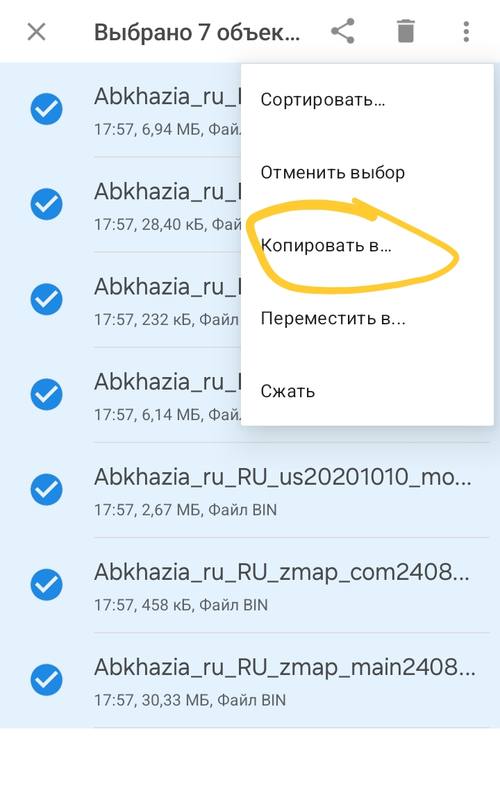
Выделяю файлы, в боковом меню выбираю 2gis и переношу по пути data -> files -> downloads.
Отмечу, что проводник переносит файлы в фоновом режиме! После того, как скопировали все файлы, нужно подождать минуту-две, пока они переместятся. Скорость зависит от объема карт и производительности устройства.
Теперь, когда файлы перенеслись, заходим в 2gis и видим карту:
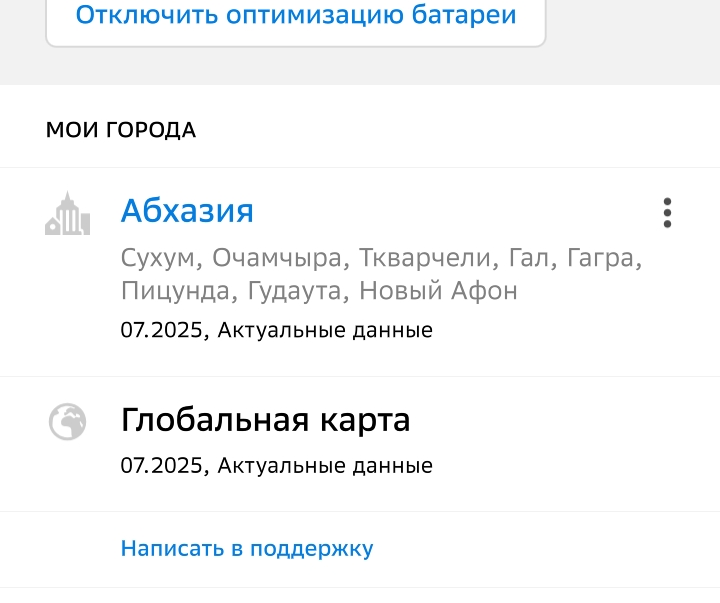
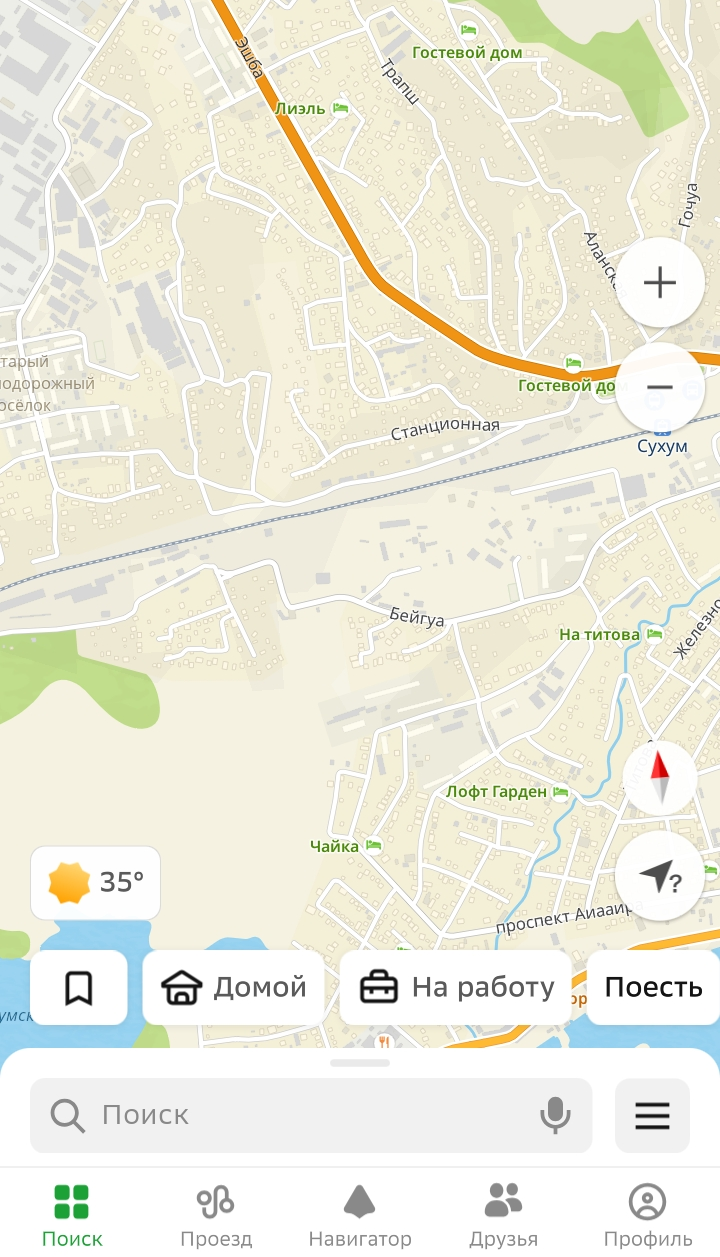
Карты перенесены, можно пользоваться. Приложение Файлы можно удалить.
Если у вас остались вопросы по инструкции, можете задать мне вопрос в telegram -> @NiksHelp_bot