Скрытые возможности проводника Windows, которые упрощают жизнь
🖥️ Почему Проводник недооценён
- Он встроен в систему и всегда под рукой.
- Многие считают его «простым файловым менеджером».
- На деле он умеет гораздо больше: от поиска по метаданным до работы с сетевыми дисками.
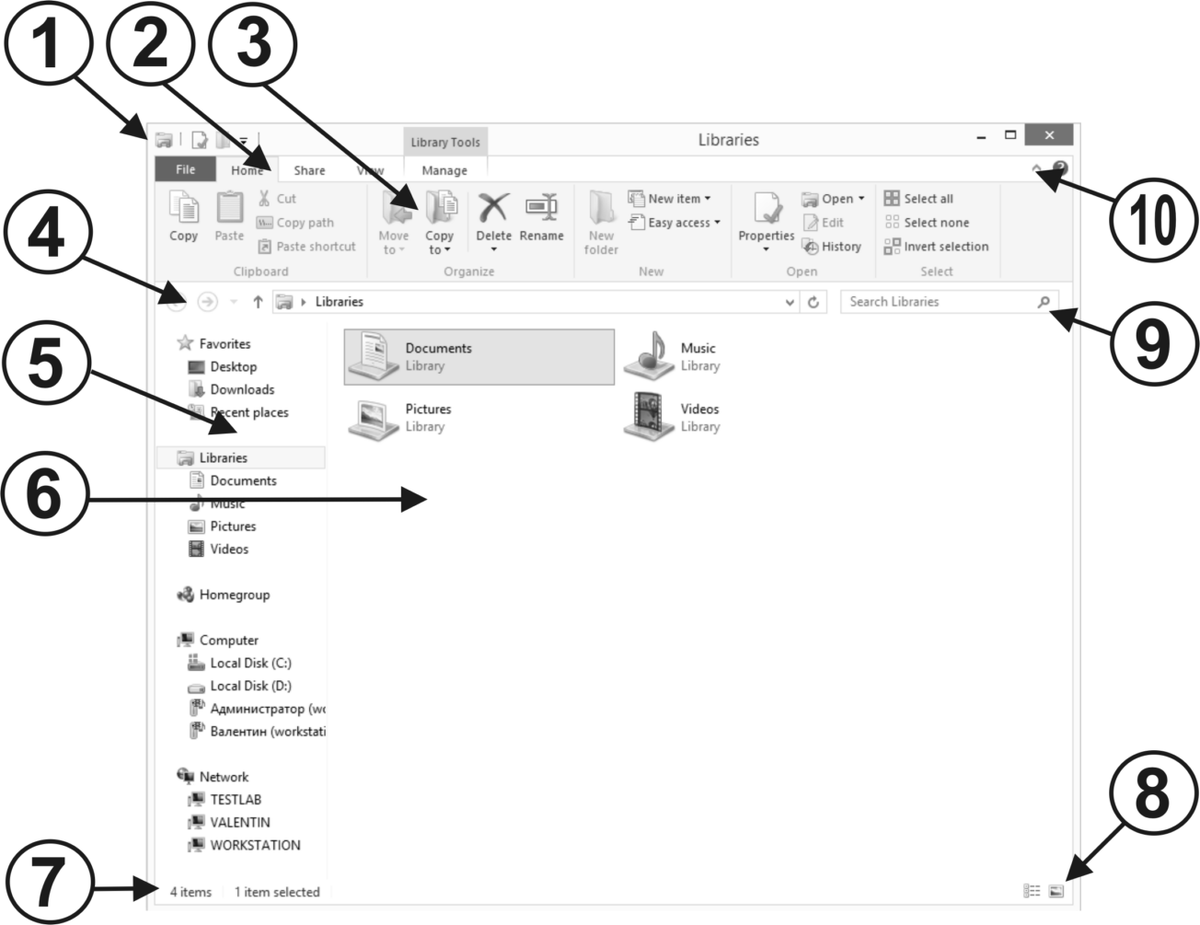
Интерфейс:
- Панель заголовка
- Вкладки
- Лента инструментов
- Кнопки «Назад» и «Вперед», адресная строка
- Область навигации (Боковая панель)
- Основное рабочее пространство программы
- Строка состояния
- Кнопки масштабирования содержимого окна
- Поле поиска
- Кнопка, позволяющая скрыть или отобразить Ленту инструментов
🔑 1. Умный поиск по свойствам файлов
В строке поиска Проводника можно использовать специальные фильтры:
- kind: — поиск по типу (kind:music, kind:video, kind:document).
- date: — поиск по дате (date:today, date:this week).
- size: — поиск по размеру (size:>100MB).
- tags: — поиск по тегам, если они добавлены к файлу.
👉 Пример: нужно найти все документы Word за последнюю неделю. Достаточно ввести kind:document date:this week.
📊 2. Работа с вкладками (Windows 11)
В последних версиях Windows Проводник получил поддержку вкладок. Теперь можно открывать несколько папок в одном окне, как в браузере.
Возможности:
- Быстрое переключение между папками.
- Перетаскивание файлов между вкладками.
- Экономия места на панели задач.
👉 Это особенно удобно при работе с проектами, где нужно держать открытыми десятки папок.
🗂️ 3. Быстрый доступ и закрепление папок
В левой панели Проводника есть раздел «Быстрый доступ». Сюда можно закрепить любые папки для мгновенного открытия.
👉 Пример: дизайнер закрепляет папку «Проекты», бухгалтер — «Отчёты». В итоге нужные документы всегда под рукой.
📎 4. Предпросмотр файлов
Проводник умеет показывать содержимое файлов прямо в окне:
- Документы Word и PDF.
- Изображения и видео.
- Музыкальные файлы.
👉 Для этого нужно включить панель предварительного просмотра (Alt + P).
🔧 5. Скрытые возможности контекстного меню
Правый клик по файлу открывает меню, где можно:
- Создать ярлык.
- Отправить файл по почте.
- Сжать его в архив.
- Изменить свойства.
👉 В Windows 11 меню стало компактным, но старое меню можно вызвать через «Показать дополнительные параметры» (Shift + F10).
📐 6. Группировка и сортировка
Проводник позволяет группировать файлы по:
- типу,
- размеру,
- дате изменения,
- автору.
👉 Это превращает хаос в порядок, особенно в папках с сотнями документов.
🛡️ 7. Работа с сетевыми дисками
Проводник умеет подключать сетевые папки как диски. Это удобно для компаний и командной работы.
👉 Пример: у вас есть общий сервер. Подключив его как диск Z:, вы работаете с ним так же, как с локальным диском.
📅 8. История версий файлов (OneDrive)
Если папка синхронизирована с OneDrive, Проводник позволяет восстановить старые версии файлов.
👉 Это спасает, если документ случайно изменили или удалили важные данные.
🧮 9. Встроенные горячие клавиши
- Alt + ↑ — подняться на уровень выше.
- Alt + ← / → — навигация назад и вперёд.
- Ctrl + Shift + N — создать новую папку.
- F2 — переименовать файл.
- Ctrl + L — выделить строку пути.
👉 Эти комбинации ускоряют работу в разы.
📊 10. Панель деталей
Включив панель деталей (Alt + Shift + P), можно увидеть:
- автора документа,
- дату создания,
- размер,
- теги.
👉 Это полезно для работы с медиафайлами и документами.
📚 Дополнительные скрытые возможности
- Сжатие файлов без архиватора — через свойства можно включить NTFS‑сжатие.
- Шифрование файлов — для защиты данных.
- Автоматическая генерация миниатюр — для изображений и видео.
- Поддержка облачных сервисов — OneDrive интегрирован прямо в Проводник.
🧠 Практические сценарии
Для студентов
- Быстрый поиск конспектов по дате.
- Предпросмотр PDF прямо в Проводнике.
Для инженеров
- Работа с сетевыми дисками.
- Группировка файлов по типу.
Для менеджеров
- Закрепление папок проектов.
- История версий документов.
Для обычных пользователей
- Горячие клавиши для навигации.
- Предпросмотр фото и видео.
🎯 Итог
Проводник Windows — это не просто инструмент для открытия папок. Это мощный файловый менеджер, который умеет искать по метаданным, работать с сетевыми дисками, показывать предпросмотр, хранить историю версий и многое другое. Освоив эти функции, вы сможете работать быстрее и эффективнее.